תגית: iOS

טיפ בסיסי: אייפון: HDR

אפליקציית המצלמה המובנית במכשירי האייפון (מהדורות האחרונים) תומכת ב-HDR. למקרה שעדיין לא נתקלתם: HDR היא טכניקת צילום המאפשרת יצירת תמונות עם טווח דינמי רחב ע"י חיבור מספר תמונות עם חשיפות שונות לתמונה אחת.

Hdrios6
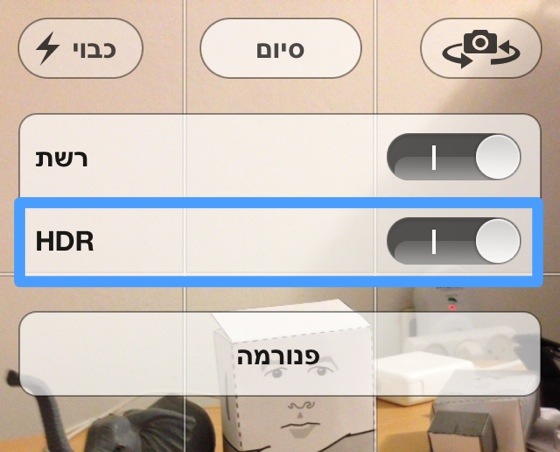
צילום מסך: איפשור HDR באייפון.

HDR באייפון: איך זה עובד
כאשר אתם מאפשרים HDR באפליקציית המצלמה (לחיצה על כפתור "אפשרויות"  ופתיחת כפתור ה-HDR), המצלמה מצלמת שלושה צילומים שונים עם חשיפות שונות ומחברת אותם לתמונה אחת (קורה אוטומטית, למשתמש אין שום שליטה על התוצאה). בתור ברירת מחדל האייפון שומר את הצילום המקורי ואת צילום ה-HDR – אם אתם מעוניינים לשמור רק את צילום ה-HDR, תוכלו לקבוע זאת בהעדפות המצלמה הממוקמות באפליקציית הגדרות (הגדרות – "תמונות ומצלמה" – "שמור תמונה רגילה").

מתי כדאי להשתמש
– צילומי נוף.
– צילום פורטרטים בשמש (כדי לרכך אפקטים קיצוניים / לא מחמיאים של אור וצל).

סרטון קצר המדגים שימוש ב-HDR באייפון אתם יכולים למצוא כאן.

תאימות
החל מ-iOS 4.1, אייפון 4 ומעלה.

נבדק על אייפון 5.
iOS 6.1.4.

השלמת מידע
HDR בויקיפדיה (כאן).

טיפ בסיסי: iOS: נעילת פוקוס במצלמה

אפליקציית המצלמה המובנית במכשירי iOS קובעת פוקוס בצורה אוטומטית בכל פעם שאתם מזיזים את המצלמה. אם אתם מעוניינים שהפוקוס של המצלמה יינעל על אוביקט ספציפי, תוכלו לקבוע זאת בקלות.

Ios aaef
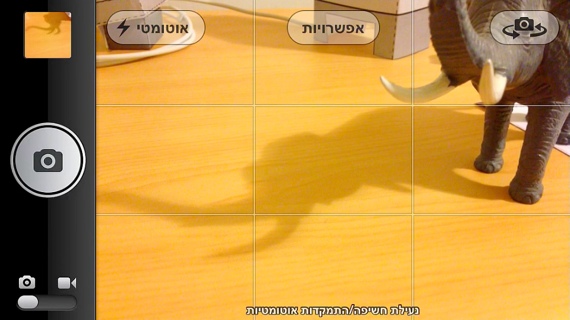
צילום מסך: פוקוס נעול באייפון.

איך זה עובד
לחיצה קלה על האוביקט, בו אתם מעוניינים להתמקד, לפני הצילום, תיצור פוקוס / חשיפה אוטומטיות על האוביקט הרצוי. לחיצה ארוכה על האוביקט בו אתם מעוניינים להתמקד, לפני הצילום, עד שתיבת הפוקוס מהבהבת, תנעל את הפוקוס / חשיפה על האוביקט הרצוי. כאשר הפוקוס נעול תראו בתחתית המסך את הטקסט הבא (בגרסה העברית):
"נעילת חשיפה/ התמקדות אוטומטיות".
באנגלית:
"AE/EF Lock".

פתיחת נעילת הפוקוס נעשית ע"י נגיעה במסך.

נעילת חשיפה / פוקוס: למה זה טוב
– כאשר רוצים להבטיח שהאוביקט הרצוי ייצא חד בצילום.
– כאשר האוביקט המצולם עשוי לזוז קלות (חתול, כלב וכו').
– כאשר היד שלכם לא מספיק יציבה וגורמת לפוקוס האוטומטי להשתנות במהלך הצילום (יכול לגרום לצילום מטושטש).

נבדק על אייפון 5.
iOS 6.1.4.

קישורים נלווים
טיפ בסיסי: צילום פנורמי עם האייפון (כאן).

iOS 7: השוואת אלמנטים בממשק המשתמש

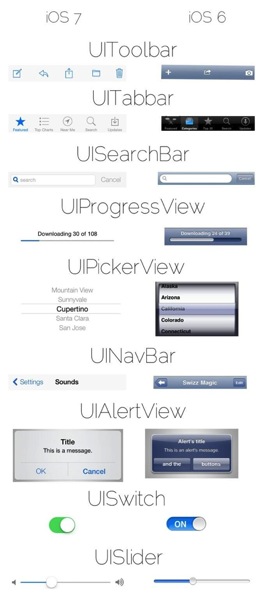
השינויים בממשק המשתמש בגרסת הבטא של iOS 7 מאד בולטים ביחס למערכת הקודמת, אם אתם מעוניינים להתעמק בפרטים, MPow ,מפתח iOS, הכין אינפוגרפיקה המשווה בין מספר אלמנטים בממשק המשתמש של iOS 6 לאלמנטים מקבילים בממשק המשתמש של iOS 7.

BMpkPMqCUAEPrww jpg 550
*לחיצה על התמונה תוביל לגרסה יותר גדולה וברורה.

חשוב לציין, מדובר בגרסת בטא ראשונה של iOS 7, אלמנטים במערכת עשויים לעבור שינויים עד למועד השקת המערכת בסתיו.

מקור: iClarified.

קישורים ברשת: ג'וני אייב מעצב דברים מחדש

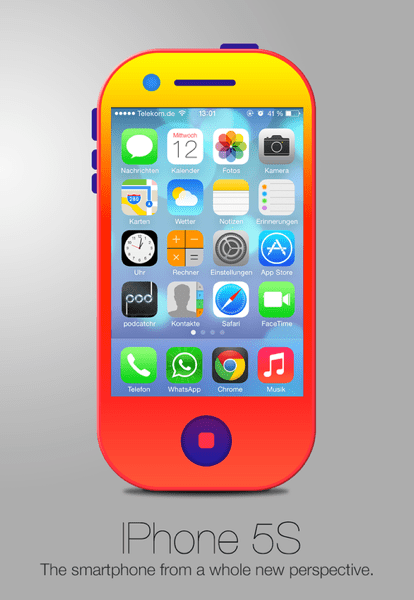
שלושה ימים אחרי הצגת iOS 7, העולם עדיין לא מתאושש. בלוג טמבלר (Tumblr) חדש, Jony Ive Redesigns Things (תרגום חופשי: גו'ני אייב מעצב דברים מחדש), מציג עיצובים פיקטיביים + הזויים במיוחד, ברוח העיצוב של iOS 7, למוצרים / אוביקטים קיימים (או עתידיים).

Tumblr moaonyjSLB1svn1xeo1 500
תמונה: אייפון 5S, קרדיט: @phabz  ו-Jony Ive Redesigns Things.

בין העיצובים המוצגים בבלוג אפשר למצוא את: האייקון של אפליקציית אינסטגרם, המונה ליזה, האייקון של תוכנת אברנוט, הלוגו של אפל, האתר של אפל, OS X ועוד.

חופרת: iOS 7

אפל הציגה אתמול בערב, בין היתר, את iOS 7. למערכת נוספו מספר פיצ'רים חדשים ונוצצים, אבל את מירב תשומת הלב, של המשתמשים / הבלוגוספירה, קיבל העיצוב החדש של המערכת.

Ios7vs6
צילומי מסך: מימין: iOS 6, משמאל: iOS 7, מקור: reddit.

אני נוטה לחבב את העיצוב החדש – עד כמה שאפשר לשפוט לפי תמונות וסרטוני תדמית של אפל. אבל, קשה לשפוט בלי להשתמש, כמו שאמר ג'וני אייב בוידאו ששודר במהלך האירוע וניתן לצפיה בעמוד של iOS 7 (תרגום חופשי):
עיצוב הוא הוא הרבה מעבר למראה, עיצוב הוא הסך הכל, הוא איך הדבר עובד בכל הרמות.
דרך אגב מדובר באמירה הדומה ברוחה לדברים שנאמרו בעבר גם ע"י סטיב ג'ובס וג'וני אייב עצמו בסרטון תדמית ישן של אפל (אתם יכולים לראות את הסרטון כאן).

קצת פרספקטיבה
המשתמשים של אפל מאד רגישים לעיצוב, תראו מה קרה כשאפל החליטה לשנות את האייקון של אייטיונס, עם השקת אייטיונס 10, לפני מספר שנים.

השלמת מידע
סיכום האירוע (כאן).
ג'ושוע טופולסקי (Joshua Topolsky), מ-The Verge, לא אוהב את העיצוב החדש של iOS 7 (כאן).

סיכום מקוצר: קינוט: WWDC 2013

באירוע שהתקיים הערב, והוזרם בשידור חי באתר של אפל, הציגה אפל את מערכת ההפעלה הבאה של מחשבי המק: OS X Mavericks, דגמים חדשים למקבוק אייר ומק פרו, iOS 7 ועוד.
Ios7key

OS X Mavericks
– שיפורים בפיינדר: טאבים בפיינדר, תיוג בפיינדר (בבר הצדדי וחלונות שמירה).
– תיוג גם ב- iCloud ומתוך תוכנות.
– הצגת מספר תוכנות, במצב מסך מלא, על מספר מסכים במקביל.
– טכנולוגיות לשיפור חיי הסוללה.
– גרסה חדשה לספארי: ניתן יהיה לראות קישורים מטוויטר ולינקדין בבר צדדי, שיפור בשימוש במשאבי המערכת, ניווט מהיר בעמודים.
– iCloud Keychain: הסיסמאות זמינות בכל המכשירים, הפיצ'ר גם מציע סיסמאות (סוג של מתחרה ל-1Password).
– התראות: אפשר לענות מתוך התראות, אפשר לקבל התראות ממכשירי iOS, אחרי שינה יוצגו כל ההתראות שהפסדתם.
– עדכוני תוכנה ברקע.
– שיפורים לתוכנת היומן.
– תוכנת מפות למק: אפשרות לשתף מסלולים עם האייפון.
– iBooks מגיעה למק: ניתן לגשת לחנות הספרים, לקרוא את הספרים, הוספת הערות וכו'.
– OS X Mavericks זמינה למפתחים היום, תושק לציבור הרחב בסתיו.
עמוד המוצר באתר של אפל (כאן). 
הודעת היחצנות של אפל (כאן).

מקבוק אייר
– סוללה ליום שלם: 12 שעות ל-13 אינץ', 9 שעות ל-11 אינץ'.
– מעבד משופר.
– ווי פיי מהיר יותר.
– זמין החל מהיום (בארה"ב).
עמוד המוצר באתר של אפל (כאן).
הודעת היחצנות של אפל (כאן).

מק פרו
– מעוצב בצורת גליל.
– דיסק: פלאש.
– Thunderbolt 2.
– שני כרטיסי מסך.
– ידית בחלק העליון.
– מיוצר בארה"ב.
– יושק לציבור בהמשך השנה.
העמוד של מק פרו באתר של אפל (כאן).
הודעת היחצנות של אפל (כאן).

 iWork for iCloud
– ניתן יהיה להשתמש בתוכנות iWork בדפדפן דרך אתר iCloud.
– יעבוד גם על פי סי (הוצג גם על חלונות 8).
– תומך בספארי, כרום ואקספלורר.
– זמין היום, בגרסת בטא, רק למפתחים (במהלך השנה יהיה זמין לציבור הרחב). 

7 iOS
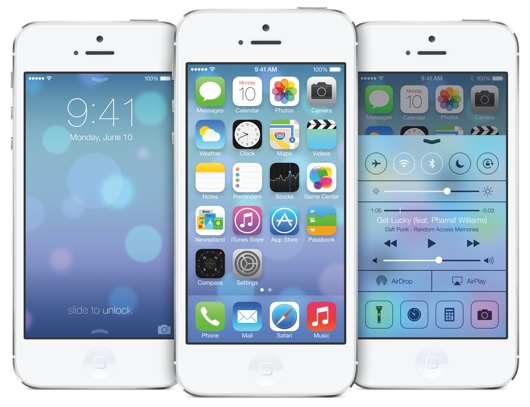
– עיצוב חדש: פשוט יותר, שטוח יותר ושקוף יותר.
– אפליקציית מזג האויר השתדרגה.
– ריבוי עמודים בתיקיות.
– מרכז ההתראות / עדכונים (Notification Center) זמין ממסך הנעילה.
– Control Center: זמין מכל מקום, מאפשר גישה מהירה לפיצ'רים במערכת: פנס, הפעלת מצב טיסה, ניגון שיר ועוד.
– ריבוי משימות (Multitasking) משופר.
– ספארי: שיטוט מהיר ונוח בין טאבים.
– AirDrop: אפשרות להעביר קבצים בין מכשירים (זמין רק במכשירים מהדורות האחרונים).
– פילטרים לאפליקציית המצלמה המובנית.
– תוכנת התמונות המובנית (Photos): אפשרות ארגון יותר נוחה.
– סירי: קולות חדשים ועוד.
– iOS in The Car: אפשרות להשתמש באייפון (לדבר עם סירי, לשלוח הודעות ועוד) באמצעות מסך ייעודי בדשבורד של המכונית (הפיצ'ר חייב להתמך ע"י המכונית) .
– האפסטור: אפליקציות שרלוונטיות למיקום, עדכון אוטמטי של אפליקציות.
– Activation Lock: פיצ'ר המחייב שם משתמש וסיסמת iCloud לפני שמבטלים את שרות Find My iPhone (מועיל במקרה של גניבה).
– iTunes Radio: נמצא בתוך נגן המוסיקה המובנה, ניתן להקשיב לתחנות קיימות או ליצור חדשות. ניתן לדרג שירים. ניתן לרכוש שירים מהרדיו. יושק בארה"ב ולאחר מכן במדינות נוספות.
– iOS 7 לאייפון זמינה היום למפתחים, לציבור הרחב היא תושק בסתיו. 
העמוד של iOS 7 באתר של אפל (כאן). 
הודעות היחצנות של אפל (כאן). 
הודעת היחצנות של אפל בנושא iTunes Radio (כאן). 

את האירוע אתם יכולים לראות כאן

טיפ בסיסי: iOS: מטבעות במקלדת

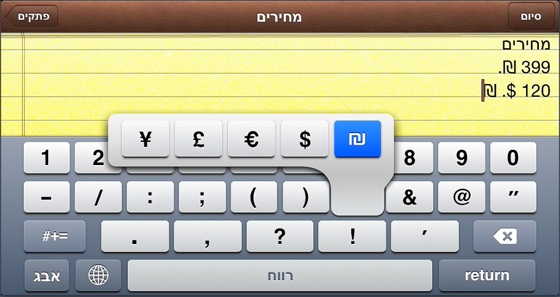
אם אתם מעוניינים להקליד סמלים של מטבעות (שקל, דולר וכו') במכשיר ה-iOS שלכם, יש סיכוי שתוכלו למצוא את המטבע הרצוי במקלדת המובנית של מכשיר ה-iOS שלכם.

Matbeot1
צילום מסך: מטבעות ב-iOS.

איך זה עובד
1. תלחצו על כפתור המספרים ("123") במקלדת.
2. תחזיקו את כפתור המטבע (אם אתם משתמשים במערכת עברית המטבע הראשון עשוי להיות שקל) ותבחרו במטבע הרצוי.
3. אם המטבע שאתם מחפשים לא קיים במקלדת, תוכלו להוסיף מקלדות / שפות נוספות באפליקציית הגדרות:
כללי – מקלדת – מקלדות – הוסף/י מקלדת חדשה…

נבדק על iOS 6.1.3, אייפון 5.

השראה: OS X Daily

החינמיות הבולטות: iOS: אפליקציות צילום

אפליקציות צילום מציעות בד"כ פילטרים, מסגרות, כלים לתיקון תמונות ואפשרויות שיתוף. בחרתי 2 אפליקציות iOS חינמיות בולטות במיוחד שכדאי להכיר: Snapseed ו-Camera Awesome.

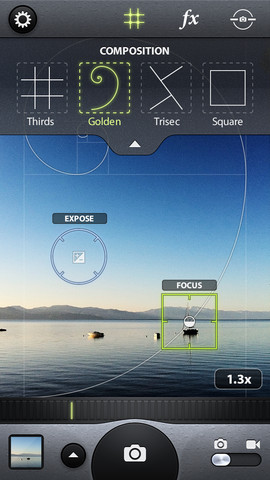
Cameraawesome
צילום מסך: Camera Awesome באפסטור.

Camera Awesome
תאימות: אוניברסלית.
מחיר בעת כתיבת הפוסט: חינם.
רכישות מתוך האפליקציה: יש.
צילום דרך האפליקציה: יש.
ניתן לפתוח תמונות מתיקיית התמונות: כן.
תיקון תמונות: יש (תיקון אוטומטי וידני).
חיתוך תמונות (Crop): יש.
פילטרים: יש (אפשר להפעיל בזמן הצילום או אחריו).
מסגרות: יש.
שיתוף: יש (תיקיית התמונות, פייסבוק, טוויטר, פליקר, מייל וכו').
פיצ'רים בולטים
– כלים לבחירת הקומפוזיציה הנכונה בעת הצילום.
– שעון עצר (Timer) במצלמה.
– מצב Burst: צילום מהיר של מספר תמונות בלחיצה אחת, משמש לצילום של אוביקטים בתנועה או צילום בתנאי תאורה משתנים.
– אפשרות צילום בהפרשי זמן לפי בחירתו של המשתמש.
– צילום וידאו.
Camera Awesome באפסטור: (כאן).

Snapseed
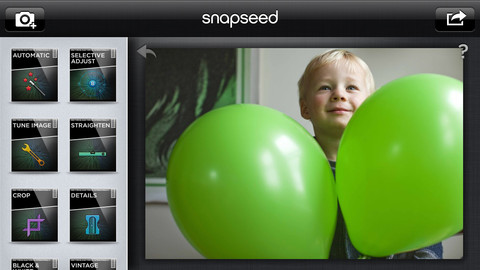
צילום מסך: Snapseed באפסטור.

Snapseed
תאימות: אוניברסלית.
מחיר בעת כתיבת הפוסט: חינם.
רכישות מתוך האפליקציה: אין.
צילום דרך האפליקציה: יש.
ניתן לפתוח תמונות מתיקיית התמונות: כן.
תיקון תמונות: יש (תיקון אוטומטי וידני).
חיתוך תמונות (Crop): יש.
פילטרים: יש.
מסגרות: יש.
שיתוף: יש (תיקיית התמונות, פייסבוק, טוויטר, גוגל פלוס, מייל וכו').
פיצ'רים בולטים
– אפשרות לתקן חלקים בתוך תמונה (Selective Adjust).
– אפקט פוקוס: מאפשר לטשטש חלקים בתמונה כדי להבליט את האוביקט הרצוי.
Snapseed באפסטור (כאן).

חינם לזמן מוגבל: אייפון / אייפד: ComicBook!

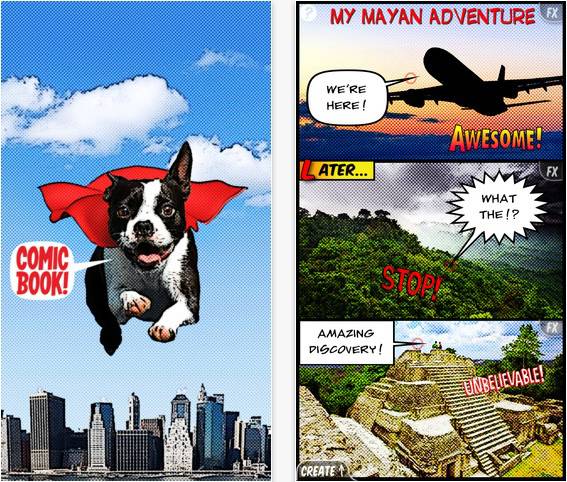
אם תמיד רציתם ליצור קומיקס במכשיר ה-iOS שלכם, יש לכם הזדמנות לעשות זאת עם ComicBook!, אפליקציה ליצירת קומיקס המוצעת כרגע חינם לזמן מוגבל.

Comicbookfreeop
צילום מסך: ComicBook!.

איך זה עובד
בוחרים בעימוד הרצוי, מאכלסים בתמונות (אפשר לצלם דרך האפליקציה או לייבא מספריית התמונות המובנית). בנוסף, ניתן להוסיף בועות קומיקס ולהפעיל אפקטים על התמונות. את התוצאה ניתן: לייצא לספריית התמונות, לשמור בפורמט של PDF ולפתוח באפליקציה מתאימה, לשתף במייל ועוד. 

סיכום
טוב שיש.

גרסה שנבדקה:  1.7.0.
מחיר בעת כתיבת הפוסט: חינם (מחיר רגיל: 2$), ניתן לרכוש הרחבות מתוך האפליקציה. 
ComicBook! באפסטור (כאן).

בקרוב: 50 מיליארד הורדות מהאפסטור

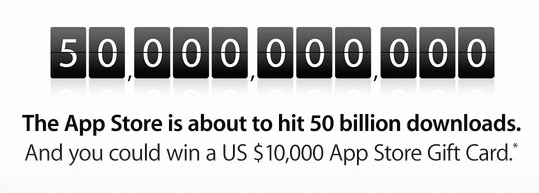
אפל עומדת לציין בימים הקרובים 50 מיליארד הורדות מהאפסטור, במסגרת החגיגות מחלקת החברה כרטיסי מתנה לאפסטור וחושפת את האפליקציות הכי פופולריות בכל הזמנים (חינמיות / בתשלום).

50bilapps 1

כרטיס מתנה לאפסטור בשוווי של $10,000 יוענק למי שיוריד / תוריד את אפליקציית ה-50 מיליארד, כרטיס מתנה לאפסטור בשוווי של $500 יוענק ל-50 המורידים הבאים. כמו כן, ניתן להשתתף ע"י מילוי טופס. פרטים נוספים אתם יכולים למצוא בעמוד המבצע (כאן).

בנוסף, אפל מפרסמת את רשימות האפליקציות הכי פופולריות באפסטור בכל הזמנים לפי הקריטריונים הבאים: אייפון (חינם), אייפון (בתשלום), אייפד (חינם), אייפד (בתשלום). האמת שאין הפתעות ברשימות, כצפוי הציפורים הזועמות (Angry Birds) מככבות ברשימות. בנוסף, ניתן למצוא ברשימות את: Cut the Rope, WhatsApp, Fruit Ninja ועוד. את הרשימה המלאה אתם יכולים למצוא באפסטור (כאן).