תגית: iOS

חווית משתמשת: אייפון: Documents

כדאי לכם להכיר את Documents, אפליקציית נהול קבצים אוניברסלית (אייפון / אייפד) המאפשרת לפתוח קבצים מסוגים שונים: PDF, טקסט, אופיס, מוסיקה, תמונות, וידאו, זיפ וכו'.
Documents 13
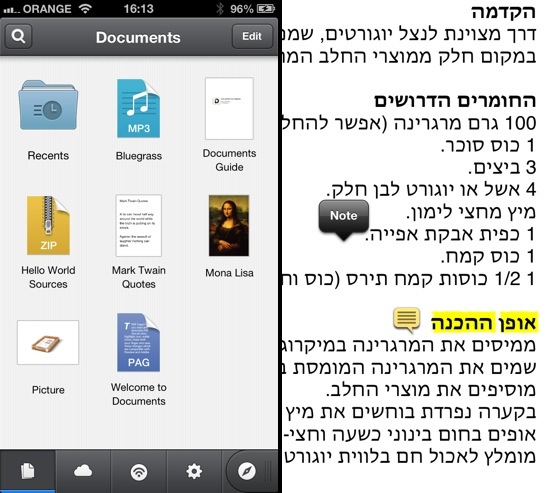
צילומי מסך: Documents: מימין: קובץ PDF עם טקסט מסומן והערה, משמאל: העמוד הראשי.

בעזרת Documents ניתן לפתוח קבצים הממוקמים ב-Dropbox (ושרותי ענן נוספים), לשמור קבצים מתוכנת מייל, להעביר קבצים דרך אייטיונס או דרך הדפדפן (ברשת הפנימית) ועוד.

פיצ'רים נוספים
– ניתן להוסיף הערות לקבצי PDF (ולסמן טקסט נבחר): לחיצה ארוכה בכל מקום בקובץ תציג כפתור המאפשר ליצור פתק, לחיצה על טקסט נבחר תאפשר לסמן אותו בצבע / לשים מתחתיו קו / לשים עליו קו.
– האפליקציה מכילה גם דפדפן פנימי המאפשר לשמור עמודי אינטרנט בשלמותם.
– ניתן ליצור קבצי טקסט (גם בעברית): לחיצה על כפתור Edit ולאחר מכן בחירה ביצירת טקסט מתפריט הפעולות בחלקו התחתון של המסך.
– ניתן ליצור תיקיות בתוך האפליקציה.

סיכום
טוב שיש. צריך להשקיע קצת זמן בלימוד האפליקציה (יש מדריך בפנים).

נבדק על אייפון 5. iOS 6.1.3.
גרסה שנבדקה: 4.1.
מחיר בעת כתיבת הפוסט: חינם (זה המחיר בד"כ).
אתר האפליקציה (כאן).
Documents באפסטור (כאן).
AppShopper: האפליקציה חוזרת לאפסטור

דיווחתי כאן לפני מספר חודשים על סילוקה של אפליקציית AppShopper מהאפסטור, בטענה שהיא עוברת על חוקי האפסטור. אתמול, אחרי מספר חודשי פיתוח, הושקה AppShopper Social שהיא, פחות או יותר, אפליקציית AppShopper עם תחפושת / תוספת חברתית.

Appshopper 13
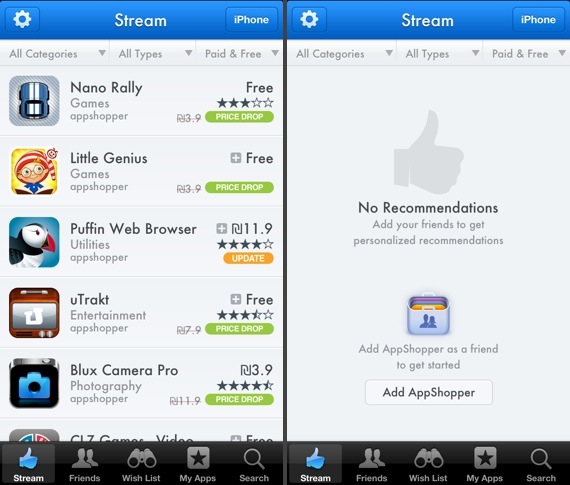
צילומי מסך: AppShopper.

הצד החברתי של האפליקציה מתבטא בכך שאתם בעצם עוקבים אחרי רשימות אפליקציות שנוצרו ע"י משתמשים שאתם בוחרים לעקוב אחריהם. באופן לא מפתיע, המשתמש הראשון שמוצע לכם לעקוב אחריו הוא AppShopper. פרטים נוספים לגבי האפליקציה אתם יכולים למצוא בפוסט ההשקה של האפליקציה (כאן).

חשוב לציין, AppShopper Social היא אפליקציה חדשה לגמרי – במידה ועדיין מותקנת אצלכם האפליקציה הישנה של AppShopper תוכלו להשתמש בשתי האפליקציות במקביל. בשלב זה האפליקציה תומכת רק באייפון (תמיכה באייפד תגיע בעתיד).

למקרה שעדיין לא נתקלתם, AppShopper הוא אתר המספק מידע לגבי שינויים באפסטור (מק/ iOS): ירידה / עליה במחיר, עדכונים, אפליקציות חדשות וכו'.

מחיר בעת כתיבת הפוסט: חינם.
AppShopper Social באפסטור (כאן).

חווית משתמשת: AirServer

כדאי לכם להכיר את AirServer, תוכנה המאפשרת צפיה בתכנים המוצגים ב-iOS ותומכים ב-Airplay, במחשב שלכם (Mac/PC). בנוסף, ניתן באמצעות AirServer להציג את מסך מכשיר ה-iOS על מסך המחשב (Mirroring) בדגמים נתמכים.

Mirroringjetp
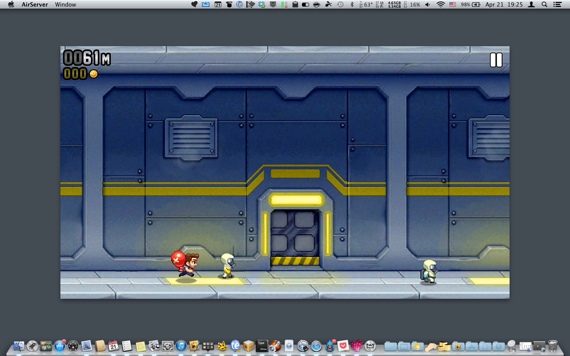
צילום מסך: Mirroring בחלון עם AirServer.

את תוכנו של מכשיר ה-iOS ניתן להציג בתוך חלון או במסך מלא. כמו כן ניתן להציג את המסך במצב אופקי או אנכי (בהתאם לתצוגה באייפון עצמו).

איך זה עובד: Airplay
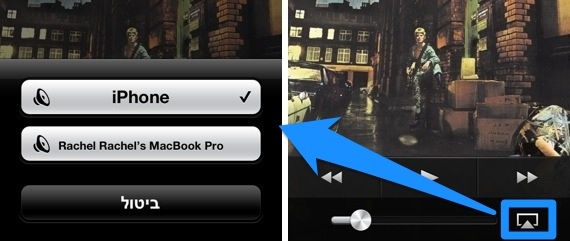
אחרי התקנת התוכנה, תוכלו להעביר תכנים, התומכים ב- Airplay, ממסך מכשיר ה- iOS למסך המחשב ע"י בחירת המחשב בכפתור Airplay (המצורף לתוכן). בין התכנים הנתמכים: רוב הסרטונים ביוטיוב, מוסיקה מנגן המוסיקה, סרטים ששמרתם, נגני וידאו מתוך אפליקציות נבחרות (לדוגמא: חדשות 2) ועוד.

Airplaybowie
צילומי מסך: הזנקת Airplay באייפון.

איך זה עובד: Mirroring
– אחרי התקנת התוכנה תפתחו את מכשיר ה-iOS.
– תלחצו לחיצה כפולה על כפתור הבית.
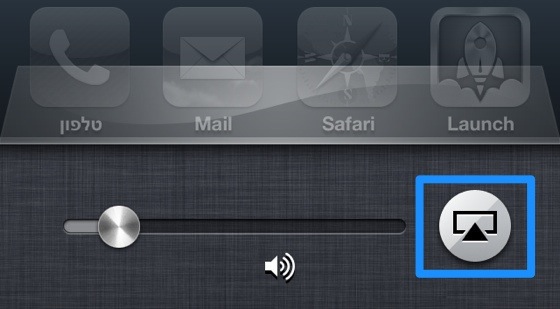
– תנווטו שמאלה (מחוות מריחה עם אצבע אחת) עד שתגיעו לכפתור ה- Airplay.
– תלחצו על כפתור ה- Airplay ותבחרו במחשב שלכם.

Mirroring 13
צילום מסך: כפתור ה-Mirroring באייפון.

כאשר תרצו לבטל את ה Mirroring תוכלו לסגור את החלון המציג את מכשיר ה-iOS במק או באותה דרך בה פתחתם.

חשוב לציין, אפשרות ה-Mirroring עובדת רק עם מכשירי iOS מהדורות האחרונים, פרטים נוספים אתם יכולים למצוא בעמוד התמיכה של AirServer. כמו כן, המכשירים צריכים להיות מחוברים לאותה רשת על מנת שהקסם יעבוד (נכון גם לגבי Airplay).

שימושים
הדרכה, מצגות, משחקים, צפיה בתמונות, צילום סקירות וידאו של אפליקציות ועוד.

סיכום
– כיף למשחקים.
– התוכנה עובדת היטב רוב הזמן.
– יש מעט באגים (לדוגמא: סאונד שנעלם) אותם אפשר לפתור ברוב המקרים ע"י סגירה ופתיחה של התוכנה.

מחיר בזמן כתיבת הפוסט: 14.99$ (התוכנה הצטרפה ל-MacHeist וניתנת לרכישה במסגרת החבילה ב-9.99$).
רשימת הפיצ'רים המלאה של AirServer / רכישת התוכנה / הורדת גרסת נסיון ניתן למצוא באתר התוכנה (כאן).
גרסה שנבדקה: 4.6.5.
נבדק על:
מקבוק פרו (אמצע 2010).
10.8.3.
אייפון 5.
iOS 6.1.3.

חינם לזמן מוגבל: מק: Type2Phone

כדאי לכם להכיר את Type2Phone, תוכנת מק המאפשרת להשתמש במקלדת של המק בתור מקלדת למכשיר iOS באמצעות Bluetooth. אחרי ההגדרה הראשונית (הקלה יחסית) תוכלו להשתמש במקלדת המק שלכם ב-iOS בשליפה מהירה.

Type2Phone 13
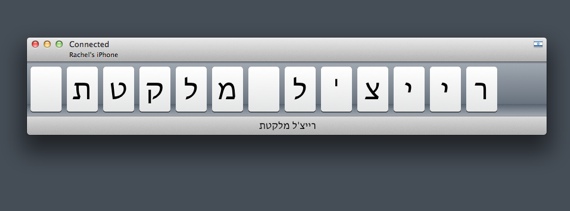
צילום מסך: Type2Phone בפעולה.

הגדרה ראשונית
– תאפשרו Bluetooth במק בהעדפות המערכת (לרוב זה מאופשר).
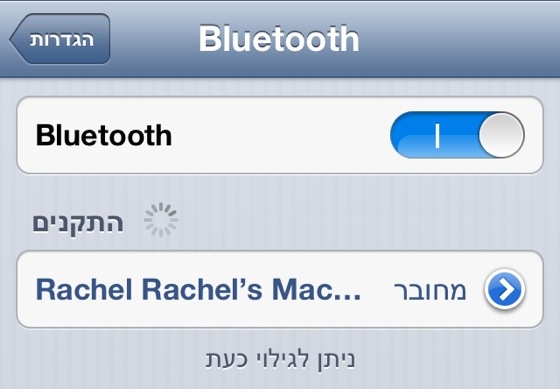
– תאפשרו Bluetooth בהעדפות המערכת של מכשיר ה-iOS (תבחרו במק בכפתור ההתקנים):

Bluetoothios
צילום מסך: איפשור Bluetooth באייפון.
– תפתחו את Type2Phone (במידה והיה לא הייתה פתוחה קודם).
– במידה ותופיע הודעת חיבור בין המק למכשיר ה-iOS, תאשרו = ההגדרה הראשונית הסתיימה.

אחרי ההגדרה הראשונית, תוכלו להשתמש ב- Type2Phone ברוב האפליקציות הקיימות במכשיר ה-iOS שלכם. כל מה שתצטרכו לעשות הוא לפתוח את האפליקציה הרצויה למקם את הסמן במקום הרצוי, לפתוח את Type2Phone במק ולהתחיל להקליד. בנוסף, ניתן להדביק טקסט.

חשוב לציין, אי אפשר להשתמש במקלדת הפנימית ב-iOS במקביל למקלדת של המק, תצטרכו להחביא (או לסגור) את Type2Phone במק כדי לחזור להשתמש במקלדת הפנימית ב-iOS.

עברית
אפשר להקליד בעברית: צריך לבחור עברית בתוך Type2Phone, במערכת ההפעלה של המק וגם ב-iOS (קצת בעייתי כאשר משתמשים בשתי שפות בו זמנית).

אפליקציות שנבדקו: ספארי, פתקים, Mail ועוד.
נבדק עם מקבוק פרו (מערכת הפעלה: 10.8.3) ואייפון 5.

גרסה שנבדקה: 2.0.3.
מחיר בזמן כתיבת הפוסט: חינם (מחיר רגיל: 4.99$).
Type2Phone באפסטור (כאן).

טיפ: פתיחת קישור לאפסטור למק באייפון

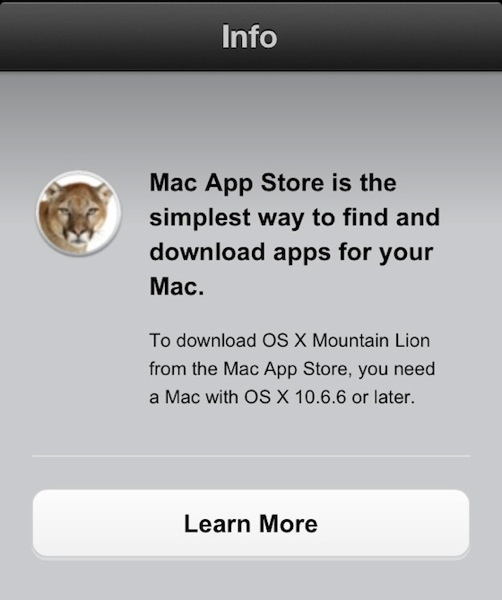
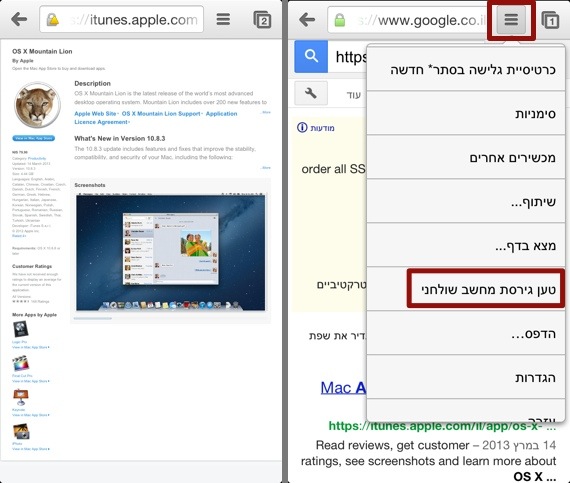
כאשר לוחצים על קישור לאפסטור למק, במכשיר iOS, לא ניתן להגיע לעמוד התוכנה – במקום עמוד התוכנה מגיעים לעמוד המסביר לכם שאתם צריכים לפחות OS X 10.6.6 על מנת להוריד תוכנות מהאפסטור למק (ראו תמונה מצורפת). אבל, אם קצת השקעה, ניתן להגיע לגרסת הדפדפן של עמוד התוכנה באמצעות גרסת ה-iOS של דפדפן כרום (Chrome).

Macappstoreios

איך זה עובד
1. תעתיקו את הקישור המוביל לאפסטור למק: לחיצה ארוכה על הקישור תפתח תפריט בו תוכלו לבחור להעתיק את הקישור.
2. תפתחו עמוד כלשהו בכרום ותבחרו ב "טען גרסת מחשב שולחני" מהתפריט הנמצא ליד שורת הכתובת (ראו בתמונה המצורפת).

Chromemacappstore

3. תדביקו את הקישור (שהעתקתם בסעיף 1) בשורת הכתובת בכרום ותנווטו לעמוד. זהו. עכשיו אתם רואים את גרסת הדפדפן של עמוד התוכנה.

אם אתם מעוניינים לשוטט באפסטור למק דרך מכשיר ה-iOS שלכם, ישנה לפחות אפליקציה אחת שעושה את זה: Desktop Apps (חינמית בעת כתיבת הפוסט).

סיכום
אמנם לא תוכלו לרכוש תוכנת מק דרך מכשיר ה-iOS שלכם, באף אחת מהדרכים המפורטות בפוסט, אבל תוכלו לפחות לקרוא ולהתרשם מהתמונות.

נבדק על iOS 6.1.3.
גרסת כרום: 26.0.1410.50.
דפדפן כרום באפסטור (כאן).
Desktop Apps באפסטור (כאן).

מבוסס באופן חלקי על MacStories.

שמועות וניתוחים: האייפון הבא יושק במספר גדלים וצבעים

אתר יפני טוען כי האייפון הבא יהיה זמין בחמישה צבעים שונים או שלושה צבעים שונים (תלוי בתרגום). בנוסף, הערכה שפורסמה, ע"י אנליסט שנהל שיחות עם ספקים בסין וטאיוואן, גורסת כי האייפון הבא יושק בשני גדלים לפחות. תאריך השקת האייפון, לפי שמועות שונות, נע בין יולי לאוגוסט.

Jonathanivehead

לפי דיווחים שונים, אפל ויאהו (Yahoo) מדברות על שיתוף פעולה עמוק יותר בשילוב שרותים של יאהו ב-iOS. יאהו כבר מספקת מידע לאפליקציות מזג האויר והמניות המובנות ב-iOS וגם תוצאות ספורט לסירי.

מקורות / השלמת מידע
Mac Rumors מדווח על הצבעים של האייפון הבא (כאן).
Mac Rumors על המסך/ים של האייפון הבא (כאן).
The Verge על אפל ויאהו (כאן).

חווית משתמשת: אייפון: Pixter Scanner OCR

אפליקציית OCR (זיהוי תווים אופטי) חדשה, Pixter Scanner OCR, מצליחה להתבלט בימים האחרונים. מתוקף חיבתי לתוכנות / אפליקציות OCR החלטתי לבדוק את הפלא מקרוב.

Pixterscanner 1
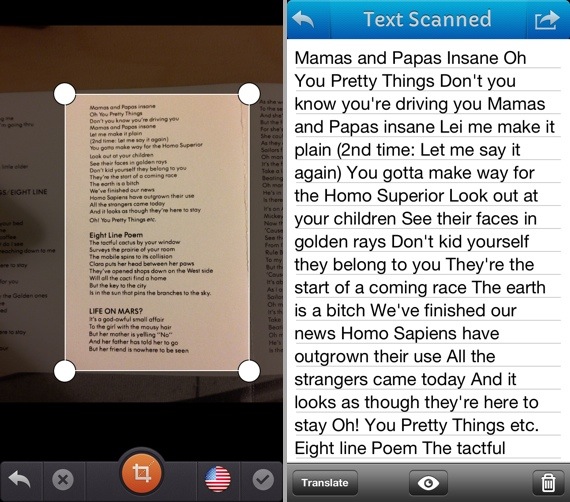
צילום מסך: Pixter Scanner OCR.

איך זה עובד
1.פותחים תמונה המכילה טקסט מתיקיית התמונות או מצלמים באמצעות האפליקציה.
2.חותכים את הצילום בהתאם למיקום הטקסט הרצוי.
3.הופכים את הטקסט בתמונה לטקסט חי (ע"י לחיצה על כפתור ה-V).

הטקסט ניתן לעריכה בתוך האפליקציה או מחוצה לה (תמיד יש סיכוי שתצטרכו לתקן מספר מילים). כמו כן, ניתן לשתף / לייצא את הטקסט: מייל, פייסבוק, טוויטר, PDF, ה-Clipboard של האייפון ועוד. בנוסף, ניתן לתרגם את הטקסט.

תמונות שאתם מצלמים באמצעות האפליקציה נשמרות אוטומטית בתיקיית התמונות של המכשיר (ניתן לבטל מהעדפות האפליקציה) וגם בהיסטוריה של האפליקציה (ניתן למחוק אם רוצים). חשוב לציין, האפליקציה צריכה חיבור לאינטרנט על מנת לעבוד – לטענת המפתחים כל התהליך נעשה באייפון עצמו ואין סכנה לפרטיות של המשתמש.

עברית
האפליקציה לא תומכת ב-OCR בעברית. אבל, אם סרקתם טקסט באנגלית תוכלו לתרגם לעברית – אני מניחה שהתרגום נעשה באמצעות שרות התרגום של גוגל (התוצאות בהתאם).

סרטון הדגמה של האפליקציה אתם יכולים למצוא ביוטיוב (כאן).

סיכום
עושה את העבודה בצורה סבירה ומאד קלה להפעלה. חשוב לציין, איכות ה-OCR תלויה באיכות הצילום (נכון לגבי כל תוכנת OCR שיצא לי לבדוק). מדובר בגרסה ראשונה של האפליקציה ועדיין חסרים בה פיצ'רים מועילים, לדוגמא: אפשרות לטפל בצילומים (לשנות בהירות, להטות את הצילום וכו'). אם אתם צריכים OCR בשפה הנתמכת ע"י האפליקציה, כדאי לכם לנסות.

גרסה שנבדקה: 1.0.
נבדק על אייפון 5.
מחיר בזמן כתיבת הפוסט: $0.99 (המחיר הרגיל: 1.99$).
Pixter Scanner OCR באפסטור (כאן).

קישורים נלווים
Prizmo 2: זיהוי תווים אופטי בעברית במק (כאן).

שמועה: iOS 7: קצב הפיתוח לא עומד בלוח הזמנים

לפי ג'ון גרובר (Daring Fireball), קצב הפיתוח של iOS 7, מערכת ההפעלה הבאה של האייפון / אייפד / אייפוד טאץ', לא עומד בלוח הזמנים של אפל, והחברה נאלצת לספח מפתחים מצוות הפיתוח של 10.9 (מערכת ההפעלה הבאה למק).

Rachelpolice

הדברים נכתבו ב-Daring Fireball וגם בצ'אט, בין עיתונאי / בלוגרי טכנולוגיה הנחשבים למקורבים לאפל, באתר Branch (כאן). במסגרת השיחה ב-Branch החליפו עיתונאי / בלוגרי הטכנולוגיה הערכות ושמועות, לדוגמא: סיכוי לאירוע של אפל באפריל במסגרתו יוצג אייפד חדש, יתכן כי האייפון הבא יכלול סורק ביומטרי, העיצוב של iOS 7 צפוי להיות שונה באופן משמעותי מהמערכות הקודמות ועוד.

מקור הידיעה: Mac Rumors.

חינם לזמן מוגבל: Reeder

בעקבות סגירתו הצפויה של גוגל רידר (Google Reader), ב-1 ביולי, הכריז המפתח של קורא הרסס Reeder, המבוסס על גוגל רידר, על הפיכתן של גרסאות המק והאייפד של התוכנה לחינמיות באופן זמני (עד לעדכון משמעותי שצפוי להתרחש בחודשים הקרובים).

Reedermac13
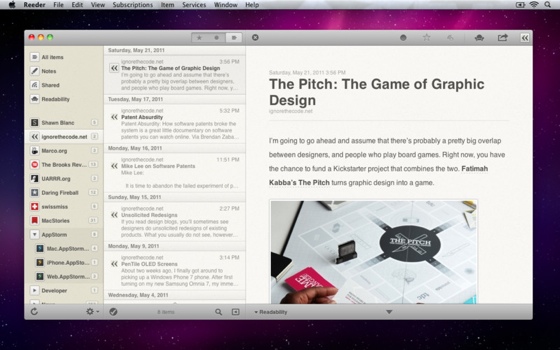
צילום מסך: Reeder באפסטור למק.

בפוסט שפורסם באתר התוכנה, מבהיר המפתח כי תהליך הפיתוח של Reeder ימשיך גם אחרי סגירתו של גוגל רידר, והתוכנה צפויה לתמוך בשרותים נוספים ואף להפוך לקורא רסס עצמאי.

חשוב לציין, גרסת האייפון של Reeder, הצפויה להתעדכן בקרוב, שומרת על מחירה ($2.99 / 11.90₪).

גרסת המק של Reeder (כאן).
גרסת האייפד של Reeder (כאן).
גרסת האייפון של Reeder (כאן).

קישורים נלווים
גוגל סוגרת את גוגל רידר (כאן).

חווית משתמשת: אייפון: Nimble Quest

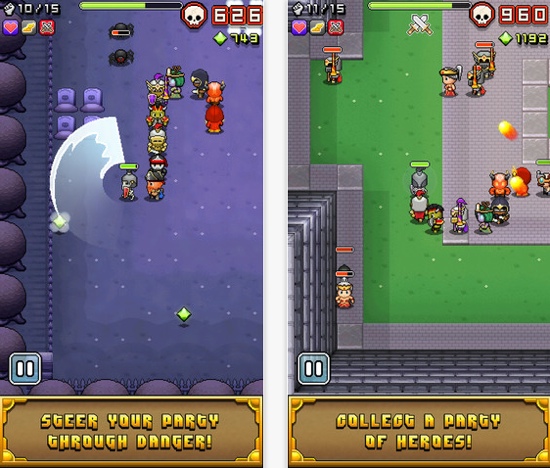
אם אתם מעוניינים להעביר קצת זמן, כדאי לכם לבדוק את Nimble Quest, משחק חדש וממכר מבית היוצר של NimbleBit (החברה שאחראית, בין היתר, על פיתוח Tiny Tower החביב).

Nimblequest
צילומי מסך: Nimble Quest באפסטור.

תקציר המשחק
אתם צריכים לנווט דמות (ע"י מחוות מריחה לכיוון הרצוי) בעלת כוחות מיוחדים (המופעלים כאשר הדמות מתקרבת לאויב). במהלך המשחק אתם צריכים: להמנע מלהתקל בקירות / מכשולים, לאסוף דמויות בעלות כוחות מיוחדים / גיבורים שיצטרפו למסע שלכם ויוסיפו לכם יכולות, לאסוף אבני חן ולהכות באויבים שלכם (לפני שהם יכו בכם). המשחק מסתיים כאשר אתם נתקלים במכשול או מחוסלים ע"י האויבים שלכם.

סיכום
ממכר. מעביר את הזמן.

גרסה שנבדקה: 1.0.
מחיר בזמן כתיבת הפוסט: חינם (ניתן לרכוש קיצורי דרך מתוך המשחק).
גרסת האייפון / אייפד: Nimble Quest באפסטור (כאן).
גרסת המק (כאן).

קישורים נלווים
חווית משתמשת: Tiny Tower (כאן).
Mapple Store: לא רק אצל הסימפסונים (כאן).