תגית: iOS

המלצה חוזרת: אייפון: Speedtest.net

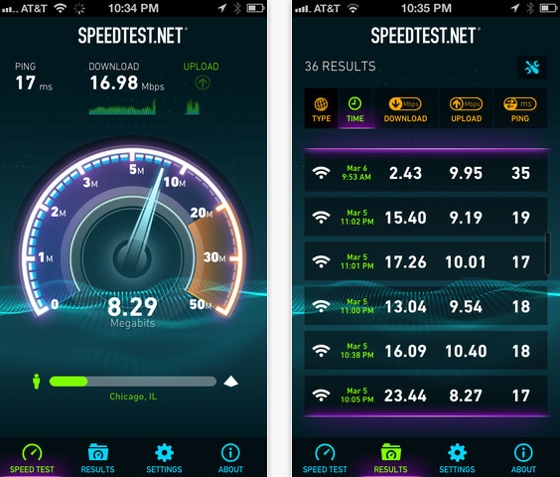
סביר להניח שנתקלתם ב-Speedtest.net, אתר הבודק את מהירות חיבור האינטרנט שלכם. השבוע יצאה גרסה חדשה לאפליקציית האייפון של האתר. הגרסה החדשה (3.01) זכתה לעיצוב חדש והותאמה לאייפון 5.

Speedtest 2013
צילומי מסך: Speedtest.net באפסטור.

משתמשים ותיקים ודאי זוכרים את החתול המאיים המתחבא בתוך האפליקציה, מסתבר שהוא עדיין שם – ניתן להגיע אליו ע"י משיכת הספידומטר למטה אחרי בדיקת המהירות (באמצעות מחוות ניגוב מלמעלה למטה עם אצבע אחת) – מדריך אתם יכולים למצוא כאן.

מחיר בזמן כתיבת הפוסט: חינם (תמורת דולר ניתן להיפטר מהפרסומת בתחתית המסך).
Speedtest.net באפסטור (כאן).

חווית משתמשת: עדכון מערכת: iOS 6.1.3

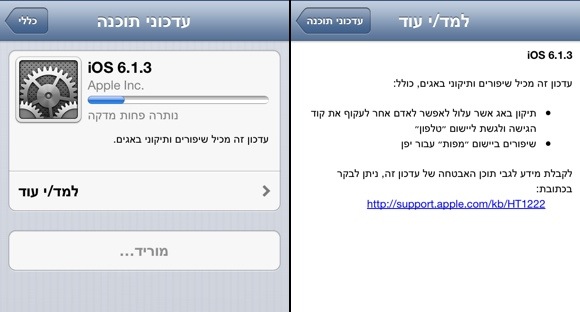
אפל שחררה אמש את עדכון מערכת iOS 6.1.3. העדכון כולל תיקוני באגים ושיפורים, בין היתר, העדכון מתקן באג שאיפשר לעקוף את קוד הגישה במסך הנעילה ושיפורים באפליקציית המפות עבור יפן.

Ios613

באופן כללי מדובר בעדכון די משעמם, אבל בכל זאת נחשף פרט מעניין: אפל מודה נותנת קרדיט לקבוצת האקרים (evad3rs), שעומדת מאחורי פיתוח כלי לפריצת אייפונים (evasi0n jailbreak), על גילוי מספר פרצות אבטחה. פרטים בנושא אתם יכולים למצוא ב- TNW.

העדכון שלי
עדכנתי דרך האייפון. העדכון עבר מהר. לא מורגש שינוי בתפקוד האייפון.

פרטים טכנים
אייפון 5, לא פרוץ.

טיפ מעודכן: גוגל סטריט ויו באפליקציית המפות של גוגל באייפון

קיצור תולדות סטריט ויו (Street View) באייפון: לפני iOS 6 ניתן היה לגשת לסטריט ויו דרך אפליקציית המפות המובנית (הסבר אתם יכולים למצוא כאן). החל מ-iOS 6 אפל נטשה את המפות של גוגל לטובת שרות מפות משלה (שכמובן לא כולל את סטריט ויו), מאז ישנן לפחות שתי דרכים לגשת לסטריט ויו: דרך אפליקציית הרשת של Google Maps (הסבר מפורט אתם יכולים למצוא כאן) או דרך האפליקציה הרשמית של Google Maps לאייפון שהושקה באפסטור הישראלי בשבוע שעבר (הסבר מפורט בהמשך הפוסט).

Googlemapstreetview
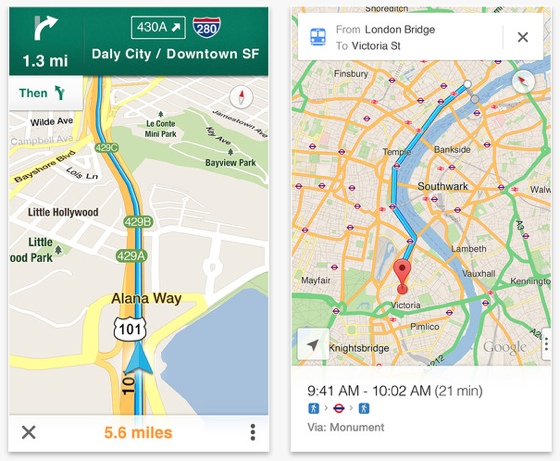
צילומי מסך: סטריט ויו באייפון.

סטריט ויו באפליקציית האייפון של Google Maps
לחיצה על סרגל המידע המופיע בתחתית המסך (או מחוות מריחה מלמטה למעלה על סרגל המידע) תוביל אתכם למסך המכיל מידע + אפשרויות שיתוף / שמירה – אם סטריט ויו זמין תוכלו לראות קדימון, לחיצה עליו תוביל אתכם לגוגל סטריט ויו.

במידה ואינכם רואים את סרגל המידע, בתחתית המסך, תלחצו לחיצה ארוכה על היעד הרצוי על המפה.

Google Maps באפסטור (כאן).

אפליקציית המפות של גוגל לאייפון זמינה גם בישראל

אפליקציית המפות של גוגל (Google Maps) לאייפון הושקה ברחבי העולם ב-12 בדצמבר 2012 (כתבתי על זה כאן). ישראל לא נכללה בהשקה הראשונית, אבל בסוף זה קורה, אפליקציית המפות של גוגל זמינה גם באפסטור הישראלי החל מאתמול.

Googlemaps12
צילום מסך: Google Maps באפסטור.

כזכור, החל מ-iOS 6 אפל החליפה את שרות המפות של גוגל, בו השתמשה באפליקציית המפות המובנית, בשרות מפות משלה (אותו בנתה ממספר חברות מיפוי אותן רכשה בשנים האחרונות). שרות המפות של אפל ספג ביקורות קשות עם השקתו, אבל בהדרגה מתחילים להרגיש שיפור בביצועים. בכל מקרה, תמיד טוב שיש אפשרות בחירה.

Google Maps באפסטור (כאן).

תודה ליונתן על הדיווח.

iMovie: גרסת האייפון / אייפד: מדריך בסיסי

לפני מספר שבועות רכשתי את גרסת ה-iOS של iMovie. מכיוון שמדובר באפליקציה יחסית מורכבת, הכנתי מדריך קצר (בעיקר לצרכים האישיים שלי) לפעולות העריכה הבסיסיות שניתן לבצע באמצעות האפליקציה.

Imovieios
צילום מסך: המסך הראשי של iMovie, מקור: האפסטור.

לפני שתוכלו ליהנות מהאפליקציה תצטרכו לפתוח פרויקט חדש (לחיצה על כפתור הפלוס במסך הראשי של האפליקציה). ישנם שני סוגי פרויקטים באפליקציה: פרויקט רגיל וטריילר.

פרויקט רגיל (Project)
פרויקט חופשי אליו תוכלו לייבא את החומרים שלכם (סרטונים / תמונות / מוסיקה) ולערוך אותם כרצונכם.

טריילר (Trailer)
תבנית ידועה מראש בה אתם מייבאים את החומרים שלכם ומציבים אותם בתבנית קבועה מראש. האפליקציה מכילה מספר תבניות מובנות, לדוגמא: תבנית רטרו, תבנית סרט אימה ועוד.

במידה ותבחרו בפרויקט רגיל תוכלו לבצע מספר פעולות עריכה על קטעי הוידאו שתייבאו לתוך האפליקציה:

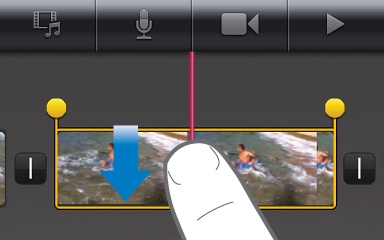
פיצול קליפ (Split)
– תמקמו את סמן הנגן בנקודה בה אתם רוצים לבצע את החיתוך.
– תבחרו את הקליפ בציר הזמן (לחיצה על הקליפ).
– תבצעו מחוות מריחה (עם אצבע אחת) מלמעלה למטה על סמן הנגן.
Imoviesplite
צילום מסך: פיצול קליפ, מקור: אפל.

הקפאת פריים מקליפ (Freeze Frame)
– תמקמו את סמן הנגן בנקודה בה אתם רוצים את הפריים.
– תבחרו את הקליפ בציר הזמן (לחיצה על הקליפ).
– תבצעו מחוות מריחה (עם אצבע אחת) מלמטה למעלה על סמן הנגן.

חיתוך / קיצור קליפ (Crop)
תבחרו את הקליפ: תופענה ידיות משני צידי הקליפ תזיזו אותן למקום הרצוי.

היפוך / סיבוב קליפ (Rotate)
בחלון הצגת הסרט, תפעילו מחוות סיבוב עם האגודל + אצבע לכיוון הרצוי (עם כיוון השעון / נגד כיוון השעון).

S0028 rotateiphone
צילום מסך: סיבוב קליפ, מקור: אפל.

הקטנת / הגדלת ציר הזמן
מחוות זום על ציר הזמן.

מחיקת קליפ
גרירת קליפ מתוך ציר הזמן למעלה עד שרואים בועות (כמו שזורקים אוביקט מה-Dock במק).

אפשרויות נוספות
לחיצה כפולה על קליפ תפתח חלון עם אפשרויות שונות: הכנסת טקסט, הורדת ווליום או השתקתו, מחיקת הקליפ והוספת מיקום.

חשוב לציין, יש עזרה מובנית בתוך האפליקציה = לחיצה על כפתור הסימן שאלה הממוקם במסך הראשי וגם במסך העריכה של האפליקציה. כמו כן ניתן למצוא מדריכים מפורטים (לאייפד / אייפון) באתר של אפל (כאן).

ציר הזמן = Timeline.
נבדק על אייפון 5.
גרסה שנבדקה: 1.4.1.
מחיר בזמן כתיבת הפוסט: $4.99.
iMovie באפסטור (כאן).

קישורים נלווים
טיפ בסיסי: iOS: קיצוץ וידאו (כאן).
חינם לזמן מוגבל: Angry Birds

אפל מפתיעה שוב עם אפליקציית שבוע פופולרית במיוחד. אם תמיד רציתם לשחק ב-Angry Birds ("ציפורים זועמות") במכשיר ה-iOS שלכם, אבל התקמצנתם, תוכלו להוריד את המשחק חינם בימים הקרובים (עד יום חמישי).

Angrybirds app
צילום מסך: Angry Birds באפסטור.

תקציר המשחק
חזירים מרושעים גנבו לציפורים את הביצים, בעקבות זאת הציפורים זועמות ויוצאות למאבק בחזירים על מנת להחזיר את הביצים הגנובות. במילים פשוטות, אתם צריכים לחסל חזירים, השיטה: יריית ציפורים ברוגטקה לעבר החזירים. ככל שמשחק מתפתח אתם מגלים שיש כל מיני סוגים של ציפורים עם תפקודים שונים ומשונים, במקביל גם החזירים משתכללים ולומדים להגן על עצמם טוב יותר: הם מתחבאים במבנים מתוחכמים יותר וחובשים קסדות.

Angry Birds לאייפון באפסטור (כאן).
Angry Birds לאייפד באפסטור (כאן).

קישורים נלווים
חווית משתמשת: ציפורים זועמות במק (כאן).

טיפ בסיסי: iOS: קיצוץ וידאו

אם צילמתם וידאו במכשיר ה-iOS שלכם ואתם מעוניינים לחתוך אותו (בהתחלה או בסוף), אתם יכולים לעשות זאת בעזרת אפליקציית התמונות המובנית.

חיתוך וידאו
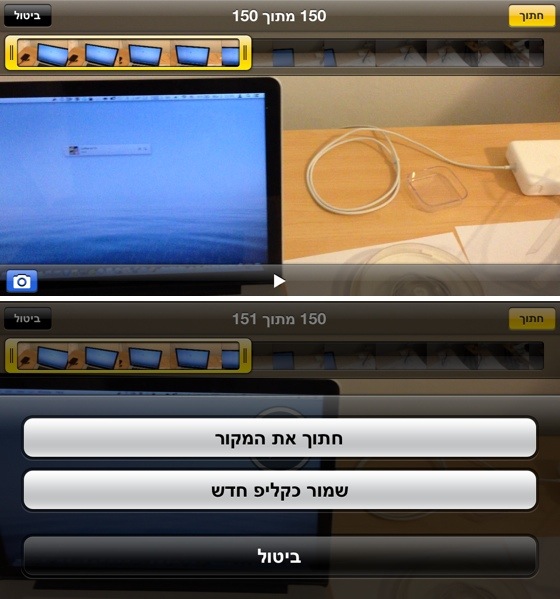
צילומי מסך: חיתוך וידאו באייפון.

קיצוץ וידאו (Trim)
– תפתחו את אפליקציית התמונות המובנית.
– תבחרו את הוידאו אותו אתם רוצים לקצץ.
– תלחצו על קצה הטיימליין (מהכיוון הרצוי) ותמשכו את הקצה פנימה. (אם אתם לא רואים את הטיימליין, תלחצו על הוידאו לחיצה קלה).
– אחרי שתגיעו לתוצאה הרצויה, תלחצו על כפתור "חתוך" – כאן תוכלו לקבוע האם לשמור את הוידאו המקוצץ בתור וידאו חדש, או לקצץ את הוידאו המקורי.

נבדק על iOS 6.1.2.

קישורים נלווים
טיפ בסיסי: צילום פנורמי עם האייפון (כאן).

מצב נהיגה: הפעלה קולית של אפליקציית הניווט החביבה עליכם

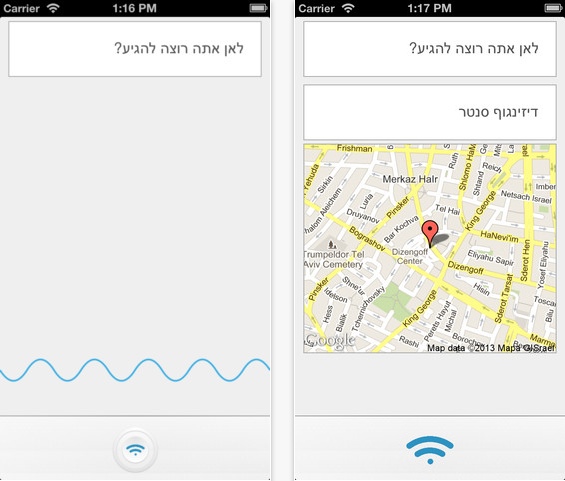
מצב נהיגה היא אפליקציית אייפון המאפשרת לכם להפעיל את אפליקציית הניווט החביבה עליכם באמצעות פקודה קולית (בעברית). כל מה שאתם צריכים לעשות הוא לפתוח את האפליקציה, ללחוץ על כפתור השליטה הקולית ולנקוב בשם היעד הרצוי – מכאן האפליקציה תזניק את תוכנת הניווט עם המסלול המבוקש.

Mazavneiga
צילום מסך: מצב נהיגה באפסטור.

את תוכנת הניווט החביבה עליכם תוכלו לבחור באמצעות תפריט המפרט את אפליקציות הניווט הקיימות במכשיר שלכם (זמין דרך כפתור השיתוף). מבדיקה שלי, האפליקציה עובדת היטב עם Waze (אני מניחה שזאת אפליקציית הניווט החביבה על רוב האנשים).

חשוב לציין, בגרסה הנוכחית של האפליקציה (1.1) יש באג המונע מאפליקציית המפות של אפל (Apple Maps) להציג מסלול ליעד המבוקש (הבאג צפוי להיפתר בגרסה הבאה של האפליקציה). 

גרסה שנבדקה: 1.1.
מחיר בזמן כתיבת הפוסט: 7.90 ₪.
מצב נהיגה באפסטור (כאן).

Tweetbot: משתמשים פיראטים חושפים את עצמם

מסתבר שאפשר להלחם בפיראטיות. Tapbots, החברה המפתחת את אפליקציית הטוויטר הפופולרית Tweetbot, מצאה דרך חיננית לגרום למשתמשים פיראטים לחשוף את עצמם.

Police emoji 12

כאשר משתמש פיראטי ב-Tweetbot רוצה לכתוב ציוץ, חלון הציוץ מכיל את הטקסט הבא:
I’ve been demoing a pirated copy of @tweetbot and really like it so I’m going to buy a copy!
תרגום חופשי  
אני בודק עותק פיראטי של Tweetbot ואוהב/ת את האפליקציה ואני מתכוון/נת לרכוש אותה!

חשוב לציין, הציוץ לא מפורסם אוטומטית, המשתמש צריך ללחוץ על כפתור השליחה – למרות זאת, חלק מהמשתמשים מתפתים לצייץ (כנראה שהם לא ממש מפנימים את המסר).

חיפוש בטוויטר חושף את היקף התופעה.

מקור: Gizmodo UK.

טיפ בסיסי: צילום פנורמי עם האייפון

החל מ-iOS 6 ניתן לצלם צילום פנורמי באמצעות אפליקציית המצלמה המובנית. חשוב לציין, הפיצ'ר זמין באייפון 4S, אייפון 5 והדור החמישי של האייפוד טאץ'. במידה ויש לכם מכשיר ישן יותר, או אתם מעוניינים לבדוק אפשרויות נוספות, ניתן למצוא אפליקציות צד שלישי שעושות את העבודה (לדוגמא: Photosynth החינמית).

Panoiphone
צילומי מסך: מימין: צילום פנורמי בפעולה, משמאל: מסך האפשרויות.

צילום פנורמי באפליקציית האייפון המובנית
– תפתחו את אפליקציית המצלמה.
– תלחצו על כפתור "אפשרויות".
– תלחצו על כפתור "פנורמה".
– תלחצו על כפתור המצלמה על מנת להתחיל (הכפתור ישנה את שמו לכפתור "סיום").
– תתחילו להזיז את המצלמה לכיוון הרצוי (צריך להקפיד שהחץ ישאר במרכז הקו).
– תלחצו על כפתור "סיום" מנת לסיים את הצילום.

נבדק על אייפון 5 עם iOS 6.1.2.