תגית: iOS

טיפ בסיסי: אייפון / אייפד: מניעת מחיקת אפליקציות

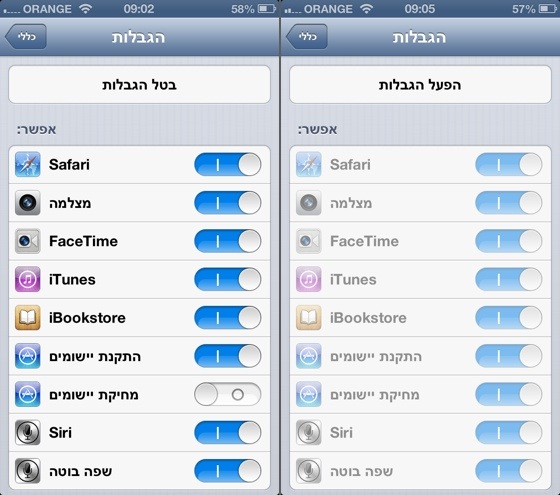
אם ברצונכם למנוע מחיקת אפליקציות לא רצונית / זדונית מהאייפון / אייפד שלכם, אתם יכולים לעשות זאת בהגדרות המערכת של מכשיר ה-iOS המצוי ברשותכם – כמובן שאם תרצו במועד מאוחר יותר למחוק אפליקציות תוכלו לאפשר זאת שוב.
Appdel1
צילומי מסך: הפעלת הגבלות באייפון.

מניעת מחיקת אפליקציות
תפתחו את אפליקציית הגדרות ותנווטו ל:
כללי – הגבלות:
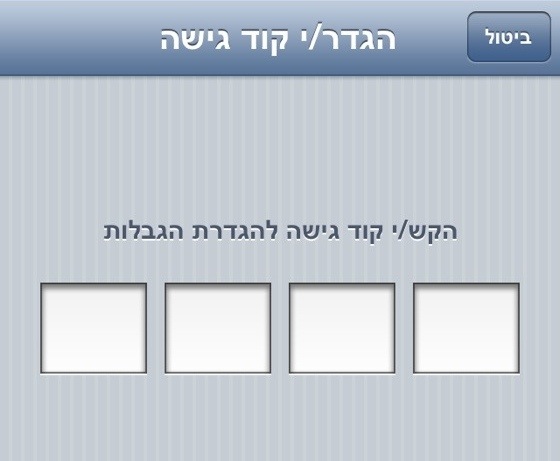
לחיצה על כפתור "הפעל הגבלות" תעביר אתכם למסך בו תתבקשו לקבוע / להגדיר קוד גישה המורכב מ-4 ספרות, חשוב שתזכרו את הקוד (אחרת לא תוכלו לשנות / לבטל את ההגבלות בעתיד).
Codereios
צילום מסך: הגדרת קוד גישה להגבלות.

אחרי שתקבעו את קוד הגישה תוכלו לבטל את האישור ל "מחיקת יישומים" (ולהחזיר בעתיד במידת הצורך).

חשוב לציין, באותה השיטה ניתן להגביל התקנת יישומים, שימוש במצלמה ועוד.

נבדק על אייפון 5, iOS 6.0.2.
טיפ בסיסי: iOS: ביטול התראה חוזרת להודעות

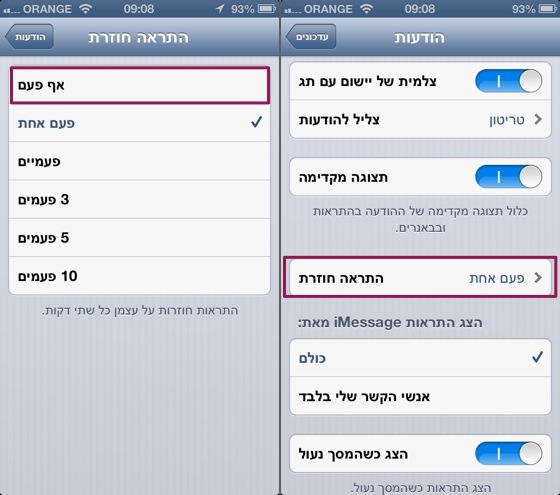
בתור ברירת מחדל, כאשר אתם מקבלים התראה על סמס (או iMessage), ואתם לא מגיבים להתראה, האייפון / אייפד יציג את ההתראה פעם נוספת אחרי שתי דקות. אם אתם מוטרדים מההתראה החוזרת, תוכלו לבטל את ההתראה החוזרת בהגדרות מכשיר ה-iOS שלכם.

Smaalert

ביטול התראה חוזרת
תפתחו את אפליקציית הגדרות ותנווטו ל:
עדכונים – הודעות – התראה חוזרת: כאן תוכלו לבטל את ההתראה החוזרת או, במידת הצורך, לבחור במספר רב יותר של התראות חוזרות.

נבדק על אייפון 5, iOS 6.0.2.

קישורים נלווים
טיפ בסיסי: מציאת דגם האייפון שלכם (כאן).

חווית משתמשת: אייפון: Hundreds

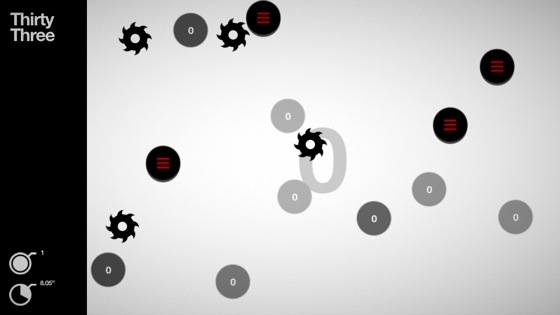
אם אתם אוהבים משחקים מינימליסטים ומאתגרים, כדאי לכם להכיר את Hundreds, משחק אוניברסלי (אייפון / אייפד) חדש, מבית היוצר של Semi Secret, חברה שאחראית, בין היתר, על Canabalt (משחק ריצה מעוצב).

Hundreds 1
צילום מסך: Hundreds.

איך משחקים
השחקן צריך לנפח כדור או כדורים (ע"י לחיצה על הכדור) עד שסכום הנקודות (של כל הכדורים יחד) מגיע ל-100. בזמן הניפוח הכדור אדום – כאשר כדור אדום נוגע באוביקט אחר המשחק נגמר (ניתן להתחיל את השלב מחדש בצורה מאד מהירה). בנוסף, ישנם אוביקטים נוספים, המופיעים בשלבים שונים של המשחק, שמטרתם להכשיל אתכם / להועיל לכם, לדוגמא: גלגלי שיניים שמאפסים את ספירת הנקודות בכדור בו הם מתנגשים, כדורים הניתנים להזזה ויכולים לחסום התנגשות לא רצויה ועוד.

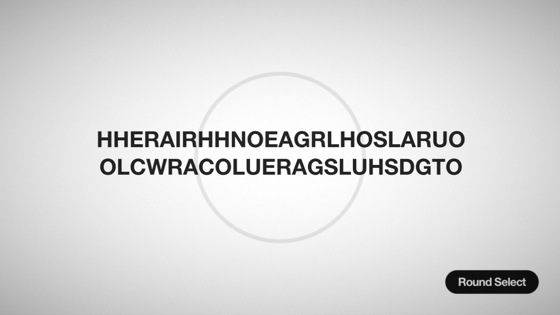
במשחק ישנם (בינתיים) יותר מ-100 שלבים שונים שנהיים קשים בהדרגה. אחת למספר שלבים מופיעה הודעה מוצפנת על המסך, עצם הופעת ההודעת נרשמת כהישג ב-Game Center.

Hundreds 2
צילום מסך: הודעה מוצפנת ב-Hundreds.

סיכום
מינימליסטי. ממכר. לגרסת ה-iOS של המשחק קדמה גרסת פלאש (קצת פחות מוצלחת, לטעמי) אשר ניתן להתרשם ממנה כאן.

מחיר בזמן כתיבת הפוסט: $2.99 / ₪11.90.
Hundreds באפסטור (כאן).

סקירת וידאו קצרה על Hundreds, מבית היוצר של AppSpy, אתם יכולים למצוא כאן.

נבדק על iPhone 5.

קישורים נלווים
Canabalt: שדרוג + המלצה חוזרת (כאן): חשוב לציין, נכון לזמן כתיבת הפוסט, Canabalt עדיין לא הותאם לאייפון 5.

"נא לא להפריע": הפיצ'ר יתקן את עצמו

לפי דף תמיכה חדש, שצץ אמש באגף התמיכה של אפל, הפיצ'ר "נא לא להפריע", שתפקודו האוטומטי פסק בתחילות השנה החדשה, יחזור לפעילות תקינה אחרי 7 בינואר (במילים פשוטות: יום שלישי הקרוב, 8 בינואר).

Bug 111 1 22

בינתיים ניתן להשתמש בפיצ'ר בצורה ידנית: לפתוח ולסגור את הפיצ'ר לפי צרכים, ולא לסמוך על סגירה / פתיחה אוטומטית של הפיצ'ר.

קישורים נלווים
חופרת: עיתוי גרוע: פרסומת: "נא לא להפריע" (כאן).
iOS: טיפ בסיסי: נא לא להפריע (כאן).

חופרת: עיתוי גרוע: פרסומת: "נא לא להפריע"

אתמול פורסם כי "נא לא להפריע", פיצ'ר מובנה ב-iOS 6 המאפשר לבטל חיווי התראות / שיחות נכנסות, פתח את השנה החדשה בבאג מביך: הפיצ'ר לא חזר לעבוד לפי לוח הזמנים שנקבע ע"י המשתמש (אצל חלק מהמשתמשים). בעיתוי גרוע במיוחד, אתמול שוחררה פרסומת המציגה את הפיצ'ר.


הפרסומת ביוטיוב (כאן).

בפרסומת מככבות הטניסאיות סרינה ו-ונסה וויליאמס כשהן משחקות טניס שולחן (פינג פונג). המסר של הפרסומת (במילים פשוטות): לא תרצו שיעירו אתכם מחלום מוצלח (במקרה הזה מדובר בחלום בו החולם משחק טניס שולחן עם סרינה ו-ונסה וויליאמס) לכן כדאי לכם להשתמש ב-"נא לא להפריע" (Do Not Disturb).

קישורים נלווים
iOS: טיפ בסיסי: נא לא להפריע (כאן).

חופרת: iCloud צריך Time Machine

באופן כללי רוב שרותי ה-iCloud השונים עובדים בשבילי בצורה סבירה (סנכרון אנשי קשר, שמירת מסמכים וכו'). אבל, כשמשהו מתקלקל, מאד קשה לתקן, וכאן מתעורר הצורך למשהו כמו טיים מאשין (Time Machine).

Hero icloud

הפיצ'ר הרצוי לא חייב להיות בדיוק כמו טיים מאשין, הוא יכול להיות פיצ'ר פשוט יותר המסתפק בשמירת ההיסטוריה של המידע המסונכרן לטווח של 10 סינכרונים אחרונים + ממשק פשוט לשחזור.

לשמחתי, עד כה, לא הפסדתי מידע בגלל iCloud (חוץ מפתק אותו הצלחתי לשחזר באמצעות טיים מאשין). אבל, לא כל המשתמשים ב- iCloud הם בהכרח משתמשי מק המשתמשים ב-Time Machine.

קישורים נלווים
מדריך בסיסי: Time Machine (כאן).
חווית משתמשת: שחזור פתקים בעזרת טיים מאשין (כאן).
עמוד הסטטוס של שרותי אפל השונים: iCloud, אפסטור וכו' (כאן).

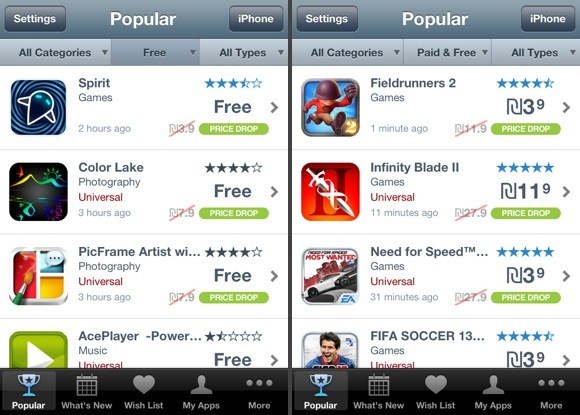
AppShopper: האפליקציה הוסרה מהאפסטור

אפל הסירה את אפליקציית AppShopper מהאפסטור. לפי מפתח האפליקציה, אפל טוענת כי האפליקציה מפרה סעיף האוסר על אפליקציות לקדם אפליקציות (שאינן שייכות למפתח האפליקציה) בדרך הדומה לאפסטור. מדובר בסעיף שהוכנס לתקנון האפסטור בספטמבר השנה.

Appshopper12
צילומי מסך: AppShopper.

אודות AppShopper
AppShopper הוא אתר המרכז מידע על אפליקציות הזמינות באפסטור (מק / iOS): שינוי במחיר, אפליקציות חדשות, עדכונים וכו'. אפליקציית ה-iOS של האתר עושה פחות או יותר את אותו הדבר (רק בלי החלק של המק). חשוב לציין, אם יש ברשותכם את האפליקציה אתם יכולים להמשיך להשתמש.

פרשנות לא מלומדת
יש לי תחושה שהאפליקציה עוד תחזור לאפסטור.

מקור הידיעה: TNW.

קישורים נלווים
טיפ בסיסי: הסטוריית מחירים של תוכנות (כאן).

טיפ בסיסי: דברים שאפשר לעשות עם האוזניות של האייפון

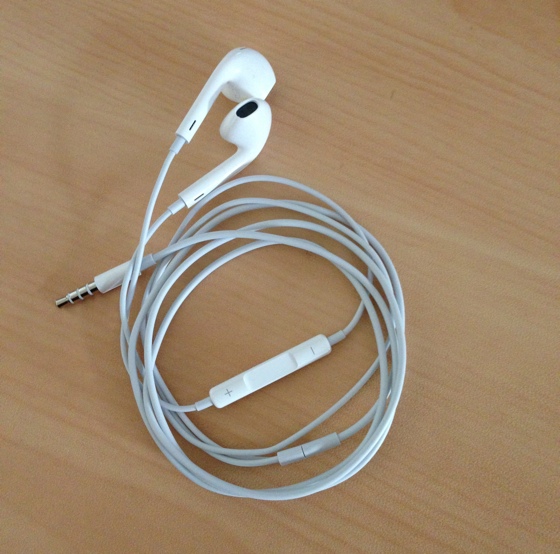
האוזניות המסופקות עם האייפון מצוידות בשלט ומיקרופון. בעזרת השלט ניתן, בין היתר: לשלוט על עוצמת הקול, לענות לטלפון, לסיים שיחה, להפעיל את סירי ועוד.

Earpodsiphone5
צילום: Apple EarPods with Remote and Mic.

דברים שאפשר לעשות עם האוזניות של האייפון
1. להגביר / להנמיך את עוצמת הקול: לחיצה על הכפתור העליון (פלוס) מגבירה, לחיצה על הכפתור התחתון (מינוס) מנמיכה.
2. להפסיק / להתחיל לנגן (Pause / Play) שיר: לחיצה על הכפתור האמצעי.
3. מעבר לשיר הבא: לחיצה כפולה על הכפתור האמצעי.
4. חזרה לשיר הקודם: לחיצה משולשת על הכפתור האמצעי.
5. הרצת שיר קדימה (Fast Forward): שתי לחיצות על הכפתור האמצעי, הלחיצה השנייה צריכה להיות ארוכה יותר – היא זאת שקובעת עד כמה קדימה אתם מריצים את השיר. 
6. הרצת שיר אחורה (Rewind): שלוש לחיצות על הכפתור האמצעי, הלחיצה השלישית צריכה להיות ארוכה יותר – היא זאת שקובעת עד כמה אחורה אתם מריצים את השיר.
7. לענות לשיחת טלפון: לחיצה על הכפתור האמצעי בזמן בו האייפון מצלצל תענה לטלפון, לחיצה בזמן שיחה תנתק את השיחה.
8. התעלמות משיחת טלפון: לחיצה ארוכה על הכפתור האמצעי.
9. צילום: לחיצה על כפתור הפלוס בזמן שאפליקציית המצלמה פתוחה.
10. הפעלת סירי: לחיצה ארוכה על הכפתור האמצעי (בהנחה שהאייפון שלכם תומך בסירי).

חשוב לציין, ניתן לרכוש את האוזניות בנפרד (שם דגם: Apple EarPods with Remote and Mic).

נבדק על אייפון 5 + iOS 6.0.1 (אמור לעבוד במערכות קודמות / אייפונים ישנים יותר).

מבוסס, בין היתר, על CNET (כאן).

הושקה אפליקציית המפות של גוגל לאייפון

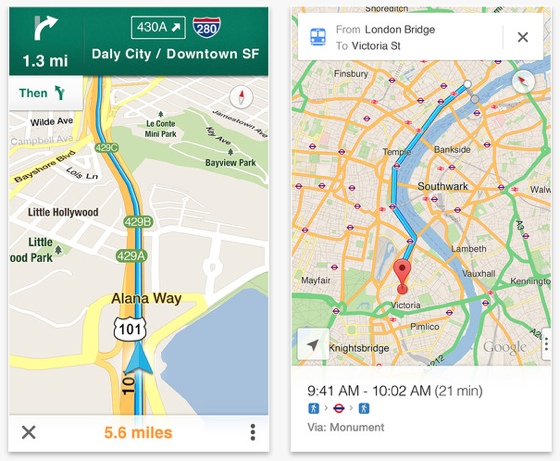
הבוקר הושקה אפליקציית המפות הרשמית של גוגל בסניפי אפסטור נבחרים ברחבי העולם (עדיין לא בישראל). כזכור, החל מ-iOS 6 אפל החליפה את שרות המפות של גוגל, בו השתמשה באפליקציית המפות המובנית, בשרות מפות משלה (אותו בנתה ממספר חברות מיפוי אותן רכשה בשנים האחרונות).

Googlemaps12
צילום מסך: Google Maps באפסטור.

אפליקציית המפות של גוגל אמורה להוות תחליף ראוי לאפליקציית המפות של אפל שעדיין סובלת ממחלות ילדות מביכות.

Google Maps באפסטור (כאן).
פוסט ההכרזה בבלוג של גוגל (כאן).

נכון לזמן כתיבת שורות אלה אפליקציית המפות של גוגל עדיין לא זמינה בסניף הישראלי של האפסטור. כמו כן, ברשימת המדינות הנתמכות ע"י האפליקציה ישראל לא נמצאת (נכון לעכשיו). אני מניחה שהאפליקציה תהיה זמינה באפסטור הישראלי בשעות הקרובות / בימים הקרובים / בשבועות הקרובים.

אפליקציית יוטיוב הרשמית: עכשיו גם לאייפד

סמוך למועד עזיבתה של אפליקציית יוטיוב המובנית את iOS, בספטמבר 2012, שוחררה אפלקציית יוטיוב רשמית לאייפון / אייפוד טאץ'. אמש השלימה גוגל את המהלך והתאימה את האפליקציה גם לאייפד.

Youtube ipad 12
צילום מסך: אפליקציית יוטיוב באפסטור.

שיפורים נוספים שהגיעו עם הגרסה החדשה (1.1.0.4136): תמיכה באייפון 5, תמיכה ב-AirPlay, אפשרות להוסיף / למחוק סרטונים מרשימות, קישורים חיים בתיאורי וידאו ועוד.

אפליקציית יוטיוב באפסטור (כאן).

קישורים נלווים  
iOS 6: אפליקציית יוטיוב נפרדת מהמערכת (כאן).