תגית: iOS

טיפ: אפשר לשלם דמי ביטוח לאומי דרך האייפון

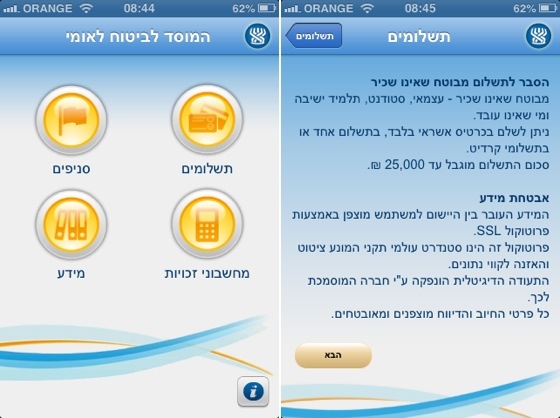
למוסד לביטוח לאומי יש אפליקציית אייפון / אייפד / אייפוד טאצ' באמצעותה ניתן, בין היתר, לשלם את תשלומי הביטוח הלאומי (אם אתם עצמאים או לא עובדים). למקרה שתהיתם, את אישור התשלום תקבלו ב-SMS.

Btlilapp
צילומי מסך: האפליקציה של ביטוח לאומי באייפון.

מבחינתי מדובר בחדשה מרעישה, בשנים האחרונות התקנתי חלונות XP על פרללס (Parallels) רק כדי שאוכל לשלם את תשלומי הביטוח הלאומי באתר התשלומים של המוסד לביטוח לאומי (שעדיין עובד רק על אקספלורר).

האפליקציה של ביטוח לאומי באפסטור (כאן). 

חינם לזמן מוגבל: Printer Pro for iPhone

גם אם אתם לא ממש מדפיסים מהאייפון, כדאי שתהיה לכם אפליקציה שתאפשר זאת. Printer Pro for iPhone היא אפליקציית אייפון המאפשרת לכם להדפיס ישירות למדפסות אלחוטיות נתמכות או לכל מדפסת המחוברת למחשב שלכם (תצטרכו להתקין תוכנה נלווית במחשב לצורך העניין).

Printerproforiphone

Printer Pro for iPhone חינמית כרגע לזמן מוגבל (מחיר רגיל:4.99$). החברה המפתחת את האפליקציה, Readdle, מנסה לקדם את עמוד הפייסבוק של החברה ומאד תשמח לקבל מכם לייק.

באתר האפליקציה (כאן) תוכלו להוריד את התוכנה הנלווית (כאן) למחשב וללמוד על האפליקציה.
Printer Pro for iPhone באפסטור (כאן).

כמה שווה שעון שוויצרי?

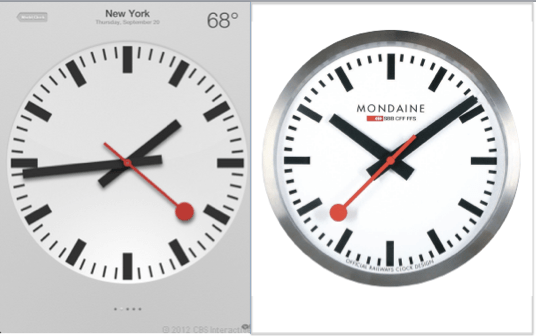
לפי דיווחים, אפל תשלם ל-SBB, חברת הרכבות השוויצרית, 21 מיליון דולר תמורת הזכות להשתמש בעיצוב השעון של חברת הרכבות באפליקציית השעון של iOS 6 (גרסת האייפד).

Clockapplesbb
תמונה: מימין: השעון של SBB, משמאל: השעון של אפל. מקור: Cnet.

השעון עוצב במקור ב-1944 ע"י האנס הילפיקר (Hans Hilfiker), שעבד ב-SBB באותה התקופה. מאז מוצב השעון בתחנות הרכבת של החברה.

עוד בימים הראשונים להשקת iOS 6 (בספטמבר) נחשף הדמיון בין השעונים, נציג של SBB אף צוטט כאומר כי החברה גאה על הבחירה של אפל בשעון, וכי הם מקווים להגיע להסכם עם אפל. בתחילת אוקטובר פורסם כי הצדדים הגיעו להסכם, אבל לא פורסמו פרטים.

מקורות: Cnet ו-Apple Insider.

קישור מועיל: אפליקציות אייפד מוזלות כל יום רביעי

כתבתי כאן בעבר על Two Dollar Tuesday, אתר המפרסם תוכנות מק מוזלות (שני דולר) ליום אחד כל יום שלישי. השבוע האתר מרחיב את פעילותו ומתחיל לפרסם אפליקציות אייפד מוזלות (דולר) ליום אחד כל יום רביעי (כאן).

Wed11

גם אם אין לכם אייפד כדאי לכם לבדוק, חלק מהאפליקציות אוניברסליות (תואמות ל: אייפון / אייפד / אייפוד טאץ'). מבצעי השבוע: WriteRoom (אפליקציה לכתיבת טקסט), Instant (אפליקציית צילום לאייפד) ו-Battle Fleet (משחק).

Summly: תקצירי חדשות באייפון

ישנן די הרבה אפליקציות שמנסות להקל עליכם לצרוך רק את המידע הנחוץ לכם, לדוגמא: Zite (כתבתי עליה כאן). לאחרונה מתבלטת בתחום, Summly, אפליקציית אייפון שמציעה לכם תקצירי חדשות, הנוצרים ע"י בינה מלאכותית, בנושאים שונים.
Summly2012
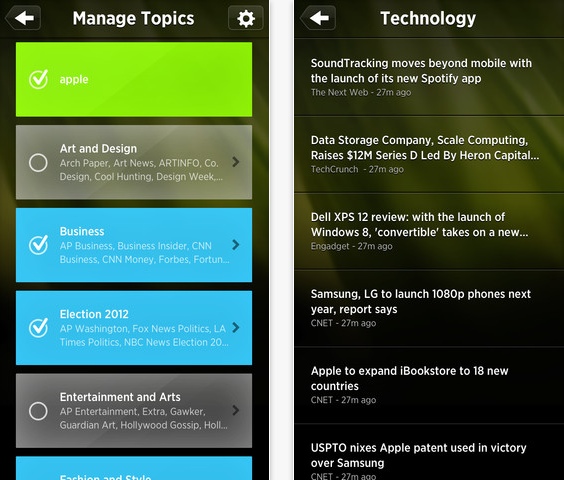
צילומי מסך: Summly באפסטור.

איך זה עובד
עם פתיחת האפליקציה תחשפו לרשימת נושאים, ניתן לבחור את הנושא הרצוי (ע"י לחיצה קלה עליו), מכאן ניתן לדפדף (מחוות ניגוב לכיון הרצוי) – מחוות ניגוב מלמטה למעלה תחזיר אתכם לעמוד הנושאים, מחוות ניגוב מלמעלה למטה תפתח את העמוד עליו מתבסס התקציר.

מחוות נוספות
– לחיצה קלה על מספר התקצירים הזמינים (בנושא הרצוי מרשימת הנושאים – מצד ימין) תוביל אתכם לעמוד בו מרוכזות כותרות התקצירים.
– לחיצה מתמשכת על תקציר / כתבה מלאה תפתח את תפריט השיתוף (טוויטר וכו').
– אם אתם מעוניינים לרפרש חדשות בנושא המעניין תוכלו לעשות זאת ע"י מחוות ניגוב משמאל לימין על הנושא הרצוי.
– ניתן להוסיף נושאים / מילות מפתח ע"י לחיצה על כפתור הפלוס (ממוקם בתחתית רשימת הנושאים), באותו מקום ניתן גם לבחור את מקורות המידע ע"י לחיצה על כפתור החץ (במידה והוא זמין).

סיכום
אחת הסיבות שהאפליקציה זוכה להתייחסות תקשורתית רחבה יחסית נעוצה בעובדה שבראש החברה המפתחת עומד Nick D’Aloisio, נער לונדוני בן 17. בסופו של דבר יש קסם כלשהו באפליקציה (בעיקר בעובדה שהכל עובד עם מחוות). עדיין אני מעדיפה את Zite.

מחיר בזמן כתיבת הפוסט: חינמי.
גרסה שנבדקה: 2.0.
Summly באפסטור (כאן).
משחק לאייפון / אייפד: Punch Quest

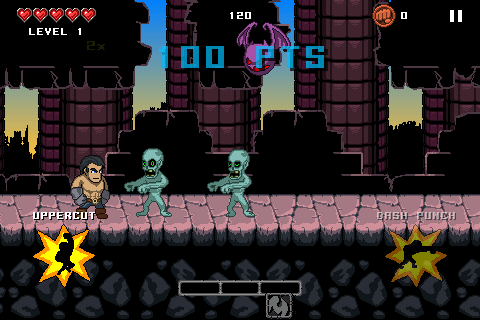
לא חסרים משחקי ריצה באפסטור, ורובם די דומים אחד לשני, אבל בכל זאת יש מי שמצליח להתבלט. משחק iOS חדש ומעוצב, Punch Quest, מצליח לשלב בין משחק ריצה אינסופי למשחק מכות מהנה.

Punchquest
צילום מסך: Punch Quest.

תמצית המשחק
תוך כדי ריצה, אתם צריכים לחסל כמה שיותר אויבים (באגרופים), להימנע ממכשולים, להישאר בחיים, לאסוף / לתת אגרופים לעצמים שונים (לדוגמא: אם תתנו אגרוף לביצה אתם עשויים להפוך לגמד שמנמן עם יכולות מיוחדות או שתרכבו על דינזאור). ככל שאתם שורדים יותר אתם צוברים נקודות ומטבעות (Punchos) בעזרתן תוכלו לרכוש יכולות.

שליטה
לחיצה בצד שמאל מפעילה אגרוף תוך כדי קפיצה, לחיצה בצד ימין מפעילה אגרוף.

סיכום
מקסים וממכר. אם אהבתם את Jetpack Joyride (כתבתי עליו כאן, מאז הוא הפך לחינמי) יש סיכוי שתהנו גם מ-Punch Quest.

הטריילר של המשחק (כאן).
מחיר בזמן כתיבת הפוסט: חינמי + ניתן לרכוש מטבעות מתוך האפליקציה (במקום להרויח אותן ביושר ע"י התמכרות למשחק).
Punch Quest באפסטור (כאן).

גרסה שנבדקה: 1.0.
נבדק על iOS 6 על אייפון 3GS.

קישורים ברשת: סקירה: Lightning to 30-pin Adapter

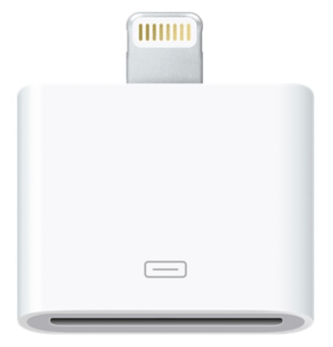
אחד מהשינויים שהביא איתו האייפון 5 הוא חיבור טעינה חדש (Lightning connector). אם יש ברשותכם מוצרים נלווים לאייפון (המותאמים לדגמים הקודמים של האייפון), ואתם מתכננים לרכוש אייפון 5 (או שכבר רכשתם), סביר להניח שתשקלו לקנות מתאם לחיבור הטעינה החדש של האייפון.

Lightningto30pinadapter

מקוורלד בדק את שני דגמי המתאמים שאפל מוכרת: Lightning to 30-pin Adapter (מתאם ללא כבל) ו-Lightning to 30-pin adapter 0.2 m (מתאם עם כבל).

שווה קריאה (במיוחד אם אתם מתכננים רכישה, וגם לידע כללי).

טיפ: אייפון / אייפד: המפות של גוגל + גוגל סטריט ויו

בעבר ניתן היה להשתמש במפות של גוגל וגוגל סטריט ויו באייפון / אייפד באמצעות אפליקציית המפות המובנית (כתבתי על זה כאן), החל מ-iOS 6 (עקב המעבר של אפל לשימוש בשרות המפות שלה) כבר לא ניתן לעשות זאת בדרך זאת, אבל ישנה דרך אחרת.

Googlmapstreet6
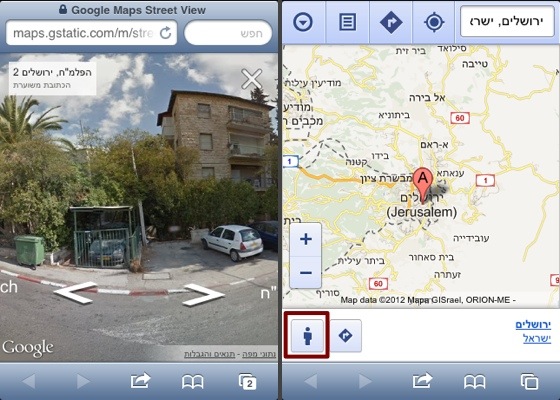
צילום מסך: המפות של גוגל באייפון, מימין: מפה, משמאל: סטריט ויו.

איך זה עובד  
צריך להוסיף קישור לאתר Google Maps למסך הבית, לאחר מכן ניתן להשתמש בקישור כמו באפליקציה.

הוספת Google Maps למסך הבית
1.תגיעו לאתר Google Maps בספארי באייפון: כאן.
2.מכפתור השיתוף בספארי (הכפתור עם החץ) תבחרו ב: "הוסף למסך הבית" ותאשרו.
זהו. עכשיו אתר המפות של גוגל זמין ממסך הבית ותוכלו להזניק אותו מתי שתרצו.
– תיאור קצת יותר גרפי של הוספת אתר למסך הבית אתם יכולים למצוא באתר של אפל (כאן)

גוגל סטריט ויו (Google Street View)
כאשר אתם נמצאים במקום בו שרות גוגל סטריט ויו זמין תוכלו ללחוץ על כפתור גוגל סטריט ויו (הכפתור המעוצב בצורת דמות) ולעבור לגוגל סטריט ויו.

נבדק על iOS 6 עם אייפון 3GS.

קישורים נלווים
iOS 6: טיפ בסיסי: מסך מלא בספארי (כאן).

טיפ בסיסי: iOS 6: ספארי: שיתוף טאבים

החל מ-iOS 6 ניתן לשתף טאבים הפתוחים בספארי בין מכשירים באמצעות iCloud. במילים פשוטות, אם פתחתם טאב בספארי באייפון, תוכלו לפתוח אותו בספארי במק/ים שלכם או באייפד/ים שלכם.

Icloudtabs safari
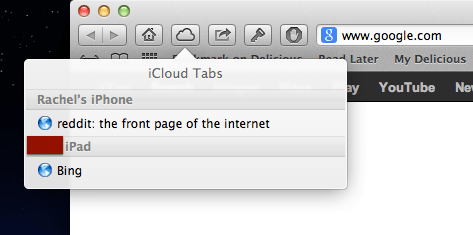
צילום מסך: טאבים של iCloud (מאייפון ואייפד) בספארי במק.

איך זה עובד
על מנת שהקסם יעבוד המכשירים צריכים להיות מסונכרים באמצעות אותו חשבון iCloud. כדי לפתוח טאב הפתוח במכשיר אחד במכשיר אחר אתם צריכים לבחור את הטאב (הקלקת עכבר / נגיעת אצבע) מרשימת הטאבים הפתוחים.

את רשימת הטאבים הפתוחים במכשירים הנמצאים ברשותכם אתם יכולים למצוא ב:
ספארי באייפון
סימניות > כרטיסיות iCloud.
ספארי באייפד
לחיצה על הכפתור המעוצב בצורת ענן.
ספארי במק
לחיצה על הכפתור המעוצב בצורת ענן.

סיכום
באופן כללי עובד, אבל לא תמיד מהר מספיק: לוקח לטאבים פתוחים קצת זמן להגיע לרשימת הטאבים הפתוחים במכשירים השונים (במיוחד מהאייפון למק – ניתן לזרז את התהליך ע"י סגירת ספארי באייפון כאשר הטאבים פתוחים – זה כופה עדכון לרשימת הטאבים הפתוחים).

נבדק על iOS 6 עם אייפון 3GS ו-10.8.2 על מקבוק פרו.

iOS 6: טיפ בסיסי: מסך מלא בספארי

החל מ-iOS 6 ניתן לגלוש בספארי עם מסך מלא באייפון / אייפוד טאץ'. אמנם לא מדובר בפיצ'ר מהפכני במיוחד, אבל בכל זאת יש סיכוי שבמקרים מסויימים הוא יכול לשפר את חווית הגלישה שלכם.

Ios6safarifullscreen
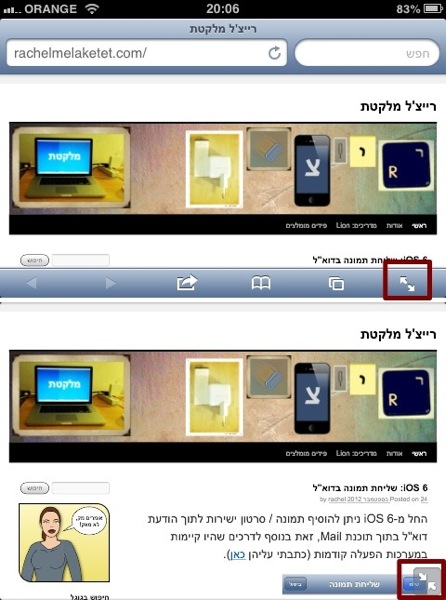
צילומי מסך: למעלה: לפני מסך מלא, למטה: מסך מלא.

איך זה עובד
כאשר אתם מחזיקים את האייפון לרוחב בספארי, תלחצו על כפתור החיצים בחלקו הימני התחתון של חלון האפליקציה – זהו, אתם במצב מסך מלא. אם אתם רוצים לחזור למצב רגיל, תלחצו על כפתור החיצים השקוף בחלקו הימני התחתון של החלון.

נבדק על iOS 6 עם אייפון 3GS.

קישורים נלווים
iOS 6: שליחת תמונה בדוא"ל (כאן).