תגית: iOS

חווית משתמשת: Bad Piggies

חזירים ירוקים, בלונים, חלקי מכונות וחומרי נפץ הם רק חלק מהמרכיבים אותם ניתן למצוא ב-Bad Piggies, משחק חדש מבית Rovio (החברה שאחראית בין היתר על משחקי Angry Birds).

Badpiggies
צילום מסך: Bad Piggies באייפון.

סיפור המשחק
החזירים רוצים לגנוב את הביצים של הציפורים לשם כך הכינו החזירים תוכנית מפורטת, בעקבות תאונה מצערת התוכנית נקרעה לחתיכות קטנות והם מעוניינים להרכיב אותה מחדש.

מטרת המשחק / איך משחקים
בכל שלב משלבי המשחק אתם נדרשים לנווט את החזיר/ים מנקודת ההתחלה לנקודת הסיום (המקום בו נמצאת עוד חתיכה מהתוכנית) ותוך כדי התהליך לעמוד במשימות נוספות (לאסוף כוכבים, לעמוד בלוח זמנים ועוד). השגת המטרה כרוכה בבניית מכונה / כלי תחבורה מאביזרים המסופקים לכם בכל אחד משלבי המשחק (אתם יכולים להשתמש בחלקם או בכולם): בלונים, מנועים, קופסאות עץ, מאווררים, חומרי נפץ, גלגלים מסוגים שונים ועוד. לאחר הבנייה תצטרכו לנווט / לתפעל את המכונה בעזרת כפתורים שיופיעו על המסך.

עזרה
אם אתם מעוניינים אתם יכולים לקבל טיפים בסיסיים לבניית המכונה (לחיצה על הכפתור עם איור המנורה) או לרכוש עזרה מ-Mechanic Pig (לחיצה על הכפתור עם איור  המפתח השבדי).

סיכום
זורם וממכר, לטעמי האישי עדיף על "ציפורים זועמות".

נבדק על אייפון 3GS עם iOS 6.

Bad Piggies לאייפון: מחיר בזמן כתיבת הפוסט: $0.99 (קישור לאפסטור).
Bad Piggies לאייפד: מחיר בזמן כתיבת הפוסט: $2.99 (קישור לאפסטור).
Bad Piggies למק: מחיר בזמן כתיבת הפוסט: $4.99 (קישור לאפסטור).

טים קוק מתנצל על התפקוד הלקוי של אפליקציית המפות

טים קוק, המנכ"ל של אפל, פרסם מכתב פומבי באתר החברה בו הוא מתנצל בפני ציבור המשתמשים על התסכול שנגרם להם כתוצאה מהתפקוד הלקוי של אפליקציית המפות ב-iOS 6.

Timcookmap

קוק מביע צער על כישלונה של אפל לספק חווית משתמש ראויה למשתמשי אפליקציית המפות. בנוסף, מציע טים קוק למשתמשים להשתמש בתחליפים בדמותן של אפליקציות צד שלישי (הוא אפילו מזכיר את Waze הישראלית) הקיימות באפסטור או יצירת קיצור במסך הבית לאתרי מפות (מדריך באתר של אפל).

*במכתב מופיע קישור לאפליקציות מפות באפסטור, אבל הוא לא עובד בחנות הישראלית.

אם אתם מחפשים פתרונות, TUAW אסף מספר תחליפים לאפליקציית המפות.

קישורים נלווים
סיכום האירוע: אפליקציית המפות של אפל (כאן).

iOS: טיפ בסיסי: נא לא להפריע

החל מ-iOS 6 נוסף פיצ'ר חדש למערכת: "נא לא להפריע". הפעלת הפיצ'ר מבטלת חיווי התראות / שיחות נכנסות כאשר המסך סגור, כאשר מדליקים את המסך ניתן לראות את ההתראות שהצטברו. במילים פשוטות: כאשר אתם נמצאים במצב "נא לא להפריע", והמסך סגור, המסך לא יידלק / לא יושמע סאונד כאשר תגיע התראה ולא תוכלו לקבל שיחות נכנסות.

Ios6donot
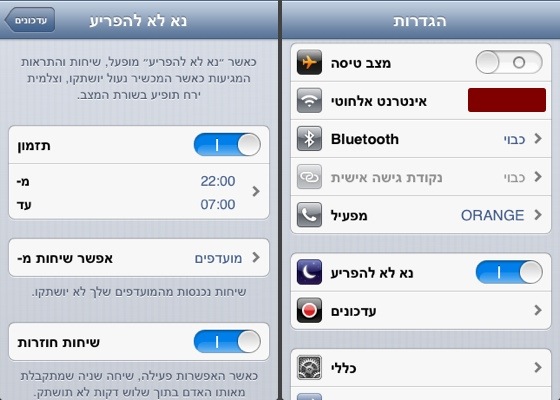
צילומי מסך: "נא לא להפריע": מימין: הפעלה, משמאל: קביעת העדפות.

איך זה עובד
הפעלת הפיצ'ר נעשית באפליקציית הגדרות בעמוד הראשי (ראו בתמונה המצורפת למעלה), אחרי הפעלת הפיצ'ר יופיע אייקון של ירח בתפריט העליון / שורת המצב.

ניתן לקבעו העדפות ל- "נא לא להפריע" ב:
הגדרות – עדכונים – נא לא להפריע (ראו בתמונה המצורפת למעלה).

בהעדפות ניתן: לתזמן את הפעלת הפיצ'ר לשעות מסויימות, לאפשר שיחות ממקורות חשובים (לדוגמא: מועדפים) ולאפשר שיחה שניה המגיעה מאותו מספר תוך 3 דקות.

נא לא להפריע = Do Not Disturb.

נבדק על iOS 6 עם אייפון 3GS.

סיכום האירוע: אפליקציית המפות של אפל

כמעט שבוע לאחר השקת iOS 6 מסתבר שאפליקציית "מפות" של אפל מככבת בתור הפיצ'ר הכי בעייתי של המערכת (מידע חסר, טעויות מביכות וכו'). אם אתם מקווים לפתרון בדמותה של אפליקציית מפות מבית גוגל, כנראה שתצטרכו להמשיך לחכות: לפי אריק שמידט, בכיר בגוגל, החברה לא עדיין לא הגישה אפליקציית מפות לאפסטור (לפי דיווח של TheVerge ומקורות נוספים).

Ios6maps
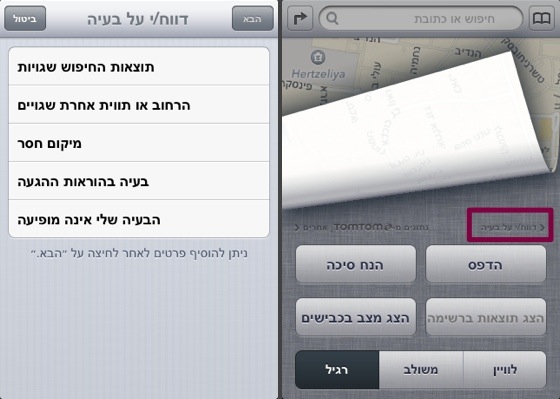
צילומי מסך: דיווח על בעייה באפליקציית המפות של אפל.

אם נתקלתם בטעות באפליקציה ניתן לשלוח לאפל דיווח על הבעייה דרך האפליקציה – iMore הכין מדריך (כאן).

למקרה שעדיין לא נתקלתם, טמבלר המתעד את הפשלות של אפליקציית "מפות": The Amazing iOS 6 Maps.

iOS 6: שליחת תמונה בדוא"ל

החל מ-iOS 6 ניתן להוסיף תמונה / סרטון ישירות לתוך הודעת דוא"ל בתוך תוכנת Mail, זאת בנוסף לדרכים שהיו קיימות במערכות הפעלה קודמות (כתבתי עליהן כאן).

Mailpicios6
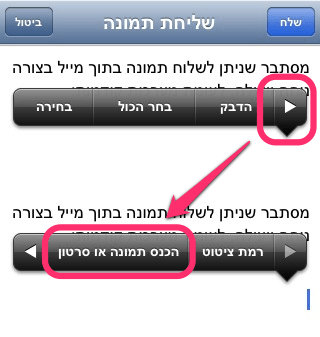
צילומי מסך: הכנסת תמונה להודעת דוא"ל ב-iOS 6.

איך זה עובד
כאשר אתם נמצאים במצב כתיבה בתוכנת Mail תלחצו על גוף ההודעה עד שתראו זכוכית מגדלת (ותרפו) – אם הכל עבד כמו שצריך אמור להיפתח תפריט על המסך, *תלחצו על החץ הממוקם בצידו הימני (כאשר השפה היא עברית) של התפריט, מכאן תוכלו להוסיף תמונה או סרטון (לחיצה על: "הכנס תמונה או סרטון").

*באייפד לא צריך ללחוץ על החץ, התפריט ארוך יותר ואפשרות הכנסת התמונה נמצאת בתפריט.

חווית משתמשת: עדכוני מערכת: iOS 6 + 10.8.2

אפל שחררה אמש עדכוני מערכת ל-iOS ו-OS X. בנוסף, שחררה אפל עדכונים כמעט לכל אפליקציות ה-iOS שלה (תוכנת הפודקאסטים, אייפוטו, איימובי, קינוט ועוד).

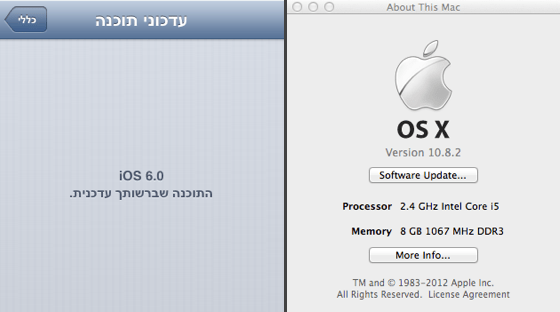
Ios6osx1082

iOS 6
בין הפיצ'רים החדשים ב-iOS 6 אפשר למצוא: אפליקציית מפות חדשה מבית אפל, סירי משופרת, שילוב פייסבוק במערכת, Passbook (אפליקציה לכרטיסים / קופונים וכו'), אפשרות לצילום פנורמי באפליקציית המצלמה המובנית ועוד. את רשימת הפיצ'רים המלאה + רשימת המכשירים התואמים אתם יכולים למצוא בעמוד המערכת באתר של אפל (כאן).

עדכון האייפון שלי (iOS 6)
עדכנתי דרך אייטיונס, ההורדה הייתה מהירה יחסית, תהליך ההתקנה היה קצת איטי / מעייף, בסופו של דבר ההתקנה עברה בשלום. אחרי ההתקנה האייפון מרגיש קליל ומהיר.
פרטים טכנים: אייפון 3GS, לא פרוץ.

OS X 10.8.2  
העדכון מוסיף תמיכה מובנית בפייסבוק, אפשרות לשייך מספר טלפון לתוכנות Messages ו-FaceTime (בתנאי שיש לכם iOS 6 באייפון), אפשרות לסדר פתקים לפי כותרת / תאריך יצירה / תאריך עריכה בתוכנת Notes ועוד. פרטים נוספים על העדכון אתם יכולים למצוא בעמוד העדכון (כאן).

אם מסיבה זו או אחרת אתם לא רוצים לעדכן דרך האפסטור, את עדכון מערכת 10.8.2 ניתן להוריד מהאתר של אפל:
10.8.2: העדכון הרגיל (כאן).
10.8.2: עדכון הקומבו (כאן).

עדכון המק שלי (OS X 10.8.2)
התקנתי את עדכון המערכת דרך האפסטור למק, ההורדה הייתה מהירה, ההתקנה הייתה שגרתית, לא מצאתי תקלות מיוחדות.

OS X 10.7.5
העדכון מוסיף תמיכה ב-Gatekeeper (פיצ'ר המאפשר למשתמש להחליט להגביל את סוג התוכנות שמותר להן להיפתח) שעד כה היה קיים רק באריה הרים. בנוסף, עדכון המערכת משפר אבטחה ומתקן באגים. פרטים נוספים על העדכון אתם יכולים למצוא בעמוד העדכון (כאן).

אם מסיבה זו או אחרת אתם לא רוצים לעדכן דרך Software Update, את עדכון מערכת 10.7.5 ניתן להוריד מהאתר של אפל:
10.7.5: העדכון הרגיל (כאן).
10.7.5: עדכון הקומבו (כאן).

בנוסף, נמרשלג זכה לקבל עדכון אבטחה, פרטים אתם יכולים למצוא כאן.

מדריך נלווה
המדריך של Macworld לעדכון מערכת iOS 6 (כאן).

טיפ בסיסי: גרירת אפליקציות מהאפסטור לדפדפן

שיטוט בחנויות האפליקציות / תוכנות של אפל לא תמיד נוח, במיוחד אם רוצים לדפדף בין מספר אפליקציות ולהשוות בינהן (החנויות לא מאפשרות פתיחת טאבים).

Dargapptosafari22
צילום מסך: גרירת אפליקציה מאייטיונס לספארי.

טיפ
גרירת אייקון של אפליקציה מחנויות התוכנות / אפליקציות של אפל (iOS ומק) לדפדפן, או לאייקון הדפדפן ב-Dock, פותחת את עמוד האפליקציה בדפדפן. חשוב לציין, הטיפ עובד גם עם ספרים, פודקאסטים וכו'.

נבדק על מק: 10.8.1.
גרסת אייטיונס: 10.7.
ספארי: 6.0.

מקור: Mac OS X Hints (כאן).

קישורים נלווים
טיפ: שינוי מדינה באפסטור: בדפדפן ובאייטיונס (כאן).

חינם לזמן מוגבל: אייפון / אייפד: Temple Run: Brave

אם אתם חובבי משחקי ריצה אינסופיים אל תחמיצו את ההזדמנות, יש לכם אפשרות להוריד חינם את Temple Run: Brave, משחק ריצה אינסופי המבוסס על Temple Run (עליו כתבתי כאן).

Tr brave
צילום מסך: Temple Run: Brave באפסטור.

Temple Run: Brave הוא חלק מקידום הסרט Brave של וולט דיסני, ומככבת בו הדמות הראשית מהסרט (הנסיכה Merida). אם אהבתם את Temple Run אין סיבה שלא תאהבו את Temple Run: Brave.

מחיר: חינם (בד"כ 0.99$).
Temple Run: Brave באפסטור (כאן).

iOS: האקרים חשפו מיליון מספרי זיהוי ייחודיים של מכשירים

האקרים טוענים כי הם הצליחו לשים את ידם על 12 מיליון מספרי זיהוי ייחודיים (UDID) של מכשירי iOS שאוחסנו במחשבו של עובד FBI. על מנת להוכיח את טענתם פרסמו ההאקרים קובץ המכיל מיליון מספרי זיהוי ייחודיים, ה-FBI מכחיש כי המספרים נגנבו ממנו.

Police emoji 12

מה זה UDID
UDID הוא מספר זיהוי ייחודי הקיים בכל מכשיר iOS. אחד מהשימושים הנפוצים ב-UDID הוא לאפשר התקנת אפליקציות, בזמן תהליך הפיתוח, במכשירים נבחרים המזוהים באמצעות מספר הזיהוי הייחודי שלהם. כמו כן, בעבר אפליקציות מסויימות שמרו העדפות משתמשים ופרטים נוספים בהתאם ל-UDID של המכשיר (אפל אוסרת את זה בחודשים האחרונים).

נזק אפשרי
חשיפת מספר הזיהוי הייחודי של מכשיר לא אמורה לגרום נזק, אבל מכיוון שאפליקציות נהגו לשמור בעבר מידע לפי ה-UDID – בנסיבות מסויימות, אם מאגרי המידע של אפליקציות מסויימות ייחשפו, ניתן יהיה להשיג מידע נוסף על המשתמש כמו מספר טלפון, כתובת מייל, שם וכו'. גיזמודו כתב פוסט מרגיע בנושא (כאן).

בדיקה
אם אתם מעונינים לבדוק אם ה-UDID שלכם מופיע ברשימה אתם יכולים לעשות זאת במספר אתרים (לדוגמא: TNW) – לא כדאי לכם לחשוף את המספר הייחודי של המכשיר שלכם במלואו (ניתן למלא רק חלק מה-UDID).

אפל
אפל לא טרחה עדיין להגיב על חשיפת ה-UDID.

גם ארס טכניקה התעמק בנושא (כאן).

טיפ בסיסי: אייפון: יצירת ועריכת רשימות השמעה

אני מניחה שרוב האנשים יעדיפו ליצור רשימות השמעה במחשב (באייטיונס) ולסנכרן אותן לאחר מכן עם מכשיר ה-iOS אשר ברשותם. אם אתם נורא רוצים, ניתן לערוך וליצור רשימות השמעה באפליקציית "מוסיקה" המובנית באייפון / אייפד / אייפוד טאצ'.

Musiclistsiphone
צילומי מסך: מימין: עריכת רשימה קיימת, משמאל: הוספת שירים לרשימה חדשה / קיימת.

עריכת רשימה קיימת
תפתחו רשימה קיימת (באגף "רשימות" באפליקציית "מוסיקה") ותלחצו על כפתור "עריכה", מכאן תוכלו:
– למחוק שירים: לחיצה על האייקון האדום מצידו השמאלי של השיר (זה שנראה כמו תמרור אין כניסה).
– להזיז שירים למקום הרצוי: גרירה מאייקון השורות מצידו הימני של השיר.
– להוסיף שירים: כאשר אתם במצב עריכה תנווטו לרשימות שירים קיימות (שירים / אמנים / רשימות שיצרתם בעצמכם) ותוכלו להוסיף שירים ע"י לחיצה על כפתור הפלוס המוצמד לשיר הרצוי.

יצירת רשימה חדשה
– תבחרו ב-"הוסף רשימת השמעה…" מאגף "רשימות" באפליקציית "מוסיקה".
– תבחרו שם לרשימת החדשה.
– תוסיפו שירים (לחיצה על כפתור הפלוס המוצמד לשירים) מרשימות קיימות (רשימות שיצרתם לבד, אמנים, שירים, אלבומים).

אחרי שתסיימו את העריכה תלחצו על כפתור "סיום".

נבדק על אייפון: iOS 5.1.1.

חשוב לציין
הטיפ נכתב לאייפון / אייפוד טאצ', אבל ניתן בצורה דומה לערוך רשימות על האייפד. פרטים נוספים אתם יכולים למצוא בדפי התמיכה של אפל (כאן).