תגית: iOS

Bump: חווית משתמשת: שיתוף תמונות בין אייפון למק

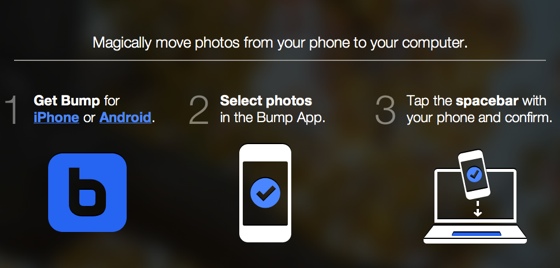
אפליקציית Bump משמשת בעיקר לשיתוף אנשי קשר ותמונות בין אייפונים (וסמארטפונים אחרים). בגרסתה החדשה Bump מאפשרת העברת תמונות מהאייפון למחשב (דרך הדפדפן), במילים פשוטות: אתם מעלים תמונות לאתר של Bump באמצעות הקשה על מקש Spacebar (במחשב שלכם) בעזרת האייפון.
Bumpsite
צילום מסך: אתר העברת התמונות של Bump.

איך זה עובד
1. תפתחו את הכתובת הזאת בדפדפן.
2. תפתחו את אפליקציית Bump באייפון.
3. תבחרו תמונה / תמונות מספריית התמונות / סרט הצילום שלכם (אתם יכולים להגיע לספריית התמונות ע"י מחוות מריחה לרוחב מימין לשמאל – כאשר אתם נמצאים בעמוד הראשי של האפליקציה).
4. תלחצו על מקש Spacebar (במחשב) באמצעות האייפון.
5. תאשרו את הקשר (או באייפון או במחשב).
6. זהו. עכשיו אתם יכולים להוריד את התמונה למק שלכם או לשתף.

כדאי לקחת בחשבון
באחת מהפעמים בהן בדקתי העברת תמונות עם Bump הוצע לי באתר השרות להתחבר לסמארטפון שאינו שלי, כמובן שבחרתי לא להתחבר. חשוב לציין, אני לא יודעת מה היה קורה אם הייתי מקליקה על כפתור ההתחברות – יכול להיות שהאתר היה מבין את הטעות. בכל מקרה, צריך לקחת בחשבון שהעברת תמונות בשיטה הזאת עשויה לחשוף את התמונות גם לעיניים זרות.

נבדק על כרום: 19.0.1084.52.
גרסת Bump שנבדקה: 3.3.
מחיר בזמן כתיבת הפוסט: חינמית.
Bump באפסטור (כאן).
חווית משתמשת: Screenshot Journal

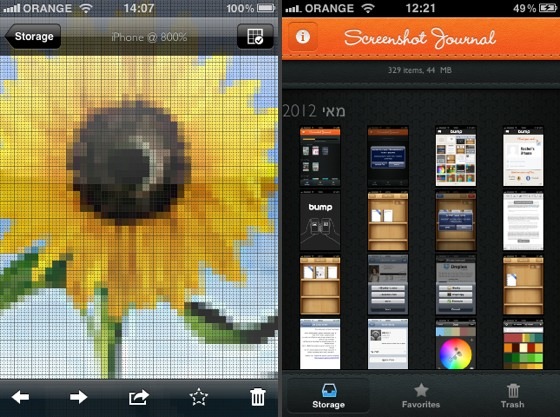
אם אתם מצלמים הרבה צילומי מסך במכשיר ה-iOS שלכם, כדאי לכם להכיר את Screenshot Journal, אפליקציה אוניברסלית (אייפון / אייפד / אייפוד טאץ') המאפשרת לכם גישה נוחה לכל צילומי המסך במכשיר ה-iOS שלכם.

Screenshotjournal 12
צילומי מסך: Screenshot Journal.

איך זה עובד
כאשר תפתחו את Screenshot Journal בפעם הראשונה, תתבקשו לאפשר לאפליקציה להשתמש בנתוני המיקום שלכם, לאחר מכן האפליקציה תייבא את כל צילומי המסך הקיימים ב- "סרט הצילום" (Camera Roll) – אם יש לכם הרבה צילומי מסך התהליך עשוי לקחת מספר דקות. צילומי המסך המיובאים יסודרו בתוך האפליקציה לפי החודש בו הם צולמו. בתוך Screenshot Journal תוכלו: לדפדף, לסמן צילומי מסך אהובים, לזרוק לפח, להתבונן בצילומים בזום + Grid ולשתף את צילומי המסך בדוא"ל וטוויטר (וכמובן להעתיק לקליפבורד ולהעביר לאפליקציה אחרת).

חשוב לציין
– הצילומים לא נמחקים מ-"סרט הצילום".
– כל פעם שתפתחו את האפליקציה היא תחפש צילומי מסך חדשים.

נבדק על אייפון: iOS 5.1.1.
גרסה שנבדקה: 1.1.
מחיר בזמן כתיבת הפוסט: $1.99.
Screenshot Journal באפסטור (כאן).

טיפ בסיסי: PDF + iBooks

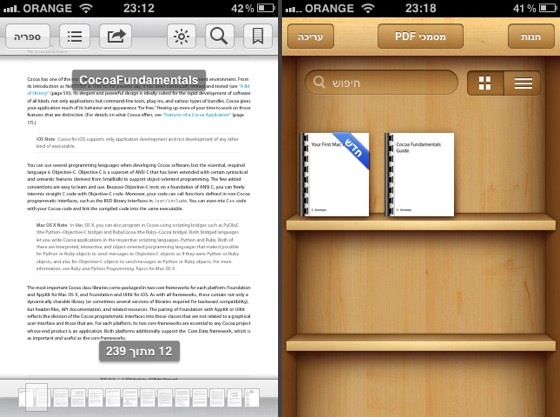
אפליקציית iBooks, מבית אפל, ידועה בעיקר בתור חנות ספרים (וקורא ספרים שנקנו בחנות), אבל יש לה גם שימושים נוספים, לדוגמא: אם אתם מעוניינים לקרוא קבצי PDF במכשיר ה-iOS שלכם, אתם יכולים לעשות זאת, בין היתר, בעזרת iBooks.

Ibooks pdf 12
צילומי מסך: iBooks.

הכנסת קובץ PDF ל-iBooks דרך אייטיונס
1.תפתחו את אייטיונס.
2.תקליקו על Books (ממוקמם בצידו השמאלי העליון של חלון התוכנה).
3.מתפריט File תבחרו ב-Add to Libaray, ולאחר מכן תבחרו בקובץ הרצוי.
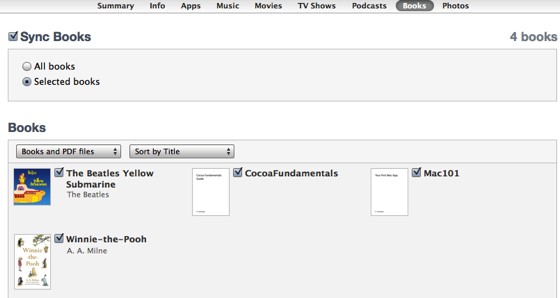
4.על מנת להכניס את קובץ ה-PDF ל-iBooks אתם צריכים לסנכרן את מכשיר ה-iOS שלכם עם אייטיונס. לפני הסנכרון, תבחרו את מכשיר ה-iOS באייטיונס (ממוקמם בצידו השמאלי של חלון התוכנה), ותבדקו שקובץ ה-PDF מסומן ב-V תחת קטגוריית Books.

Itunes pdf books 12
צילום מסך: סנכרון ספרים באייטיונס.

במידה ותרצו להפסיק לסנכרן את הקובץ עם מכשיר ה-iOS שלכם (במילים אחרות: למחוק אותו מ-iBooks), פשוט תורידו את ה-V מהקובץ הרצוי. דרך נוספת למחיקת קובץ PDF מ-iBooks (דרך אפליקציית iBooks): לחיצה על כפתור "עריכה", ולאחר מכן בחירה בקובץ הרצוי, ולחיצה על כפתור "מחיקה".

בנוסף, ניתן לפתוח קבצי PDF מאפליקציית Mail (ואפליקציות נתמכות נוספות) ב-iBooks: תפתחו את ה-PDF בתוך אפליקציית מייל, ותבחרו ב: "פתח ב-iBooks" מהתפריט שייפתח אחרי שתלחצו על כפתור הפעולות (הכפתור עם החץ המעוגל).

iBooks באפסטור (כאן).
נבדק על iOS 5.1 (באייפון).
iBooks 2.1.1.

חופרת שמועות: אייפון גדול, אייפד קטן והמפות של אפל

לפי 9to5mac, אפל מתכננת, ב-iOS 6, להחליף את שרות המפות של גוגל (הזמין דרך אפליקציית מפות) בשרות משל עצמה שנבנה באמצעות טכנולוגיות של חברות מיפוי שנרכשו ע"י אפל בשנים האחרונות. בין היתר, השרות צפוי לתמוך בהצגת מפות תלת מימדיות. אמנם לא מדובר במידע רשמי של אפל, אבל הדיווח זכה לאישור של AllThingsD, דבר ההופך את הדיווח לאמין יותר משמועה ממוצעת.

Mapsmockup 12
תמונה: 9to5mac מנסה לנחש איך יראה שרות המפות החדש.

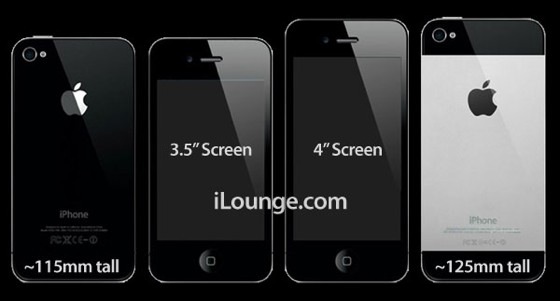
מספר שמועות עוסקות לאחרונה בגודלם של מסכי מכשירי ה-iOS העתידיים. לפי iLounge, האייפון הבא צפוי, בין היתר, להיות בעל מסך בגודל 4 אינצ' (לעומת 3.5 אינצ' באייפון הנוכחי), בנוסף ה-Dock Connector צפוי להיות קטן יותר מאשר באייפון הנוכחי. לעומת זאת, iMore לא בטוח לגבי הגודל, אבל לא שולל 4 אינצ' (וגם הוא מנבא Dock Connector קטן יותר מהנוכחי). בנוסף, ישנן שמועות המנבאות כי אפל תשיק אייפד בעל מסך קטן יותר (7 אינצ') מהאייפד הנוכחי (9.7 אינצ'), השמועה האחרונה מגיעה מ-iMore, שם נטען כי מחירו של האייפד המוקטן יהיה בין 200 ל-250 דולר, וכי הוא יגיע בנפח של 8 ג'יגה.

Newiphonedimensions 12
תמונה: הדמיה: האייפון הנוכחי והאייפון הבא לפי iLounge.

חופרת
לתחושתי יש מקום לעוד מכשיר בין האייפון הנוכחי לאייפד הנוכחי, זה יכול להיות אייפד קטן או אייפון גדול – שניהם יכולים להתקיים לצד הגדלים הקיימים.

באופן כללי אני מרוצה מגודלו הנוכחי של האייפון, אבל הייתי שמחה אם היה אייפון בעל מסך גדול יותר (יותר נוח לקריאה). מבחינתי, אייפון גדול יותר יכול להוות תחליף לאייפד – האייפד הנוכחי גדול מדי לטעמי. מצד שני, אייפד קטן יכול להיות פתרון לא רע (נוח לשימוש וסביר להניח זול יותר).

חווית משתמשת: עדכון מערכת: iOS 5.1.1

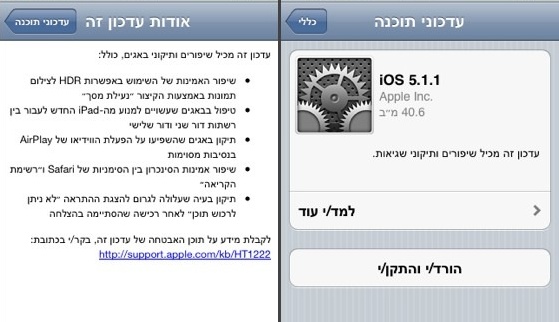
אפל שחררה אמש עדכון מערכת, iOS 5.1.1, לאייפון / אייפד / אייפד טאץ'. העדכון מכיל תיקוני באגים ועדכוני אבטחה, בין התיקונים אפשר למצוא: שיפור צילום HDR במסך הנעילה, תיקוני באגים ב-AirPlay, שיפור הסנכרון של ספארי (סימניות ורשימת קריאה) ותיקון באג המציג התראה, "לא ניתן לרכוש תוכן", אחרי רכישת אפליקציה.

Ios511
צילומי מסך: פירוט העדכון באייפון.

בין עדכוני האבטחה אפשר למצוא תיקון באג שאיפשר זיוף כתובות אינטרנט בספארי. פרטים נוספים על עדכון האבטחה הכלול בעדכון המערכת אתם יכולים למצוא כאן.

העדכון שלי
עדכנתי מהאייפון עצמו. היה מהיר. אני לא מבחינה בשינויים בהתנהלות של האייפון.

נתונים טכנים: אייפון 3GS, לא פרוץ.

טיפ: iOS: העלמת התראה

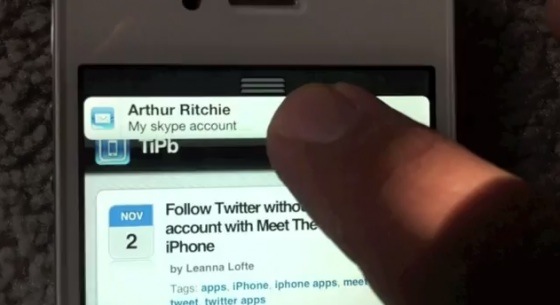
באופן כללי אני מוצאת שההתראות ב-iOS 5 הן די מועילות, אבל לעיתים הן מגיעות בתזמון מטריד. מסתבר שאפשר להעלים התראות מהמסך בצורה ידנית, מבלי לפתוח אותן או לחכות שההתראות יעלמו מעצמן.

Alert 12
תמונה: נטרול התראה, מקור: iMore.

הדרך הראשונה
תמשכו את ההתראה מעט כלפי מטה ולאחר מכן תעזבו (אותה הפעולה שאתם עושים על מנת להראות את מרכז ההתראות, רק שבמקרה הזה אל תמשכו עד הסוף).

הדרך השניה
מריחה מימין לשמאל על ההתראה.

חשוב לציין, שתי השיטות מצריכות דיוק מסוים, אחרת אתם עשויים לפתוח את ההתראה בטעות.

נבדק על iOS 5.1.

מבוסס על iMore (שם תוכלו לצפות בסרטון הדגמה).

קישורים נלווים
טיפ בסיסי: פתיחת מסך הנעילה עם התראה (כאן).

טיפ בסיסי: iOS: חזרה לראש העמוד

באפליקציות המובנות ב-iOS (ובאפליקציות נוספות) ניתן לחזור לראש העמוד, באפליקציה בה אתם נמצאים, בצורה מהירה ע"י טפיחה קלה על סרגל המידע (באזור השעון) בחלקו העליון של המסך.

Backtothetop 22

הטיפ שימושי במיוחד בעמודים ארוכים, לדוגמא: אם אתם נמצאים בתחתית העמוד בספארי ורוצים לחזור למעלה, טפיחה קלה על סרגל המידע (באזור השעון) תעביר אתכם לחלקו העליון של העמוד בו אתם נמצאים.

מבוסס על OS X Daily.

טיפ בסיסי: הסטוריית מחירים של תוכנות

כאשר אתם עומדים לרכוש תוכנה / אפליקציה מאחת מחנויות האפליקציות של אפל, במיוחד כאשר מדובר בתוכנה יקרה, כדאי לבדוק את הסטוריית המחירים של התוכנה – אולי המפתחים נוטים להוריד מחירים מדי פעם ושווה לחכות.

Appshoper price
צילום מסך: הסטוריית המחירים של פיקסלמטור.

אתר App Shopper  מספק, בין היתר, את הסטוריית המחירים של כל התוכנות הזמינות בחנויות אפל (מק ו-iOS). כל מה שאתם צריכים לעשות הוא לחפש את האפליקציה הרצויה באתר ולהגיע לעמוד האפליקציה, שם תוכלו לראות את היסטוריית המחירים / עדכונים תחת הכותרת  App Activity (מצד ימין). גם באפליקציית ה-iOS של App Shopper ניתן לבדוק את הסטוריית המחירים: לחיצה על כפתור App Activity (בתחתית העמוד של האפליקציה המבוקשת).

חשוב לציין, באתר App Shopper ניתן ללמוד דברים נוספים על אפליקציות: שינויים במחיר, עדכונים, חדשות וכו'.

קישורים נלווים
גם למק: App Shopper (כאן).
אפליקציית האייפון / אייפד של App Shopper באפסטור (כאן).

טיפ בסיסי: אייפון / אייפד: גוגל סטריט ויו

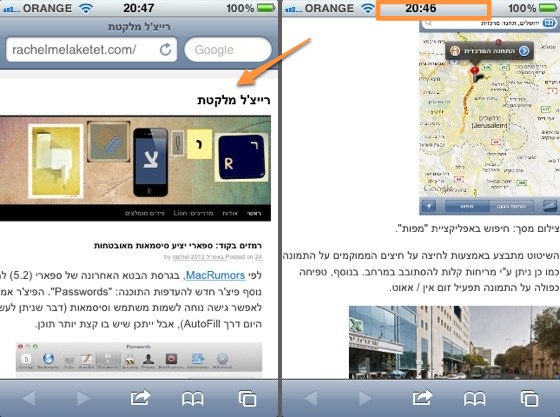
בשעה טובה גוגל סטריט ויו (Google Street View) זמין בישראל (במקומות נבחרים). אפליקציות "מפות" המובנת באייפון / אייפד שלכם תומכת בגוגל סטריט, כל מה שעליכם לעשות הוא לפתוח את אפליקציית "מפות", לחפש את המקום הרצוי, ללחוץ על האיש הכתום (במידה והוא זמין) ולהתחיל לשוטט.

Googlestreet mapot search 11
צילום מסך: חיפוש באפליקציית "מפות".

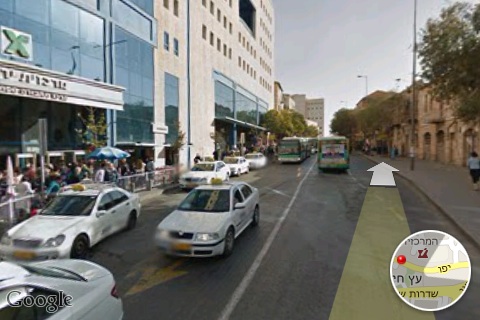
השיטוט מתבצע באמצעות לחיצה על חיצים הממוקמים על התמונה, כמו כן ניתן ע"י מריחות קלות להסתובב במרחב. בנוסף, טפיחה כפולה על התמונה תפעיל זום אין / אאוט.

Googlestreet map j
צילום מסך: שיטוט ליד התחנה המרכזית בירושלים.

נבדק על אייפון: iOS 5.1.

את רשימת המקומות / אתרים הנתמכים ע"י גוגל סטריט ויו (בישראל ובעולם) אתם יכולים למצוא בדפי התמיכה של גוגל (כאן).

עדכון: 10.10.2012
החל מ-iOS 6 אפליקציית המפות המובנית ב-iOS משתמשת במפות של אפל לכן הפתרון הנ"ל לא תקף, אבל יש פתרון אחר (פרטים אתם יכולים למצוא כאן).

בדיקה ראשונית: Pocket

דברים מעניינים קורים בגזרת "אפליקציות לשמירת קישורים לקריאה מאוחרת ונקייה". Pocket הוא שם חדש לשרות שמירת קישורים שבשנים האחרונות היה מוכר בשם Read it Later.

Pocket app
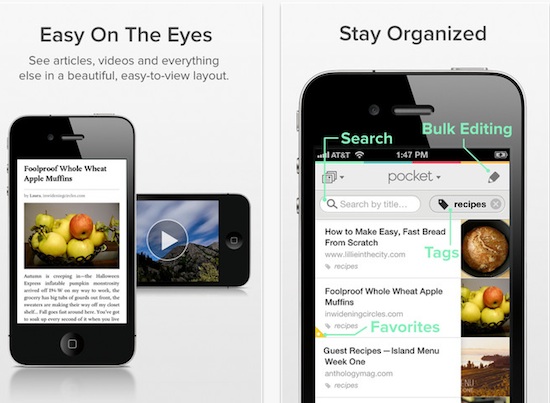
צילומי מסך: Pocket באפסטור.

על מנת להתחיל להשתמש ב-Pocket אתם צריכים להרשם (אם הייתם משתמשים רשומים ב-Read it Later אתם לא צריכים להרשם מחדש). ניתן להרשם דרך האתר של Pocket או דרך אפליקציית השרות. אחרי שתרשמו, שימוש ב-Pocket יאפשר לכם לשמור קישורים דרך הדפדפן בעזרת בוקמרקלט / הרחבה (בדפדפנים נבחרים). כמו כן תוכלו לשמור קישורים דרך אפליקציות צד שלישי במכשירי iOS, בהנחה שהאפליקציות תומכות (לדוגמא: האפליקציה של טוויטר תומכת).

את הקישורים ששמרתם תוכלו לקרוא בצורה נקייה ומסודרת דרך אתר השרות בדפדפן האהוב עליכם, או דרך אפליקציה (חינמית) אוניברסלית למכשירי iOS (יש גם לאנדרואיד וקינדל). ניתן לדפדף בקישורים ששמרתם לפי פילטרים מובנים: מאמרים, תמונות ווידאו. בנוסף, ניתן להוסיף תגיות לקישורים, לסמן קישורים אהובים ועוד.

סקירה קצת יותר מעמיקה + וידאו אתם יכולים למצוא ב-The Verge (כאן).

Pocket באפסטור (כאן) – חשוב לציין, האפליקציה תומכת ב-iOS 5 ומעלה.

סיכום
נראה מבטיח. לא השתמשתי בשרות לפני החלפת השם, לכן אני נמנעת מהשוואות בין עבר להווה.

גרסה שנבדקה: 4.0.0.

קישורים נלווים
Instapaper: האפליקציה (כאן).
Clearly: קריאה נקייה מבית אברנוט (כאן).