תגית: iOS

טיפ בסיסי: iOS: מקלדת אמוג'י מובנית

אם אתם חובבי אמוג'י (הגרסה היפנית לאמוטיקונים / רגשונים / סמיילים) כדאי שתדעו שישנה מקלדת אמוג'י מובנית במכשיר ה-iOS שלכם (iOS 5). כל מה שאתם צריכים לעשות על מנת להשתמש בה: להוסיף אותה בהגדרות המערכת.

הוספת מקלדת אמוג'י
תפתחו את אפליקציית "הגדרות" (Settings) ותנווטו ל:
כללי – מקלדת – מקלדות בינלאומיות – הוסף/י מקלדת חדשה: כאן תוכלו לבחור להוסיף את מקלדת האמוג'י למקלדות בהן אתם משתמשים.

איך זה עובד
כל פעם שתשתמשו במקלדת תוכלו לבחור (ע"י לחיצה על אייקון כדור הארץ בצידה השמאלי התחתון של המקלדת), בין יתר המקלדות שלכם, גם במקלדת האמוג'י.

Emoji im 22
צילום מסך: מקלדת אמוג'י.

נבדק על iOS 5.

קישורים נלווים
Lion: אייקוני אמוג'י + שימושים אפשריים
דפי התמיכה של אפל: Emoji

iMessage: מדריך בסיסי

עם השקתה של iOS 5 זכינו לקבל, בין היתר, את iMessage: שרות הודעות (טקסט, תמונות, וידאו ועוד) חינמי בין מכשירי iOS. ל-iMessage  אין אפליקציה ייעודית, הוא משולב באפליקציית "הודעות"  (Messages), המובנית במערכת, המשמשת גם לשליחת SMS. כשאתם רוצים לשלוח הודעה לנמען שיש לו חשבון iMessage האפליקציה תשלח iMessage, כשאתם רוצים לשלוח הודעה לנמען שאין ברשותו חשבון כזה, האפליקציה תשלח SMS רגיל.

החומרים הדרושים
1.חשבון משתמש אפל (Apple ID): זה יכול להיות החשבון שמשמש אתכם לקניות באפסטור, החשבון שמשתמש אתכם ל-iCloud, חשבון חדש שתפתחו לצורך העניין (או כל חשבון משתמש אפל שקיים ברשותכם).
2.מכשיר iOS בו מותקנת iOS 5 (ומעלה).

הגדרת השירות
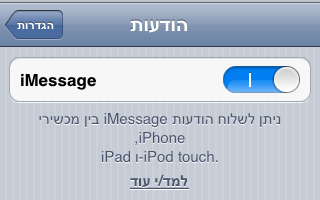
לפני שתוכלו להשתמש ב-iMessage אתם צריכים להפעיל את השרות: את ההגדרות של iMessage אתם יכולים למצוא באפליקציית "הגדרות" תחת קטגוריית "הודעות":
Imessage open 1
צילום מסך: הגדרות iMessage.

אחרי שאפשרתם את iMessage תוכלו לקבוע את את הדוא"ל שיקושר לחשבון (הדוא"ל בו אנשים ישתמשו על מנת לשלוח לכם הודעת iMessage). חשוב לציין, אם אתם מעוניינים להשתמש בדוא"ל שהוא שונה מהדוא"ל שמקושר לחשבון האפל שלכם, אתם יכולים להוסיף דוא"ל (בכפתור "קבל ב-") ולחכות  לאישור מאפל, לאחר מכן תוכלו למחוק את הדוא"ל המיותר או להוסיף חשבונות דוא"ל נוספים.

אם יש לכם שני מכשירי iOS (או יותר) ואתם רוצים שלכל אחד מהם יהיה חשבון iMessage נפרד, יש לכם לפחות שתי אפשרויות:
– להקצות חשבון משתמש אפל שונה ל-iMessage לכל אחד מהמכשירים.
– אם אתם מעוניינים להשתמש באותו חשבון משתמש אפל: אתם יכולים להקצות דוא"ל שונה לכל אחד מהמכשירים (או אפילו מספר כתובות דוא"ל).

איך שולחים הודעה
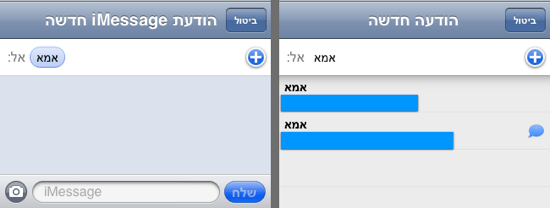
פותחים את אפליקציית "הודעות"  (Messages) ובוחרים לכתוב הודעה חדשה, אחרי שתמלאו את שם הנמען, תוכלו לראות אם יש ברשותו חשבון iMessage: ליד שמו תופיע בועת טקסט כחולה, ובשדה כתיבת הטקסט (ובכותרת) תופיע המילה "iMessage". במידה ולא תהיה אפשרות לשלוח iMessage, למרות שלמשתמש יש חשבון iMessage, תוכלו לשלוח SMS רגיל במקום (בהנחה שבחרתם באפשרות בהעדפות iMessage).
Imessage p34
צילומי מסך: רמזים שמדובר ב-iMessage.

איך תדעו ששלחתם iMessage
ההודעה שנשלחה צבועה בכחול, בניגוד להודעות SMS הצבועות בירוק.

Imessage blue
צילום מסך: הודעת iMessage.

חשוב לציין
iMessage מצריך חיבור לרשת. במידה ואתם משתמשים ב-Wi-Fi השרות הוא חינמי, במידה ואתם משתמשים באינטרנט סלולרי שליחת ההודעה כרוכה בשימוש בחבילת הדאטה שלכם (כל עוד אתם לא חורגים מהחבילה שלכם זה לא צריך להטריד אתכם).

קישורים נלווים
מדריך בסיסי: iOS 5: סנכרון אלחוטי
מדריך בסיסי: iOS 5: סנכרון אלחוטי

אחת מהאפשרויות היותר מועילות שהגיעה עם iOS 5 היא האפשרות לסנכרון / גיבוי אלחוטי (Wi-Fi) עם המחשב או עם iCloud. אספתי עבורכם את המידע הנחוץ.

איך זה עובד
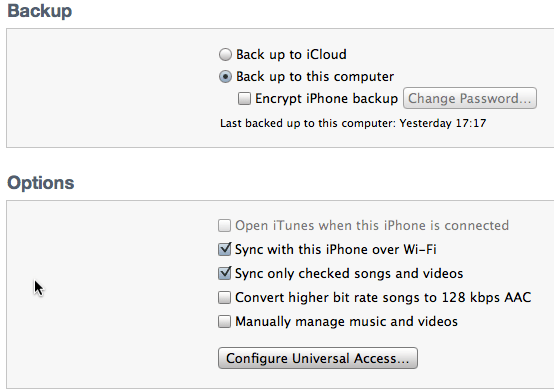
אם אתם רוצים לסנכרן את מכשיר ה-iOS שלכם באמצעות Wi-Fi אתם צריכים קודם כל לסמן את האפשרות באייטיונס (iTunes):
1.חברו את מכשיר ה-iOS שלכם למחשב, בעזרת כבל ה-USB שמשמש אתכם לסנכרון עם המחשב, ותבחרו במכשיר ה-iOS בצידו השמאלי של חלון אייטיונס.
2.בלשונית "Summary", תחת הכותרת "Options", תסמנו ב-V את השורה הבאה:

"Sync this iPhone/iPad/iPod Touch over Wi-Fi"

3.תקליקו על כפתור ה-Apply בצידו הימני התחתון של החלון (במידה והוא מופיע). זהו, אתם יכולים לנתק את מכשיר ה-iOS שלכם מהמחשב.

Backup wifi 11
צילום מסך: אייטיונס: סנכרון וגיבוי.

4.מעכשיו תוכלו להסתנכרן מול אייטיונס אוטומטית, בתנאים הבאים:
– תוכנת אייטיונס פתוחה (אותה התוכנה שהגדרתם בה את הסנכרון האלחוטי).
– *מכשיר ה-iOS שלכם מחובר לחשמל.
– המחשב ומכשיר ה-iOS מחוברים לאותה הרשת.

*חשוב לציין
סנכרון ידני ניתן לבצע גם ללא חיבור לחשמל: כאשר המחשב ומכשיר ה-iOS מחוברים לאותה הרשת, מכשיר ה-iOS מופיע באייטיונס (בצידו השמאלי של חלון התוכנה), מכאן אתם פשוט יכולים לבחור במכשיר ה-iOS ולהקליק על כפתור הסנכרון (Sync) באייטיונס, או ליזום את הפעולה ממכשיר ה-iOS שלכם:
הגדרות – כללי – סנכרון אלחוטי של iTunes – סנכרן כעת.

גיבוי ל-iCloud או למחשב
באייטיונס בלשונית "Summary" (תחת הכותרת Backup) ניתנת לכם האפשרות לבחור בין גיבוי ל-iCloud לגיבוי למחשב. חשוב לקחת בחשבון, הגיבוי הראשוני ל-iCloud עשוי לקחת די הרבה זמן (בהתאם למהירות ההעלאה שלכם ולכמות החומר המגובה). אני מעדיפה, בשלב זה, גיבוי למחשב.

נבדק על:
מערכת הפעלה: 10.7.2.
גרסת אייטיונס: 10.5.

ההסברים מבוססים על דפי התמיכה של אפל + נסיון אישי בחלק מהמקרים:
דף תמיכה בנושא סנכרון (כאן).
דף תמיכה בנושא בעיות בסנכרון (כאן).
דף תמיכה בנושא גיבוי (כאן).

חווית משתמשת: היה קשה: ליל העדכונים של אפל

אפל השיקה אתמול את iCloud ושחררה במקביל עדכוני מערכת: iOS 5 ו-Mac OS X 10.7.2. בנוסף, אפל שחררה עדכונים לתוכנות קיימות והשיקה מספר אפליקציות חדשות ל-iOS.

Ios5 error 11
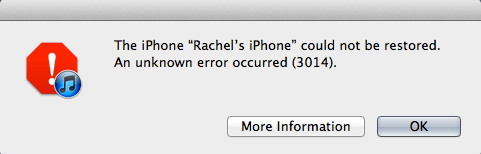
צילום מסך: בעיות בעדכון ל-iOS 5

חווית משתמשת: עדכון מערכת: iOS 5
בין הפיצ'רים הבולטים ב-iOS 5 אפשר למצוא: מרכז התראות משופר ("מרכז עדכונים"), אפשרות לשלוח הודעות (טקסט, תמונות וכו') ממכשיר iOS 5 אחד לשני בחינם (iMessage), שילוב טוויטר בתוך המערכת ועוד (סקירת שיפורים קצת יותר מפורטת אתם יכולים למצוא בדה מרקר איט).

העדכון שלי
כמו שאפשר לנחש, עומס העדכונים גרם לתקלות ועיכובים למשתמשים מסויימים, ואני בינהם. עדכון המערכת של האייפון 3GS שלי היה סיוט לא קטן: ההתקנה נתקעה באמצע מספר פעמים (בשלב האימות מול השרתים של אפל), באחת הפעמים האייפון נתקע באמצע התהליך ונאלצתי לעשות ריסטור. בסופו של דבר הכל הסתדר (כמה שעות טובות).

חווית משתמשת: עדכון מערכת: 10.7.2
עדכון מערכת 10.7.2 מטפל, בין היתר, בדברים הבאים: תיקון באגים, עדכון ספארי ל- 5.1.1, עדכוני אבטחה, תמיכה ב-iCloud ועוד. פרטים נוספים על העדכון אתם יכולים למצוא בדפי התמיכה של אפל (כאן).

העדכון שלי
העדכון ל-10.7.2 היה קל יחסית מבחינתי, ועבר ללא תקלות מיוחדות (עדכנתי דרך Software Update). התחושה הכללית היא שהמערכת נהייתה קצת יותר מהירה.

עדכון רגיל אתם יכולים להוריד מכאן.
עדכון קומבו אתם יכולים להוריד מכאן.

חווית משתמשת: מ-MobileMe ל-iCloud
בעזרת iCloud ניתן, בין היתר, לסנכרן (בין מכשירים נתמכים והענן) אנשי קשר, לוחות שנה ועוד (פרטים נוספים אתם יכולים למצוא באתר של אפל). אני העברתי את חשבון ה-MobileMe שלי ל-iCloud, התהליך היה פשוט (היו הוראות מאד ברורות על המסך) ונטול תקלות. בינתיים מסתמן שהכל עובד כמו שצריך. אם יש לכם שאלות בנושא המעבר בין MobileMe ל-iCloud, לאפל יש דף תמיכה.

אפליקציות iOS חדשות ועדכונים לאפליקציות קיימות
במקביל לשחרור iOS 5 אפל שחררה מספר אפליקציות חדשות: iTunes Movie Trailers, Cards, Find My Friends ו-AirPort Utility. בנוסף, התעדכנו תוכנות קיימות: iPhoto, Aperture ועוד. AppleInsider מרחיב בנושא (כאן).

תזכורת: עדכונים בדרך: מק, אייפון ואייפד

אם אתם מתכננים להשתתף בחגיגת השדרוגים הקרובה  (iOS 5 ו- Mac OS 10.7.2), כדאי שתזכרו לגבות את מכשירי האפל שלכם.

Overview hero

ביום רביעי הקרוב (12 באוקטובר, ערב סוכות) צפויה אפל להשיק את iCloud, במקביל להשקת iOS 5. בנוסף, בערך באותו הזמן (אותו היום / יום לפני / יום אחרי), אפל צפויה לעדכן את Mac OS ל-10.7.2, וסביר להניח שגם אייטיונס תזכה לעדכון.

הערה
אם אתם לא יכולים להרשות לעצמכם להסתבך בהתקנות מבוגגות, אתם יכולים לחכות כמה ימים ולבדוק שאין באגים מטורפים בעדכונים. באופן אישי אני לא זוכרת מתי היו באגים נוראיים בעדכונים, אבל תמיד ישנה קבוצה קטנה שסובלת (ישנם מקרים בהם זה קשור לדגם מכשיר iOS / מק ספציפי).

קישורים נלווים
דפי התמיכה של אפל: גיבוי אייפון ואייפוד טאצ' (כאן).
זיו קיטרו הכין מדריך גיבוי מפורט (מק / פי סי / אייפון) לקראת iOS 5 (כאן).

Find My iPhone: פתאום יש רחובות בישראל

שרות Find My iPhone של אפל עובד באופן חלקי בישראל כבר הרבה מאד זמן (מראה מיקום אבל ללא שמות של רחובות). מסתבר שפתאום יש שינוי: ניתן לראות שמות של רחובות במפה (במחשב זה עובד אצלי באנגלית, באייפון אני רואה שמות של רחובות בעברית).

Findme

אם יש לכם אייפון/ אייפד מהדור האחרון אתם יכולים להרשם לשרות בחינם, מדריך אתם יכולים למצוא בניוזגיק.

מקור הידיעה + פרטים נוספים:  iphoneil.net.

חווית משתמשת: עדכון מערכת: iOS 4.3.4

ביום שישי האחרון (15 ביולי) אפל שחררה עדכון מערכת (4.3.4) למכשירי ה-iOS (אייפון / אייפוד טאצ' / אייפד). לפי אפל, העדכון אמור לתקן פרצות אבטחה המאפשרות לקבצי PDF, המכילים קוד מרושע, לפגוע במערכת.

בנוסף, לפי מקורות שונים, העדכון אמור להקשות על פריצת המערכת (jailbreaking).

העדכון שלי
העדכון הסתיים בהצלחה + ללא אירועים מיוחדים.

המכשיר שהתעדכן
אייפון 3GS לא פרוץ.

אפליקציית חיפוש אפליקציות לפי אפליקציות: Discovr Apps

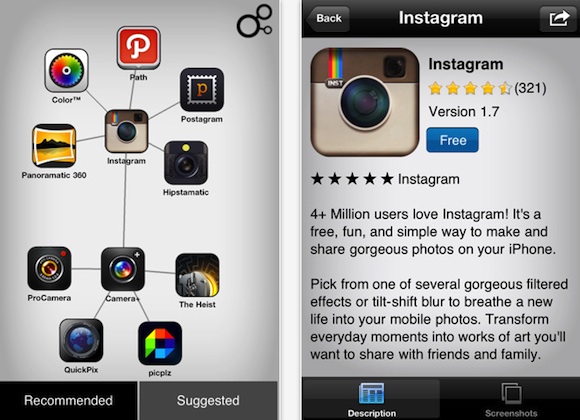
אם אתם מחפשים עוד דרך (מעניינת) לגלות אפליקציות חדשות לאייפון / אייפד שלכם, כדאי לכם לבדוק את Discovr Apps, אפליקציית אייפון / אייפד המחפשת עבורכם אפליקציות, למכשירי iOS, לפי אפליקציה נבחרת.

תמונה: צילומי מסך מעמוד האפליקציה (Discovr Apps) באפסטור.

איך זה עובד
בתור התחלה, אתם צריכים לספק ל-Discovr Apps שם של אפליקציה (אתם יכולים לכתוב, או לספק שם מרשימת אפליקציות נבחרות מתוך האפליקציה). לאחר מכן האפליקציה תגלה לכם אפליקציות דומות / קשורות לאותה אפליקציה, מכאן תוכלו למצוא פרטים (כולל צילומי מסך) על כל אפליקציה (לחיצה כפולה על אייקון האפליקציה), או לבחור אפליקציה (לחיצה על האפליקציה) ולגלות אפליקציות הדומות לה. במילים פשוטות, Discovr Apps יוצרת סוג של מפת מוח של אפליקציות.

סיכום
אמנם לא תמיד ברור (לי) מה ההגיון מאחורי הבחירות של Discovr Apps, אבל התוצאות תמיד מעניינות. אם אתם חובבי אפליקציות, שווה דולר.

תאימות: אפליקציה אוניברסלית (אייפד / אייפון / אייפוד טאצ').
גרסה שנבדקה: 1.0.
מחיר בזמן כתיבת הפוסט: $0.99.
Discovr Apps באפסטור (כאן).

WWDC 2011: סיכום מקוצר

בקינוט שנערך לפני שעות אחדות חשפה אפל, בין היתר, את אוסף שרותי הענן שלה: iCloud. בנוסף נחשפו מערכות ההפעלה הבאות של המק והאייפון. סיכמתי את החדשות הבולטות.

צילום: סטיב ג'ובס על רקע הדאטה סנטר, קרדיט תמונה: Engadget.

iCloud
iCloud הוא שרות אחסון וסנכרון מידע המחליף את MobileMe, הפיצ'רים הבולטים:
– בעזרת iCloud תוכלו לסנכרן בין כל המכשירים שלכם (מכשירי iOS, מק ופי סי): מוסיקה, תמונות, אנשי קשר, ספרים, מייל, אפליקציות ועוד.
– השרות הבסיסי הוא חינמי ומאפשר לאחסן עד 5GB (לא כולל רכישות מאפל: אפליקציות, מוסיקה, ספרים וצילומים).
– שרות נוסף, הפעם בתשלום של $24.99  לשנה, הכלול ב-iCloud, הוא iTunes Match: השרות מאפשר להעלות מוסיקה לענן, גם אם לא רכשתם אותה באייטיונס (אפל תזהה את השירים ותחליף אותם בגרסאות הנמכרות באייטיונס).
– iCloud בשלמותו יושק בסתיו, בינתיים ניתן כבר להשתמש בגרסת הבטא של iTunes in the Cloud: שרות המאפשר העלאת מוסיקה, שנקנתה באייטיונס, לענן (או במילים יותר מדויקות: החלפת מוסיקה בענן).
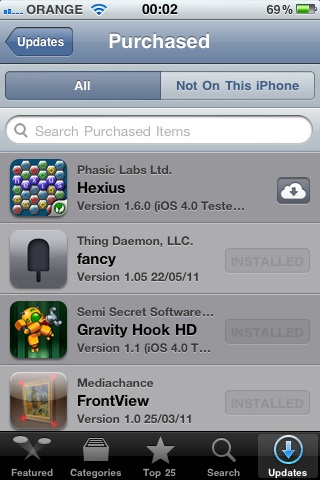
– עוד שינוי שכבר ניתן להבחין בו: אפליקציית האפסטור באייפון מראה את היסטוריית הרכישות ומאפשרת לכם להוריד אפליקציה שרכשתם במכשיר אחר שברשותכם.
פרטים נוספים על  iCloud אתם יכולים למצוא בעמוד של iCloud באתר של אפל, ובהודעה לעיתונות (כאן).

צילום מסך: היסטוריית רכישות באפסטור.

OS X Lion
המערכת תושק ביולי, דרך האפסטור, במשקל של 4GB בקירוב, ותעלה $29.99. רוב הפיצ'רים כבר נחשפו בעבר. פרטים נוספים אתם יכולים למצוא בעמוד המערכת (כאן), וגם בהודעה לעיתונות (כאן).

iOS 5
המערכת תושק בסתיו עם יותר מ-200 פיצ'רים חדשים, הפיצ'רים הבולטים:
– ניתן לעשות אקטיבציה ולעדכן עדכוני מערכת מהמכשיר עצמו (אין צורך במחשב).
– ניתן לסנכרן את מכשיר ה-iOS עם המחשב בצורה אלחוטית (Wi-Fi).
– ניתן להשתמש במצלמה ממסך הסגירה של האייפון (Lock screen).
– אפליקציית המצלמה המובנית מאפשרת עריכה בסיסית של תמונות.
– iMessage: שרות הודעות בין מכשירי iOS המאפשר שליחה של טקסט, תמונות ועוד.
– התראות משופרות.
– iCloud מובנה במערכת.
פרטים נוספים (וגם סרטון הדגמה) אתם יכולים למצוא בעמוד המערכת באתר של אפל (כאן), וגם בהודעה לעיתונות (כאן).

הקינוט כבר זמין בעמוד האירועים של אפל (כאן).

קישורים נלווים
אם אתם לקוחות MobileMe כדאי שתקראו את דף התמיכה של אפל בנושא המעבר ל-iCloud (כאן).

אפל לוקחת אחריות: תומכת במפתחים מול איום בתביעה

לפני ימים אחדים שלחה Lodsys (חברה המחזיקה פטנטים) מכתבים למפתחים בהם היא דורשת תשלום (ומאיימת בנקיטה בצעדים משפטיים אם בקשתה לא תתמלא) עבור שימוש בטכנולוגיה, השייכת לה, המאפשרת רכישות מתוך האפליקציות הנמכרות באפסטור (in-app purchases). תחושת המפתחים הייתה שמותר להם להשתמש בטכנולוגיה מכיון שאפל כבר רכשה את זכות השימוש בטכנולוגיה, עכשיו מסתבר שגם אפל מסכימה איתם.

לפי מקוורלד, אפל שלחה אתמול מכתב ל-Lodsys בו נאמר, בין היתר, כי רשיון השימוש בפטנט, אותו רכשה אפל, מאפשר לה להעניק את זכות השימוש גם למפתחי האפליקציות. באופן לא מפתיע, חלק ממפתחי האפליקציות המאויימים כבר הספיקו להביע את שביעות רצונם מהמכתב.

סיכום
הסיפור עדיין לא נגמר.

קישורים נלווים
את המכתב המלא של אפל אתם יכולים למצוא כאן.