תגית: iOS

כדאי להכיר: Adobe Color

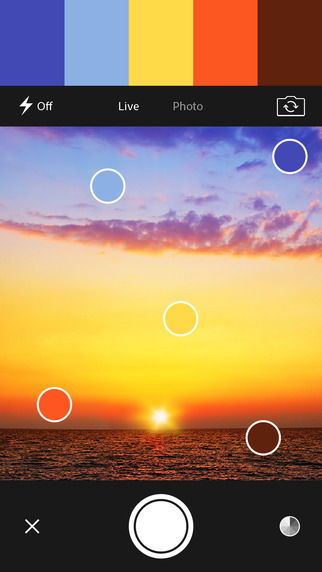
אם אתם מעוניינים ליצור ערכות צבעים, כדאי לכם להכיר את Adobe Color, אתר המאפשר ליצור ערכות צבעים, לשמור אותן, ולקבל השראה מערכות צבעים שנוצרו ע״י משתמשים אחרים.
AdobeColor
צילום מסך: Adobe Color באפסטור.

איך זה עובד 
באתר Adobe Color תוכלו ליצור ערכת צבעים, המכילה 5 צבעים, בין היתר, באמצעות גלגל צבעים. כדי לדייק בבחירה תוכלו לבחור בכללים הרצויים, לדוגמא: תוכלו לבחור להציג רק צבעים מונוכרומטיים (אותו הצבע בגוונים שונים) או רק צבעים משלימים וכו׳. כמו כן ניתן להעלות תמונה לאתר וליצור ערכת צבעים מהצבעים המרכיבים את התמונה. בנוסף, תוכלו לדפדף בערכות הצבעים שנוצרו ע״י משתמשים אחרים. כדי לשמור את הערכות תצטרכו ליצור חשבון באדובי (Adobe ID, לא כרוך בתשלום).

לשרות ישנה גם אפליקציית iOS המתמקדת בעיקר באפשרות לייצר ערכת צבעים מתמונות, תוכלו גם לערוך את ערכות הצבעים בכל זמן שתבחרו ולדפדף בערכות שיצרתם בעבר. האפליקציה מחייבת Adobe ID.

סרטון המציג את יכולות האתר והאפליקציה אתם יכולים למצוא באתר של אדובי (כאן).

מחיר בזמן כתיבת הפוסט: חינם (תמיד).
Adobe Color באפסטור (כאן).

רשימות התכנים הנבחרים של אפל

לקראת סוף שנה, בשנים האחרונות, אפל מפרסמת את רשימות התכנים המצטיינים בחנויות התוכן של החברה: האפסטור (מק / iOS) ואייטיונס (סרטים ומוסיקה). קישורים לרשימות אתם יכולים למצוא בעמודים הראשיים של חנויות התוכן (בדמותם של באנרים מעוצבים, ראו דוגמא למטה).

Appstore2014

משחק השנה לאייפון Threes!: גם אני התלהבתי, וכתבתי עליו כאן, ואפילו נתתי טיפים בפוסט  נפרד (קישור לאפסטור).
אפליקציית השנה לאייפון: Elevate – Brain Training: אפליקציה לחידוד המוח (קישור לאפסטור).
אפליקציית השנה לאייפד: Pixelmator: אפליקציה לעריכת תמונות (קישור לאפסטור).
משחק השנה לאייפד: Monument Valley (קישור לאפסטור).
אפליקציית השנה למק: Notability: אפליקציית פתקים (קישור לאפסטור).
משחק השנה למק: Tomb Raider (קישור לאפסטור).

עדכון מערכת: iOS 8.1.2

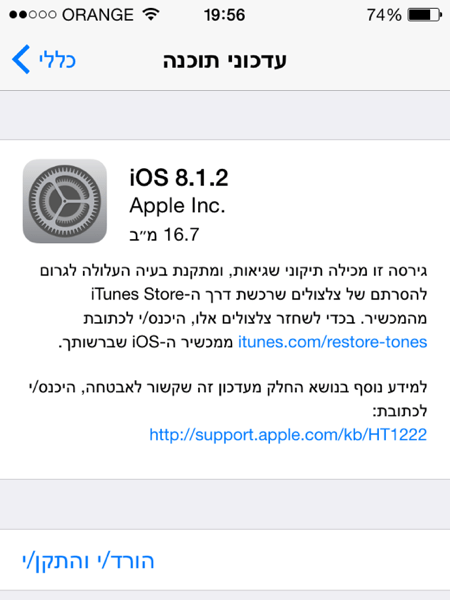
אפל שחררה אמש את iOS 8.1.2, עדכון מערכת האמור לפתור באגים שונים, בינהם באג שמחק רינגטונים שנרכשו באייטיונס. מעבר לבאג הרינגטונים, אין פירוט לגבי הבאגים הנוספים בהם העדכון אמור לטפל. בעמוד התמיכה, האמור לפרט את תוכן האבטחה של העדכון, נכתב כי העדכון מכיל את עדכוני האבטחה של העדכון הקודם (iOS 8.1.1).

Ios812

העדכון שלי
עדכנתי אייפון 5. העדכון עבר מהר וללא בעיות מיוחדות.

סיכום
לא ממש ברור למה היה דחוף לאפל לשחרר את העדכון הזה (עם כל הכבוד לרינגטונים).

קישורים נלווים
עדכון מערכת: iOS 8.1.1 (כאן).

אפל לא מאפשרת העלאת קבצים :iCloud Drive: Transmit

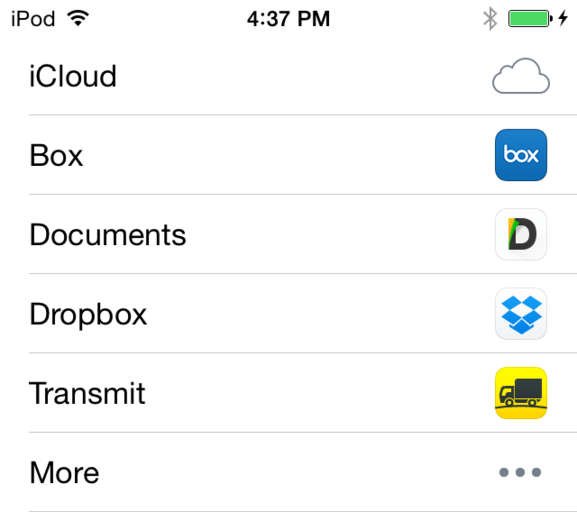
המפתחים של גרסת ה-iOS של Transmit, אפליקציה המשמשת לנהול קבצים בשרתי FTP וכו׳, התבקשו ע״י אפל לבטל את אפשרות העלאת הקבצים ל-iCloud Drive. לפי פוסט באתר החברה המפתחת (Panic), אפל הבהירה להם כי אפליקציה יכולה להעלות ל-iCloud Drive רק תכנים שנוצרו ע״י האפליקציה עצמה.

Transmit s
צילום מסך: מסך השיתוף המדובר, מקור: פוסט בבלוג של Panic.

לטענת המפתחים, כדי להיענות לדרישה של אפל, הם נאלצו גם להסיר תמיכה משירותים אחרים (דרופבוקס וכו׳), מכיוון שהם מגיעים באופן מובנה במסך תפריט השיתוף המובנה של המערכת (iOS 8) ביחד עם iCloud Drive (ראו צילום מצורף למעלה).

המפתחים זוכים גם לתמיכתו של ג׳ון גרובר, אשר טרח להגן עליהם בפוסט ב-Daring Fireball (כאן). גרובר מציין, בין היתר, כי בהנחיות של אפל אין איזכור לאיסור המדובר, וכי הדרישה של אפל סותרת את המהות של iCloud Drive, שאמור לאפשר למשתמשים לאחסן תכנים לפי רצונם.

טיפ: זהוי פונטים בספארי

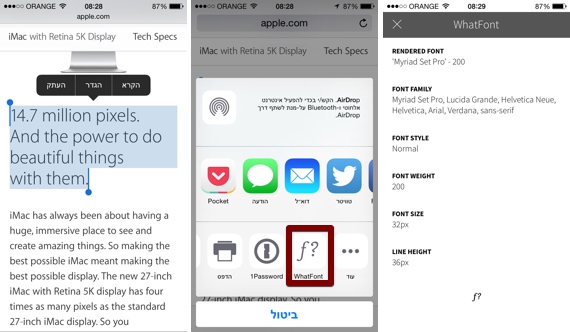
אם אתם מעוניינים לזהות פונט בעמוד אינטרנט, תוכלו לעשות זאת בקלות בעזרת WhatFont, אפליקציית iOS / הרחבה לספארי המזהה פונטים. לפני שתוכלו להשתמש ב-WhatFont, תצטרכו לאפשר את ההרחבה בתפריט הפעולות (הסבר על איפשור הרחבות אתם יכולים למצוא כאן).

Whatfont
צילומי מסך: תהליך זיהוי פונט באמצעות WhatFont.

איך זה עובד
– תבחרו את הטקסט הרצוי.
– תזניקו את תפריט הפעולות (התפריט המעוצב בצורת מלבן עם חץ).
– תבחרו בהרחבת WhatFont.
– יפתח עמוד המכיל את כל הפרטים על הפונט.

תאימות: אוניברסלית (אייפון / אייפד).
מחיר בזמן כתיבת הפוסט: חינם (נולד חינמי).
WhatFont באפסטור (כאן).

חשוב לציין, יש גם הרחבה ובוקמרקלט לכרום וספארי, פרטים אתם יכולים למצוא כאן.

MacStories גילה את הפלא קודם.

אפל נלחמת בווידג׳טים

לפי מקורות שונים, מסתמן כי אפל לא ממש בטוחה לגבי תפקידם של ווידג’טים ב-״מרכז העדכונים״ (Notification Center widgets) של iOS 8. אמש פורסם כי המפתח של אפליקציית יצירת הרשימות המוערכת Drafts, התבקש ״לתקן״ את הווידג׳ט של האפליקציה, הסיבה שסופקה ע״י אפל: וודג׳טים נועדו לצפייה בלבד והם לא אמורים להכיל כפתורים (הווידג׳ט המדובר מאפשר להזניק את האפליקציה, במידה והמשתמש רוצה ליצור רשימה חדשה).

Police emoji 12

חשוב לציין, רוב הווידג׳טים מאפשרים הזנקה של האפליקציה אותה הם ״מייצגים״ (לדוגמא: Fantastical). בחודשים האחרונים פורסמו מספר מקרים בהם אפל פסלה ווידג’טים, במקרה אחד לפחות אפל חזרה בה: הווידג׳ט של אפליקציית המחשבון  PCalc נדחה ולאחר מכן אושר (9to5mac התעמק בנושא).

לפי Mac Rumors, הקווים המנחים של אפל בנושא ווידג’טים קצת מעורפלים: הם דורשים פשטות ואינטראקציה מוגבלת. לפי 9to5mac, אפל עצמה הציגה דוגמאות של ווידג’טים המכילים כפתורים ב- WWDC.

Drafts באפסטור (כאן).

קישורים נלווים
iOS 8: ווידג’טים במרכז העדכונים (כאן).

טיפ: מק / אייפון / אייפד: כרמית מקריאה הגדרות של אמוג׳י בעברית

מסתבר שכרמית, הקול העברי של המערכות של אפל (OS X ו-iOS), יודעת להקריא הגדרות של תווי אמוג׳י בעברית, כל מה שאתם צריכים לעשות הוא לבחור את תו האמוג׳י המוקלד ולבקש מהמערכת להקריא. הדגמה של הפיצ׳ר אתם יכולים לראות בסרטון המצורף:


קישור ישיר לסרטון ביוטיוב (כאן).

איך זה עובד: מק  
– תקלידו תו אמוג׳י.
– תבחרו את האמוג׳י המוקלד.
– תבקשו מהמערכת להקריא: בתפריט עכבר ימני תבחרו ב: Start Speaking < Speech, אפשר לבחור באותה פקודה מתפריט Edit (או להשתמש בקיצור המובנה: Alt Esc).
– אם הקול שבחרתם הוא כרמית, כרמית תקריא את ההגדרה בעברית, אם מדובר בקול המקריא בשפה אחרת, הוא יקריא את ההגדרה בשפתו.

איך זה עובד: iOS
– תקלידו תו אמוג׳י.
– תבחרו את האמוג׳י המוקלד.
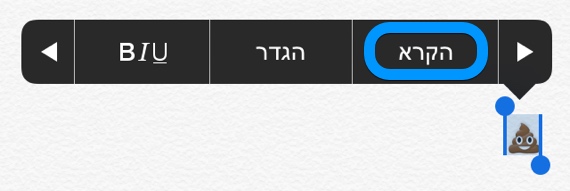
– תבחרו ב-״הקרא״:
Emoji read heb
-אם אתם על מערכת עברית, ההקראה תתבצע בעברית, אם אתם על שפה אחרת, ההקראה תתבצע בשפה אחרת.

אם אין לכם אפשרות הקראה, תבדקו שאפשרתם זאת בהגדרות המערכת, מדריך קצר למק ו-iOS אתם יכולים למצוא כאן.

נבדק על OS X Yosemite 10.10.1 ו-iOS 8.1.1.

מבצעים והנחות באפסטור

לכבוד יום שישי השחור, שיחול מחר, מספר לא מבוטל של אפליקציות מוצעות במחירים מוזלים באפסטור (מק / iOS). אספתי את האפליקציות הבולטות (לטעמי), אמשיך לעדכן את הפוסט בשעות הקרובות.

Appstore logo black

Fantastical: אפליקציית לוח שנה המצטיינת בחווית משתמש מהירה וחלקה, גרסאות האייפון והאייפד השתדרגו לאחרונה בווידג׳ט חדש ונוצץ (על הווידג׳ט כתבתי כאן, על גרסת האייפון כתבתי כאן, על גרסת המק כתבתי כאן).
Fantastical  (גרסת האייפון) באפסטור (כאן): $1.99 במקום $2.99.
Fantastical (גרסת האייפד) באפסטור (כאן): $4.99 במקום $9.99.
Fantastical  (גרסת המק) באפסטור (כאן): $9.99 במקום $19.99.

TextExpander: אפליקציית קיצורים מוערכת הכוללת גם הרחבת מקלדת (המקלדת עדיין לא תומכת בעברית). גרסת ה-iOS מוצעת כרגע בהנחה.
TextExpander (אייפון / אייפד) באפסטור (כאן): $0.99 במקום $4.99.

Prizmo: אפליקציית סריקה התומכת ב-OCR (גם בעברית). על גרסת המק כתבתי כאן, על גרסת ה-iOS כתבתי כאן.
Prizmo (אייפון / אייפד) באפסטור (כאן): $4.99 במקום $9.99.
Prizmo (מק) באפסטור (כאן): $24.99 במקום $49.99.

Pixelmator: תוכנת עריכה גרפית מוערכת במיוחד מוצעת ב-50% הנחה (רק גרסת המק בינתיים). על פיקסלמטור כתבתי רבות בבלוג, בפעם האחרונה התעמקתי בהרחבה המאפשרת מחיקת כתמים / אוביקטים מתמונות (כאן).
Pixelmator (גרסת המק) באפסטור (כאן): $14.99 במקום $29.99.

Launch Center Pro: אפליקציית iOS המאפשרת ליצור קיצורי דרך לפעולות שונות: חיוג מהיר, הזנקת אפליקציות, פתיחת קישורים ועוד. על Launch Center Pro כתבתי רבות בבלוג, לדוגמא: כאן.
Launch Center Pro (גרסת האייפון) באפסטור (כאן): $2.99 במקום $4.99.
Launch Center Pro (גרסת האייפד) באפסטור (כאן): $2.99 במקום $4.99.

אם אתם מעוניינים להמליץ על אפליקציות (המוצעות כרגע בהנחה) אתם יכולים לעשות זאת בתגובות.

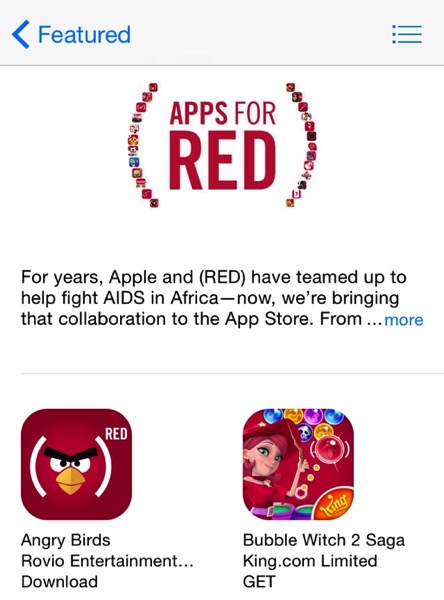
אדום: אפל תורמת למלחמה באיידס

לכבוד יום האיידס הבינלאומי (1 בדצמבר, יום שני הקרוב), אפל נרתמת למאבק באיידס. בשבועיים הקרובים (עד 7 בדצמבר) תתרום אפל את הכנסותיה מאפליקציות נבחרות באפסטור לארגון (RED). בנוסף, תתרום החברה לארגון, חלק מהכנסותיה ממכירתם של מוצרים נבחרים, בחנויות החברה, בימים שישי (Black Friday) ושני (Cyber Monday). פרטים על הקמפיין אתם יכולים למצוא בעמוד ייעודי באתר של אפל (כאן).

Appsfored
צילום מסך: עמוד האפליקציות התומכות ב-(RED).

המוצרים המשתתפים מסומנים בתווית ״(PRODUCT(RED ״ בעמוד הרכישה. במקרה של אפליקציות, חלקן אפילו החליפו את האייקון לאדום.

iCloud Photo Library: אפשר גם להעלות תמונות

שרות סנכרון / אחסון התמונות של אפל, iCloud Photo Library, מקבל פיצ׳ר חדש: מסוף השבוע ניתן להעלות תמונות דרך הדפדפן. הפיצ׳ר הופיע לפני מספר שבועות בגרסת הבטא של iCloud, המיועדת בעיקר למפתחים. החל מסוף השבוע הפיצ׳ר זמין לכל משתמשי iCloud Photo Library.

Upload icloudphotolib
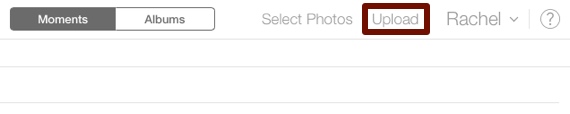
צילום מסך: כפתור Upload ב-iCloud Photo Library באתר iCloud.

איך זה עובד
1.פותחים את iCloud Photo Library בדפדפן.
2.מקליקים על כפתור Upload.
3.מחלון פתיחת המסמכים של הפיינדר שנפתח, בוחרים בתמונה הרצויה (בשלב זה רק פורמט JPG נתמך).
(ניתן לבחור מספר תמונות במקביל: לחיצה על מקש Command, כאשר בוחרים תמונה).
4.מקליקים על כפתור ״Choose״.
5.לאחר סיום העלאת התמונות, התמונות תהיינה זמינות גם במכשירי iOS המחוברים לאותו החשבון.

חשוב לציין, שרות iCloud Photo Library עדיין מוגדר כבטא.

קישורים נלווים
חווית משתמשת בטא :iCloud Photo Library (כאן).