תגית: iOS

חווית משתמשת בטא :iCloud Photo Library

החל מ-iOS 8.1 משתמשי iOS יכולים להצטרף לבטא של iCloud Photo Library, שרות סנכרון התמונות של אפל. iCloud Photo Library מאפשר להעלות לענן את ספריית התמונות של מכשיר ה-iOS.
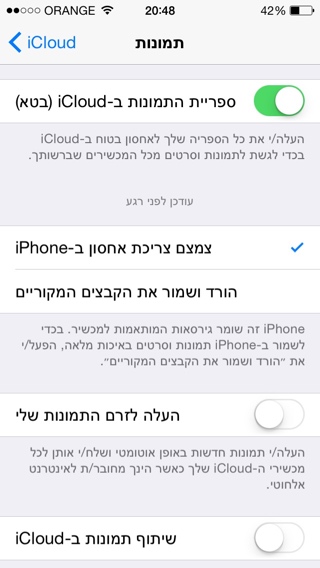
Icloudphotolibrary set
צילום מסך: עמוד ההגדרות של iCloud Photo Library באייפון.

אחרי הפעלת השרות באפליקציית ״הגדרות״ (iCloud > ״תמונות״ > ״ספריית התמונות ב- iCloud״) ספריית התמונות תתחיל לעלות לענן. במסך הגדרת השרות ניתן לבחור להשאיר במכשיר ה-iOS ייצוג מינימלי של התמונות (גרסאות קטנות יותר של כל התמונות) – במקרה כזה, כאשר אתם בוחרים, באפליקציית ״תמונות״, בתמונה שקיימת במכשיר בגרסה מוקטנת, התמונה תרד ברזולוציה המקורית שלה למכשיר (תוכלו לראות אנימציה של עיגול המתמלא לאיטו בזמן ההורדה).

חשוב לציין, אחרי העלאת התמונות, ספריית התמונות זמינה במלואה ב- iCloud.com (בשלב זה, הרזולוציה של התמונות באתר קטנה יותר מהרזולוציה המקורית) וניתן לדפדף ולהוריד תמונות.
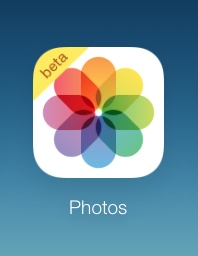
Icloudphotolibrary icloud
צילום מסך: אייקון ספריית התמונות באתר iCloud.

בכל זמן שתבחרו תוכלו לבחור לשמור את הספריה המלאה במכשיר, תוכלו לעשות זאת בהעדפות השרות באפליקציית ״הגדרות״ (״הורד ושמור את הקבצים המקוריים״). אם מחקתם תמונות, יש לכם 30 יום לשחזר תמונות שמחקתם (התמונות ממוקמות באלבום ״נמחקו לאחרונה״ במכשיר ה-iOS).

חווית השימוש
– העלאת / הורדת תמונות עובדת במהירות (הפעילות מתרחשת ברקע ולא מפריעה לתפקוד המכשיר).
– אפליקציות גרפיות לא תמיד מזהות תמונות בגרסתן המוקטנת, במקרה כזה תצטרכו להוריד את התמונות הרצויות למכשיר (פשוט תבחרו את התמונה הרצויה באפליקציית ״תמונות״, התמונה תרד אוטומטית למכשיר).
– חסרה לי האפשרות לראות את כל הקבצים בתיקיה בתוך iCloud Drive במק (יכול היה להקל את הגיבוי).
– הרזולוציה ב- iCloud.com קטנה מהרזולוציה המקורית, זה מעצבן.

טיפים
– כדאי לגבות את ספריית התמונות לפני שמתחילים להשתמש: אפשר לעשות זאת, בין היתר, באמצעות תוכנת Image Capture המגיעה מותקנת ב-OS X: תפתחו את התוכנה, בזמן שהאייפון מחובר למק, ותייבאו את התמונות למיקום לפי בחירתכם (דף מידע מפורט של אפל בנושא גיבוי תמונות מהאייפון אתם יכולים למצוא כאן).
– אין תאימות בין iCloud Photo Library ל- iPhoto ו-Aperture (אין לי נסיון אישי, אני לא משתמשת בהן): ב-iMore התעמקו בנושא (כאן).
– שאלות נפוצות על גרסת הבטא iCloud Photo Library אתם יכולים למצוא בעמוד התמיכה של אפל (כאן).

סיכום
בתחילת השנה הבאה (2015) צפויה אפל להשיק את גרסת אפליקציית Photos למק שתאפשר נהול ועריכה של ספריית התמונות, אני מניחה שרק אז ניתן יהיה לשפוט את שרות iCloud Photo Library. אם אתם מפחדים להסתכן באיבוד הצילומים שלכם, אני מציעה לכם לחכות שהשרות ייצא משלב הבטא (או לדאוג לגיבוי נוסף).

דרך אגב, ניתן להוריד את גרסת המק של iPhoto חינם מהאפסטור (כאן).
Fantastical: גרסאות האייפון והאייפד משתדרגות: מקבלות ווידג’ט והרחבת שיתוף

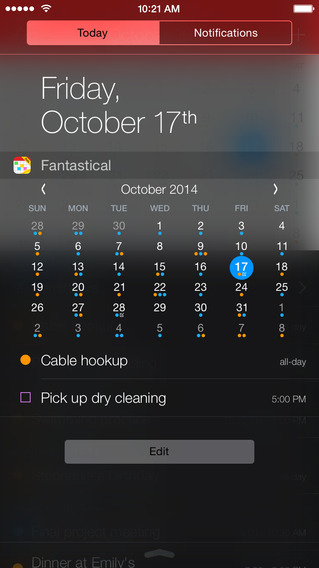
גרסאות ה-iOS של Fantastical התעדכנו, במסגרת העדכון (2.2) נוספו ל-Fantastical פיצ׳רים חדשים, הבולט שבהם הוא ווידג’ט (widget) המציג לוח שנה של החודש הקרוב במסך ״Today״, ומאפשר לצפות באירועים הצפויים בחודש הקרוב ע״י לחיצה על התאריך הרצוי. בנוסף, נוספה הרחבת שיתוף המאפשרת להפוך טקסט נבחר לאירוע בלוח שנה (זמין מכל אפליקציה שתומכת בשיתוף ב-iOS 8).

Fantastical iphone widg
צילום מסך: הווידג׳ט של Fantastical באייפון, מקור: האפסטור.

למקרה שעדיין לא נתקלתם, Fantastical היא אפליקציית לוח שנה / יומן המספקת חווית משתמש/ת מוצלחת במיוחד. קיימות גרסאות למק, אייפון ואייפד. על גרסת האייפון של Fantastical כתבתי כאן, על גרסת המק כתבתי כאן.

גרסאות האייפון והאייפד של Fantastical מוצעות כרגע בהנחה באפסטור (חשוב לציין, הן תומכות רק ב-iOS 8 ומעלה):
גרסת האייפון של Fantastical באפסטור (כאן): מחיר בזמן כתיבת הפוסט: $2.99 במקום $4.99.
גרסת האייפד של Fantastical באפסטור (כאן): מחיר בזמן כתיבת הפוסט: $7.99 במקום $9.99.

גרסת המק של Fantastical באפסטור (כאן): מחיר בזמן כתיבת הפוסט: $19.99 (מחיר מלא).

את גרסת המק של Fantastical אתם יכולים לרכוש בהנחה במסגרת The Mac To The Future Bundle, חבילת תוכנות למק מבית StackSocial. סיכמתי את החבילה בעמוד המבצעים של הבלוג (כאן).

קישורים נלווים
iOS 8: ווידג’טים במרכז העדכונים (כאן).
iOS 8: הרחבות (כאן).

iOS 8: קבלת שליחת סמס במק / אייפד

החל מ-iOS 8.1 ניתן לשלוח / לקבל סמס במק / אייפד / אייפוד טאץ׳ (בהנחה שיש לכם גם אייפון). הפיצ׳ר עובד גם עם מקים ישנים יחסית (בהנחה שהם מריצים OS X Yosemite).

החומרים הדרושים
– אייפון המריץ iOS 8.1 ומעלה.
– אייפד / אייפוד טאץ׳ המריצים iOS 8.1 ומעלה או מק המריץ OS X Yosemite.
– חשבון iCloud שאליו מחוברים כל המכשירים.

איך זה עובד
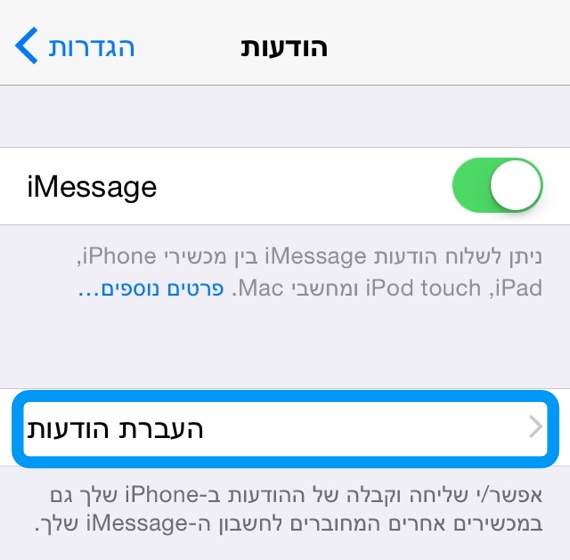
– תפתחו את אפליקציית הגדרות באייפון ותנווטו ל:
״הודעות״ – ״העברת הודעות״:

Iso8 sms en

**(אם אתם לא רואים את סעיף ״העברת הודעות״, תוודאו ש-iMessage פתוח).
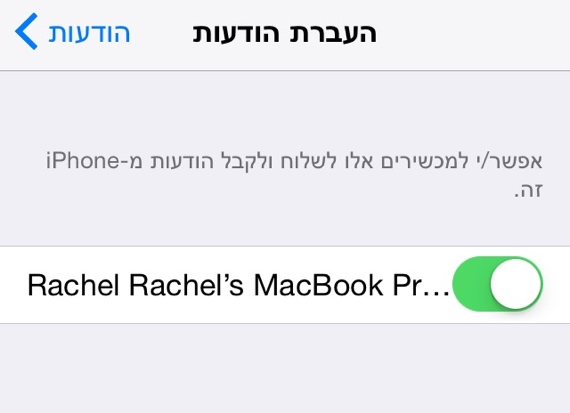
– מרשימת המכשירים שתופיע, סמנו את המכשיר אותו אתם רוצים להוסיף:

Ios8 sms macbookpro

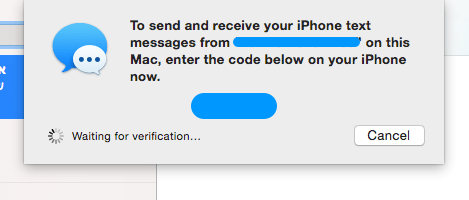
– יופיע חלון באייפון שיבקש מכם למלא קוד: את הקוד המבוקש תוכלו לראות במק (או בכל מכשיר אחר אותו בחרתם), כאשר תוכנת Messages פתוחה:

Ios8 ver sms

– אחרי שתמלאו את הקוד המבוקש השרות אמור להתחיל לעבוד: תוכלו לקבל / לשלוח הודעות סמס בתוכנת Messages במכשיר אותו אישרתם.

נבדק על אייפון 5 ומקבוק פרו (אמצע 2010).

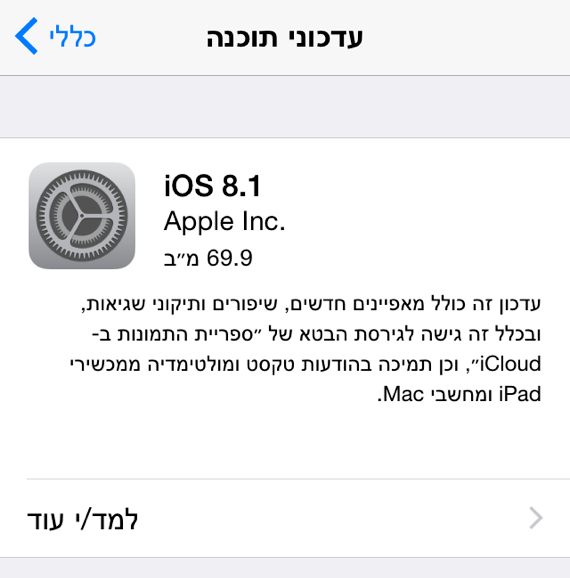
עדכון מערכת: iOS 8.1

אפל שחררה אמש את iOS 8.1, עדכון מערכת המטפל בבאגים שונים ומוסיף פיצ׳רים מובטחים, לדוגמא: Apple Pay, שרות התשלומים של אפל,  הזמין רק לאייפון 6 ו-6 פלוס (רק בארה״ב בשלב זה) – Cnet הדגים את הפלא בכתבת וידאו קצרה (כאן).

Ios81

עוד פיצ׳רים שימושיים ב-iOS 8.1  
– שרות iCloud Photo Library, המאפשר לאחסן את ספריית התמונות בענן, זמין לכל המשתמשים (עדיין בגרסת בטא).
– אפשרות לשלוח / לקבל סמסים במק ואייפד.

העדכון שלי
עדכנתי אייפון 5.
העדכון עבר מהר ללא תקלות.
האפשרות לשלוח / לקבל סמסים (ולענות על שיחות טלפון) עובדת גם במק הישן שלי (מקבוק פרו, אמצע 2010).

קישורים נלווים
חווית מעדכנת :OS X Yosemite (כאן).

OS X Yosemite: הצגת / הקלטת מסך האייפון על המק

אם יש ברשותכם מכשיר iOS המריץ iOS 8 ומק המריץ OS X Yosemite תוכלו להציג / להקליט את המתרחש על  מסך מכשיר ה-iOS על מסך המק.

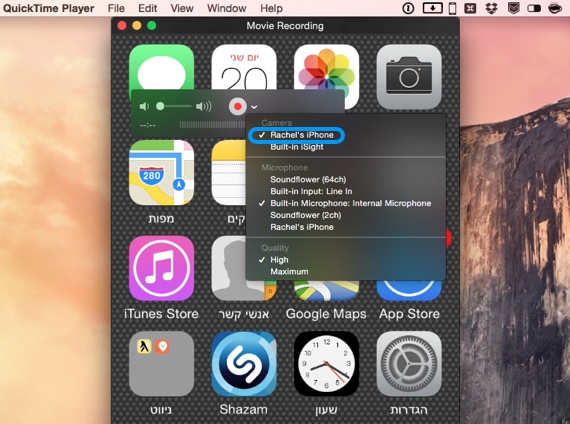
Yosemite iphone rec
צילום מסך: בחירת האייפון כמקור הקלטה ב-OS X Yosemite.

איך זה עובד
– תחברו את מכשיר ה-iOS למק (באמצעות כבל הטעינה).
– תפתחו את תוכנת Quicktime Player. 
– תבחרו ב-New Movie Recording מתפריט File.
– בפלטת השליטה של הנגן תבחרו את האייפון כמקור הוידאו (ניתן גם לבחור את מקור הסאונד).
– תלחצו על כפתור ההקלטה, כשתרצו לסיים תלחצו על אותו הכפתור.
– אחרי סיום ההקלטה תוכלו לשמור את הסרטון (Save או Export מתפריט File).

נבדק על אייפון 5 המריץ iOS 8.0.2.

אוקטובר 2014: אירוע האייפדים של אפל: השמועות הבולטות

אפל צפויה לקיים אירוע מחר, יום חמישי, 16 באוקטובר, 8 בערב שעון ישראל. כמו תמיד, לקראת אירוע של אפל, התמונה מתחילה להתבהר ככל שמתקרב מועד האירוע, ורשימת השמועות הבולטות מתקבעת. אספתי / סיכמתי את השמועות הבולטות לקראת האירוע הקרוב.

Ear emoji

iPad Air ו-iPad mini
הדגמים החדשים עשויים לכלול Touch ID, וכמובן שיפורים לעומת הדגמים הקודמים: מעבד חזק יותר, מצלמה טובה יותר וכו׳. ריכוז שמועות על דגמי האייפד החדשים אתם יכולים למצוא ב-Mac Rumors (ריכוז שמועות: iPad Air), (ריכוז שמועות: iPad mini).

OS X Yosemite
השקת המערכת מיד אחרי האירוע, או לפחות חשיפת תאריך ההשקה.

iMac עם מסך Retina
לפחות אחד (אולי אפילו יותר) מדגמי ה-iMac החדשים צפוי לכלול מסך Retina (ריכוז שמועות ב- Mac Rumors).

Mac mini
מכיוון שעבר זמן רב מאז השדרוג האחרון, יש המניחים שיש סיכוי שאפל תחשוף דגמים חדשים של Mac mini עם שדרוג מעבד וכו׳.

קישורים נלווים
אירוע האייפדים ב-16 באוקטובר: אפל תזרים את האירוע (כאן).

טיפ: App Bundles

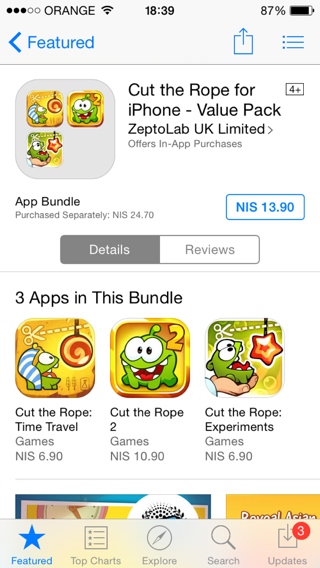
החל מ-iOS 8 קיימת אפשרות לרכוש באפסטור חבילות של אפליקציות (App Bundles). החבילות מכילות עד 10 אפליקציות בחבילה, ומחירן זול יותר ממחיר הרכישה של כל האפליקציות בנפרד (גודל ההנחה תלוי ברצונם של המפתחים). בעמוד החבילה תוכלו לראות כמה הייתם משלמים אילו הייתם קונים את כל האפליקציות בנפרד.

Ios8 bundel cuthe
צילום מסך: Bundle של Cut The Rope.

עוד כמה דברים שכדאי לדעת
– אפליקציה אחת יכולה להיכלל ב-3 חבילות שונות.
– Complete My Bundle: אם יש ברשותכם חלק מהאפליקציות המשתתפות בחבילה, תוכלו לרכוש את החבילה במחיר זול יותר.
– אם אפליקציה משתתפת בחבילה, תוכלו לראות זאת בעמוד האפליקציה.
– החבילות מורכבות מאפליקציות של מפתח אחד (בשלב זה, אין אפשרות לחבילות המורכבות מאפליקציות של מפתחים שונים).

השלמת מידע
הקווים המנחים של ה-App Bundles באתר המפתחים של אפל (כאן).

Swift: סרטון הדרכה למפתחים מתחילים

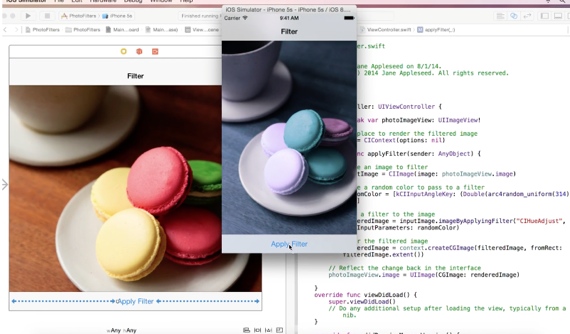
לאחרונה פורסם בבלוג של Swift סרטון הדרכה קצר (6 דקות) המדגים יצירת אפליקציית iOS באמצעות Swift. סרטון ההדרכה מיועד למפתחים מתחילים, במסגרת הסרטון מוסבר תהליך יצירתה של אפליקציה המאפשרת, בלחיצת כפתור, להפעיל פילטר על תמונה.

Ios8 swift
צילום מסך: מתוך מדריך הוידאו.

למקרה שעדיין לא נתקלתם, Swift היא שפת תכנות חדשה מבית אפל, באמצעותה ניתן ליצור אפליקציות ל- iOS ול- OS X. השפה הוצגה לראשונה בכנס המפתחים השנתי של אפל (WWDC) שהתקיים בקיץ האחרון.

קישורים נלווים
Swift: עכשיו הבלוג (כאן).

iOS 8: טיפ בסיסי: אייפון בשחור לבן

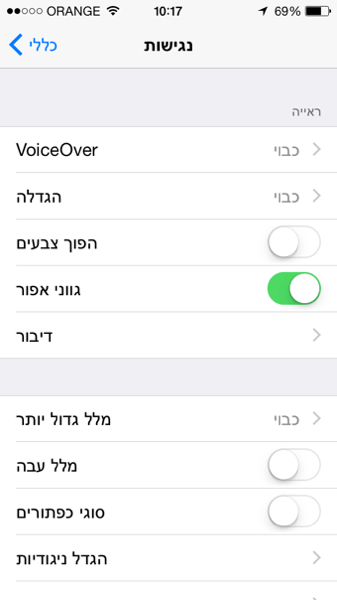
החל מ-iOS 8 ניתן לשנות את תצוגת האייפון / אייפד לשחור לבן (גווני אפור). הפיצ׳ר המדובר ממוקם בהגדרות הנגישות באפליקציית ״הגדרות״. הדלקת הפיצ׳ר תציג את מסכי הבית / מסך הנעילה וכל האפליקציות המותקנות במכשיר בגווני אפור.

Ios8 gray
צילום מסך: הגדרות נגישות.

איך זה עובד
תפתחו את אפלקציית ״הגדרות״ ותנווטו ל:
כללי – נגישות – גווני אפור (ניתן להדליק / לכבות את הפיצ׳ר).
באנגלית:
General – Accessibility – Grayscale.

למקרה שתהיתם, צילומי המסך יוצאים בצבע גם כאשר הפיצ׳ר מופעל.

iOS 8: העלמת אנשי הקשר ממחליף היישומים

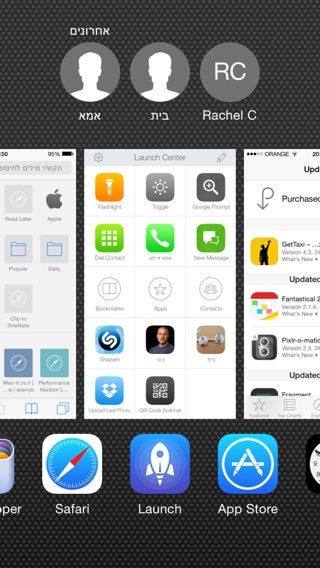
״מחליף היישומים״(App Switcher) הוא מסך / מצב בו מוצגות כל האפליקציות שעובדות ברקע במכשיר ה-iOS שלכם (ניתן להגיע אליו ע״י שתי לחיצות על כפתור הבית). החל מ-iOS 8 אנשי קשר אחרונים / מועדפים מוצגים בחלקו העליון של ״מחליף היישומים״. אם אתם רוצים להעלים את אנשי הקשר מ-״מחליף היישומים״ אתם יכולים לעשות זאת דרך אפלקציית ״הגדרות״.

Ios8 appswitcher
צילום מסך: ״מחליף היישומים״.

העלמת אנשי קשר מ-״מחליף היישומים״
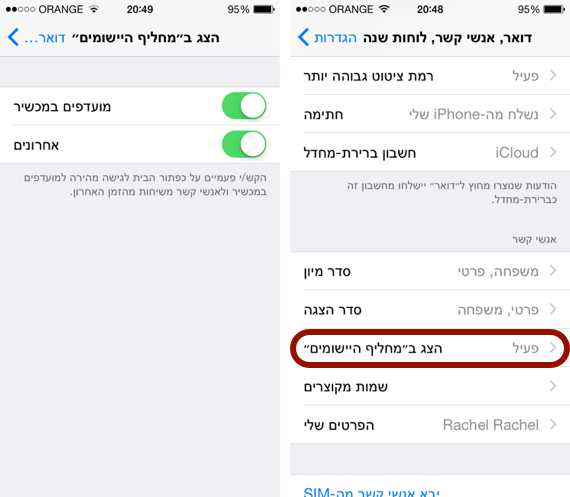
אפליקציית ״הגדרות״: דואר, אנשי קשר, לוחות שנה: הצג ב״מחליף היישומים״: תסגרו את הכפתור ליד ״מועדפים במכשיר״ ו-״אחרונים״.
Ios8 appswitcher settings
צילומי מסך: מימין הגדרות דואר, אנשי קשר, לוחות שנה, משמאל: הגדרות התצוגה ב״מחליף היישומים״ במצב פתוח.

קישורים נלווים
טיפ: iOS 7: סגירת אפליקציות שעובדות ברקע (כאן).