תגית: iOS

משתדרגת: Camera+

אחת מאפליקציות הצילום הבולטות ביותר לאייפון, Camera+, עודכנה לאחרונה. העדכון מספק הרחבה לאפליקציית ״תמונות״ (Photos) המובנית, ומספק כלים המאפשרים שליטה טובה יותר על איכות הצילום.
Cameraplus6
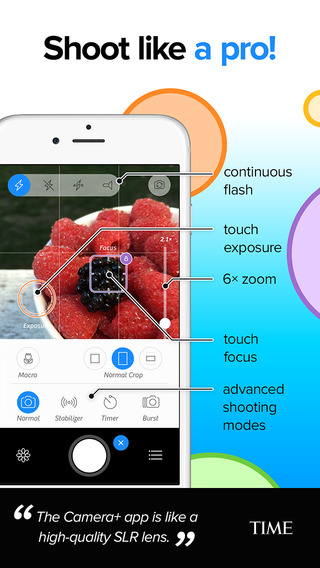
צילום מסך: Camera+ באפסטור: צילום ידני.

צילום ידני
הגרסה האחרונה (6) מספקת כלים נוספים לשליטה ידנית על איכות הצילום: שליטה ידנית על רמת החשיפה של הצילום (ניתן לצלם בתנאי תאורה קשים ולהוציא תוצאות סבירות), מצב Macro (מאפשר צילומי תקריב ללא התקרבות פיסית של המצלמה) ועוד.

הרחבה לאפליקציית ״תמונות״  
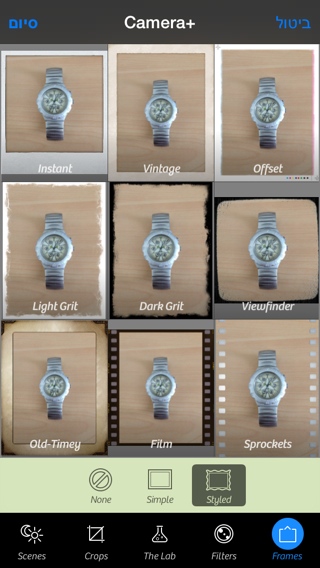
אחרי שדרוג Camera+ לגרסתה האחרונה (6) תוכלו להוסיף את כלי תיקון התמונות, של Camera+, לאפליקציית ״תמונות״ המובנית. בין הכלים הזמינים, אפשר למצוא: תיקון אוטומטי, תיקוני צבע, פילטרים, מסגרות ועוד.
Cameraplus6 photosext
צילום מסך: הוספת מסגרת באפליקציית ״תמונות״ דרך הרחבת Camera+.

חשוב לציין, נכון לעכשיו, Camera+ 6 תואמת רק ל-iOS 8 ומעלה.
סקירה ישנה שכתבתי על Camera+ (כאן).

מחיר בזמן כתיבת הפוסט: $1.99.
Camera+ (גרסת האייפון) באפסטור (כאן).

קישורים נלווים
iOS 8: הרחבות (כאן).
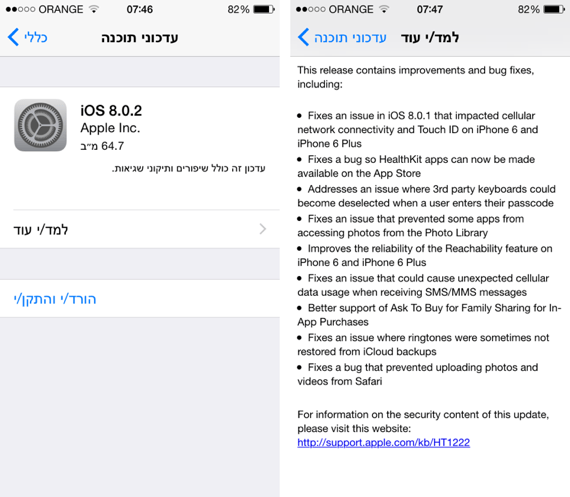
iOS 8.0.2: עדכון מערכת

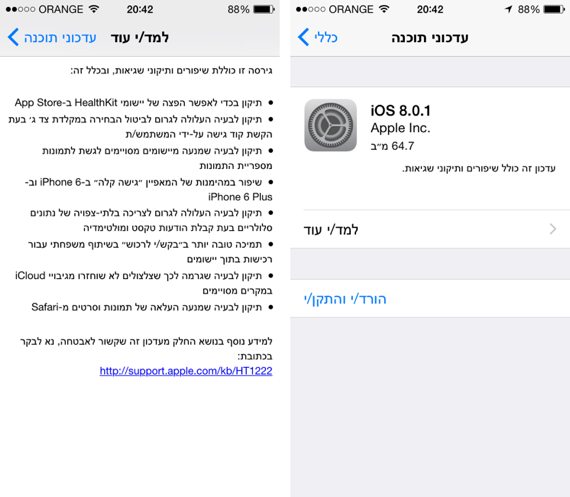
אפל שחררה במהלך הלילה את iOS 8.0.2, עדכון מערכת האמור לטפל בבאגים שנוצרו בעדכון הקודם (iOS 8.0.1): העדר תקשורת סלולרית ובעיות בתפקוד Touch ID. בנוסף, העדכון מטפל בבאגים שהתגלו לאחר שחרורה של iOS 8.

Ios802
צילומי מסך: עדכון מערכת iOS 8.0.2 באייפון.

בין היתר, עדכון המערכת מטפל ב: תאימות למקלדות צד שלישי, בעיות בתפקוד HealthKit, בעיות גישה לספריית התמונות מצד אפליקציות צד שלישי ועוד.

העדכון שלי
עדכנתי דרך האייפון (אייפון 5).
העדכון לקח 15 דקות (הורדה + התקנה).
לא נתקלתי בבעיות מיוחדות.

סיכום
עדיין אין דיווחים על באגים קיצוניים בעקבות העדכון. אם אתם חוששים, כדאי לחכות יום יומיים.

קישורים נלווים
iOS 8.0.1: אפל שחררה והתחרטה (כאן).

iOS 8.0.1: אפל שחררה והתחרטה

אמש שחררה אפל את iOS 8.0.1, עדכון מערכת האמור לתקן באגים שונים במערכת. אחרי דיווחי מעדכנים על העדר תקשורת סלולרית ובעיות בתפקוד Touch ID, הסירה אפל את העדכון משרתי החברה (העדכון היה זמין להורדה קצת יותר משעה).

Ios801 pics
צילומי מסך: עדכון iOS 8.0.1 באייפון.

רוב המשתמשים שדיווחו על בעיות הם בעלי אייפן 6 ואייפון 6 פלוס, אבל ישנם גם נפגעים נוספים. אפל כבר הספיקה לפרסם עמוד תמיכה לנפגעי iOS 8.0.1, בעמוד התמיכה מציעה אפל להתקין מחדש את iOS 8 דרך אייטיונס.

iOS 8: הוספת תמונות וטקסט מעוצב לפתקים

החל מ-iOS 8 ניתן להוסיף תמונות וטקטס מעוצב (Rich Text) לפתקים באפליקציית ״פתקים״ (Notes). הפתקים המעוצבים מסתנכרנים עם תוכנת הפתקים במק ותוכנת הפתקים באתר iCloud (בהנחה שבחרתם באפשרות הסנכרון בהעדפות iCloud). 

Ios8 note insertpic
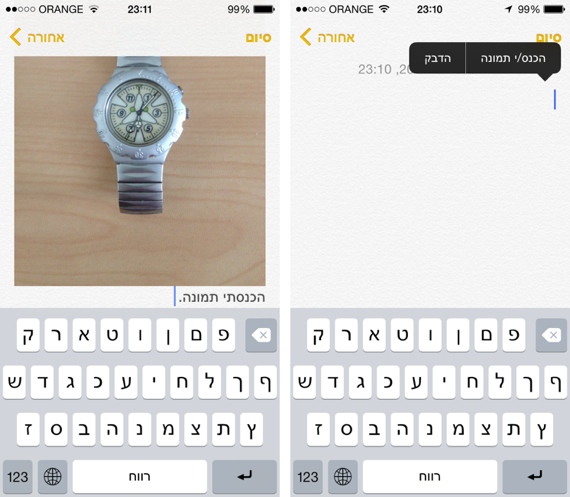
צילומי מסך: הוספת תמונה לפתק.

הוספת תמונה לפתק
לחיצה על הפתק במצב עריכה תציג סרגל המאפשר, בין היתר, הוספת תמונה. לחיצה על ״הכנס/י תמונה״ תפתח את ספריית התמונות ותאפשר בחירה של התמונה הרצויה. בנוסף, ניתן להדביק תמונה מה-Clipboard ע״י בחירה ב-״הדבק״. חשוב לציין, התמונות שומרות על גודלן המלא.

Ios8 notes text
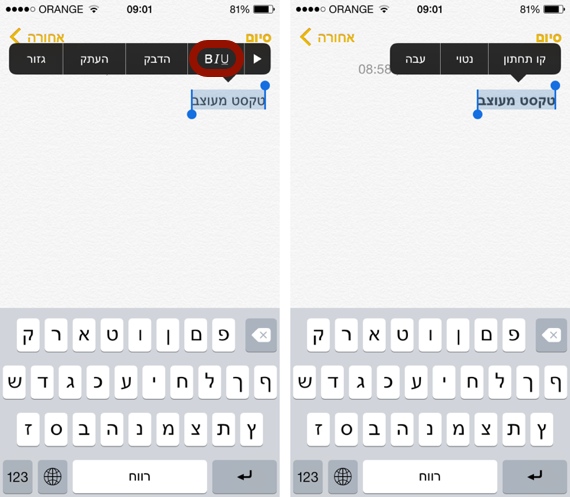
צילומי מסך: עיצוב טקסט באפליקציית ״פתקים״.

הוספת עיצוב לטקסט
במצב עריכה, בחירה של טקסט תאפשר לבחור בטקטס נטוי, טקטס עם קו תחתון וטקסט עבה.

iOS 8: שימוש בסוללה

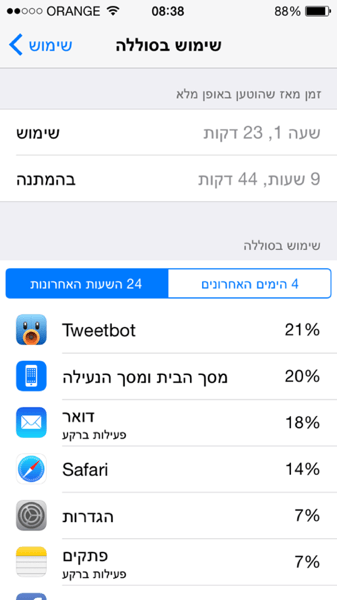
פיצ׳ר חדש שהופיע לראשונה ב-iOS 8 מציג רשימה המפרטת את אחוזי צריכת הסוללה של האפליקציות המותקנות במכשיר ה-iOS. הפיצ׳ר ממוקם באפליקציית ״הגדרות״: כללי: שימוש: שימוש בסוללה. 

Ios8 battery usage
צילום מסך: מסך ״שימוש בסוללה״ באפליקציית ״הגדרות״.

כדאי לקחת בחשבון שישנן סיבות רבות לצריכת סוללה מוגברת של אפליקציה: שימוש אינטנסיבי שאתם עושים באפליקציה, בעיות אינטרנט, אפליקציות שעובדות ברקע, שימוש בשרותי מיקום ועוד.

iOS 8: הרחבות

החל מ-iOS 8, אפליקציות יכולות לספק הרחבות (Extensions) לאפליקציות אחרות. ההרחבות יכולות לספק שרותים / פעולות מסוגים שונים: שיתוף (רשתות חברתיות וכו׳), עריכה גרפית לאפלקציית ״תמונות״ (Photos), מקלדות משוכללות, ווידג׳טים (widgets), העלאה ופתיחה של קבצים המאוחסנים בענן ועוד.

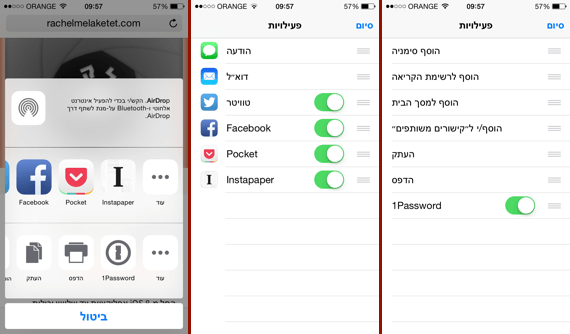
Ios8 safari ext
צילומי מסך: הרחבות בספארי, משמאל לימין: תפריט השיתוף / פעולות, מסכי ההרחבות הזמינות.

הוספת הרחבות באופן כללי
רוב ההרחבות מותקנות / נגישות בשיטה הבאה:
– לחיצה על כפתור השיתוף / פעולות באפליקציה בה אתם נמצאים (הכפתור מעוצב לרוב בצורת מלבן עם חץ, ישנם גם עיצובים אחרים):

ios8_share_b

– לחיצה על כפתור ״עוד״ (הכפתור האחרון, מעוצב בצורת שלוש נקודות).
– במידה וישנן הרחבות זמינות תוכלו לבחור להפעיל / לכבות אותן (כפתור הדלקה).

הוספת הרחבות עריכה גרפית לאפליקציית ״תמונות״ (Photos)  
– תבחרו תמונה.
– במסך התמונה תלחצו על כפתור ״עריכה״.
– תלחצו על הכפתור עם השלוש נקודות (בחלקו העליון של המסך): תקבלו את רשימת ההרחבות הזמינות.
– בסוף הרשימה תלחצו על כפתור ״עוד״.
– תדליקו / תכבו את ההרחבה הרצויה מרשימת ההרחבות הזמינות.
– באפליקציית ״תמונות״ ניתן גם להתקין הרחבות רגילות (ראו ״הוספת הרחבות״ בחלק העליון של הפוסט).

הוספת מקלדות
מקלדות מתקינים דרך אפליקציית ״הגדרות״: כללי – מקלדת – מקלדות – הוסף/י מקלדת חדשה – מקלדות צד שלישי.

הוספת ווידג׳טים
ווידג׳טים (widgets) הם סוג של הרחבות המיועדות למסך ״היום״ ב-Notification Center (על התקנת ווידג׳טים הרחבתי כאן).

איך משיגים הרחבות
הרחבות מסופקות ע״י אפליקציות המותקנות במכשיר ה- iOS שלכם: אם אפליקציה כוללת הרחבה, ההרחבה תהיה זמינה ברשימת ההרחבות.

טיפ
אם אתם מודעים לכך שלאפליקציה מסויימת ישנה הרחבה, אבל אתם לא רואים אותה ברשימת ההרחבות: תפעילו את האפליקציה ולאחר מכן תסגרו אותה (כדאי גם שתבדקו שהיא מעודכנת לגרסה האחרונה שלה).

iOS 8: ווידג’טים במרכז העדכונים

החל מ-iOS 8 אפליקציות צד שלישי יכולות להוסיף ווידג’טים (widgets) למסך Today (״היום״ בגרסה העברית) ב-Notification Center (״מרכז העדכונים״ בגרסה העברית).

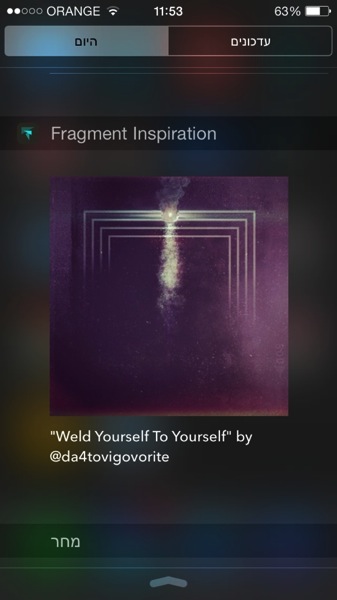
Ios8 widgt frag
צילום מסך: הווידג׳ט של Fragment.

ווידג’טים הם ״נציגים״ של אפליקציות המותקנות במכשיר, לדוגמא: הווידג’ט של דרופבוקס מציג את הקבצים האחרונים שהועלו דרך האפליקציה. זמינותם ותפקודם של הווידג’טים תלויה במפתחי האפליקציות (במילים פשוטות: לא לכל אפליקציה יש ווידג’ט, המפתח/ת צריך/ה לכלול את הווידג’ט באפליקציה).

התקנת / הסרת ווידג’טים
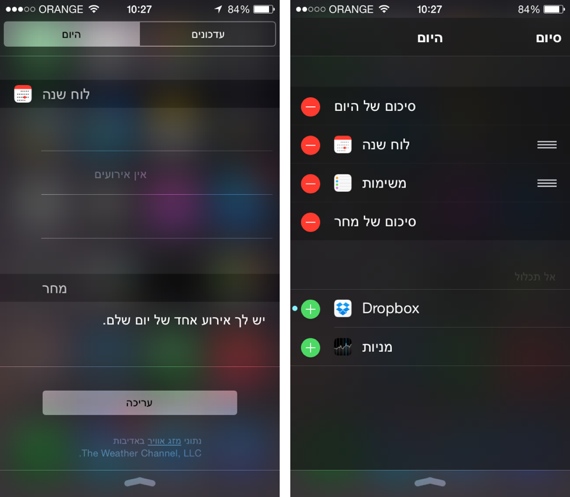
– תגללו את מסך ״היום״ עד שתראו את כפתור ״עריכה״.
– תלחצו על כפתור ״עריכה״.
– בחלקו התחתון של המסך תוכלו למצוא את רשימת הווידג’טים הזמינים, מהרשימה תוכלו לבחור את הווידג’טים אותם תרצו להוסיף (לחיצה על כפתור הפלוס).
– באותו המסך ניתן להסיר ווידג’טים: גרירה מצד ימין (באמצעות הכפתור עם שלושת הקווים) לחלק התחתון (מתחת לכותרת ״אל תכלול״).
– אחרי שתסיימו את העריכה תוכלו לחזור למסך ״היום״: לחיצה על כפתור ״סיום״ (בחלקו העליון של המסך).

Ios8 NotificationCenter
צילומי מסך: משמאל: עמוד ״היום״ ב-״מרכז העדכונים״, מימין: עמוד העריכה של הווידג׳טים ב-״מרכז העדכונים״.

קישורים נלווים
חווית משתמשת: Fragment (כאן).

iOS 8: חווית מעדכנת

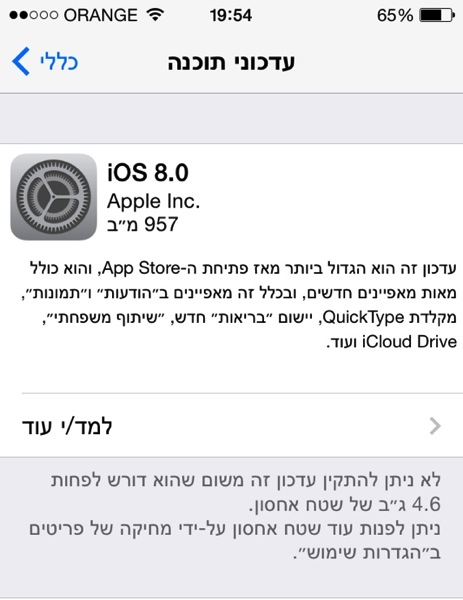
אפל שחררה אמש את iOS 8. החלטתי לעדכן סמוך למועד השחרור, למרות שאני יודעת ששווה לחכות לפחות יום כדי להמנע מעדכון איטי. בחרתי לעדכן מתוך האייפון עצמו (אייפון 5), דף העדכון דרש ממני 4.6 ג׳יגה פנויים, אז פיניתי (מחקתי מוסיקה ותמונות).

Ios8 upd he
צילום מסך: עמוד העדכון באייפון.

חווית העדכון 
– התחלתי להוריד את העדכון בסביבות 9 בערב, סיימתי את העדכון בהצלחה בסביבות 2 בלילה.
– ההורדה הייתה איטית, ההתקנה עצמה דווקא התנהלה בצורה סבירה.
– אני לא מרגישה שינוי במהירות התגובה של המערכת.
– אין אפשרות הכתבה בעברית, אבל יש אפשרות להקריא טקסט בעברית.

טיפ
– אם מעדכנים דרך אייטיונס לא צריך לפנות כל כך הרבה מקום במכשיר.
– אם אתם מעוניינים לעדכן מכשיר ישן: Ars Technica בדק את iOS 8 על אייפד 2 (כאן) ואייפון 4s (כאן).

iOS 8: כמה דברים שכדאי לעשות לפני השדרוג

אפל צפויה לשחרר היום את iOS 8. לפני השדרוג כדאי לנקוט במספר צעדים כדי להבטיח שדרוג פחות מלחיץ. בנוסף, ישנם מספר דברים שכדאי להיזהר מהם. 

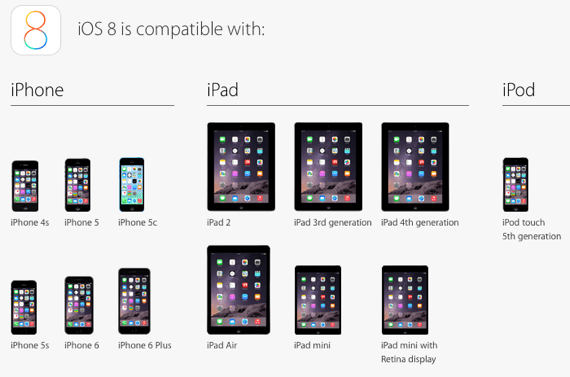
Ios8 comp
צילום מסך: רשימת התאימות של iOS 8, מקור: אפל.

דברים שכדאי לעשות לפני השדרוג
– לעדכן את אייטיונס.
– לפנות מקום במכשיר.
– לגבות את מכשיר ה-iOS.
– לפנות זמן. 

אזהרות שדרוג
– iCloud Drive: אחרי ההתקנה של המערכת תוכלו לבחור האם אתם משדרגים ל-iCloud Drive, כדאי שתבחרו לא לעשות זאת בשלב זה – בעיקר בגלל חוסר תאימות ל- Mavericks. עדיף לחכות לשחרורה של OS X Yosemite. (פרטים נוספים אתם יכולים למצוא ב-TidBITS).
– כדאי לבטל את העדכון האוטומטי של אפליקציות (במידה ואפשרתם את זה) : אפליקציות רבות צפויות להתעדכן בימים הקרובים, עדיף שתעדכנו ידנית את האפליקציות שחשובות לכם, כדי לבדוק תאימות וכדי למנוע עומס עדכונים העשוי לפגום ברצון שלכם להתעמק במערכת החדשה. TidBITS הרחיב בנושא (כאן).

קישורים נחוצים
העמוד של iOS 8 (כאן). 

iCloud: חופרת: מחירים חדשים

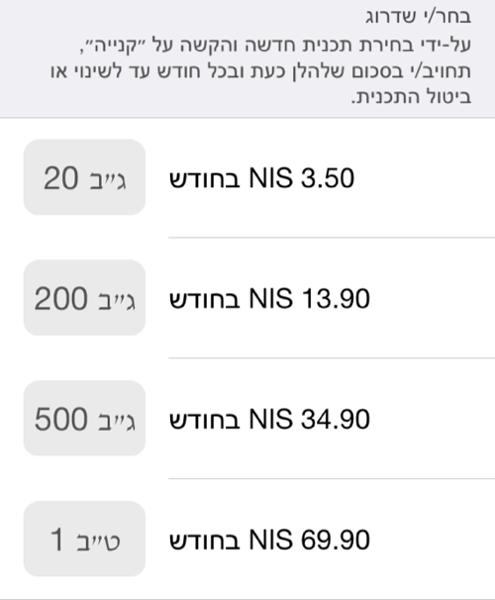
לפני מספר ימים עדכנה אפל את תוכניות האחסון של iCloud, במסגרת העדכון שונו נפחי אחסון ועודכנו מחירים. החדשה המרעישה ביותר (מבחינתי): נפח של 20 ג׳יגה עולה 0.99$ (3.5 ש״ח בישראלית) לחודש. 

Icloud prices
צילום מסך: מחירי ה-iCloud החדשים (iOS 7.1.2).

למה קניתי
המערכות הקרובות של אפל (iOS 8 ו-OS X Yosemite) צפויות לכלול את iCloud Drive, פיצ׳ר האמור לאפשר לאחסן / לסנכרן קבצים המאוחסנים ב-iCloud לפי רצונו של המשתמש (במילים פשוטות: תיקייה בענן / תחליף ל-Dropbox). אני בונה על iCloud Drive בתור פתרון לגיבוי / סנכרון בענן. ה-5 ג׳יגה חינם, שאפל מעניקה, כבר לא מספיקים לי. בתור משתמשת קטנה, 20 ג׳יגה מספקים לי בהחלט, והמחיר סביר לדעתי.

השלמת מידע
מחירי ה-iCloud החדשים במטבעות שונים (דף תמיכה של אפל).