תגית: iPhone

אייפון: דברים שאפשר לעשות עם כפתור הבית

כפתור הבית (Home Button) במכשירי ה-iOS מתפקד בהתאם לנסיבות וכמות הלחיצות, החלטתי לעשות קצת סדר בנושא (בהשראת lifehacker).
לחיצה אחת
כמעט תמיד, לחיצה אחת על כפתור הבית מחזירה אתכם למסך הראשי של האייפון, אבל ישנם כמה מקרים מיוחדים:
– אם אתם נמצאים במסך הראשי, לחיצה על כפתור הבית תוביל אתכם לעמוד החיפוש.
– אם המסך של האייפון כבוי, לחיצה על כפתור הבית תוביל אתכם למסך הנעילה של האייפון.
– לחיצה ממושכת על כפתור הבית תפעיל את השליטה הקולית באייפון.

לחיצה כפולה
אם אתם נמצאים במסך הנעילה של האייפון, לחיצה כפולה תאפשר לכם לשלוט באפליקציית האייפוד, אם אתם נמצאים בכל מסך אחר, לחיצה כפולה תפתח את סרגל ריבוי המשימות (Multitasking Bar) – שם תוכלו למצוא את כל האפליקציות הפתוחות ברקע.

לחיצה משולשת
אם אתם משתמשים בהגדרות נגישות, אתם יכולים להפעיל או לבטל אותם בעזרת לחיצה משולשת – אתם צריכים לקבוע את הפיצ'ר בהגדרות הנגישות (הגדרות – כללי – נגישות).

נבדק על:
iOS 4.3.3 (חלק מהפיצ'רים לא זמינים בגרסאות שקדמו ל-4).
אייפון: 3GS.

קישורים נלווים
ניתוח אישי: אייפד 2 לטכנופובים

שמועות סותרות: האייפון הבא

בלומברג (Bloomberg) מדווח, ממקורות אנונימיים, כי אפל תציג אייפון חדש בספטמבר. לפי אותם מקורות האייפון צפוי להכיל מעבד חזק יותר ומצלמה משופרת (8 מגה פיקסל, לעומת 5 באייפון 4). לפי המקורות של בלומברג האייפון החדש צפוי להיות דומה מאד לאייפון 4. בנוסף, אפל בודקת אייפד חדש בעל רזולוציית מסך גבוהה יותר מזו של האייפד הנוכחי.

BGR מדווח, ממקורות אנונימיים, כי האייפון הבא יושק באוגוסט, והוא צפוי להיות שונה באופן משמעותי בתוכנו ועיצובו מהאייפון הנוכחי (4).

סיכום
בלומברג נראה לי יותר אמין.

אפליקציית חיפוש אפליקציות לפי אפליקציות: Discovr Apps

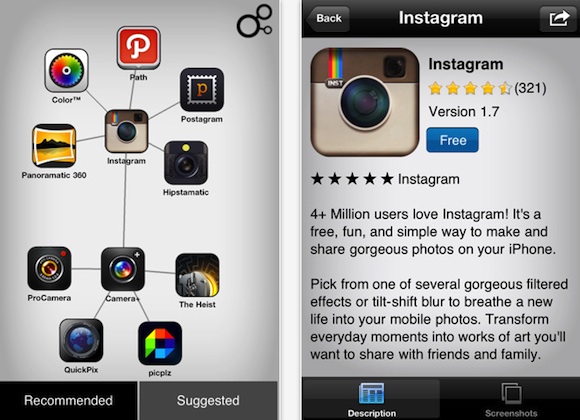
אם אתם מחפשים עוד דרך (מעניינת) לגלות אפליקציות חדשות לאייפון / אייפד שלכם, כדאי לכם לבדוק את Discovr Apps, אפליקציית אייפון / אייפד המחפשת עבורכם אפליקציות, למכשירי iOS, לפי אפליקציה נבחרת.

תמונה: צילומי מסך מעמוד האפליקציה (Discovr Apps) באפסטור.

איך זה עובד
בתור התחלה, אתם צריכים לספק ל-Discovr Apps שם של אפליקציה (אתם יכולים לכתוב, או לספק שם מרשימת אפליקציות נבחרות מתוך האפליקציה). לאחר מכן האפליקציה תגלה לכם אפליקציות דומות / קשורות לאותה אפליקציה, מכאן תוכלו למצוא פרטים (כולל צילומי מסך) על כל אפליקציה (לחיצה כפולה על אייקון האפליקציה), או לבחור אפליקציה (לחיצה על האפליקציה) ולגלות אפליקציות הדומות לה. במילים פשוטות, Discovr Apps יוצרת סוג של מפת מוח של אפליקציות.

סיכום
אמנם לא תמיד ברור (לי) מה ההגיון מאחורי הבחירות של Discovr Apps, אבל התוצאות תמיד מעניינות. אם אתם חובבי אפליקציות, שווה דולר.

תאימות: אפליקציה אוניברסלית (אייפד / אייפון / אייפוד טאצ').
גרסה שנבדקה: 1.0.
מחיר בזמן כתיבת הפוסט: $0.99.
Discovr Apps באפסטור (כאן).

חווית משתמשת: Joypad

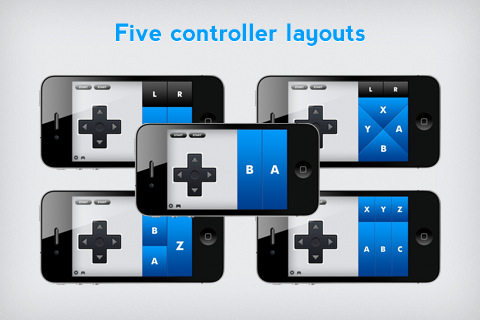
אם אתם רוצים להפוך את האייפון שלכם לאמצעי שליטה במשחקי מחשב, כדאי לכם לבדוק את Joypad, אפליקציית אייפון המאפשרת לכם לשלוט במשחקים במחשב שלכם.

צילום מהאפסטור: Joypad

איך זה עובד
1.קודם כל אתם צריכים להוריד ולהתקין את Joypad באייפון שלכם, לאחר מכן אתם צריכים להוריד ולהתקין, מהאתר של Joypad, תוכנה למחשב שלכם (מק / פי סי).
2.תפתחו את התוכנה שהורדתם במחשב שלכם, תבחרו בקונפיגירציה המתאימה למשחק בו אתם רוצים לשחק (אתם לא חייבים לבחור, יש סיכוי שברירת המחדל של התוכנה תעבוד עם המשחק שלכם).
3.תפתחו את Joypad באייפון שלכם (ותבדקו שהתוכנה שהתקנתם במחשב מזהה את האייפון שלכם).
4.תפתחו את המשחק בו אתם רוצים לשחק.
5.זהו, אתם יכולים להתחיל לשחק.
הסבר מעמיק, כולל וידאו, אתם יכולים למצוא בעמוד התמיכה של האפליקציה (כאן).

בנוסף, ישנה אפשרות להתאים את Joypad בצורה יותר מדויקת למשחקים שלכם ע"י יצירת קוניפיגירציה בגרסת המחשב של התוכנה (התוכנה מגיעה עם כמה קונפיגירציות מוכנות). חשוב לציין, השליטה באמצעות Joypad מועילה במשחקים הנשלטים בעיקר ע"י המקלדת.

Joypad היא אפליקציה חינמית (בזמן כתיבת הפוסט), אבל יש לה גם גרסה בתשלום: Joypad Elite. בשלב זה, הפיצ'רים בשתי הגרסאות זהים. בעתיד יתווספו פיצ'רים חדשים (לדוגמא: עיצובים חדשים) אותם משתמשי הגרסה החינמית יוכלו לרכוש מתוך האפליקציה, משתמשי הגרסה בתשלום יקבלו את העדכונים בחינם. פרטים נוספים אתם יכולים למצוא ב-touchArcade.

סיכום
טוב שיש.

Joypad באפסטור (כאן).
Joypad Elite באפסטור (כאן).

נבדק על:
מק: 10.6.7.
אייפון: 4.3.3.
משחקים שנבדקו: Super Mega Worm ו-Victory March.

קישורים נלווים
חווית משתמשת: מק: Super Mega Worm (כאן).

הכללים של אפל: זה לא פשוט לחלק אייפד בחינם

לפי Fortune, אם אתם רוצים לחלק אייפד / אייפון בחינם, כדאי שתקראו קודם כל את הכללים של אפל ותבקשו רשות יפה.

בין הכללים: איסור על שימוש בפונט Myriad (פונט המשמש את אפל), איסור על השימוש במילה  "free" בהקשר למוצרים של אפל ועוד. את מסמך ההנחיות המלא אתם יכולים למצוא בקובץ PDF (כאן).

אפליקציה שלמדתי להעריך: Remote

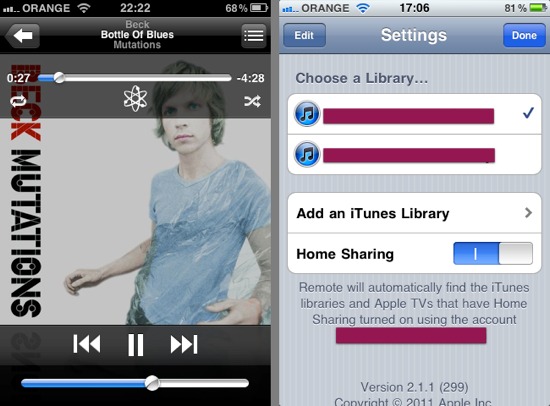
לפעמים, ברגע האמת, אפליקציות מתגלות במלוא גדולתן. השבוע מבחינתי היה השבוע של Remote. למקרה שעדיין לא נתקלתם, Remote היא אפליקציה אוניברסלית, מבית אפל, המאפשרת לכם לשלוט באייטיונס (במחשב/ים שלכם) וב-Apple TV.

צילומי מסך: Remote

פיצ'רים שמועילים לי במיוחד
– שליטה על ספריית האייטיונס ביותר ממחשב אחד (המעבר בין הספריות מאד פשוט).
– שליטה על ספריית האייטיונס בלי להעיר את המסך משינה (אני עדיין לא בטוחה אם זה באג או פיצ'ר, אבל זה מאד מועיל).

נבדק על אייפון 3GS, עם iOS 4.3.3

סיכום
אפליקציית חובה.

מחיר: חינם.
Remote באפסטור (כאן).

המלצה חוזרת: מק ואייפון: Mactracker

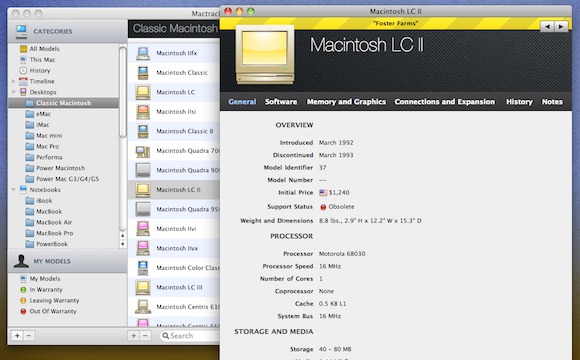
אם אתם צריכים לשלוף מידע טכני על מכשיר האפל שלכם, Mactracker היא תוכנה שתעשה זאת במהירות ויעילות.

צילום מסך: Mactracker

Mactracker היא תוכנה / אפליקציה המרכזת מידע טכני על רוב מוצרי אפל לדורותיהם: מק, אייפוד, אייפון, אייפד וכו'. בעזרת התוכנה תוכלו לגלות מה היה המחיר (בארה"ב) של מוצר האפל שלכם בזמן ההשקה, עם איזו מערכת הפעלה הוא הגיע, מתי הדגם הושק / הופסק, גבולות שדרוג הזיכרון של המק שלכם ועוד.

סיכום
חובה לכל מקיסט.

גרסה שנבדקה: 6.0.1.
נבדק על 10.6.7.

את גרסת המק ניתן להוריד מאתר התוכנה או מהאפסטור למק (כאן).
את גרסת האייפון של האפליקציה ניתן להוריד מהאפסטור (כאן).

iCast: פודקאסטים ישראלים באייפון

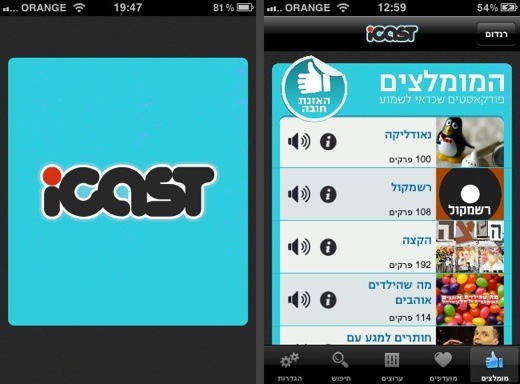
אם אתם מעוניינים להקשיב לפודקאסטים ישראלים, כדאי לכם לבדוק את האפליקציה של iCast. באפליקציה תוכלו להקשיב בסטרימינג (streaming) לפודקאסטים המופצים דרך אתר iCast. בנוסף, תוכלו לסמן פודקאסטים מועדפים, לחפש פודקאסטים חדשים ועוד. בעתיד יתווספו פיצ'רים נוספים, לדוגמא: אפשרות לקבל התראה כשיוצא פרק חדש לפודקאסט האהוב עליכם.

צילומי מסך: iCast

סיכום
מאד נוח. אני מאמינה שזה יגרום לי (ולאחרים) להקשיב ליותר פודקאסטים ישראלים. אם אתם מקיסטים ותיקים, או משתמשי אייפון ותיקים, אתם וודאי זוכרים את הפודקאסטים ששרתו את הקהילה בנאמנות: מופע המק של קיטרו, אייפון אחד על אחד והטיקאסט. שלושת הפודקאסטים כבר לא ממש מתעדכנים (וחבל). אולי האפליקציה תחזיר להם את החשק.

מחיר בזמן כתיבת הפוסט: חינם.
iCast באפסטור (כאן).

קישורים נלווים
אלון עוזיאל (אחד ממפתחי האפליקציה) מסביר קצת על האפליקציה (כאן).

Artpad: אייפון: יצירת תמונות מחומרים מוכנים

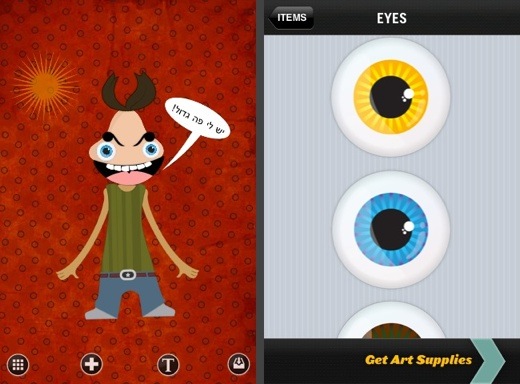
אם בא לכם להיות יצירתיים, Artpad היא אפליקציית אייפון המאפשרת לכם ליצור תמונות מאוביקטים / חומרים מוכנים: רקעים, צורות, חלקי אנשים ועוד.

צילומי מסך: מימין: ספריית העיניים ב-Artpad, משמאל: יצירת מופת בתהליך עבודה.

איך זה עובד
אחרי שתפתחו את האפליקציה בפעם הראשונה תצטרכו להוריד (בחינם, בשלב זה) חבילות של חומרים (בינתיים יש 2). לאחר מכן תוכלו לבחור אוביקטים ולהרכיב מהם את היצירה שלכם. בין האוביקטים הזמינים אפשר למצוא: רקעים, חלקי אנשים, צורות, קווים, אפקטים ועוד. ניתן גם לשנות את הצורות המוכנות: גודל, בהירות, שקיפות ועוד. בנוסף, ניתן להוסיף טקסט ליצירה. את היצירות המוכנות ניתן לשמור בתוך האפליקציה וגם בספריית התמונות באייפון שלכם. בנוסף, ניתן לשתף ב: מייל, פייסבוק, טוויטר וטמבלר. סרטון קצר המדגים את יכולות האפליקציה אתם יכולים למצוא כאן.

שימושים אפשריים
עיצוב רקעים לאייפון, שיתוף ברשתות חברתיות, חיפוש אחרי השראה ועוד.

סיכום
יש קסם, ודי ברור שיש פוטנציאל גדול לאפליקציה. אבל בכל זאת יש מקום לשיפור: הרזולוציה של התוצאה הסופית היא ברזולוציה של המסך (320X480 באייפון 3GS, באייפון 4: 640X960), וזה קצת מאכזב מבחינתי, הייתי מצפה שיהיה ניתן לשמור ברזולוציה גבוהה יותר. בנוסף, הייתי רוצה שתהיה אפשרות להוסיף אוביקטים משלי לספריית החומרים / אוביקטים. למרות החסרונות, מדובר באפליקציה מרשימה ומהנה (לחובבי הז'אנר).

מחיר בזמן פרסום הפוסט: $0.99.
Artpad באפסטור (כאן).
אתר האפליקציה (כאן).

מדריך מקוצר: אייפון: קריאה ויצירה: QR code

קוד QR הוא סוג של ברקוד המשמש לקידוד: טקסט, כתובות אינטרנט, כרטיסי ביקור ועוד. קוד QR ניתן לקרוא / ליצור בעזרת אפליקציות / תוכנות מתאימות, או אתרי אינטרנט המספקים את השרות.

תמונה: קוד QR שמכיל את הכתובת של הבלוג.

קריאת QR code עם האייפון
לאייפון ישנן די הרבה אפליקציות חינמיות הקוראות QR, בחרתי שתיים:
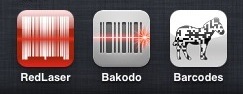
Barcodes Scanner (קישור לאפסטור) הוא קורא QR פשוט שעושה את העבודה. נכנסים לאפליקציה, לוחצים על כפתור הסריקה, ממקדים את המצלמה בקוד ה-QR, ומחכים (שניות בודדות) שהאפליקציה תפענח את הקוד. אחרי הפענוח אתם יכולים לבחור מה לעשות עם המידע (לדוגמא: אם מדובר בקישור, אתם יכולים לבחור לגשת לאתר). הקודים המפוענחים נשמרים בהיסטוריה של האפליקציה.
Bakodo (קישור לאפסטור) היא אפליקציית אייפון הקוראת ברקודים רגילים בנוסף ל-QR: בוחרים באפשרות הסריקה, ומכוונים את המצלמה לקוד המבוקש – האפליקציה מפענחת את הקוד ומאפשרת לכם לבחור מה לעשות עם המידע. גם כאן ישנה היסטוריית סריקות / קודים מפוענחים. באפליקציה ישנן אפשרויות נוספות: שיתוף בפייסבוק, השוואת מחירים של מוצרים ועוד.

צילום מסך: אפליקציות אייפון לקריאת QR.

קריאת QR code באינטרנט
אתר ZXing מספק שרות קריאה מקוון ל-QR.

יצירת QR code
ישנן אתרים ואפליקציות המאפשרים לכם ליצור קוד QR, לדוגמא:
אתר: KAYWA הוא אתר המאפשר יצירת קוד QR.
אפליקציית אייפון: RedLaser (קישור לאפסטור) היא אפליקציית אייפון (חינמית בזמן כתיבת הפוסט) הקוראת ברקודים רגילים בנוסף ל-QR, ומאפשרת יצירה של קוד QR.

שימושים נפוצים ב-QR code
– תוכן שיווקי: הרחבת מידע בפרסומות, קידום אתרים וכו'.
– כרטיסי ביקור.
– חתימה על תמונות.

דוגמא לשימוש מעניין ב-QR
בסרטון המצורף אתם יכולים לראות קוד QR, המוביל לסרטון וידאו, המשמש בתור פה, לתמונה המודפסת מצידו השני של דף המכיל קורות חיים כתובים.

QR CODE – Content-rich Resume from Victor petit on Vimeo.

קישורים נלווים
קוד QR בויקיפדיה (כאן).