תגית: iPhone

חווית משתמשת: אייפון: Temple Run

לא תמיד אני זוכה לחוות משחק בזמן בו הוא יוצא / מגיע לשיא הפופולריות שלו, אבל מוטב מאוחר מאשר לעולם לא. Temple Run הוא משחק ריצה אוניברסלי (אייפון / אייפד) ממכר, פופולרי וכו'.
Tem run
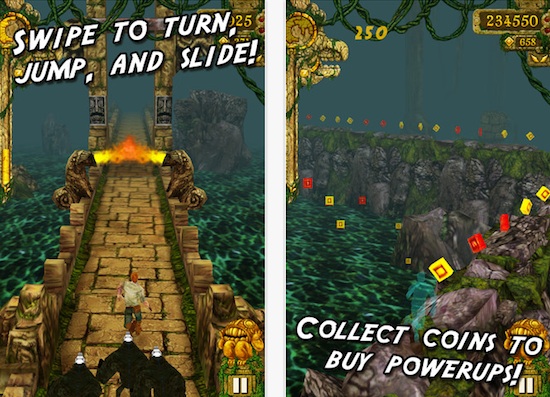
צילום מסך: Temple Run באפסטור.

איך משחקים
אתם צריכים לרוץ למרחק רב ככל האפשר, תוך כדי עקיפת מכשולים, ולאסוף כמה שיותר מטבעות – כדי שתוכלו לקנות שדרוגים שישפרו את ההישגים שלכם במשחק. בין השדרוגים שאתם יכולים לרכוש: אפשרות להחזיר את דמותכם לחיים מספר פעמים מבלי להתחיל את המשחק מחדש (וע"י כך לשפר את מרחק הריצה שלכם). בנוסף, אתם יכולים / צריכים להשלים משימות / מטרות (Objectives), לדוגמא: לרוץ 500 מטר רצוף, לאסוף כמות מסויימת של מטבעות וכו'. בתמורה להשלמת המשימות מספר הנקודות שלכם יוכפל בהתאם למספר המשימות שהשלמתם.

שליטה במשחק
השליטה במשחק נעשית ע"י מחוות ניגוב (Swipe) עם אצבע אחת והטיית המכשיר:
ניגוב ימינה = פניה ימינה.
ניגוב שמאלה = פניה שמאלה.
ניגוב כלפי מעלה = קפיצה.
ניגוב כלפי מטה = התכופפות.
הטיית האייפון מצד לצד תאפשר לכם לאסוף מטבעות (במידה והן צמודות לשוליים) או להתחמק ממכשולים.

סיכום
– ממכר.
– באופן כללי המשחק עובד חלק על האייפון הישן שלי (3GS), אבל ישנן מצוקות זמניות הקשורות לכניסה ל-Game Center (קורה לי לפעמים גם במשחקים אחרים, אבל כאן זה קצת יותר משמעותי).
– יש גם גרסה לאנדרואיד.

גרסה שנבדקה: 1.4.1.
מחיר: חינמי (פרימיום) = ניתן לרכוש מטבעות מתוך המשחק.
Temple Run באפסטור (כאן).

טיפ בסיסי: אייפון / אייפד: Caps Lock

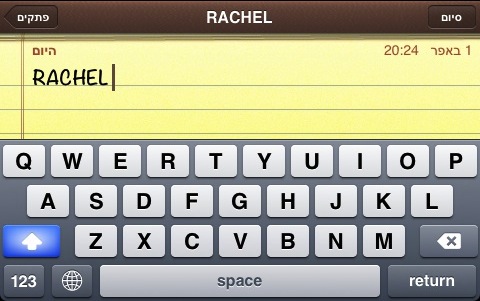
אם אתם מעוניינים להקליד אותיות גדולות באנגלית במכשיר ה-iOS שלכם, ישנה דרך פשוטה לעשות זאת: לחיצה כפולה על מקש Shift תשאיר את המקש לחוץ (ותהפוך אותו לכחול), ותאפשר לכם להקליד אותיות גדולות באנגלית.

Bigrachel12
צילום מסך: Shift לחוץ באייפון.

אם אתם מעוניינים לשחרר את מקש Shift, לחיצה קלה תעשה את העבודה.

אם זה לא עובד, תבדקו בהגדרות המערכת ש-Caps Lock מאופשר:
הגדרות – כללי – מקלדת – Caps Lock.

נבדק על iOS 5.1.

קישורים נלווים
טיפ בסיסי: קיצורי טקסט באייפון / אייפד (כאן).
טיפ בסיסי: iOS: החלפת שפה במקלדת בצורה נוחה (כאן).

חופרת: אייפון ישן זה כיף

מכשירים חדשים (מכל הסוגים) מלחיצים אותי, הפחד לפגום במכשיר חדש ונוצץ פוגם לי בהנאה – בד"כ הפחד עובר אחרי השריטה הראשונה, או אחרי שהמכשיר מתיישן.

Iphone hand 2

האייפון שלי (3GS) כבר מזמן עבר את גיל שנתיים, והוא עדיין עושה את העבודה. במובנים מסויימים אני נהנית ממנו היום יותר מאשר בימיו הראשונים:
– אני כבר לא מפחדת להרוס אותו (אני כבר לא בודקת מה יש לי בכיס לפני שאני תוחבת אותו לשם).
– עדכון מערכת iOS 5.1 עשה טוב לאייפון המזדקן שלי (הוא מרגיש נמרץ יותר מאי פעם).

אני מניחה שהמשבר יגיע כשתצא מערכת הפעלה חדשה, למכשירי iOS, שכבר לא תתמוך באייפון הישן (?iOS 6).

קישורים נלווים
חופרת: כל כמה זמן צריך להחליף אייפון? (כאן).

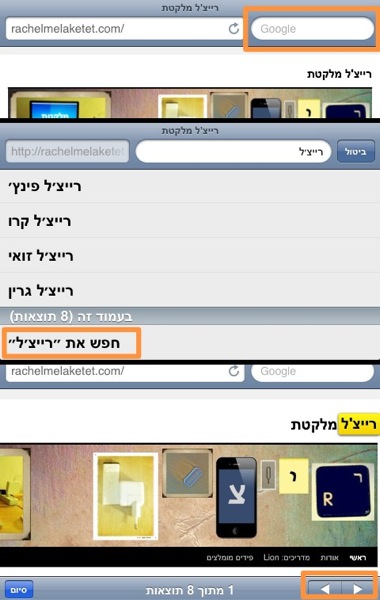
טיפ: אייפון: חיפוש טקסט בספארי

אם אתם מעוניינים לערוך חיפוש טקסט (מילה / אות / רצף מילים), בעמוד בו אתם נמצאים, בספארי באייפון / אייפד, יש דרך ויש סיכוי שהיא תראה לכם מוכרת.

Search safari iphone
צילום מסך: חיפוש בספארי באייפון.

איך זה עובד
1.בזמן שאתם נמצאים בעמוד בו אתם רוצים לערוך חיפוש, תקלידו את מילת החיפוש הרצויה בתיבת החיפוש בספארי (צד ימין למעלה).
2.ברשימה שתיווצר חפשו את השורה: "בעמוד זה (x תוצאות)" ותלחצו על: חפש את "הטקסט המבוקש" בשורה שמתחת.
3.מכאן תוכלו לנווט, בין האיזכורים של תוכן החיפוש, בעזרת החיצים (בתחתית העמוד).

אייפד
גם באייפד ניתן לחפש באותה צורה. ההבדל היחיד הוא שרשימת התוצאות נוצרת בחלון קטן מתחת לתיבת החיפוש (ולא משתלטת על כל המסך כמו באייפון).

מק
בדפדפני מק מובילים (פיירפוקס, כרום וספארי) ניתן לחפש טקסט, בין היתר, באמצעות הקיצור Command F (ולאחר מכן הקלדת הטקסט הרצוי בשדה הטקסט שנפתח). בנוסף, בספארי במק ניתן להשתמש בדרך מאד דומה לזאת שבספארי באייפון (כתיבת טקסט בתיבת החיפוש + בחירה בחיפוש בעמוד בו נמצאים דרך תפריט זכוכית המגדלת).

מבוסס באופן חלקי על OSX Daily (כאן).

חווית משתמשת: אייפון: iA Writer

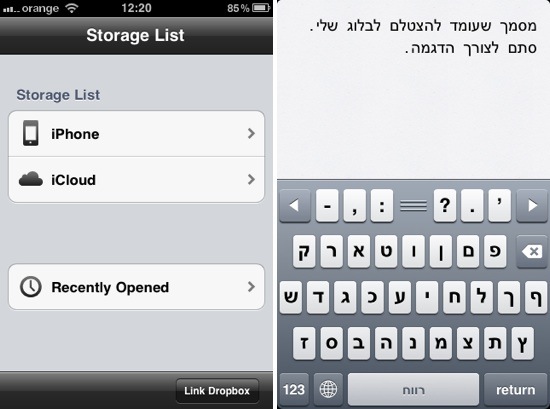
אם אתם מעוניינים לכתוב / לערוך טקסט בפשטות ונוחות באייפון / אייפד שלכם, iA Writer היא אפליקציה אוניברסלית שכדאי לכם לבדוק.

Iawriter 12
צילום מסך: iA Writer באייפון.

איך זה עובד
iA Writer היא אפליקציה מינימליסטית המתמקדת בכתיבה / עריכת טקסט (בלי עימוד, בלי בחירת פונטים וכו' = רק טקסט פשוט). האפליקציה מצויידת במקלדת יחודית המכילה סימני פיסוק וחיצי ניווט (דבר המקל על הזרימה).

אפשר לשמור מסמכים בשלושה מקומות שונים: במכשיר ה-iOS, ב-iCloud ובדרופבוקס (Dropbox). קביעת מיקום השמירה נקבע ע״י המקום בו יצרתם את המסמכים (באמצעות כפתור הפלוס הזמין בכל אחד מהמקומות) – ניתן לנווט בין המקומות השונים דרך רשימה הזמינה בתוך האפליקציה. ברירת המחדל לשמירה: חשבון ה-iCloud המשוייך למכשיר.

בנוסף, ניתן להעתיק את הטקסט, לשלוח אותו במייל: בתור טקסט או בתור קובץ טקסט, ואפילו להדפיס (בהנחה שיש לכם מדפסת התומכת ב-AirPrint – דף התמיכה של אפל בנושא).

סיכום
האפליקציה מאד מהירה (נפתחת מהר ומגיבה מהר). השמירה ל-iCloud זורמת היטב. יש תמיכה ב-RTL. חשוב לציין, ישנה גם גרסת מק ל-iA Writer אך היא עדיין אינה תומכת בכיווניות עברית (RTL) – לפי דף התוכנה באפסטור למק (כאן), יש סיכוי שהנושא יטופל בגרסאות הבאות.

הבדלים בין גרסת האייפון לגרסת האייפד
גרסת האייפד וגרסת האייפון שונות אחת מהשנייה, לדוגמא: ספירת מילים ואותיות הוא פיצ'ר הקיים רק באייפד (בשלב זה).

גרסה שנבדקה: 1.5.1. (האפליקציה תומכת ב-iOS 5.0 ומעלה).
מחיר בזמן כתיבת הפוסט: $0.99.

iA Writer באפסטור (כאן).

עדכון גרסה: Camera+

אפליקציית הצילום המהוללת לאייפון, Camera+, זוכה לעדכון משמעותי (3.0). בין השדרוגים אפשר למצוא: אפשרות לייבא תמונות בקבוצות, אייקון משופץ, שיתוף נוח יותר ועוד.

Camera+

כתבתי כאן בעבר על אחת הגרסאות הקודמות של האפליקציה (2.1.1) – חשבתי אז, ואני עדיין חושבת, שמדובר באחת מהאפליקציות היותר מרשימות שיצא לי להתקל בהן.

נבדק על iOS 5.1.

מחיר בזמן כתיבת הפוסט: $0.99.

Camera+ באפסטור (כאן).

חווית משתמשת: אייפון: Babylon Touch

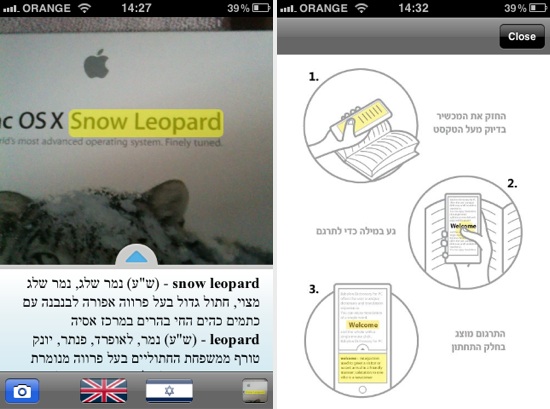
אפליקציה חדשה, Babylon Touch, מאפשרת לכם לתרגם מילים דרך מצלמת האייפון. אמנם האפליקציה עדיין נמצאת בשלב הבטא (לפי תיאור האפליקציה באפסטור), אבל בכל זאת שווה התייחסות.

Babylontouch 11
צילומי מסך: Babylon Touch

איך זה עובד
פותחים את האפליקציה, מכוונים את המצלמה לעבר הטקסט, נוגעים במילה אותה רוצים לתרגם (על המסך), ומחכים לתרגום שיופיע בתחתית המסך. במידה ורוצים לתרגם מילים נוספות: לוחצים על כפתור המצלמה בתחתית המסך.

פיצ'רים נוספים
– היסטוריית התרגומים שלכם נשמרת (לחיצה על כפתור התמונה מצד ימין למטה תציג אותה בפניכם) וניתנת למחיקה בשעת הצורך.
– ניתן להחליף את שפות התרגום ע"י לחיצה על הדגלים בתחתית המסך.

סיכום
האפליקציה עובדת בצורה סבירה עם מילים מודפסות בעולם האמיתי, קצת פחות עם מילים על מסך (אם המילים גדולות יותר, הסיכוי שהתרגום יעבוד עולה). טוב שיש + האפליקציה עשויה להועיל במצבים מסויימים.

מחיר בזמן כתיבת הפוסט: חינם.
Babylon Touch באפסטור (כאן).

שמועה: אפל מתכננת להחליף את חיבור הטעינה באייפון

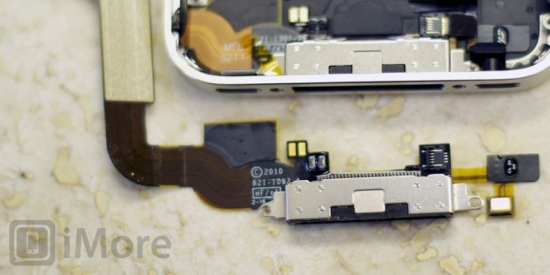
בסוף שבוע שעבר פורסם בבלוג iMore כי אפל מתכננת להחליף את חיבור הטעינה (Dock Connector) המשמש לחיבור בין האייפון / אייפד / אייפוד ל-מחשב / חשמל / מוצרים נלווים. לפי iMore, המטרה היא להקטין את גודל החיבור על מנת לפנות מרחב פנימי במכשירים השונים (לדוגמא: פינוי המקום עשוי לאפשר סוללה גדולה יותר באייפון). השמועה לא מתחייבת ללוח זמנים ברור, אבל מניחה כי ייתכן שהשינוי יגיע באייפון הבא (5?).

Imore iphone 4s dock out
צילום: ה-Dock Connector הנוכחי, מקור: iMore.

דעתי
הלוואי וזאת שמועה שתתגשם במהרה. מעולם לא חיבבתי את ה-Dock Connector הקיים כרגע במוצרי ה-iOS של אפל, אני מוצאת שחיבור הכבל מאוד מסורבל: הכבל לא תמיד מתחבר בצורה חלקה, ולא תמיד נשלף במהירות הרצויה (באייפד 2 מאד קשה לחבר את הכבל בצורה מדוייקת).

חופרת טיפ: נהול אפליקציות דרך אייטיונס

במהלך השנתיים (+) האחרונות הורדתי מהאפסטור 334 אפליקציות (חלקן חינמיות, חלקן בתשלום). מכיוון שאני אוהבת את האייפון שלי עם קצת נפח פנוי, אני לא מחזיקה את כל האפליקציות באייפון בו זמנית – אני גם לא בטוחה שהוא יכול להכיל את כולן (מדובר באייפון בעל נפח של 16 ג'יגה).

Apps iphone itunes 12
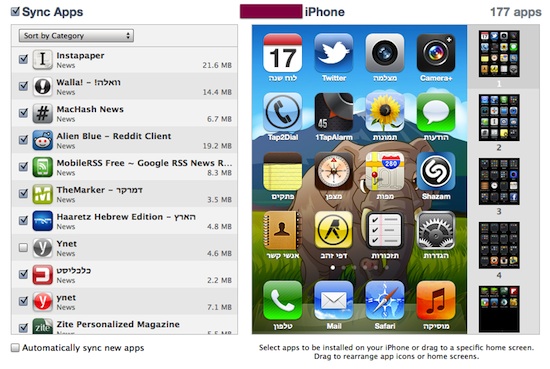
צילום מסך: קביעת אפליקציות לסנכרון באייטיונס.

כשהאייפון זמין באייטיונס (בחיבור אלחוטי או חוטי) ניתן לקבוע, תחת לשונית Apps, אלו תוכנות תסתנכרנה עם האייפון ואלו לא. אני מוצאת שזאת הדרך הכי קלה לנהול אפליקציות. כמובן שניתן לשנות את ההחלטה בשעת הצורך.

ניתן כמובן לנהל אפליקציות דרך האייפון עצמו ע"י מחיקת אפליקציות לא רצויות (לחיצה ארוכה על אפליקציה עד להופעת כפתור X, לאחר מכן לחיצה על כפתור ה-X) ובמקרה הצורך ניתן לבצע הורדה מחודשת של תוכנות שנרכשו בעבר (במחלקת Purchased באפסטור – גם במק וגם במכשיר ה-iOS). חשוב לזכור, מחיקת תוכנה היא בד"כ דבר הפיך (בהנחה שהאפליקציה לא הוסרה מהאפסטור).

נבדק על 10.7.3.

קישורים נלווים
מדריך בסיסי: iOS 5: סנכרון אלחוטי (כאן).

חווית משתמשת: אייפון: Clear

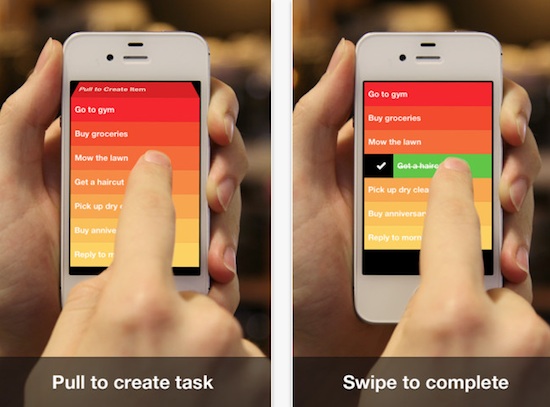
אפליקציית משימות חדשה, Clear, מכה גלים באפסטור. בעזרת Clear ניתן ליצור רשימות של משימות ולדרג את המשימות לפי חשיבותן. מדובר באפליקציה פשוטה, נטולת "כפתורים", המעוצבת בפשטות ויעילות.

Clear app 12
צילום מסך: Clear באפסטור.

איך זה עובד
השליטה ב-Clear מתבצעת באמצעות מחוות, מאד קל לנחש את רובן (במיוחד אם אתם אנשים של מחוות), אספתי את המחוות הבולטות:
– משיכה למטה תוסיף פריט (רשימה או משימה = תלוי איפה אתם נמצאים).
– החלקת אצבע ימינה, על משימה / רשימה, תגרום לסימון המשימה / רשימה כמבוצעת.
– החלקת אצבע שמאלה, על משימה / רשימה, תגרום למחיקת המשימה / רשימה.
– טפיחה קלה על משימה / רשימה מאפשרת עריכה.
– צביטה כלפי פנים (אותה המחווה המשמשת להקטנת תמונה), כשאתם נמצאים בתוך רשימת משימות, תוציא אתכם מהרשימה ותעביר אתכם לעמוד עם הרשימות הזמינות. אותה המחווה על העמוד עם הרשימות הזמינות תוביל אתכם להעדפות התוכנה (ערכות נושא, צלילים וכו').
– צביטה כלפי חוץ (אותה המחווה המשמשת להגדלת תמונה) בין פריטים תיצור פריט חדש במיקום בו התרחשה הצביטה.

חשוב לציין
– מספר התווים בכל פריט משימה מוגבל ל-30.
– ישנן ערכות נושא שונות לאפליקציה, כולל ערכת נושא בהשראת Tweetbot (הערכה זמינה רק עם יש לכם את Tweetbot מותקנת במכשיר).
– אין אפשרות סנכרון.
– אין התראות.
– ניתן לכתוב בעברית: התוצאה לא מיושרת לימין, מכיוון שמדובר בטקסטים קצרים זה לא ממש מפריע.

שימושים אפשריים
רשימת קניות, רשימת הערות, רשימת רעיונות, כתיבת שירה (יש כבר קבוצה בפליקר), או כל משימה שלא מצריכה התראה.

סיכום
מהרגע ששולטים במחוות חווית השימוש בהחלט מרשימה. חשוב לזכור שהאפליקציה די מוגבלת במה שהיא מציעה, למרות זאת יש בה קסם.

סרטון תדמית, המדגים את רוב המחוות, אתם יכולים למצוא באתר האפליקציה (כאן).
מחיר בזמן כתיבת הפוסט: $0.99.
Clear באפסטור (כאן).

גרסה שנבדקה: 1.0.

קישורים נלווים
מדריך בסיסי: תזכורות באייפון (כאן).
חווית משתמשת: אייפון: Tweetbot (כאן).