כל הפוסטים מאת RachelMelaketet

תומכת בעברית: iWork for iCloud

החל מהיום חבילת iWork for iCloud תומכת בעברית. כל מה שאתם צריכים לעשות הוא להיכנס לאחת מתוכנות החבילה ולכתוב בעברית. אמנם באופן רשמי רק Pages תומכת בעברית, אבל בפועל גם יתר התוכנות (Numbers ו-Keynote) מאפשרות כתיבה עברית.

Hebrew iwork icloud

התמיכה הרשמית של Pages בעברית מתבטאת באפשרות לבחור בממשק עברי (כמו שניתן לראות בתמונה המצורפת למעלה), תוכלו לבחור זאת בהגדרות חשבון ה-iCloud שלכם באתר iCloud. כזכור, גם תוכנות המק וה-iOS של iWork תומכות בעברית (כל מה שקשור לתמיכת חבילת iWork בעברית אתם יכולים למצוא כאן).

מהפכת כפתורים באפסטור: ״Get״ במקום ״Free״

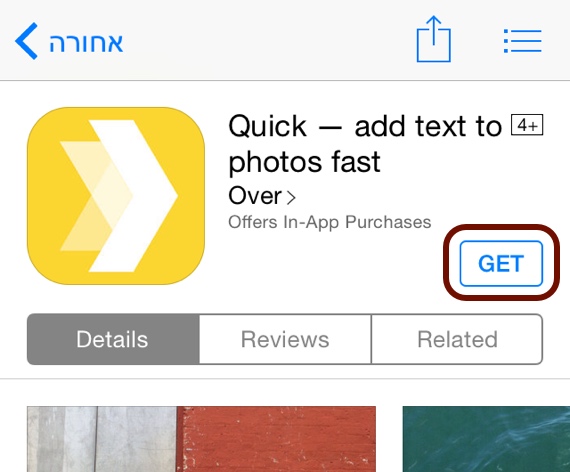
אפל שינתה את הכיתוב על כפתורי החינם באפסטור: במקום ״Free״ תצטרכו להתרגל ל-״Get״, בתרגום (חופשי) לעברית: ״קבל/י״ במקום ״חינם״. השינוי תקף באפסטור למק ו-iOS.

Get butt
צילום מסך: כפתור ה-״Get” באפסטור (גרסת ה-iOS).

ב-9to5mac מעריכים כי סיבת השינוי נעוצה בצורך של אפל להתמודד עם ביקורת, מצד גופים להגנת הצרכן, על מודל הפרימיום (Freemium) המאפשר הורדה חינם, אך מעודד רכישה פנימית (in-app purchases) כדי לקבל פיצ׳רים / קיצורי דרך במשחקים.

עדכון מערכת: 10.10.1

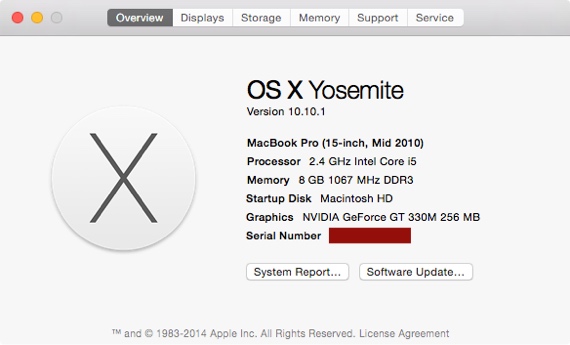
אפל שחררה השבוע (יום שני בערב) את 10.10.1, עדכון מערכת ראשון ל-OS X Yosemite. העדכון מתמקד בתיקוני באגים: שיפור ביציבות ה-Wi-Fi, שיפור בתקשורת עם Microsoft Exchange server, תיקון באג שמנע שליחת דואר בתוכנת Mail, תיקון באג שמנע צפייה בעדכונים ישנים ב-Time Machine ועוד. פרטים על העדכון אתם יכולים למצוא בעמודי התמיכה של אפל (כאן).

Osx10101

העדכון שלי
עדכנתי מקבוק פרו (אמצע 2010). העדכון עבר בשלום. לא נתקלתי בבעיות מיוחדות.

דיווחים ברשת
לטענת חלק מהמשתמשים, שסבלו מבעיות Wi-Fi לפני העדכון, תיקון באג ה-Wi-Fi, הכלול בעדכון, לא הועיל ( 9to5mac התעמק בנושא).

עדכון מערכת: iOS 8.1.1

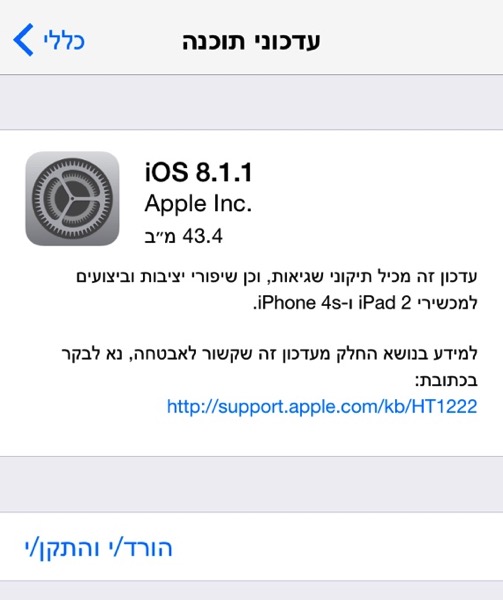
אפל שחררה אמש את iOS 8.1.1, עדכון מערכת המכיל בעיקר תיקוני באגים מסוגים שונים (אבטחה וכו׳) ומבטיח שיפור תפקוד המערכת במכשירים ישנים: iPad 2 ו-iPhone 4S. פרטים נוספים על תוכנו של העדכון את יכולים למצוא בעמודי התמיכה של אפל (כאן).

Ios811

העדכון שלי
עדכנתי אייפון 5. העדכון היה מהיר וחלק. לא הבחנתי בשינוי בתפקוד המכשיר.

iOS 8: צפיה באתרים בגרסת הדסקטופ בספארי

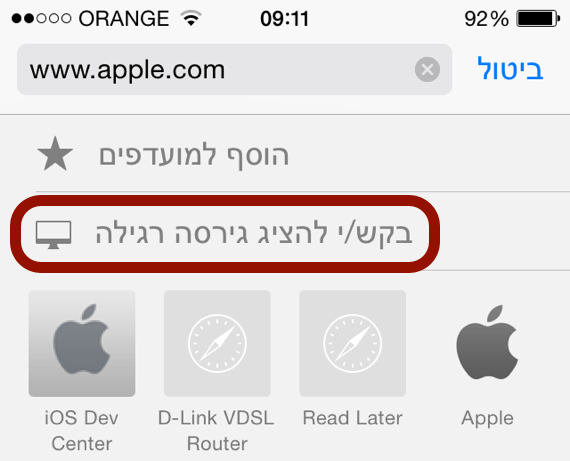
אם אתם משתמשים בספארי ב-iOS 8, ומעוניינים לצפות בגרסת הדסקטופ של האתר בו אתם נמצאים, תוכלו לעשות זאת בקלות יחסית, בהנחה שהאתר יאפשר לכם.

Ios8 safari desktop
צילום מסך: ספארי באייפון.

איך זה עובד
1.תלחצו על שורת הכתובת באתר הרצוי.
2.תגללו למעלה, ותלחצו על:
״בקש/י להציג גירסה רגילה״.
3.העמוד יטען מחדש ויציג את הגרסה המבוקשת, במידה והאתר יאפשר זאת.

חשוב לציין, לרוב הפיצ׳ר לא עובד על אתרים שמתאימים את עצמם לגודל המסך (אתרים רספונסיבים), כמו האתר שלי. כמו כן, הפיצ׳ר לא עובד באתר של אפל (באייפון). אם אתם מעוניינים לבדוק את הפיצ׳ר תוכלו לעשות זאת באתר מאקו.

נבדק על אייפון, iOS 8.1.

Time Machine ו-iCloud Drive: חופרת טיפ

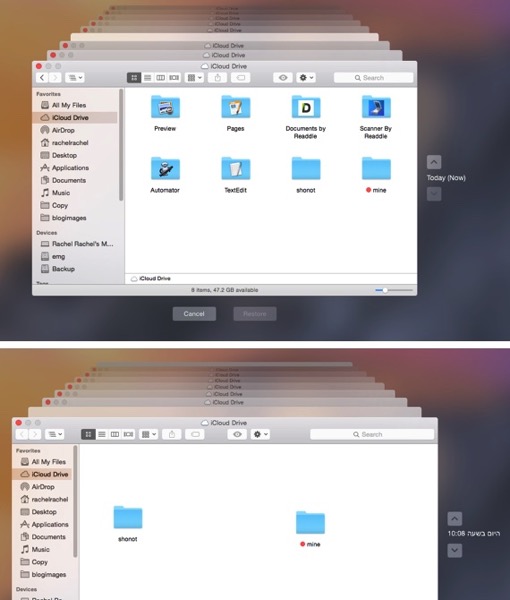
למקרה שתהיתם, iCloud Drive מגובה אוטומטית ל-Time Machine (בהנחה שאתם משתמשים ב-Time Machine, ולא הוצאתם את תיקיית Library מהגיבוי). אם תרצו לדפדף בגיבויים ישנים, תוכלו להבחין כי יש הבדל, באפשרות הדפדוף אחורה בגיבוי, בין תיקיות שאתם יצרתם, לבין תיקיות שנוצרו ע״י תוכנות / אפליקציות (אני מאד מקווה שמדובר בבאג שיתוקן בעתיד, ולא בפיצ׳ר מוזר מבית אפל).
TimeMachine iclouddrive
צילומי מסך: למעלה: iCloud Drive ב-Time Machine בזמן אמיתי, למטה: הגיבוי של iCloud Drive ב-Time Machine (מראה רק את התיקיות שיצרתי בעצמי).

איך זה עובד: תיקיות שנוצרו ע״י המשתמש
תיקיות שיצרתם בעצמכם מגובות ב-Time Machine כמו כל תיקיה אחרת, תוכלו לדפדף בהיסטוריה שלהן בדרך הרגילה: תפתחו את תיקיית iCloud Drive בפיינדר ותבחרו ב-Enter Time Machine מתפריט Time Machine: כאן תוכלו לחזור אחורה לזמן הרצוי.

איך זה עובד: תיקיות שנוצרו ע״י אפליקציות
מסיבות השמורות עם אפל לא ניתן לדפדף אחורה בזמן בגיבוי בתיקיות שנוצרו ע״י אפליקציות בדרך הרגילה, אבל יש דרך עוקפת:
1.תפתחו את כונן הגיבוי של Time Machine.
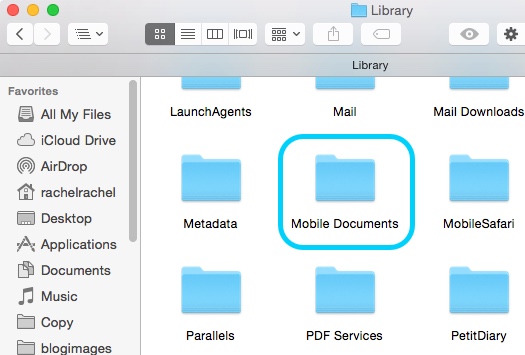
2,תפתחו את התיקיה של הגיבוי (Backups.backupdb), תפתחו את התיקייה מתאריך הגיבוי הרצוי, ותנווטו ל:
Macintosh HD > Users > User Name > Library > Mobile Documents
Yosemite lib

3.בתיקיית Mobile Documents תוכלו למצוא את כל התיקיות.

דרך נוספת (קלה יותר) להגיע לתיקיית Mobile Documents:
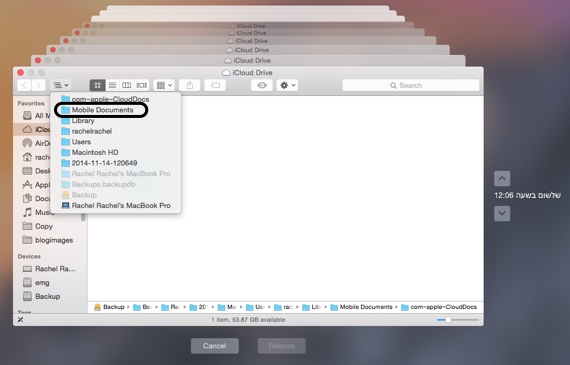
אחרי שבחרתם ב-Enter Time Machine, וניווטתם לגיבוי של iCloud Drive, תוכלו לבחור מתפריט המיקום (מעוצב בצורת שורות) את Mobile Documents:
TimeMachine mobile

טיפ נלווה: שחזור גרסאות קודמות של מסמכים
רוב תוכנות המק המודרניות, מנהלות סוג של Time Machine משל עצמן (שומרות מספר גרסאות אחורה של אותו מסמך):
תפתחו את המסמך בתוכנה בה הוא נוצר ותבחרו ב:
File > Revert To > Browse All Versions
כאן תוכלו לדפדף בגרסאות קודמות של המסמך.

נבדק על 10.10.

קישורים נלווים
מדריך בסיסי: Time Machine (כאן).
חינם לזמן מוגבל: Scanbot

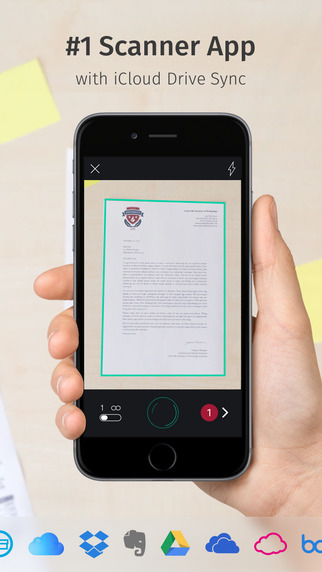
אם חסרה לכם אפליקציית סריקה למכשיר האייפון / אייפד שלכם, Scanbot זמינה כרגע להורדה חינם. בנוסף, אפשרות הרכישה הפנימית, של גרסת הפרו, הוזלה ב-40%. באמצעות הגרסה הבסיסית של Scanbot ניתן לסרוק מסמכים וקודי QR, את הסריקות אפשר להעלות לשרותי הענן השונים (דרופבוקס, iCloud Drive וכו׳).

Scanbot free
צילום מסך: Scanbot באפסטור.

גרסת הפרו של Scanbot מאפשרת, בין היתר, OCR (זהוי טקסט מצולם והפיכתו לטקסט חי). לפי עמוד רשימת השפות הנתמכות של Scanbot (כאן) אפשר לבצע OCR גם על טקסט עברי (לא בדקתי באופן אישי). כאמור גרסת הפרו מוצעת כרגע בהנחה של 40%.

מחיר בזמן כתיבת הפוסט: חינם במקום $1.99 (וגם הנחה של 40% על רכישה פנימית של גרסת הפרו: $2.99 במקום $4.99),
Scanbot באפסטור (כאן).

קישורים נלווים
חווית משתמשת: Prizmo באייפון (כאן).

טיפ: iCloud Drive: איך ניגשים ממק / אייפון / אייפד

במערכות האחרונות מבית אפל (iOS 8 ו-OS X Yosemite) ניתן לשמור קבצים ל-iCloud Drive. רוב האפליקציות העושות שימוש ב-iCloud Drive תאפשרנה לכם לשמור ולדפדף בקבצים הרלוונטים (לאותה אפליקציה) שאחסנתם ב-iCloud Drive. אם אתם מעוניינים לנהל את התכנים שאחסנתם ב- iCloud Drive, ישנן מספר דרכים אפשריות, במערכות השונות, לגשת לתכנים המאוחסנים ב-iCloud Drive.

גישה ל-iCloud Drive: מק 
ב- OS X Yosemite ישנה תיקייית iCloud Drive מובנית, ניתן לגשת אליה במספר דרכים:
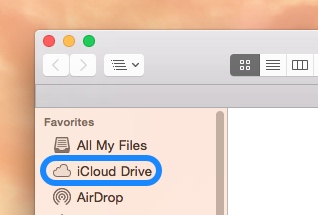
-דרך קיצור דרך הזמין בבר השמאלי של כל חלונות הפיינדר:

ICloudDrive winshort

-דרך תפריט Go בפיינדר.
-באמצעות הקיצור: Shift Command i (כאשר אתם נמצאים בפיינדר).
(בהנחה שאפשרתם את השרות בהעדפות המערכת: Preferences > iCloud > iCloud Drive).

דרך הדפדפן
אפשר לגשת ל-iCloud Drive דרך הדפדפן, דרך אתר iCloud.
– עדיין מלא בבאגים (אצלי).

גישה ל-iCloud Drive: אייפון / אייפד (iOS)
בשלב זה אין אפליקציה רשמית של אפל המתמקדת ספציפית בנהול הקבצים המאוחסנים ב-iCloud Drive, אבל ישנן אפליקציות צד שלישי המאפשרות לגשת כמעט לכל התכנים המאוחסנים ב-iCloud Drive, לדוגמא: Documents 5 (אפליקציית iOS אוניברסלית וחינמית) מאפשרת גישה ל- iCloud Drive, באמצעותה ניתן גם לפתוח את רוב הקבצים או להעביר לאפליקציות אחרות המסוגלות לעשות זאת.
(בהנחה שאפשרתם את השרות במכשיר שלכם באפליקציית הגדרות: iCloud > iCloud Drive).

Documents 5 באפסטור (כאן).
מחיר בזמן כתיבת הפוסט: חינם (זה המחיר בחודשים האחרונים).
תאימות: אוניברסלית (אייפון / אייפד).
גרסה שנבדקה:  5.2.2.

נבדק על 10.10 ו- iOS 8.1.

השראה: iMore ו-TidBits.

מק: העדפות הדשבורד

למרות שב-OS X Yosemite נוספה אפשרות להציג ווידג’טים (Widgets) במרכז העדכונים, אפל עדיין לא ויתרה על שרותיו של הדשבורד (Dashboard) הותיק.

Yosemite dashboard
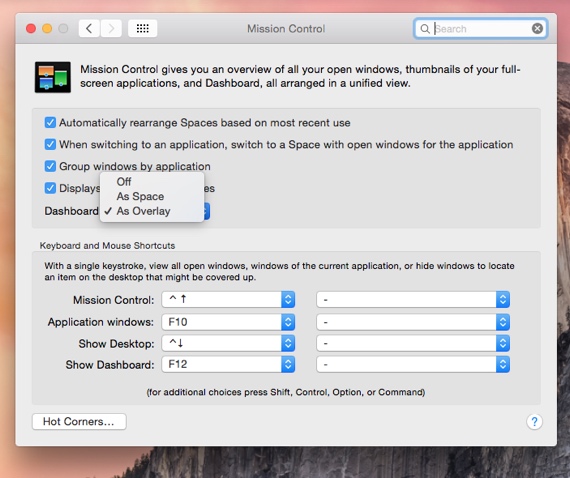
צילום מסך: העדפות הדשבורד.

את העדפות הדשבורד תוכלו למצוא ב:
System Preferences > Mission Control > Dashboard
בהעדפות הדשבורד תוכלו לבחור להציג את הדשבורד בתור Space, להציג אותו עם שקיפות על רקע המסך או פשוט לבטל אותו (ראו צילום מסך).

למקרה שעדיין לא נתקלתם, הדשבורד קיים ב-OS X החל מ-10.4 (טייגר). הדשבורד משמש להצגת ווידג’טים, חלקם מבית אפל (לדוגמא: Unit Converter) וחלקם ממפתחים צד שלישי. באתר של אפל (כאן) תוכלו להוריד ווידג’טים (לדשבורד) מסוגים שונים.

נבדק על 10.10. 

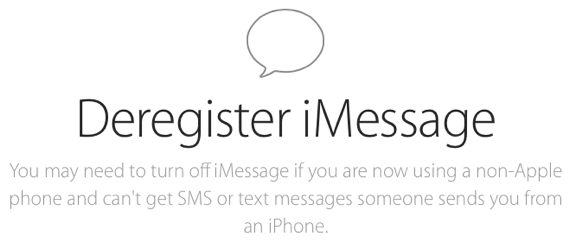
iMessage: אפל השיקה כלי להסרת מספרי טלפון מהשרות

אפל השיקה עמוד תמיכה המאפשר להסיר מספרי טלפון משרות iMessage. כלי ההסרה אמור לפתור בעייה שגרמה למשתמשים, שהחליפו את האייפון במכשיר מסוג אחר, מבלי לבטל את השרות, לא לקבל הודעות SMS למספר שמקושר ל-iMessage.

IMessage de

איך זה עובד: הסרת מספר מ-iMessage (בלי אייפון)
– מגיעים לעמוד ההסרה (כאן).
– מספקים את מספר הטלפון אותו רוצים להסיר מ-iMessage.
– מקבלים קוד מאפל ב-SMS למספר אותו רוצים להסיר מהשרות.
– ממלאים את הקוד בעמוד ההסרה.

הסרת מספר מ- iMessage דרך האייפון
הגדרות > הודעות > סגירת iMessage.