כל הפוסטים מאת RachelMelaketet

פיצ׳רים מהעבר: מק: Summarize

השבוע נזכרתי ב-Summarize, שרות מערכת (ותיק ב-OS X) המייצר סיכום מקוצר של טקסט נבחר. השרות זמין בתוכנות התומכות ב-Services (רוב התוכנות המותקנות במק שלכם). כדי ליהנות מהשרות תצטרכו לאפשר את השרות בהעדפות המערכת.

Summarize window 2
צילום מסך: חלון Summarize.

איפשור Summarize 
תגיעו ל:
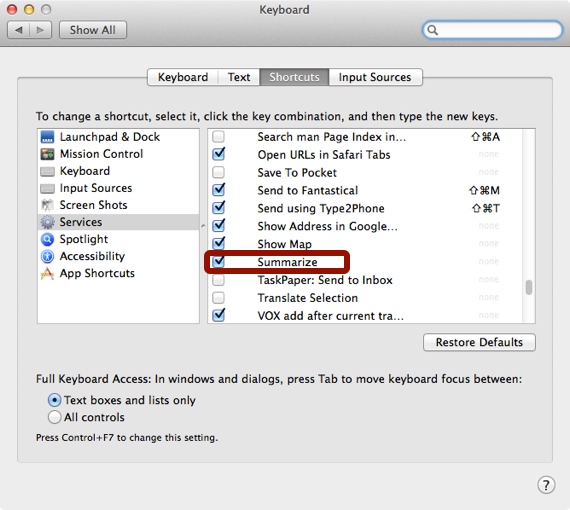
System Preferences – Keyboard – Shortcuts – Services
ותסמנו V ליד ״ Summarize״.
זהו, מעכשיו השרות זמין מתפריט Services.
Summarize pref
צילום מסך: איפשור Summarize בהעדפות המערכת.

Summarize: איך זה עובד
– תבחרו את הטקסט אותו אתם רוצים לסכם.
– תפעילו את Summarize מתפריט Services: דרך תפריט לחצן עכבר ימני (על הטקסט) או מהתפריט הנושא את שם התוכנה בה אתם נמצאים.
– בחלון שיפתח תוכלו לקבוע את אורכו של הסיכום (ראו בתמונה המצורפת בחלקו העליון של הפוסט).

למקרה שתהיתם, Summarize עובד גם עם עברית. חשוב לציין, לא מדובר בשרות חכם במיוחד, אבל רוב הזמן התוצאה מועילה.

נבדק על 10.9 (אמור לעבוד על גרסאות קודמות של המערכת). 
חווית משתמשת: Mextures

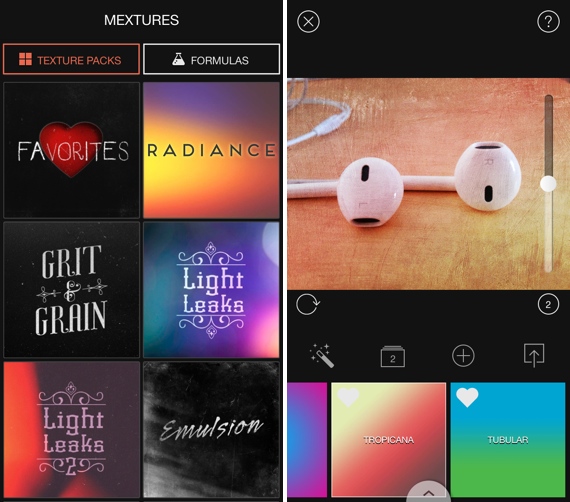
ישנן הרבה אפליקציות גרפיות למכשירי iOS, אחת הבולטות שבהן היא Mextures, אפליקציית אייפון המאפשרת ליצור / לשמור פילטרים מורכבים ולהפעיל אותם על תמונות לפי בחירתכם.

Mextures 13
צילומי מסך: Mextures.

איך זה עובד  
– בוחרים תמונה: ניתן לטעון תמונות מספריית התמונות המובנית או לצלם דרך האפליקציה.
– קובעים גודל: ניתן לחתוך את התמונה לריבוע (או להשאיר אותה בגודלה הנוכחי).
– בוחרים בחבילת הטקסטורות הרצויה.
– בוחרים בטקסטורה הרצויה מתוך הטקסטורות הזמינות בחבילה שבחרתם.
– ניתן לשנות את: עוצמת הטקסטורה, שיטת הערבוב (blending modes) ומיקום הטקסטורה (ניתן לסובב את הטקסטורה).
– ניתן להוסיף שכבות נוספות (לחיצה על כפתור הפלוס) עם טקסטורות שונות וערבובים שונים.
– ניתן לשנות את סדר השכבות.
– אחרי שתגיעו לתוצאה הרצויה תוכלו לייצא את התמונה (באמצעות תפריט השיתוף).

נוסחאות (Formulas)
אם אתם מעוניינים לשמור פילטרים שבניתם תוכלו לשמור אותם:
בחירה ב-״Save Current Formula״ מתפריט השיתוף (מעוצב בצורת ריבוע עם חץ).
אחרי השמירה תוכלו למצוא הנוסחאות ששמרתם בעמוד ״Formulas״ תחת הכותרת “My Formulas”.
בנוסף, ניתן להשתמש בנוסחאות של אחרים (זמין ע״י לחיצה על כפתור ״Formulas״ בעמוד הטקסטורות ולאחר מכן בחירה באחת מחבילות הנוסחאות הזמינות).

השראה
בחלון הראשי של האפליקציה תוכלו לצפות בתמונות של אחרים (זמין בעמוד הראשי של האפליקציה תחת כפתור ״Inspiration״).

סיכום
אפליקציה מומלצת לחובבי הז׳אנר.

גרסה שנבדקה: 1.6.

מחיר בזמן כתיבת הפוסט: $1.99.
Mextures באפסטור (כאן).

קישורים נלווים
חווית משתמשת: אייפון: Image Blender (כאן).

מחכים למק פרו: בגרמניה כבר אפשר להזמין

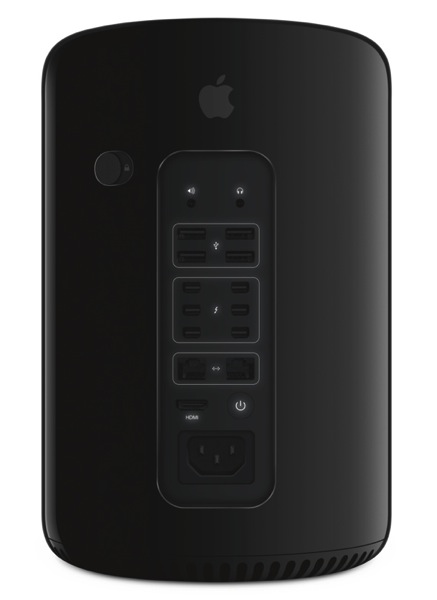
אפל הכריזה באירוע האחרון שלה (22 באוקטובר) כי המק פרו החדש יושק בדצמבר, אבל לא התחייבה על תאריך מדוייק. לפי Mac Rumors, משווק מורשה של אפל בגרמניה (Conrad Electronic) מאפשר להזמין Mac Pro מהאתר שלו, תאריך ההספקה המשוער: 17 בדצמבר (היה 16 בהתחלה).

MacPro Back Glow PRINT

לא ברור אם מדובר בניחוש מלומד של המשווק או במידע אמיתי הנמצא ברשותו. בכל מקרה, תאריך ההשקה מתקרב. חשוב לציין, מדובר במחשב שקהל היעד העיקרי שלו הוא השוק המקצועי, מחירו של הדגם הבסיסי: 2999$ (לפי הודעת יחסי הציבור של אפל ששוחררה ביום ההכרזה).

עמוד המוצר באתר של אפל (כאן).

Unclutter: פיצ׳ר חדש: מנהל קליפבורד

כתבתי כאן בעבר על Unclutter, תוכנת מק המאפשרת, בין היתר, אחסון זמני של קבצים ועוד. השבוע עודכנה התוכנה ונוסף לה פיצ׳ר מאד משמעותי: מנהל קליפבורד (Clipboard).

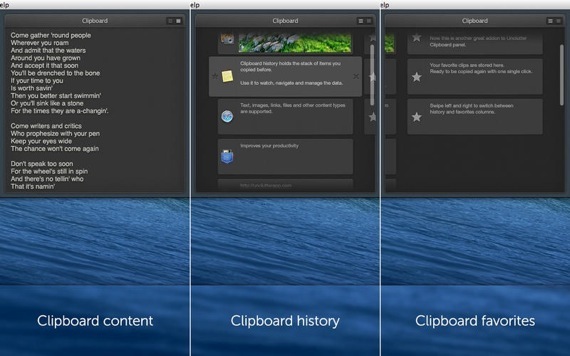
Unclutter dec2013 s
צילומי מסך: מנהל ה-Clipboard החדש.

בעזרת מנהל ה-Clipboard החדש ניתן לצפות בהיסטוריית ה-Clipboard של המק (כולל אייקונים של התוכנות מהן נשמר הפריט – יכול מאד להועיל כאשר מחפשים פריט ספציפי). בהעדפות התוכנה ניתן לקבוע את מספר הפריטים שיופיעו ברשימה ועוד. כמו כן, ניתן לסמן פריטים אהובים.

מחיר בזמן כתיבת הפוסט: $4.99 (19.90 ש״ח).
Unclutter באפסטור (כאן).

חינם לזמן מוגבל: LensFlare

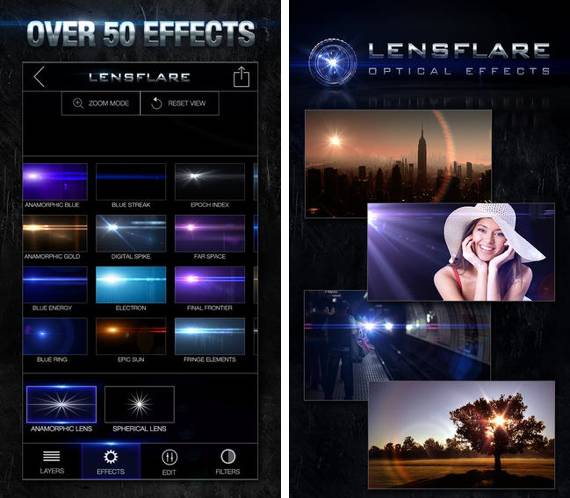
לחובבי הפילטרים, LensFlare, אפליקציית iOS אוניברסלית (אייפון / אייפד) המאפשרת להוסיך פילטרים / אפקטים של אור לתמונות, זמינה להורדה חינם מהאפסטור (לזמן מוגבל).

Lensflare2013 2
צילום מסך: LensFlare באפסטור.

איך זה עובד
תמונות ניתן לטעון מתיקיית התמונות או לצלם באמצעות האפליקציה, אחרי שהתמונה נמצאת בתוך האפליקציה ניתן להוסיף פילטרים / אפקטים ממבחר הפילטרים הקיימים בתוך האפליקציה, LensFlare מכילה יותר מ-50 אפקטים / פילטרים / טקסטורות ותומכת בשכבות.

מחיר בזמן כתיבת הפוסט: חינם (מחיר רגיל: 1.99$).
LensFlare באפסטור (כאן).

קישורים נלווים
הגדרות בסיסיות: iPhoneography (כאן).

טיפים: Clumsy Ninja

אם אתם מכורים ל-Clumsy Ninja (סקירה קצרה על המשחק כתבתי כאן), בוודאי שמתם לב שהמשחק בנוי בשיטה שאמורה לגרום לכם (בסופו של דבר) לבזבז כסף אמיתי כדי לרכוש הקלות במשחק: במקרים רבים כדי להשלים שלב תצטרכו לבחור בין הדרך היקרה: לשלם במטבעות / אבני חן, לבין הדרך הזולה: להשקיע באימונים ולזכות בנקודות (XP) ומטבעות.

Clumsyninja opt

למרות שהמשחק מנסה לגרום לכם לבצע רכישות, יש כמה טיפים שיוכלו לעזור לכם להימנע מרכישות מיותרות – iMore אסף 10 טיפים (אתם יכולים למצוא אותם כאן), סיכמתי אותם בקצרה:
– רצוי לא לשלם על תיקון מכשירים במטבעות / אבני חן: עדיף לחכות (ולהתאמן עם מכשירים אחרים) או במקרים בהם האפשרות קיימת לעשות משהו בתמורה (שליחת ציוץ לטוויטר / פייסבוק או צפיה בסרטון פרסומת).
– כדאי לחסוך באבני חן (Gems): במידה ואתם חייבים לשלם על משהו (בכלכלה הפנימית של המשחק) עדיף להשתמש במטבעות ולא באבני החן – יותר קל להשיג מטבעות (רוב האימונים יזכו אתכם במטבעות).
– אם אתם רוכשים הטבות בכסף אמיתי, עדיף לרכוש אבני חן (הרבה יותר קשה להשיג אותם בדרך אחרת).
– כאשר אתם נתקעים בתוך שלב (ואתם לא מעוניינים לשלם כדי להתקדם) פשוט תתאמנו, בד״כ מכשירי האימון האחרונים שהשגתם הם הכי משתלמים (מעניקים לכם הרבה XP), גם פיצוץ בלונים נותן לכם הרבה XP (ביחס להשקעה).
– שינה פעם ביום תזכה אתכם במטבעות (ולפעמים אפילו באבני חן).
– רכישת בעלי חיים: בעלי חיים מייצרים רווחים, לדוגמא: התרנגולת מטילה ביצי זהב המזכים אתכם במטבעות.

Clumsy Ninja באפסטור (כאן).

חווית משתמשת: ReadKit

כדאי לכם להכיר את ReadKit, תוכנה לקריאת רסס (RSS) ושרותי ״קריאה מאוחרת״ למק. ReadKit תומכת בשרותי סנכרון פופולריים (Feedly ועוד) ושרותי ״קריאה מאוחרת״ (Pocket ועוד).

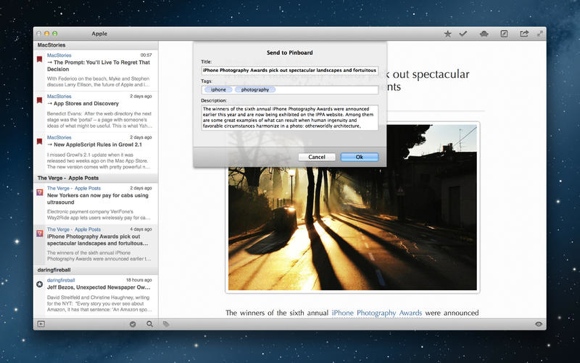
Readkit 11
צילום מסך: ReadKit באפסטור.

איך זה עובד
כדי שתוכלו להשתמש ב-ReadKit תצטרכו להגדיר את השרותים איתם אתם רוצים להסתנכרן. הגדרת השרותים נעשית בהעדפות התוכנה (Preferences מהתפריט הנושא את שם התוכנה) תחת לשונית Accounts: תלחצו על כפתור הפלוס (בתחתית החלון), את השרות המבוקש תצטרכו לבחור מרשימת השרותים בחלקו העליון של החלון, לאחר מכן תצטרכו להיכנס לאתר דרך הדפדפן ולספק שם משתמש וסיסמא.  אחרי שתסיימו את ההגדרה התכנים יופיעו בחלון התוכנה (בצידו השמאלי של החלון) ותוכלו לנווט בינהם לפי רצונכם.

Readkit 2
צילום מסך: חלון Accounts ב-ReadKit.

שיתוף
את התכנים המוצגים בתוך התוכנה ניתן לשתף לשרותים נוספים, לדוגמא: טוויטר, פייסבוק, ״שרותי קריאה מאוחרת״ פופולרים ועוד. חשוב לציין, באמצעות ReadKit ניתן גם לקרוא תכנים מ-״שרותי קריאה מאוחרת״ וגם לשלוח תכנים ל-״שרותי קריאה מאוחרת״ (לדוגמא: ניתן לשלוח פוסט מרסס ל-Pocket, ולגשת אליו מתוך ReadKit – אפשר לשתף ע״י גרירת הפוסט או דרך תפריט השיתוף בחלקו העליון של חלון התוכנה).

תצוגה
– ערכות תצוגה: ניתן לבחור את צבעי התצוגה של התכנים, לדוגמא: אותיות בהירות על רקע שחור ועוד (לשונית Appearance בהעדפות התוכנות).
– ניתן לבחור את גודל הטקסט ופונט התצוגה (לשונית Reading בהעדפות התוכנה).
– ניתן לאפשר את תצוגת מספר ההודעות שלא נקראו, באמצעות תווית / טלאי, על אייקון התוכנה ב-Dock.

פיצ׳רים נוספים
– תמיכה במרכז ההתראות (Notification Center): ניתן לקבל התראות כאשר פידים מתעדכנים.
– תיקיות חכמות: ניתן למיין את התכנים באמצעות תיקיות חכמות (לדוגמא: ליצור תיקייה המכילה תכנים רק מהיום האחרון).
– ניתן להשתמש בתור קורא רסס עצמאי.

סיכום
עובד בשבילי. אם אתם צורכים תכני רסס / משתמשים בשרותי ״קריאה מאוחרת״, כדאי לכם לבדוק. אם אתם מעונינים בפרטים נוספים, באתר של ReadKit קיים עמוד שאלות ותשובות (כאן).

גרסה שנבדקה: 2.3.3.
מחיר בזמן כתיבת הפוסט: $1.99 (מחיר רגיל: $6.99).
ReadKit באפסטור (כאן).

Black Friday 2013: מבצעי תוכנות

ביום שישי הקרוב (מחר) יחול Black Friday (יום שישי שלמחרת חג ההודיה, מאופיין בהנחות). אספתי את התוכנות הבולטות (למק ו-iOS) שמוצעות במחירים מוזלים (או חינם) לזמן מוגבל. אשתדל לעדכן את הפוסט במידה ואמצא מבצעים ראויים נוספים.

M bug emoji

מק
ReadKit: תוכנה לקריאת רסס (RSS) ושירותי ״קריאה מאוחרת״ (לדוגמא: Pocket ועוד). למקרה שתהיתם, התוכנה תומכת ב-Feedly.
מחיר רגיל: $6.99, מחיר מבצע: $1.99.
ReadKit באפסטור (כאן).

Prizmo 2: תוכנת OCR למק (תומכת בעברית), כתבתי עליה כאן.
מחיר רגיל: $49.99, מחיר מבצע: $24.99.
Prizmo 2 באפסטור (כאן).

Trickster: תוכנת מק המאפשרת לכם גישה מהירה לקבצים שערכתם / יצרתם לאחרונה ועוד, כתבתי עליה כאן.
מחיר רגיל: $9.99, מחיר מבצע: $4.99.
Trickster באפסטור (כאן).

Apparent Software החברה הישראלית המפתחת, בין היתר את Trickster, מציעה 50% הנחה על כל תוכנות החברה, פרטים אתם יכולים למצוא כאן.

BeLight מציעה הנחה של 50% על כל התוכנות של החברה (רובן תוכנות גרפיות למק), בין התוכנות אפשר למצוא את: Art Text, Swift Publisher ועוד. פרטים אתם יכולים למצוא כאן.

iOS
1Password: תוכנה לנהול סיסמאות (אייפון / אייפד).
מחיר רגיל: $17.99, מחיר מבצע: $9.99.
1Password באפסטור (כאן).

Radium: תוכנה המאפשרת להאזין לתחנות רדיו מרחבי העולם (אייפון), כתבתי עליה כאן.
מחיר רגיל: $1.99, מחיר מבצע: חינם (היא כבר חינמית מתחילת השבוע, אל תחמיצו).
Radium באפסטור (כאן).

Prizmo: אפליקציית סריקה + OCR (אייפון / אייפד).
(לפי תיאור האפליקציה באפסטור יש תמיכה ב-OCR בעברית, לא בדקתי באופן אישי).
מחיר רגיל: $9.99, מחיר מבצע: $4.99.
Prizmo באפסטור (כאן).

שונות
– בפורום מקאיט מנסים להשיג הנחת כמות על 1Password למק, פרטים אתם יכולים למצוא בשרשור הזה.
– אתם מוזמנים להוסיף המלצות למבצעים בתגובות.

טיפ בסיסי: העלמת התראות ממסך הנעילה

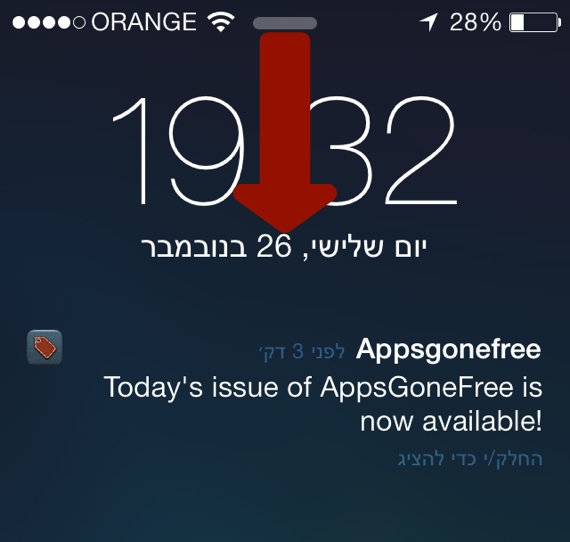
אם אתם מוטרדים מכמות ההתראות המוצגות במסך הנעילה במכשיר ה-iOS שלכם, אתם יכולים להעלים את ההתראות ממסך הנעילה ע״י פתיחת האייפון (מחוות החלקה משמאל לימין). אם אתם מעוניינים לנקות את מסך הנעילה מההתראות, מבלי לפתוח את האייפון, תוכלו לעשות זאת ע״י פתיחה וסגירה של Notification Center (״מרכז העדכונים״ בתרגום העברי של המערכת) ממסך הנעילה.

Ios7 lockscreen
צילום מסך: מסך הנעילה.

את מרכז העדכונים ניתן לפתוח ע״י מחוות החלקה מהקצה העליון של המסך לכיוון חלקו התחתון של המסך, סגירת מרכז העדכונים נעשית באותה צורה רק הפוך (מחוות החלקה מהקצה התחתון של המסך לכיוון חלקו העליון של המסך).

חשוב לציין, הטריק תקף רק להתראות בתצורת באנר (לרוב מדובר בהתראות של תוכנות צד שלישי) וכמובן רק מ-iOS 7 ומעלה.

נבדק על iOS 7.0.4. 

מבוסס על OS X Daily (כאן). 

הגדרות בסיסיות: App Nap

החל מ- OS X Mavericks, תוכנות תומכות ב- App Nap, פיצ׳ר המאפשר לתוכנות להיכנס למצב של צריכת אנרגיה נמוכה כאשר הן אינן נמצאות בשימוש.

App nap
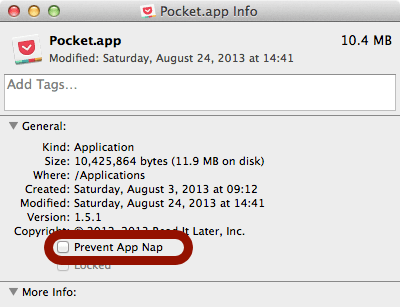
צילום מסך: חלון Get Info.

איך זה עובד
תוכנה נכנסת למצב App Nap כאשר היא מוסתרת ולא עושה שום פעילות. App Nap יודע להבחין האם התוכנה מבצעת משימה חשובה ברקע (לדוגמא: אם תוכנה מנגנת מוסיקה או מורידה קובץ מהאינטרנט, התוכנה לא תיכנס למצב App Nap). רוב התוכנות המותקנות במק תומכות ב- App Nap.

אם אתם מרגישים ש- App Nap מפריע לתפקוד התוכנה, ברוב התוכנות ניתן למנוע מ-App Nap להיות פעיל: תבחרו את התוכנה בפיינדר, תפתחו את Get Info (אפשר מתפריט לחצן עכבר ימני על התוכנה) ותסמנו V ליד Prevent App Nap.

מטרת הפיצ׳ר
לחסוך באנרגיה (יכול להועיל לחיי סוללה, עשוי להועיל להורדת הטמפרטורה של המחשב).

מקור מידע: עמוד הטכנולוגיות של אפל.

קישורים נלווים
טיפ: Safari Power Saver (כאן).