כל הפוסטים מאת RachelMelaketet

אפל מאשרת את רכישת פריימסנס הישראלית

לפי AllThingsD, דוברת של אפל אישרה את רכישתה של חברת פריימסנס (PrimeSense) הישראלית. פריימסנס היא חברה העוסקת בפיתוח טכנולוגיה המאפשרת לתקשר עם מכשירים באמצעות תנועות גוף. מיקרוסופט עשתה בעבר שימוש בטכנולוגיה של פריימסנס ב-Kinect.

Kinect Immersive Adventures in Disneyland Web
צילום: קינקט בפעולה, מקור: האתר של פריימסנס (כאן).

שמועות על הרכישה האפשרית צצו בחודשים האחרונים, אך האישור על קיומה של הרכישה הגיע רק הלילה. מחיר הרכישה המשוער: 350 מיליון דולר. פרטים נוספים אתם יכולים למצוא בדה מרקר (כאן).

סיכום
עכשיו רק צריך לחכות ולראות מה אפל מתכננת לעשות עם הטכנולוגיה. לפי שמועות, אפל עשויה לעשות שימוש בטכנולוגיה במכשיר הטלוויזיה אותו היא כביכול מפתחת. 

חינם לזמן מוגבל: Radium

אל תחמיצו, גרסת האייפון של Radium, אפליקציה המאפשרת להקשיב לתחנות רדיו מרחבי העולם,  זמינה כרגע להורדה חינם. חשוב לציין, גרסת המק של Radium לא חינמית כרגע (וכנראה שזה לא יקרה בזמן הקרוב).

Radium 1
צילום מסך: Radium באייפון.

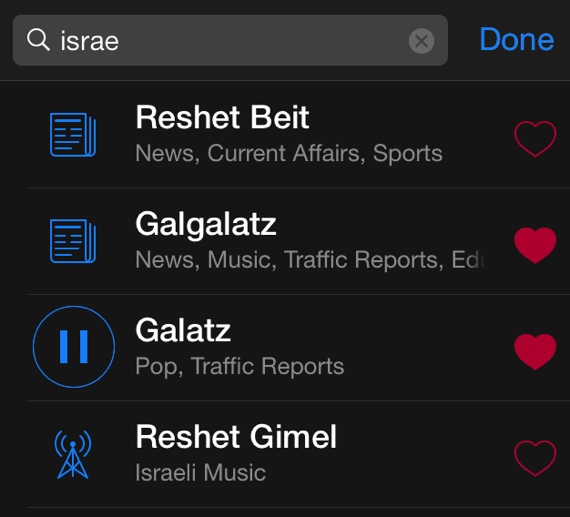
למקרה שתהיתם, ניתן להקשיב לגלי צה״ל וגלגל״צ באמצעות האפליקציה, זאת בנוסף ליותר מ-8,000 תחנות רדיו מרחבי העולם. ניתן לחפש תחנות באפליקציה לפי שמות / מקומות וכו׳. ניתן לשמור תחנות אהובות.

Radium לאייפון באפסטור (כאן).
Radium ל-מק באפסטור (כאן).

כדאי להכיר: Clumsy Ninja

כדאי לכם להכיר את Clumsy Ninja, משחק iOS אוניברסלי (אייפון / אייפד). המשחק הוצג לראשונה באירוע של אפל ב-2012 (אירוע בו הוצג האייפון 5), אבל הושק רק בימים האחרונים.

Clumsyninja opt
צילומי מסך: Clumsy Ninja באפסטור.

סיפור המשחק  
מטרתכם: לאמן נינג׳ה מגושם ולעזור לו למצוא את חברתו הנעדרת קירה (Kira). את משימות האימון אתם מקבלים ע״י לחיצה על כפתור המשימות (מעוצב בצורת ספר), כאשר אתם מצליחים אתם זוכים במטבעות / אבני חן, ועוברים לשלב הבא. בין המשימות אפשר למצוא: קפיצה על טרמפולינה, שבירת קוביות, תפיסת אביטיחים ועוד. אתם כמובן יכולים לחסוך מעצמכם שלבים משעממים במשחק באמצעות מטבעות ואבני חן, אותם ניתן להשיג ע״י רכישה מתוך האפליקציה (או ע״י ביצוע משימות).

לעמוד המשחק באפסטור (ב-iOS) מצורף סרטון הדגמה (Trailer), ניתן לצפות בסרטון גם באייטיונס במחשב (כאן). זאת הפעם הראשונה בה מצורף סרטון הדגמה לאפליקציה / משחק באפסטור. עדיין לא ברור אם מדובר באירוע חד פעמי, או שינוי מדיניות מצידה של אפל.

סיכום
מהנה. אפשר ליהנות גם מבלי לבצע רכישות מתוך האפליקציה. הנינג׳ה מקסים. זולל סוללה.

מחיר: חינמי (ניתן לרכוש הטבות מתוך המשחק).
Clumsy Ninja באפסטור (כאן).

iOS: אפליקציית המוסיקה: שינוי הכפתורים בסרגל התחתון

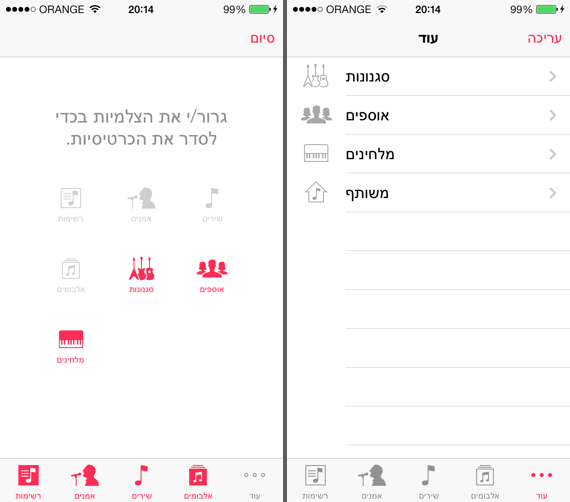
אם אתם משתמשים באפליקציית המוסיקה המובנית במכשיר ה-iOS שלכם, בוודאי תשמחו לדעת שניתן לשנות את הכפתורים המופיעים בסרגל הכפתורים התחתון של האפליקציה.

Ios7 musicb
צילומי מסך: מימין: מסך ״עוד״, משמאל: מסך העריכה של הסרגל התחתון.

איך זה עובד  
1.תלחצו על כפתור ״עוד״ בסרגל הכלים התחתון.
2.תלחצו על כפתור ״עריכה״ בסרגל הכלים העליון של האפליקציה.
3.תגררו את הצלמית הרצויה על הצלמית אותה אתם רוצים להחליף.
4.תלחצו על כפתור ״סיום״.

נבדק על iOS 7.0.4, אייפון 5. (אמור לעבוד גם על מערכות קודמות).

The Sweet Setup: אתר שכדאי להכיר

אתר חדש, The Sweet Setup, מרכז המלצות לתוכנות למק, אייפון ואייפד. מטרת האתר: להמליץ על התוכנות הכי טובות / שימושיות, לא בהכרח על התוכנות הכי חדשות. ניתן לנווט בין התוכנות המומלצות לפי קטגוריות, לדוגמא: צילום, כתיבה וכו׳.

Thesetup 1

בנוסף, ניתן למצוא באתר טיפים, המלצות על מוצרים נלווים (מק / אייפד / אייפון), ראיונות עם אנשים מעניינים ועוד. חשוב לציין, האתר עדיין בתחילת דרכו, וכמות התוכן עדיין קטנה יחסית, אבל שווה לעקוב.

מונחים בסיסיים: iBeacon

אם אתם צורכים מידע מאתרי טכנולוגיה / בלוגים העוסקים באפל, סביר להניח שנתקלתם במונח iBeacon: טכנולוגיה, מבית אפל, המאפשרת לאתר מיקום של מכשירים (לדוגמא: מכשירי iOS) באמצעות משדרים / חיישנים יעודיים (או מכשירי iOS). בעזרת iBeacon ניתן לדחוף התראות מבוססות מיקום למכשירים נתמכים. התקשורת בין החיישנים למכשירים נעשית באמצעות Bluetooth low energy (קיצור: BLE). חשוב לציין, מדובר בטכנולוגיה שעובדת למרחקים קצרים.

Racheliphoneibi

שימושים אפשריים  
– שידרוג חווית הקניה, לדוגמא: לקוח עם אייפון מסתובב בתוך חנות, כאשר הוא עובר ליד מדף עם מוצר מסויים, החיישן הממוקם ליד המוצר שולח הודעה, המכילה פרטים על אותו מוצר, לאייפון של הלקוח.
– שיפור חווית השיטוט במוזאונים, פארקים וכו׳.

תאימות
– iOS 7 ומעלה, אייפון 4s ומעלה (השימוש ב-iBeacon מחייב Bluetooth 4.0, דבר שלא קיים במכשירים ישנים יותר).
– גם מכשירי אנדרואיד מסויימים נתמכים (לפי ויקיפדיה).

לאחרונה פורסם כי אפל תחל להשתמש בטכנולוגיה בחנויות החברה, 9to5mac פירט בנושא.

iBeacon בויקיפדיה (כאן).

הגדרות בסיסיות: חבילת iWork

חבילת iWork היא חבילת תוכנות משרדיות מבית אפל. החבילה כוללת שלוש תוכנות: Pages, Keynote ו-Numbers. תוכנות החבילה תואמות למק ו-iOS, גרסת הענן של החבילה תואמת לגרסאות האחרונות של: כרום, ספארי ואינטרנט אקספלורר (בכל מערכות ההפעלה בהן הדפדפנים זמינים).

Pages icon

Pages: תוכנת עיבוד תמלילים
Pages תומכת רשמית בעברית גם במק וגם ב-iOS (החל מגרסה 5.0 למק, 2.0 ל-iOS):
– ניתן לכתוב בעברית (ולערוך).
– כאשר מתחילים לכתוב בעברית הטקסט מתיישר ימינה.
– יש כפתור לשינוי הכיווניות:
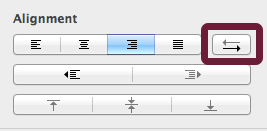
Pages biditext

– קיצורי המקשים (המוקדשים לשינוי כיווניות) המובנים במערכת עובדים עם התוכנה (צילום מסך מהעדפות המערכת של Mavericks):
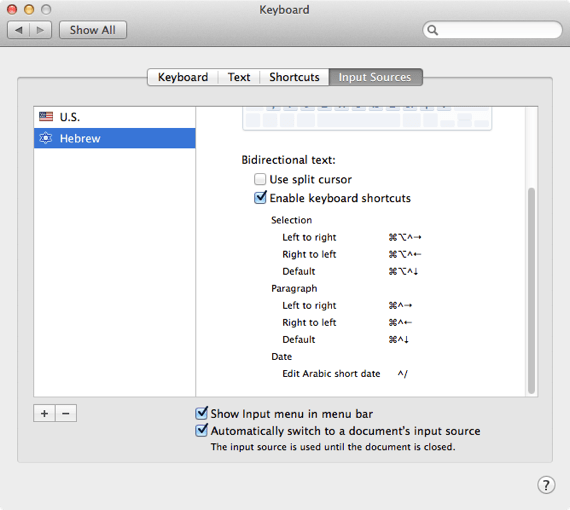
Mavericks bidipref

– אם אתם משתמשים בממשק העברי של המערכת (במק) תוכלו לראות את התפריטים בעברית.
אין לי נסיון עם גרסת ה-iOS (אני מניחה שהמצב דומה).
מדריכים ל-Pages (בעברית): למק (כאן), לאייפון (כאן), לאייפד (כאן).

Numbers icon

Numbers: תוכנה ליצירת גיליונות אלקטרוניים
Numbers לא תומכת רשמית בעברית, אבל:
– בגרסת המק ניתן לכתוב בעברית (ולערוך),
– קיצורי המקשים (המוקדשים לשינוי כיווניות) המובנים במערכת עובדים עם התוכנה.
– אין כפתור לשינוי הכיווניות.
– אי אפשר ליישר טבלאות לימין.
– אין ממשק עברי ואין מדריך בעברית.
אין לי נסיון עם גרסת ה-iOS (אני מניחה שהמצב דומה).
מדריכים ל-Numbers (באנגלית): למק (כאן), לאייפון (כאן), לאייפד (כאן).
Keynote icon

Keynote: תוכנה ליצירת מצגות  
Keynote לא תומכת רשמית בעברית, אבל:
– בגרסת המק ניתן לכתוב בעברית (ולערוך).
– קיצורי המקשים (המוקדשים לשינוי כיווניות) המובנים במערכת עובדים עם התוכנה (עדיין אין כפתור לשינוי הכיווניות).
– אין ממשק עברי.
אין לי נסיון עם גרסת ה-iOS (אני מניחה שהמצב דומה).
מדריכים ל-Keynote (באנגלית): למק (כאן), לאייפון (כאן), לאייפד (כאן).

iWork for iCloud: גרסת הענן של iWork
– עדיין בבטא.
– עדיין לא תומכת בעברית (העברית נכתבת הפוך).
החל מ-21 בנובמבר 2014 יש תמיכה בעברית (פרטים אתם יכולים למצוא כאן).
– גרסת הענן כוללת את גרסת הדפדפן של שלוש תוכנות החבילה: Pages, Keynote ו-Numbers.
– זמינה דרך אתר iCloud (תצטרכו Apple id כדי להיכנס).
– השימוש בחבילה לא כרוך בתשלום.

מחיר: חינם 
החל מאוקטובר 2013, חבילת iWork ניתנת חינם ברכישת מק או מכשיר iOS. חשוב לציין, אם רכשתם מק תקבלו את הגרסה למק בלבד (תוכלו להשתמש בכל המקים שלכם, בתנאי שהם משוייכים לאותו חשבון באפסטור), אם רכשתם מכשיר iOS תקבלו את הגרסה ל-iOS בלבד (תוכלו להשתמש בכל מכשירי ה-iOS שלכם, בתנאי שהם משוייכים לאותו חשבון באפסטור).

אם לא רכשתם מכשיר iOS / מק חדש לאחרונה תוכלו לרכוש את תוכנות החבילה מהאפסטור ($9.99 לגרסת ה-iOS של כל אפליקציה בנפרד, $19.99 לגרסת המק של כל אפליקציה בנפרד). חשוב לציין, התוכנות זמינות לרכישה כתוכנות בודדות ולא כחבילה.

חבילת iWork למק  
Pages באפסטור למק (כאן).
Keynote באפסטור למק (כאן).
Numbers באפסטור למק (כאן).

חבילת iWork ל-iOS
Pages באפסטור (כאן).
Keynote באפסטור (כאן).
Numbers באפסטור(כאן).

טיפ בסיסי: מק: הפיכת טקסט לקובץ אודיו

זה לא טיפ חדש אבל פתאום הוא נהיה שימושי מבחינתי. ב-OS X ו-iOS ניתן לבקש מהמערכת להקריא טקסט נבחר (מדריך קצר אתם יכולים למצוא כאן). ב-OS X ניתן לבחור טקסט וליצור ממנו קובץ אודיו המכיל את הטקסט המוקרא ע״י המערכת.

Textoitunes22

איך זה עובד
1.תבחרו את הטקסט הרצוי.
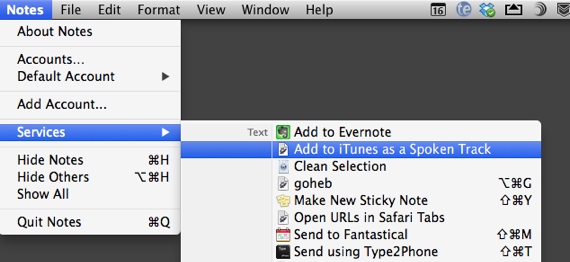
2.מתפריט Services (זמין תחת התפריט הנושא את שם התוכנה, או מתפריט לחצן עכבר ימני) תבחרו ב:
Add to iTunes as a Spoken Track
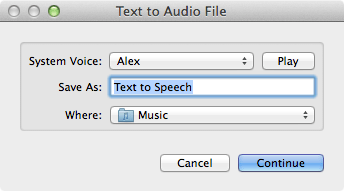
3.בחלון שייפתח תוכלו לבחור שם ומיקום לקובץ, ואפילו את קול המערכת האהוב עליכם:

Texttoitunes

4.עכשיו אתם יכולים להקשיב לקובץ באייטיונס (הקובץ מתווסף לרשימה בשם Spoken Text) או או בכל תוכנה אחרת המסוגלת לנגן קבצי אודיו (אפשר אפילו בפיינדר).

תועלת
– יכול להועיל כאשר מדובר בטקסט ארוך שאתם לא יכולים להקשיב לו ברצף (ניתן לנווט בתוך הקובץ: לעצור, להריץ קדימה וכו׳).
– ניתן לסנכרן עם מכשירי iOS (באיייטיונס: תחת טאב Music (כאשר המכשיר מחובר) מסמנים V ליד שם הרשימה ברשימת הסנכרון).

חשוב לציין, הפיצ׳ר אמור להיות זמין מכל תוכנת מק המאפשרת בחירת טקסט (אבל תמיד יש סיכוי שקיימת תוכנה שתהרוס את החגיגה).  למקרה שתהיתם, הפיצ׳ר לא תומך בעברית (אולי בעתיד, כאשר יתווספו קולות עבריים למערכת).

נבדק על 10.9 (אמור לעבוד מספר מערכות אחורה).

עדכון מערכת: iOS 7.0.4

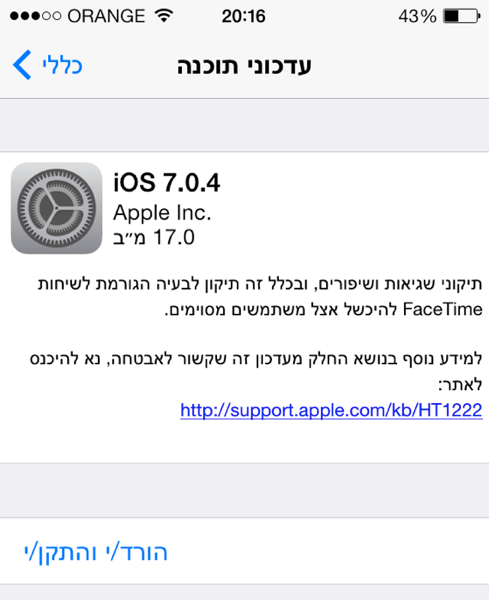
אמש שחררה אפל את עדכון מערכת iOS 7.0.4. העדכון אמור לטפל בבאג אשר גרם לתקלות בשיחות FaceTime אצל משתמשים מסויימים. בנוסף, העדכון מטפל בבאגים שונים במערכת, פרטים נוספים אתם יכולים למצוא בדף התמיכה של העדכון (כאן).

Ios704

העדכון שלי
– ירד מהר, הותקן מהר, אין בעיות.
– נבדק על אייפון 5.

בנוסף, שחררה אפל את עדכון מערכת 6.1.5, המיועד למכשירי iPod touch (דור 4), העדכון אמור לטפל אף הוא בבאג הקשור ל-FaceTime. פרטים על העדכון אתם יכולים למצוא בדף התמיכה של העדכון (כאן).

Mavericks: התראת האפסטור משתכללת

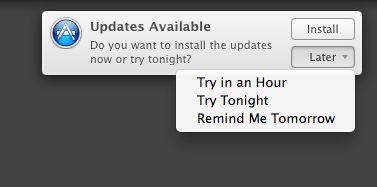
במערכות האחרונות של אפל (למק), במידה ויש עדכונים זמינים באפסטור, מוצגת התראה על המסך. ב-Mountain Lion ההתראה מחייבת פתיחה של האפסטור, ב- Mavericks ניתן לדחות את ההתראה / ההתקנה למועד מאוחר יותר.

Mavericks updates
צילום מסך: התראת האפסטור בפעולה.

איך זה עובד
כאשר מופיעה התראת האפסטור ניתן ללחוץ על כפתור ״Later” ולבחור מהתפריט את זמן ההתקנה המתאים לכם או פשוט לדחות את הההתראה למחר. חשוב לציין, במידה ואתם בוחרים ב-"Try Tonight”, המק יתקין את העדכון בין השעות 2 ל-5 לפנות בוקר, במידה וההתקנה דורשת ריסטרט, המק יעשה זאת בעצמו.

כדאי לדעת
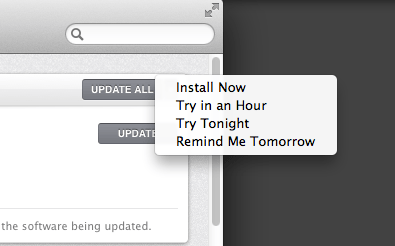
גם בעמוד העדכונים באפסטור תוכלו לבחור באותן אופציות הקיימות בהתראה:

Mavericks appstore updates
צילום מסך: בחירת זמן התקנה בעמוד העדכונים באפסטור.

במידה ואתם מעוניינים בהתקנה אוטומטית של עדכונים (מבלי שתצטרכו לאשר זאת כל פעם מחדש) תוכלו לבחור זאת בהעדפות האפסטור הממוקמות בהעדפות המערכת:
System Preferences… > App Store

מבוסס (באופן חלקי) על דף התמיכה של אפל בנושא (כאן).