באפליקציית השעון ב-iOS ניתן ליצור ״ספירה לאחור״ (Timer), בסיום הספירה מוצגת / מושמעת התראה. ב-iOS 7 ניתן להזניק את הספירה לאחור ישירות ממרכז הבקרה (Control Center), מתוך אפליקציית השעון או אפילו לבקש מסירי (לדוגמא: “Set a timer for 5 minutes”).
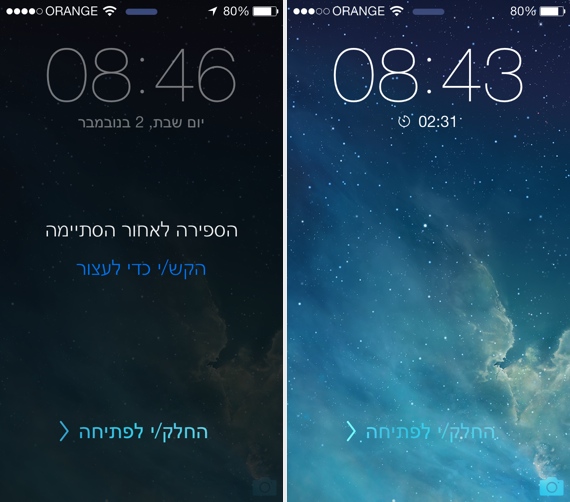
אחרי שהגדרתם ספירה לאחור, ב-iOS 7 שעון הספירה לאחור (ה-Timer) יוצג במסך הנעילה. בסיום הספירה לאחור, תוכלו להפסיק את ההתראה ממסך הנעילה ע״י הקשה על המסך (כמו שאפשר לראות בתמונה המצורפת).
נבדק על iOS 7.0.3, אייפון 5.
קישורים נלווים
טיפ בסיסי: iOS 7: מרכז הבקרה (כאן).
הגרסה האחרונה של Pages תומכת בעברית באופן רשמי (יתר חבילת iWork לא תומכת באופן רשמי, אבל יש שיפור). אם אתם משתמשים ב-Pages כדאי לכם לבדוק את המדריך הרשמי של אפל לתוכנה – המדריך זמין במספר שפות, בינהן ניתן למצוא גם עברית.
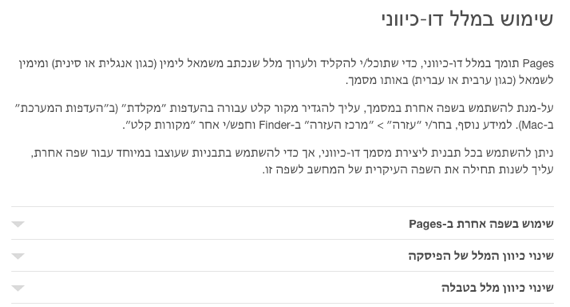
צילום מסך: המדריך של אפל ל- Pages במק.
במדריך אפשר למצוא, בין היתר: קיצורים, ״מבט מהיר״ על Pages, טיפים ואפילו הסבר בנושא כיווניות, או כמו שאפל מגדירה את זה ״שימוש במלל דו-כיווני״ (כאן).
המדריך העברי ל- Pages למק (כאן).
המדריך העברי ל- Pages לאייפון (כאן).
המדריך העברי ל- Pages לאייפד (כאן).
קישורים נלווים
iWork: מסתמנת תמיכה בעברית (כאן).
חופרת: iWork: חינם לא רק למי שקנה מק חדש לאחרונה (כאן).
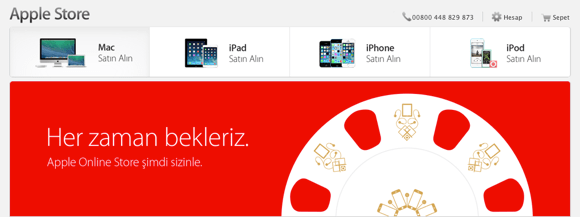
לפי פרסומים קודמים, אפל צפויה לפתוח חנות בטורקיה (באיסטנבול) ב-2014, בינתיים השיקה אפל חנות מקוונת בטורקיה (כאן). חשוב לציין, אוכלוסיית טורקיה מונה יותר מ-70 מיליון אנשים (לפי ויקיפדיה), כמו כן, טורקיה נחשבת ל -״שוק מתעורר״, דבר ההופך אותה לאטרקטיבית מבחינתה של אפל.
צילום מסך: החנות המקוונת של אפל בטורקיה.
פרשנות לא מלומדת
יום אחד נקום בבוקר ונגלה (בעמוד של ישראל באתר של אפל) באנר קטן המודיע על פתיחתה של חנות אפל מקוונת בישראל, כמה חודשים לאחר מכן אפל תפתח חנות בתל-אביב. בסופו של דבר יגמרו לאפל המדינות האטרקטיביות והיא תגיע גם לכאן, זאת רק שאלה של זמן (אפילו חנויות המוסיקה והסרטים של אייטיונס הגיעו לכאן בסופו של דבר).
אתמול הושקה Fantastical 2 לאייפון, השדרוג מתמקד בהתאמת האפליקציה ל-iOS 7. למקרה שעדיין לא נתקלתם, Fantastical היא אפליקציית לוח שנה מוערכת, מעוצבת וזריזה.
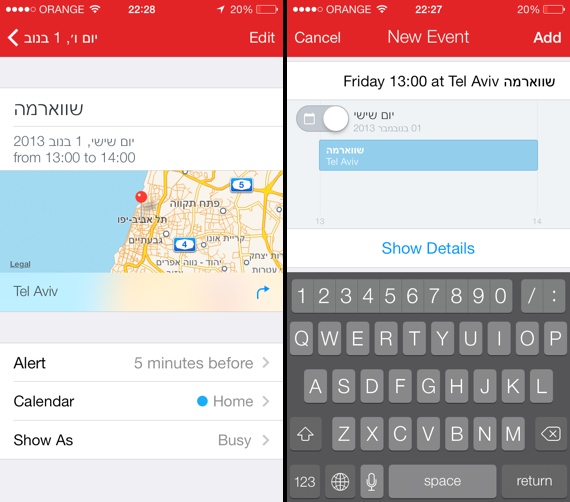
צילומי מסך: Fantastical באייפון 5, מימין: יצירת אירוע במהירות בעברית + אנגלית, משמאל: האירוע שנוצר.
שפה טבעית
Fantastical תומכת בשפה טבעית (Natural Language): כאשר אתם יוצרים אירוע / משימה אתם יכולים לקבוע שעה, מקום ותאריך במילים ולראות בזמן אמיתי איך האפליקציה יוצרת את האירוע (מכניסה את המידע בטופס האירוע). חשוב לציין, שפה טבעית לא נתמכת בעברית, אבל ניתן ליצור אירוע שתוכנו בעברית, ולהקפיד שהשעה והתאריך יוגדרו באנגלית ומספרים (ראו תמונה למעלה). טיפים להגדרת אירועים בשפה טבעית ושימוש באפליקציה אתם יכולים למצוא באתר של Flexibits (החברה המפתחת), שאלות נפוצות אתם יכולים למצוא כאן.
גודל הטקסט
Fantastical תומכת ב- Dynamic Type: אם בחרתם להגדיל / להקטין את הטקסט באפליקציית הגדרות (ב-iOS 7: כללי – ״גודל המלל״), ההגדרות תהיינה תקפות גם ב- Fantastical (הטקסט יוצג בגודל שבחרתם).
פיצ׳רים נוספים
– האפליקציה מציגה גם משימות מאפליקציית המשימות (ניתן לבטל).
– חיפוש מוצלח: ניתן לחפש לפי מקום וכותרת.
– ניתן לקבוע את צבע הרקע של האפליקציה (שחור או לבן).
חשוב לציין, Fantastical מסתנכרנת עם אפליקציות ״לוח שנה״ ו-״משימות״ המובנות במערכת (למקרה שזה לא היה ברור).
סיכום
אני משתמשת נלהבת בגרסת המק של התוכנה כבר מספר חודשים (סקרתי אותה כאן), את גרסת האייפון רכשתי אתמול בפעם הראשונה (רציתי לנצל את מחיר ההשקה המוזל). מבחינתי, יתרונה העיקרי של Fantastical, על תוכנת Calendar המובנית (במק ו-iOS), טמון ביכולת של התוכנה ליצור אירועים / משימות במהירות.
נבדק על iOS 7.0.3, אייפון 5, גרסה שנבדקה: 2.0.
תאימות: iOS 7 ומעלה.
מחיר בזמן כתיבת הפוסט: $2.99 (במקום $4.99).
Fantastical 2 באפסטור (כאן).
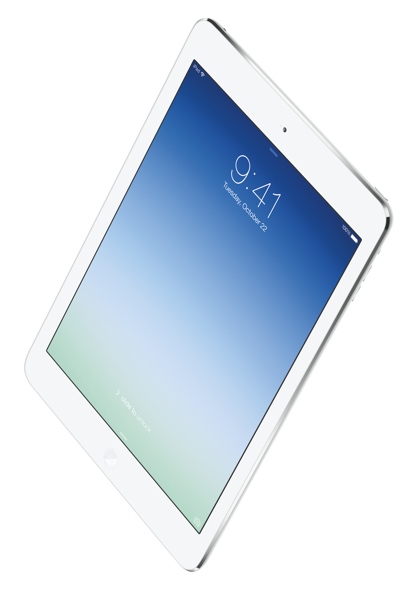
ה-iPad Air יושק בארה״ב (ומדינות נבחרות) ביום שישי הקרוב (1 בנובמבר). הסקירות הראשונות מתחילות להתפרסם בשעות האחרונות, חשוב לקחת בחשבון שמדובר בעיתונאים / בלוגרים שקיבלו מאפל את המכשיר לסקירה, ונחשבים למקורבים לחברה בדרגה זו או אחרת.
כצפוי, הסקירות חיוביות. רובן מתמקדות במשקלו הקטן של המכשיר, גודלו הקטן (יחסית לדגם הקודם), הנוחות שבלהחזיק אותו, דימיונו הרב לאייפד מיני, חיי סוללה מרשימים ועוד.
את הסקירה של ג׳ון גרובר (Daring Fireball) אתם יכולים למצוא כאן.
את הסקירה של Jim Dalrymple (מ-The Loop) אתם יכולים למצוא כאן.
את הסקירה של Walt Mossberg (מ-AllThingsD) אתם יכולים למצוא כאן.
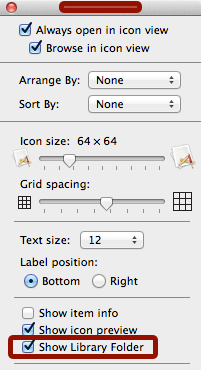
ב-Lion החליטה אפל להפוך את תיקיית הספריה (Library) של המשתמש לבלתי נראית, המגמה נמשכה גם ב-Mountain Lion. ב-Mavericks ישנה אפשרות מובנית לבחור להציג / להחביא את תיקיית הספריה.
צילום מסך: חלון View Options.
איך זה עובד
1.תפתחו את תיקיית הבית שלכם (אפשר להגיע אליה דרך תפריט Go בפיינדר, בעברית: ״עבור אל״).
2.תפעילו תפריט עכבר ימני ותבחרו ב- Show View Options (בגרסה העברית: ״הצג אפשרויות תצוגה״)
[אפשר להשתמש בקיצור Command J במקום בתפריט עכבר ימני].
3.בחלון אפשרויות התצוגה תוכלו לסמן V ליד:
Show Library Folder (בעברית: הצג את התיקיה ״ספריה״).
חשוב לציין, החזקת מקש Alt (ידוע גם בשם Option), בזמן פתיחת תפריט Go, מציגה את תיקיית הספריה בתפריט – בחירה בתיקיית הספריה תפתח אותה (תקף מ-Lion ומעלה).
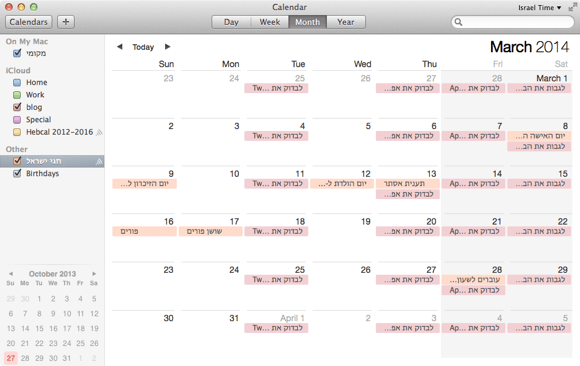
בתוכנת Calendar ב-OS X Mavericks הוסיפה אפל לוח שנה של חגים (Holiday Calendar). תוכנו של הלוח נקבע בהתאם לפרטי המיקום שלכם. הלוח הישראלי קרוי ״חגי ישראל״ והוא מכיל, בנוסף לחגים יהודים ולאומיים, חגים מוסלמים ונוצרים, תאריכי המעבר לשעון קיץ וחורף, ואפילו את יום ההולדת של סירי (12 במרץ).
את לוח השנה ניתן לבטל / להחזיר בהעדפות (Preferences) של תוכנת Calendar: Preferences – General – Show Holiday Calendar *אם אתם רוצים לבטל את הלוח באופן זמני אפשר פשוט להוריד את ה-V מהלוח בחלון התוכנה (מצד שמאל תחת הכותרת ״חגי ישראל").
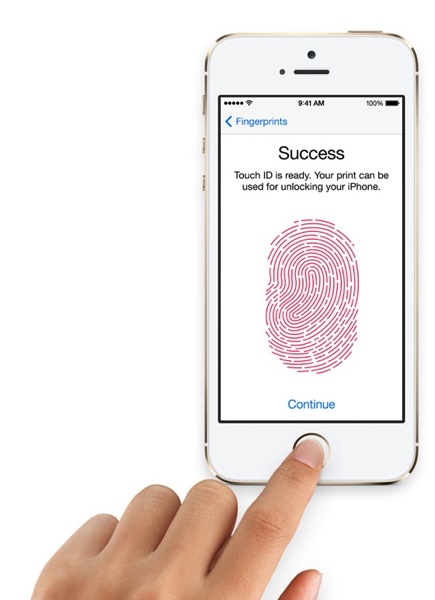
לפי מקורות שונים, דגמי האייפון החדשים (5s ו-5c) יושקו בישראל ב-3 בנובמבר (יום ראשון הבא). כבר כעת ניתן להזמין מחברות הסלולר (ואיידיגיטל), לפי גלובס, המחירים נעים בין 2900 ש״ח לאייפון 5c ל-3700 ש״ח ל-5s (לדגמים הבסיסיים).
לישראל מגיעים דגמי האייפון החדשים פחות מחודשיים לאחר ההשקה הראשונית (20 בספטמבר במדינות נבחרות). חשוב לציין, שנה שעברה מחיר האייפון (5) בחברות הסלולר בעת ההשקה היה בסביבות 4,000 ש״ח (פלוס מינוס).
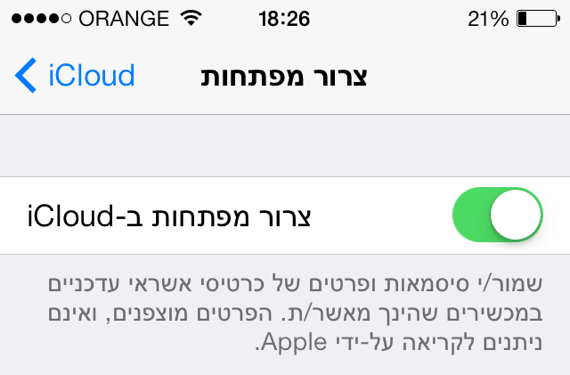
אחד מהחידושים היותר מועילים במערכות האחרונות של אפל הוא iCloud Keychain (״צרור מפתחות ב- iCloud״ בגירסה העברית של iOS). השרות זמין החל מ- iOS 7.0.3 ו-OS X Mavericks. בעזרת iCloud Keychain ניתן לשמור סיסמאות וכרטיסי אשראי, ולסנכרן בין מכשירים נתמכים (מק ו-iOS) לפי בחירתכם. בשלב זה iCloud Keychain תומך בספארי, בעתיד ייתכן שגם תוכנות צד שלישי תצטרפנה לחגיגה (iCloud Keychain פתוח למפתחים).
איך מתחילים
קודם כל צריך להגדיר את iCloud Keychain במכשירים הרצויים, הגדרת המכשיר / המחשב הראשון קצת מסובכת, אבל בהחלט שווה להשקיע. במהלך ההגדרה של iCloud Keychain, תצטרכו לקבוע iCloud Security Code שבאמצעותו תוכלו להוסיף מכשירים נוספים לסנכרון ולשחזר סיסמאות. חשוב לשמור / לזכור את הקוד. בנוסף, תצטרכו לספק מספר טלפון שישמש לקבלת סמס (מאפל) המכיל קוד שיאפשר לכם לאשר מכשיר נוסף לאותו חשבון.
הגדרת iCloud Keychain במק
1.תפתחו את העדפות המערכת (System Preferences), תנווטו ל:
iCloud – Keychain ותאפשרו את השרות.
2.תפעלו לפי ההוראות על המסך.
הגדרת iCloud Keychain ב-iOS
1.באפליקציית הגדרות תלחצו על iCloud ולאחר מכן תבחרו ב-״צרור מפתחות״.
2.תפעלו לפי ההוראות על המסך.
בנוסף, מדריך מפורט (כולל צילומי מסך) אתם יכולים למצוא ב- 9to5mac.
הוספת סיסמאות ל-iCloud Keychain
אחרי שהגדרתם את iCloud Keychain, כאשר תיכנסו לאתר בו יש לכם חשבון משתמש, ותספקו את הסיסמא ושם המשתמש, תוכלו לשמור את הפרטים ל- iCloud Keychain. כאשר תכנסו לאתר שכבר משוייך לשרות, שם המשתמש והסיסמא ימולאו עבורכם. כאשר תרשמו לאתר חדש ספארי יציע ליצור סיסמא עבורכם כשתקליקו על שדה הסיסמא (לא נתמך בכל האתרים).
הוספת פרטי כרטיס אשראי
ב-iOS:
הגדרות – Safari – סיסמאות ומילוי אוטומטי – כרטיסי אשראי שמורים – הוסף/י כרטיס אשראי.
במק:
העדפות ספארי – Autofill: כאן תלחצו על כפתור Edit הממוקם ליד Credit Cards.
איפה אפשר לראות את הסיסמאות במכשיר
ב-iOS:
הגדרות – Safari – סיסמאות ומילוי אוטומטי – סיסמאות שמורות.
האם iCloud Keychain מהווה תחליף ל- 1Password
באופן כללי, עדיין לא, אבל זה תלוי בשימוש שלכם: אם אתם משתמשים רק בספארי, והשימוש העיקרי שלכם הוא שמירת שמות משתמש וסיסמאות לאתרי אינטרנט, אז iCloud Keychain יכול להספיק. אם אתם צריכים תוכנה חזקה לנהול סיסמאות שזמינה מרוב הדפדפנים (במק) ומאפשרת לשמור מידע מסוגים שונים, לדוגמא: רשיונות לתוכנות, פתקים ועוד, אז 1Password תועיל לכם יותר (בהנחה שאתם מוכנים לשלם את המחיר הגבוה שלה). למקרה שתהיתם, iCloud Keychain ו- 1Password יכולים לחיות בשלום ביחד.
את 1Password אתם יכולים לרכוש באפסטור: גרסת המק (כאן), גרסת ה-iOS (כאן). כמו כן, ניתן לרכוש את גרסת המק (וגם את גרסת ה-PC) באתר החברה המפתחת (כאן).
סיכום
עובד. אני שומרת ל- iCloud Keychain בעיקר סיסמאות שאני צריכה גם בספארי באייפון, את רוב הסיסמאות אני שומרת רק ב-1Password (יש לי את הגרסה הקודמת של התוכנה במק ו- iOS – עדיין לא שדרגתי, אני מחכה להוזלה משמעותית במחיר).
דפי התמיכה של אפל
דף השאלות הנפוצות של iCloud Keychain (כאן).
דף פתרון הבעיות של iCloud Keychain (כאן).
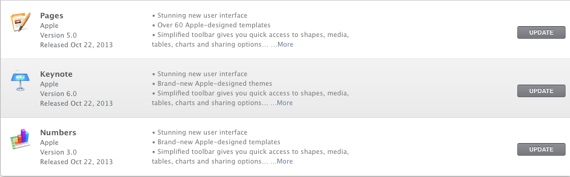
מסתבר שאם התקנתם את גירסת הנסיון של iWork על המק שלכם תוכלו להשתדרג דרך האפסטור לגרסה החדשה של התוכנה, בתנאי שהמק שלכם מריץ את Mavericks (הגרסאות החדשות של החבילה תומכות רק מ-10.9 ומעלה).
צילום מסך: חבילת iWork בעמוד העדכונים באפסטור.
מה קורה פה
אפל ניסתה להיטיב עם לקוחות ותיקים שרכשו את חבילת iWork בקופסא / לפני עידן האפסטור ע״י מתן האפשרות להוריד את הגרסה החדשה דרך האפסטור, בתנאי שהתוכנה מותקנת במק של המשתמש. כתוצאה מהמהלך גם גרסאות הנסיון של התוכנה מזוהות ע״י האפסטור בתור זכאיות לעדכון. במילים פשוטות: אם יש לכם את גרסת הנסיון מותקנת, והמק שלכם מריץ את OS X Mavericks, תוכנת האפסטור תוסיף את החבילה לרשימת העדכונים והרכישות שלכם, ומכאן תוכלו להוריד אותה למק שלכם. לפי דיווחים שונים, באותה שיטה ניתן לשדרג גם את Aperture ויש הטוענים שגם את תוכנות iLife.
העניין המוסרי
לדעתי, מדובר בסוג של גניבה. אפשר להצדיק את הפשע בזה שאתם במילא מתכוונים לקנות מק חדש בקרוב (ואז אתם זכאים בכל מקרה לחבילת iWork חינם).
סיכום
לא ברור מה אפל תעשה בנדון, אם בכלל. Mac Rumors מצטט את MacTrast שמצטט מקור באפל שמסביר כי החברה מודעת לנושא וסומכת על יושרם של המשתמשים.
הראשון שפרסם את הידיעה: 9to5mac (תוכלו למצוא מידע מועיל בתגובות).
 מלקטת
מלקטת 