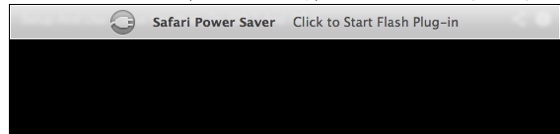
אם אתם משתמשים בספארי במק, יש סיכוי שנתקלתם ב-Safari Power Saver, פיצ׳ר שמטרתו למנוע מאתרי אינטרנט לסחוט אנרגיה מהמק שלכם ע״י הקפאת תכנים המשתמשים בתוספים (Plugins), לדוגמא: פלאש.
צילום מסך: Safari Power Saver בפעולה.
איך זה עובד
Safari Power Saver מציג את התוכן הנמצא במרכז העמוד ומקפיא את התוכן שנמצא בשולי העמוד, המשתמש יכול לפתוח את התוכן המוקפא ע״י הקלקת עכבר.
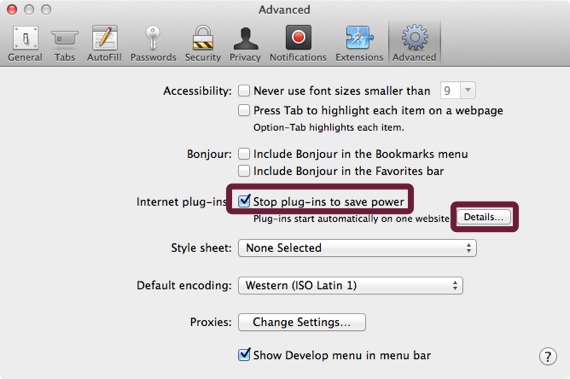
ניתן לסגור / לפתוח את הפעילות של Safari Power Saver בהעדפות של ספארי:
Advanced – Stop Plug-ins to Save Power
צילום מסך: ההעדפות של Safari Power Saver.
במידה ואיפשרתם תוכן מאתר כלשהו, האתר יכנס לרשימה ״הלבנה״ והתכנים באתר לא יוקפאו. הרשימה זמינה ע״י הקלקה על כפתור Details (ראו תמונה מצורפת), ניתן להסיר אתרים מהרשימה.
נבדק על 10.9, ספארי 7.
Safari Power Saver מוצג ע״י אפל כפיצ׳ר של Mavericks (עמוד הטכנולוגיות של Mavericks), אבל, לפי דיווחים שונים, הוא זמין החל מספארי 6.1 (ב-Mountain Lion).
כאשר מעדכנים / מורידים תוכנות מהאפסטור למק, לא תמיד קל לאתר אותן ב-Launchpad. אפשר כמובן להשתמש בשדה החיפוש הפנימי ב-Launchpad, אבל ישנה דרך נוספת.
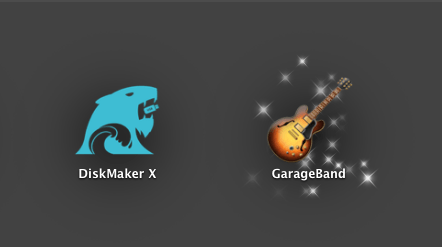
צילום מסך: GarageBand מנצנץ ב-Launchpad.
פיצ׳ר חדש שהגיע ב- Mavericks מציג אנימציה של כוכבים מנצנצים סביב תוכנות שעודכנו / הורדו לאחרונה מהאפסטור למק. מהנסיון שלי: הפיצ׳ר מופיע כאשר מורידים תוכנות חדשות (חינמיות או בתשלום) – כאשר מורידים עדכונים, לפעמים הפיצ׳ר עובד, ולפעמים לא (עדיין לא הבנתי את הסיבה).
ב-OS X שפת המנשק / ממשק של תוכנות משתנה בהתאם לשפת המערכת (בהנחה שהתוכנה מכילה מנשק בשפת המערכת). ישנם מקרים בהם משתמשים מעדיפים להשתמש במנשק, בתוכנות מסויימות, בשפה שונה מזו של שפת המערכת, לדוגמא: משתמש ששפת המערכת שלו היא עברית מעדיף להשתמש במנשק האנגלי של אייטיונס או להיפך.
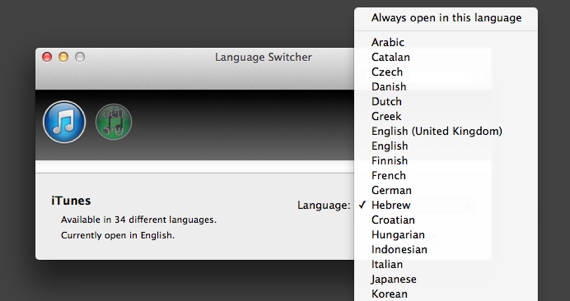
צילום מסך: Language Switcher.
Language Switcher היא תוכנת מק (חינמית) המאפשרת לשנות את שפת המנשק של תוכנות ספציפיות. התוכנה מציגה את כל התוכנות הנמצאות בתיקית התוכנות, ומאפשרת לבחור את שפת המנשק שלהם מהשפות הזמינות לאותה תוכנה. השינוי בשפת המנשק הוא זמני: כאשר תסגרו ותפתחו את התוכנה המנשק יחזור לשפת המערכת (ניתן לבחור שהשינוי יהיה תמידי בחלקו העליון של תפריט השפות של התוכנה). בכל מקרה, תמיד ניתן להחליף את שפת המנשק באמצעות התוכנה.
Language Switcher נבדקה על 10.9 (אמורה לתמוך גם במערכות קודמות).
את Language Switcher ניתן להוריד מ-MacUpdate.
אם אתם חובבי טרמינל, משתמשים בפורום מקאיט מצאו פקודות טרמינל שיאפשרו לכם להחליף שפת מנשק לתוכנה ספציפית, פרטים אתם יכולים למצוא בשרשור הזה (באותו השרשור למדתי על קיומה של Language Switcher). לא בדקתי את פקודת הטרמינל באופן אישי (אין לי צורך).
תוכנות שמכילות מנשק עברי: Pages החל מגרסה 5.0 (2013), אייטיונס החל מגרסה 11.1.2 ועוד.
קישורים נלווים
טיפ: Pages: המדריך של אפל בעברית (כאן).
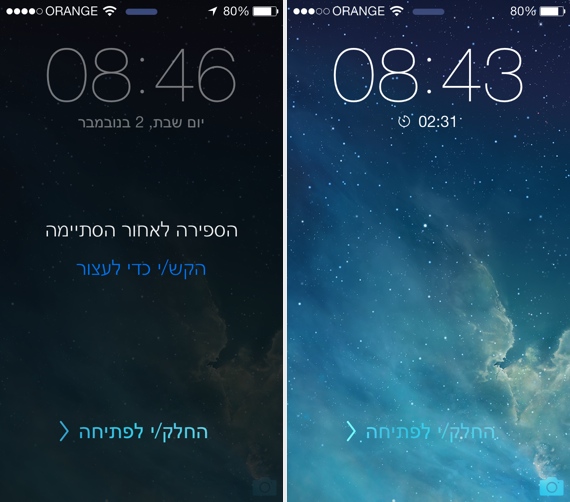
באפליקציית השעון ב-iOS ניתן ליצור ״ספירה לאחור״ (Timer), בסיום הספירה מוצגת / מושמעת התראה. ב-iOS 7 ניתן להזניק את הספירה לאחור ישירות ממרכז הבקרה (Control Center), מתוך אפליקציית השעון או אפילו לבקש מסירי (לדוגמא: “Set a timer for 5 minutes”).
אחרי שהגדרתם ספירה לאחור, ב-iOS 7 שעון הספירה לאחור (ה-Timer) יוצג במסך הנעילה. בסיום הספירה לאחור, תוכלו להפסיק את ההתראה ממסך הנעילה ע״י הקשה על המסך (כמו שאפשר לראות בתמונה המצורפת).
נבדק על iOS 7.0.3, אייפון 5.
קישורים נלווים
טיפ בסיסי: iOS 7: מרכז הבקרה (כאן).
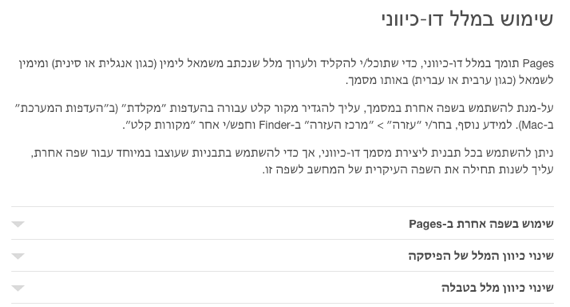
הגרסה האחרונה של Pages תומכת בעברית באופן רשמי (יתר חבילת iWork לא תומכת באופן רשמי, אבל יש שיפור). אם אתם משתמשים ב-Pages כדאי לכם לבדוק את המדריך הרשמי של אפל לתוכנה – המדריך זמין במספר שפות, בינהן ניתן למצוא גם עברית.
צילום מסך: המדריך של אפל ל- Pages במק.
במדריך אפשר למצוא, בין היתר: קיצורים, ״מבט מהיר״ על Pages, טיפים ואפילו הסבר בנושא כיווניות, או כמו שאפל מגדירה את זה ״שימוש במלל דו-כיווני״ (כאן).
המדריך העברי ל- Pages למק (כאן).
המדריך העברי ל- Pages לאייפון (כאן).
המדריך העברי ל- Pages לאייפד (כאן).
קישורים נלווים
iWork: מסתמנת תמיכה בעברית (כאן).
חופרת: iWork: חינם לא רק למי שקנה מק חדש לאחרונה (כאן).
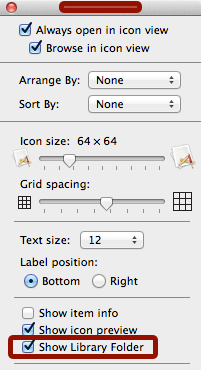
ב-Lion החליטה אפל להפוך את תיקיית הספריה (Library) של המשתמש לבלתי נראית, המגמה נמשכה גם ב-Mountain Lion. ב-Mavericks ישנה אפשרות מובנית לבחור להציג / להחביא את תיקיית הספריה.
צילום מסך: חלון View Options.
איך זה עובד
1.תפתחו את תיקיית הבית שלכם (אפשר להגיע אליה דרך תפריט Go בפיינדר, בעברית: ״עבור אל״).
2.תפעילו תפריט עכבר ימני ותבחרו ב- Show View Options (בגרסה העברית: ״הצג אפשרויות תצוגה״)
[אפשר להשתמש בקיצור Command J במקום בתפריט עכבר ימני].
3.בחלון אפשרויות התצוגה תוכלו לסמן V ליד:
Show Library Folder (בעברית: הצג את התיקיה ״ספריה״).
חשוב לציין, החזקת מקש Alt (ידוע גם בשם Option), בזמן פתיחת תפריט Go, מציגה את תיקיית הספריה בתפריט – בחירה בתיקיית הספריה תפתח אותה (תקף מ-Lion ומעלה).
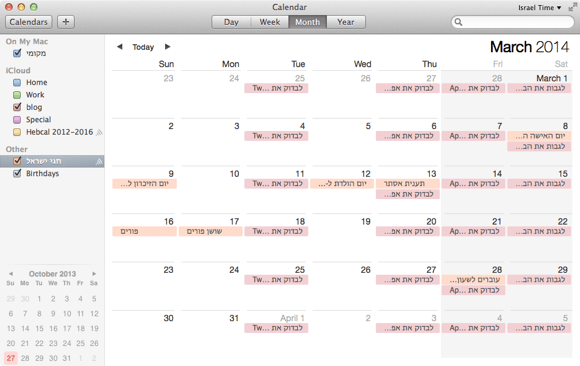
בתוכנת Calendar ב-OS X Mavericks הוסיפה אפל לוח שנה של חגים (Holiday Calendar). תוכנו של הלוח נקבע בהתאם לפרטי המיקום שלכם. הלוח הישראלי קרוי ״חגי ישראל״ והוא מכיל, בנוסף לחגים יהודים ולאומיים, חגים מוסלמים ונוצרים, תאריכי המעבר לשעון קיץ וחורף, ואפילו את יום ההולדת של סירי (12 במרץ).
את לוח השנה ניתן לבטל / להחזיר בהעדפות (Preferences) של תוכנת Calendar: Preferences – General – Show Holiday Calendar *אם אתם רוצים לבטל את הלוח באופן זמני אפשר פשוט להוריד את ה-V מהלוח בחלון התוכנה (מצד שמאל תחת הכותרת ״חגי ישראל").
אחד מהחידושים היותר מועילים במערכות האחרונות של אפל הוא iCloud Keychain (״צרור מפתחות ב- iCloud״ בגירסה העברית של iOS). השרות זמין החל מ- iOS 7.0.3 ו-OS X Mavericks. בעזרת iCloud Keychain ניתן לשמור סיסמאות וכרטיסי אשראי, ולסנכרן בין מכשירים נתמכים (מק ו-iOS) לפי בחירתכם. בשלב זה iCloud Keychain תומך בספארי, בעתיד ייתכן שגם תוכנות צד שלישי תצטרפנה לחגיגה (iCloud Keychain פתוח למפתחים).
איך מתחילים
קודם כל צריך להגדיר את iCloud Keychain במכשירים הרצויים, הגדרת המכשיר / המחשב הראשון קצת מסובכת, אבל בהחלט שווה להשקיע. במהלך ההגדרה של iCloud Keychain, תצטרכו לקבוע iCloud Security Code שבאמצעותו תוכלו להוסיף מכשירים נוספים לסנכרון ולשחזר סיסמאות. חשוב לשמור / לזכור את הקוד. בנוסף, תצטרכו לספק מספר טלפון שישמש לקבלת סמס (מאפל) המכיל קוד שיאפשר לכם לאשר מכשיר נוסף לאותו חשבון.
הגדרת iCloud Keychain במק
1.תפתחו את העדפות המערכת (System Preferences), תנווטו ל:
iCloud – Keychain ותאפשרו את השרות.
2.תפעלו לפי ההוראות על המסך.
הגדרת iCloud Keychain ב-iOS
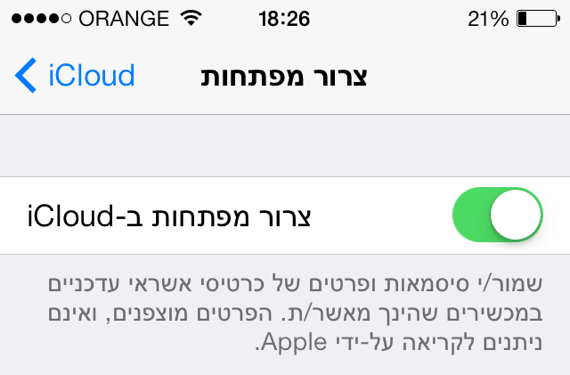
1.באפליקציית הגדרות תלחצו על iCloud ולאחר מכן תבחרו ב-״צרור מפתחות״.
2.תפעלו לפי ההוראות על המסך.
בנוסף, מדריך מפורט (כולל צילומי מסך) אתם יכולים למצוא ב- 9to5mac.
הוספת סיסמאות ל-iCloud Keychain
אחרי שהגדרתם את iCloud Keychain, כאשר תיכנסו לאתר בו יש לכם חשבון משתמש, ותספקו את הסיסמא ושם המשתמש, תוכלו לשמור את הפרטים ל- iCloud Keychain. כאשר תכנסו לאתר שכבר משוייך לשרות, שם המשתמש והסיסמא ימולאו עבורכם. כאשר תרשמו לאתר חדש ספארי יציע ליצור סיסמא עבורכם כשתקליקו על שדה הסיסמא (לא נתמך בכל האתרים).
הוספת פרטי כרטיס אשראי
ב-iOS:
הגדרות – Safari – סיסמאות ומילוי אוטומטי – כרטיסי אשראי שמורים – הוסף/י כרטיס אשראי.
במק:
העדפות ספארי – Autofill: כאן תלחצו על כפתור Edit הממוקם ליד Credit Cards.
איפה אפשר לראות את הסיסמאות במכשיר
ב-iOS:
הגדרות – Safari – סיסמאות ומילוי אוטומטי – סיסמאות שמורות.
האם iCloud Keychain מהווה תחליף ל- 1Password
באופן כללי, עדיין לא, אבל זה תלוי בשימוש שלכם: אם אתם משתמשים רק בספארי, והשימוש העיקרי שלכם הוא שמירת שמות משתמש וסיסמאות לאתרי אינטרנט, אז iCloud Keychain יכול להספיק. אם אתם צריכים תוכנה חזקה לנהול סיסמאות שזמינה מרוב הדפדפנים (במק) ומאפשרת לשמור מידע מסוגים שונים, לדוגמא: רשיונות לתוכנות, פתקים ועוד, אז 1Password תועיל לכם יותר (בהנחה שאתם מוכנים לשלם את המחיר הגבוה שלה). למקרה שתהיתם, iCloud Keychain ו- 1Password יכולים לחיות בשלום ביחד.
את 1Password אתם יכולים לרכוש באפסטור: גרסת המק (כאן), גרסת ה-iOS (כאן). כמו כן, ניתן לרכוש את גרסת המק (וגם את גרסת ה-PC) באתר החברה המפתחת (כאן).
סיכום
עובד. אני שומרת ל- iCloud Keychain בעיקר סיסמאות שאני צריכה גם בספארי באייפון, את רוב הסיסמאות אני שומרת רק ב-1Password (יש לי את הגרסה הקודמת של התוכנה במק ו- iOS – עדיין לא שדרגתי, אני מחכה להוזלה משמעותית במחיר).
דפי התמיכה של אפל
דף השאלות הנפוצות של iCloud Keychain (כאן).
דף פתרון הבעיות של iCloud Keychain (כאן).
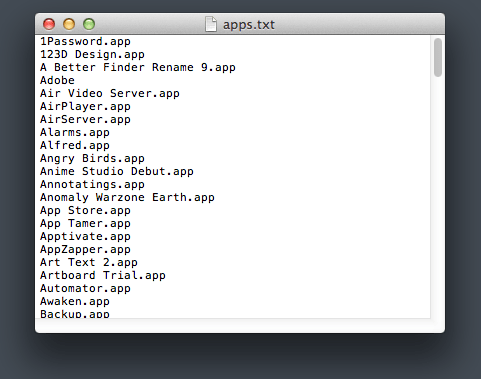
אם מסיבה זו או אחרת אתם צריכים להדפיס (או סתם לשמור) את רשימת הקבצים הנמצאים בתיקייה ספציפית, אתם יכולים לעשות זאת במספר דרכים פשוטות.
צילום מסך: תיקיית האפליקציות ב- TextEdit.
איך זה עובד: TextEdit
1.תיצרו מסמך חדש ב- TextEdit.
2.תבחרו ב- Make Plain Text מתפריט Format.
3.תבחרו את הקבצים אשר אתם רוצים להעתיק ותעתיקו אותם באמצעות הקיצור Command C או בחירה ב-Copy מתפריט Edit.
4.תדביקו ב- TextEdit (אפשר באמצעות הקיצור Command V).
*ניתן לגרור את הקבצים לתוך המסמך, אבל אז תקבלו את שמות הקבצים פלוס שם התיקיה, לדוגמא:
/Applications/Safari.app .
אפשר גם באפליקציית Notes
1.תיצרו פתק חדש.
2.תבחרו את הקבצים ותעתיקו אותם.
3.תדביקו ב-Notes באמצעות הקיצור: Command Alt Shift V.
*ניתן להדביק עם הקיצור הרגיל (Command V), אבל אז תקבלו את שמות הקבצים פלוס הכתובת שלהם במערכת, לדוגמא:
file://localhost/Applications/Safari.app/
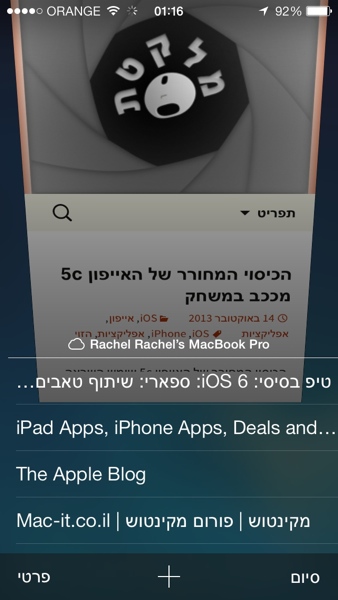
שיתוף טאבים הפתוחים בספארי בין מכשירי iOS ומק באמצעות iCloud קיים החל מ-iOS 6 ו-OS X 10.8 (כתבתי על זה כאן). ב-iOS 7 המיקום של הטאבים המשותפים (iCloud Tabs) באייפון השתנה.
צילום מסך: שיתוף טאבים פתוחים.
איך זה עובד
1.תגיעו לעמוד הטאבים הפתוחים (לחיצה האייקון שמעוצב כמו שני ריבועים בחלקו התחתון של המסך).
2.תבצעו מחוות החלקה מלמטה למעלה, כאן תוכלו לראות את כל הטאבים הפתוחים במכשירים המשתמשים באותו חשבון iCloud: לחיצה על שם הטאב תפתח את העמוד.
*כמובן שהמכשירים צריכים להיות מחוברים לאותו חשבון iCloud ושאפשרות הסנכרון של ספארי תהיה מאופשרת בהם.
 מלקטת
מלקטת 