קטגוריה: כללי

הגדרות בסיסיות: App Nap

החל מ- OS X Mavericks, תוכנות תומכות ב- App Nap, פיצ׳ר המאפשר לתוכנות להיכנס למצב של צריכת אנרגיה נמוכה כאשר הן אינן נמצאות בשימוש.
App nap
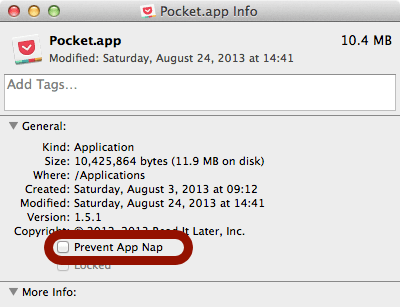
צילום מסך: חלון Get Info.

איך זה עובד
תוכנה נכנסת למצב App Nap כאשר היא מוסתרת ולא עושה שום פעילות. App Nap יודע להבחין האם התוכנה מבצעת משימה חשובה ברקע (לדוגמא: אם תוכנה מנגנת מוסיקה או מורידה קובץ מהאינטרנט, התוכנה לא תיכנס למצב App Nap). רוב התוכנות המותקנות במק תומכות ב- App Nap.

אם אתם מרגישים ש- App Nap מפריע לתפקוד התוכנה, ברוב התוכנות ניתן למנוע מ-App Nap להיות פעיל: תבחרו את התוכנה בפיינדר, תפתחו את Get Info (אפשר מתפריט לחצן עכבר ימני על התוכנה) ותסמנו V ליד Prevent App Nap.

מטרת הפיצ׳ר
לחסוך באנרגיה (יכול להועיל לחיי סוללה, עשוי להועיל להורדת הטמפרטורה של המחשב).

מקור מידע: עמוד הטכנולוגיות של אפל.

קישורים נלווים
טיפ: Safari Power Saver (כאן).
iOS: אפליקציית המוסיקה: שינוי הכפתורים בסרגל התחתון

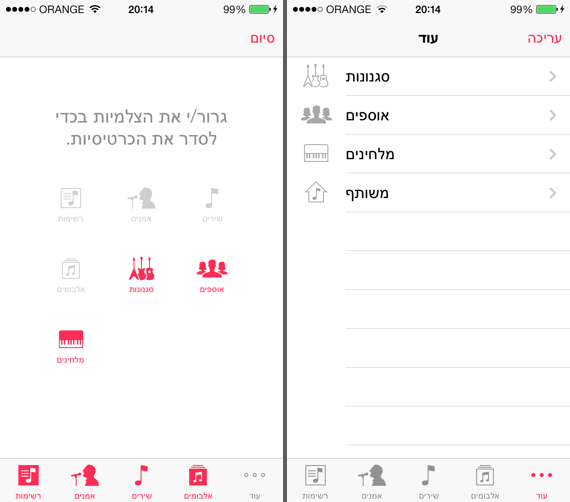
אם אתם משתמשים באפליקציית המוסיקה המובנית במכשיר ה-iOS שלכם, בוודאי תשמחו לדעת שניתן לשנות את הכפתורים המופיעים בסרגל הכפתורים התחתון של האפליקציה.

Ios7 musicb
צילומי מסך: מימין: מסך ״עוד״, משמאל: מסך העריכה של הסרגל התחתון.

איך זה עובד  
1.תלחצו על כפתור ״עוד״ בסרגל הכלים התחתון.
2.תלחצו על כפתור ״עריכה״ בסרגל הכלים העליון של האפליקציה.
3.תגררו את הצלמית הרצויה על הצלמית אותה אתם רוצים להחליף.
4.תלחצו על כפתור ״סיום״.

נבדק על iOS 7.0.4, אייפון 5. (אמור לעבוד גם על מערכות קודמות).

Mavericks: התראת האפסטור משתכללת

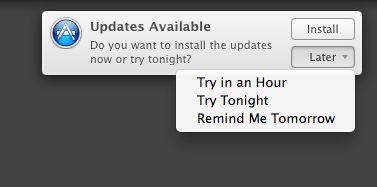
במערכות האחרונות של אפל (למק), במידה ויש עדכונים זמינים באפסטור, מוצגת התראה על המסך. ב-Mountain Lion ההתראה מחייבת פתיחה של האפסטור, ב- Mavericks ניתן לדחות את ההתראה / ההתקנה למועד מאוחר יותר.

Mavericks updates
צילום מסך: התראת האפסטור בפעולה.

איך זה עובד
כאשר מופיעה התראת האפסטור ניתן ללחוץ על כפתור ״Later” ולבחור מהתפריט את זמן ההתקנה המתאים לכם או פשוט לדחות את הההתראה למחר. חשוב לציין, במידה ואתם בוחרים ב-"Try Tonight”, המק יתקין את העדכון בין השעות 2 ל-5 לפנות בוקר, במידה וההתקנה דורשת ריסטרט, המק יעשה זאת בעצמו.

כדאי לדעת
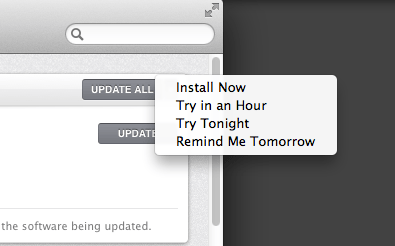
גם בעמוד העדכונים באפסטור תוכלו לבחור באותן אופציות הקיימות בהתראה:

Mavericks appstore updates
צילום מסך: בחירת זמן התקנה בעמוד העדכונים באפסטור.

במידה ואתם מעוניינים בהתקנה אוטומטית של עדכונים (מבלי שתצטרכו לאשר זאת כל פעם מחדש) תוכלו לבחור זאת בהעדפות האפסטור הממוקמות בהעדפות המערכת:
System Preferences… > App Store

מבוסס (באופן חלקי) על דף התמיכה של אפל בנושא (כאן).

טיפ: Safari Power Saver

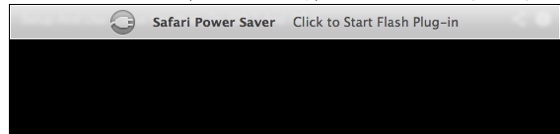
אם אתם משתמשים בספארי במק, יש סיכוי שנתקלתם ב-Safari Power Saver, פיצ׳ר שמטרתו למנוע מאתרי אינטרנט לסחוט אנרגיה מהמק שלכם ע״י הקפאת תכנים המשתמשים בתוספים (Plugins), לדוגמא: פלאש.

Safaripower 1
צילום מסך: Safari Power Saver בפעולה.

איך זה עובד  
Safari Power Saver  מציג את התוכן הנמצא במרכז העמוד ומקפיא את התוכן שנמצא בשולי העמוד, המשתמש יכול לפתוח את התוכן המוקפא ע״י הקלקת עכבר.

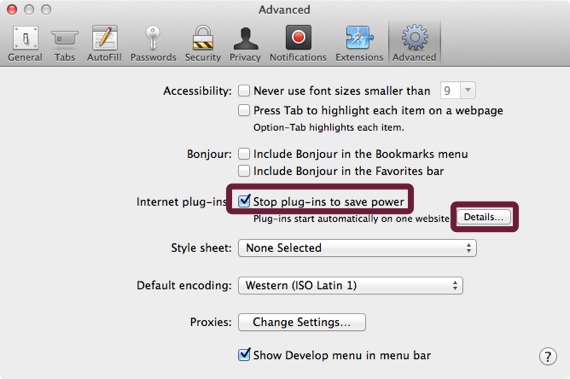
ניתן לסגור / לפתוח את הפעילות של Safari Power Saver בהעדפות של ספארי:
Advanced – Stop Plug-ins to Save Power

Safari power pref
צילום מסך: ההעדפות של Safari Power Saver.

במידה ואיפשרתם תוכן מאתר כלשהו, האתר יכנס לרשימה ״הלבנה״ והתכנים באתר לא יוקפאו. הרשימה זמינה ע״י הקלקה על כפתור Details (ראו תמונה מצורפת), ניתן להסיר אתרים מהרשימה.

נבדק על 10.9, ספארי 7.

Safari Power Saver מוצג ע״י אפל כפיצ׳ר של Mavericks (עמוד הטכנולוגיות של Mavericks), אבל, לפי דיווחים שונים, הוא זמין החל מספארי 6.1 (ב-Mountain Lion).

קישורים נלווים
iOS 7: ספארי: שיתוף טאבים (כאן).

Mavericks: אפליקציות מנצנצות

כאשר מעדכנים / מורידים תוכנות מהאפסטור למק, לא תמיד קל לאתר אותן ב-Launchpad. אפשר כמובן להשתמש בשדה החיפוש הפנימי ב-Launchpad, אבל ישנה דרך נוספת.

Mavericks stars
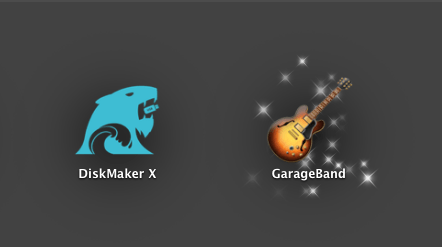
צילום מסך: GarageBand מנצנץ ב-Launchpad.

פיצ׳ר חדש שהגיע ב- Mavericks מציג אנימציה של כוכבים מנצנצים סביב תוכנות שעודכנו / הורדו לאחרונה מהאפסטור למק. מהנסיון שלי: הפיצ׳ר מופיע כאשר מורידים תוכנות חדשות (חינמיות או בתשלום) – כאשר מורידים עדכונים, לפעמים הפיצ׳ר עובד, ולפעמים לא (עדיין לא הבנתי את הסיבה).

נבדק על 10.9.

קישורים נלווים
Mavericks: תגים (כאן).

חופרת: מפתחי אפליקציות ומערכות הפעלה חדשות

עם השקתה של iOS 7 מפתחים רבים ניצלו את ההזדמנות כדי להשיק גרסאות חדשות לאפליקציות שלהם, רובם עשו זאת ללא תשלום למשתמשים קיימים, אחרים ניצלו את ההזדמנות קצת יותר מדי והשיקו גרסאות חדשות בתשלום, והותירו את הגרסאות הקודמות לא תואמות למערכת החדשה (מבחינת עיצוב או אפילו מבחינת תפקוד).

M bug emoji

מחירן של רוב אפליקציות ה-iOS מספיק נמוך כדי שזה יהיה לגיטימי להוציא גרסה חדשה בתשלום כל שנתיים / שלוש. אבל, יצירת הקשר בין מערכת הפעלה חדשה לגרסה חדשה לאפליקציה (בתשלום) הוא בעייתי – זה מרגיש כמו ניצול של קהל שבוי.

הסיפור של Tweetbot 3  
אני משתמשת ב-Tweetbot (תוכנת לקוח של טוויטר) גם באייפון וגם במק. אני אוהבת את התוכנה ותלויה בה. Tapbots, החברה המפתחת את האפליקציה, השיקה גרסה חדשה (בתשלום גם למשתמשים קיימים) של גרסת האייפון של Tweetbot. לזכותם של המפתחים צריך להגיד שמחיר ההשקה זול יחסית למחיר הרגיל של האפליקציה ($2.99 לעומת $4.99 בד״כ). רכשתי את האפליקציה, והיא בהחלט מקסימה וראויה, אבל אני מרגישה שזה נכפה עלי – אם הגרסה בתשלום הייתה יוצאת מספר שבועות אחרי שהגרסה הקודמת הייתה מתעדכנת ל-iOS 7, הייתי קונה מרצוני החופשי, והייתי נהנית הרבה יותר.

מצד שני, לפעמים אפשר להרוויח מהמגמה: רוב המפתחים מורידים את המחיר כאשר הם משיקים גרסה חדשה, דבר המאפשר למשתמשים חדשים (שנרתעו מהמחיר המלא) לרכוש את האפליקציה (ככה רכשתי את Fantastical לאייפון, כתבתי עליה כאן).

Tweetbot 3 באפסטור (כאן).
Fantastical 2 באפסטור (כאן).

טיפ: שינוי שפת מנשק לתוכנה ספציפית במק

ב-OS X שפת המנשק / ממשק של תוכנות משתנה בהתאם לשפת המערכת (בהנחה שהתוכנה מכילה מנשק בשפת המערכת). ישנם מקרים בהם משתמשים מעדיפים להשתמש במנשק, בתוכנות מסויימות, בשפה שונה מזו של שפת המערכת, לדוגמא: משתמש ששפת המערכת שלו היא עברית מעדיף להשתמש במנשק האנגלי של אייטיונס או להיפך.

Languageswitcher mac
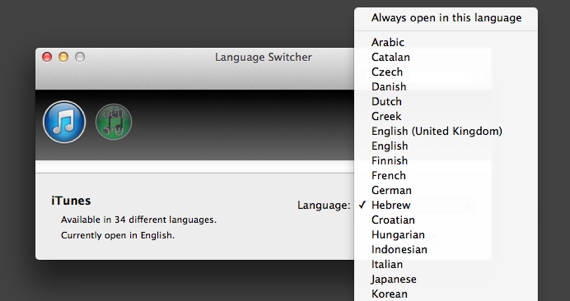
צילום מסך: Language Switcher.

Language Switcher היא תוכנת מק (חינמית) המאפשרת לשנות את שפת המנשק של תוכנות ספציפיות. התוכנה מציגה את כל התוכנות הנמצאות בתיקית התוכנות, ומאפשרת לבחור את שפת המנשק שלהם מהשפות הזמינות לאותה תוכנה. השינוי בשפת המנשק הוא זמני: כאשר תסגרו ותפתחו את התוכנה המנשק יחזור לשפת המערכת (ניתן לבחור שהשינוי יהיה תמידי בחלקו העליון של תפריט השפות של התוכנה). בכל מקרה, תמיד ניתן להחליף את שפת המנשק באמצעות התוכנה.

Language Switcher נבדקה על 10.9 (אמורה לתמוך גם במערכות קודמות).
את Language Switcher ניתן להוריד מ-MacUpdate.

אם אתם חובבי טרמינל, משתמשים בפורום מקאיט מצאו פקודות טרמינל שיאפשרו לכם להחליף שפת מנשק לתוכנה ספציפית, פרטים אתם יכולים למצוא בשרשור הזה (באותו השרשור למדתי על קיומה של Language Switcher). לא בדקתי את פקודת הטרמינל באופן אישי (אין לי צורך).

תוכנות שמכילות מנשק עברי: Pages החל מגרסה 5.0 (2013), אייטיונס החל מגרסה 11.1.2 ועוד.

קישורים נלווים
טיפ: Pages: המדריך של אפל בעברית (כאן).

טיפ בסיסי: iOS 7: ספירה לאחור במסך הנעילה

באפליקציית השעון ב-iOS ניתן ליצור ״ספירה לאחור״ (Timer), בסיום הספירה מוצגת / מושמעת התראה. ב-iOS 7 ניתן להזניק את הספירה לאחור ישירות ממרכז הבקרה (Control Center), מתוך אפליקציית השעון או אפילו לבקש מסירי (לדוגמא: “Set a timer for 5 minutes”).

Ios7 timer
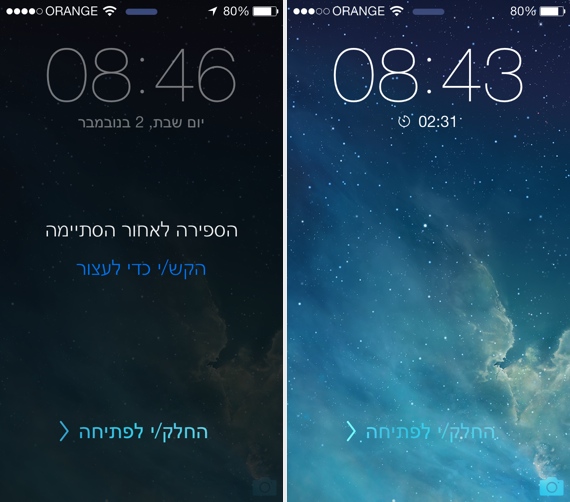
צילומי מסך: מסך הנעילה, מימין: תצוגת הספירה לאחור, משמאל: סיום הספירה לאחור.

אחרי שהגדרתם ספירה לאחור, ב-iOS 7 שעון הספירה לאחור (ה-Timer) יוצג במסך הנעילה. בסיום הספירה לאחור, תוכלו להפסיק את ההתראה ממסך הנעילה ע״י הקשה על המסך (כמו שאפשר לראות בתמונה המצורפת).

נבדק על iOS 7.0.3, אייפון 5.

קישורים נלווים
טיפ בסיסי: iOS 7: מרכז הבקרה (כאן).

טיפ: Pages: המדריך של אפל בעברית

הגרסה האחרונה של Pages תומכת בעברית באופן רשמי (יתר חבילת iWork לא תומכת באופן רשמי, אבל יש שיפור). אם אתם משתמשים ב-Pages כדאי לכם לבדוק את המדריך הרשמי של אפל לתוכנה – המדריך זמין במספר שפות, בינהן ניתן למצוא גם עברית.

Pages hebrew help 2
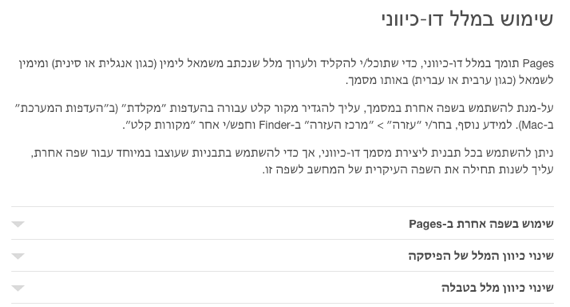
צילום מסך: המדריך של אפל ל- Pages במק.

במדריך אפשר למצוא, בין היתר: קיצורים, ״מבט מהיר״ על Pages, טיפים ואפילו הסבר בנושא כיווניות, או כמו שאפל מגדירה את זה ״שימוש במלל דו-כיווני״ (כאן).

המדריך העברי ל- Pages למק (כאן).
המדריך העברי ל- Pages לאייפון (כאן).
המדריך העברי ל- Pages לאייפד (כאן).

קישורים נלווים
iWork: מסתמנת תמיכה בעברית (כאן).
חופרת: iWork: חינם לא רק למי שקנה מק חדש לאחרונה (כאן).

Mavericks: טיפ בסיסי: הצגת תיקיית הספריה

ב-Lion החליטה אפל להפוך את תיקיית הספריה (Library) של המשתמש לבלתי נראית, המגמה נמשכה גם ב-Mountain Lion. ב-Mavericks ישנה אפשרות מובנית לבחור להציג / להחביא את תיקיית הספריה.

Maverickslibrary
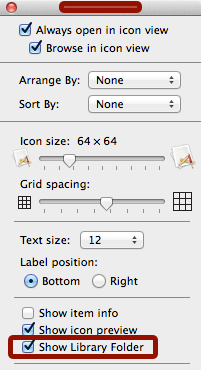
צילום מסך: חלון View Options.

איך זה עובד  
1.תפתחו את תיקיית הבית שלכם (אפשר להגיע אליה דרך תפריט Go בפיינדר, בעברית: ״עבור אל״).
2.תפעילו תפריט עכבר ימני ותבחרו ב- Show View Options (בגרסה העברית: ״הצג אפשרויות תצוגה״)
[אפשר להשתמש בקיצור Command J במקום בתפריט עכבר ימני].
3.בחלון אפשרויות התצוגה תוכלו לסמן V ליד:
Show Library Folder (בעברית: הצג את התיקיה ״ספריה״).

חשוב לציין, החזקת מקש Alt (ידוע גם בשם Option), בזמן פתיחת תפריט Go, מציגה את תיקיית הספריה בתפריט – בחירה בתיקיית הספריה תפתח אותה (תקף מ-Lion ומעלה).

השראה: Macworld.

קישורים נלווים
דברים שאפשר לעשות עם: מקש Option (כאן).