קטגוריה: כללי

iWork for iCloud: גרסת הבטא פתוחה לכולם

החל מסוף השבוע האחרון, אם יש לכם חשבון משתמש באפל (Apple ID), אתם יכולים להיכנס לאתר iCloud ולהתחיל להשתמש בגרסת הבטא של iWork for iCloud.
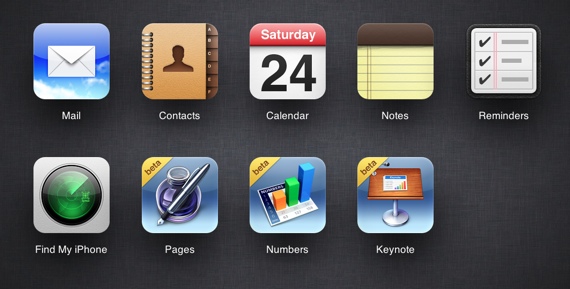
Iworkbetallusers
צילום מסך: iWork for iCloud לכולם.

קיצור תולדות הבטא
בתחילה הבטא נפתחה רק למפתחים והייתה זמינה רק באתר הבטא של השרות (beta.icloud.com), בהדרגה נפתחה הבטא למשתמשים נוספים, וכאמור בסוף השבוע נפתחה הבטא סוף סוף לכולם (ללא הודעה רשמית מצידה של אפל).

בנוסף, אתר הבטא (שהיה זמין בעבר בעיקר למפתחים) כנראה נפתח לכולם (אני מצליחה להיכנס עם חשבון שהוא לא חשבון מפתח).

חשוב לציין, עדיין אין תמיכה בעברית (העברית נכתבת הפוך).

פוסטים קודמים בנושא
חופרת: iWork for iCloud: כל בוקר אני בודקת את הבטא (כאן).
iCloud: עיצוב חדש לגרסת הבטא (כאן).

חופרת: הסטרים של גלי צה"ל שוב פעם מסתבך

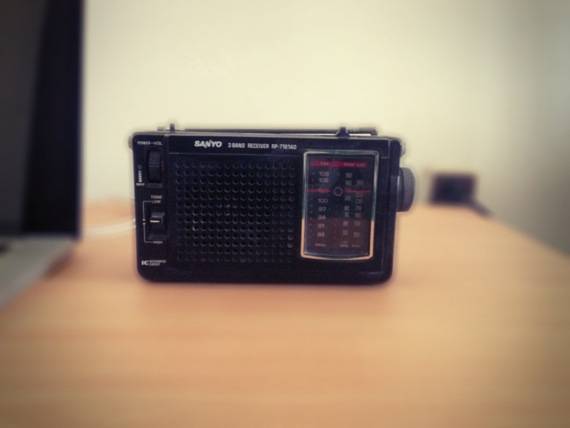
גלי צה"ל שינו (עוד פעם) את כתובת (במקרה הזה מדובר בכתובות) הסטרים (Stream) של של שידורי התחנה באינטרנט. הבעייה שהפיתרון המוצע כרגע גרוע בהרבה מהפתרון הקודם, בעצם אין כתובת סטרים אחת שעובדת בכל מקום (כמו שהייתה עד לא מזמן), במקום זאת ישנן מספר כתובות שעובדות (לפעמים) במקומות מסויימים, בקיצור: בלאגן.

Oldradio

בפוסט המוקדש לנושא (באתר של גלי צה"ל) מפורטות הכתובות החדשות של הסטרים. אף אחת מהכתובות המפורטות בפוסט לא עובדת באייטיונס (הכתובת הקודמת דווקא כן עבדה), ואפילו לא ב-VLC.

סיכום
חוזרים אחורה במקום ללכת קדימה.

קישורים נלווים
מדריך: VLC: הקשבה לתחנות רדיו (כאן).

חופרת טיפ: אפליקציות צילום באפסטור

אם אתם מתעניינים באפליקציות צילום, ולא כל כך יודעים מאיפה להתחיל, כדאי לכם לבדוק את ההמלצות של צוות האפסטור. אפל ממיינת / מקדמת את אפליקציות הצילום האהובות עליה ע"י יצירת קטגוריות שונות שלרוב מכילות את אותן אפליקציות (פחות או יותר), כדאי לשים לב לקטגוריות המשנה: צילום, שיתוף ועריכה (יכול לעזור לכם להתמקד באפליקציה המתאימה לצרכים שלכם).

Appstorephoto s
צילום מסך: קטגוריית Extraordinary Photo Apps באפסטור.

אני הבחנתי לפחות ב-3 קטגוריות:
– קטגוריית "Essentials Photography Tutor" – תרגום חופשי: מדריכים ליסודות הצילום. (קישור ישיר לאפסטור).
– קטגוריית "Essentials Extraordinary Photo Apps" – תרגום חופשי: אפליקציות צילום יוצאות דופן. (קישור ישיר לאפסטור).
– קטגוריית "Camera & Photography"  – תרגום חופשי: מצלמה וצילום.  (קישור ישיר לאפסטור).

במידה והקישורים הישירים לאפסטור לא עובדים עבורכם ניתן להגיע אל הקטגוריות השונות דרך באנרים באפסטור.

תבנית חדשה לבלוג

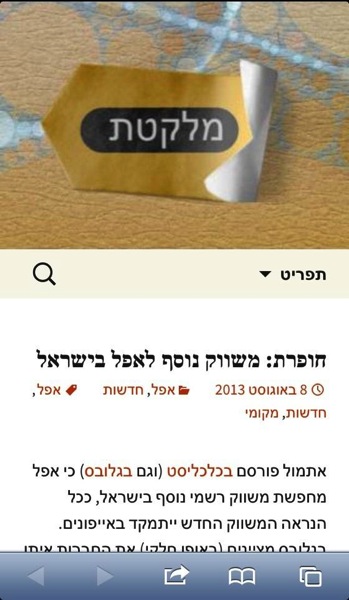
בשעה טובה החלפתי את התבנית של הבלוג. התבנית החדשה (Twenty Thirteen) היא תבנית רספונסיבית, במילים פשוטות: התבנית מסוגלת להתאים את עצמה למכשיר בו האתר מוצג, במילים עוד יותר פשוטות: סוף סוף הבלוג קריא באייפון / אייפד ומכשירים ניידים נוספים.

Rachelmelaketetsiteios s
צילום מסך: הבלוג באייפון.

שינויים נוספים
– חלק מהמידע שהתרגלתם לראות בצידו השמאלי של העמוד ירד לתחתית העמוד.
– באנר עליון חדש (עדיין לא סופי).

אתם מוזמנים להגיב על שינוי העיצוב: הערות / תלונות / הצעות תתקבלנה בברכה.

אפל: הקישורים הפנימיים הנחוצים

אם אתם משתמשים במוצרים של אפל, ישנם מספר קישורים פנימיים באתר של אפל שכדאי לכם לשמור לזמנים קשים. רוב הקישורים כבר הופיעו בבלוג בפוסטים שונים, המטרה של הפוסט לרכז אותם במקום אחד.

Applerss
צילום מסך: עמוד הרסס של אפל, מקור: האתר של אפל.

עמוד הסטטוס של iCloud  
אם אתם חווים תקלות בשרותי iCloud השונים כדאי לכם לבדוק את העמוד לפני שאתם נוקטים בפעולות קיצוניות.

עמוד ההורדות של אפל
אם אתם מעוניינים להוריד עדכוני מערכת באופן ידני, תוכלו למצוא את כל העדכונים הזמינים בעמוד.

עמודי התמיכה של אפל
אם אתם נתקלים בבעיה בתפקוד בחומרה / תוכנה של אפל יש סיכוי שתוכלו למצוא פתרון בעמודי התמיכה.

עמוד יחסי הציבור של אפל
בעמוד אפשר למצוא את ההודעות לעיתונות של אפל. כמו כן ניתן למצוא תמונות יחצנות למוצרים (כאן). כדאי לבדוק את העמוד אחרי אירועי הכרזה, הודעות היחצנות מסכמות את האירועים בצורה מאד מוצלחת.

ריכוז הרסס (RSS) של אפל
בעמוד תוכלו למצוא את רשימת עמודי הרסס של אפל: הודעות יחסי ציבור, מצעדי פופלריות של חנויות אייטיונס השונות, חדשות, עדכונים של עמודי התמיכה ועוד.

טיפ בסיסי: מק: צילום חלון בלי צל

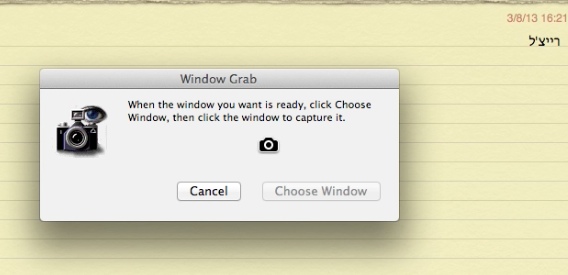
בתור ברירת מחדל, צילומי חלונות במק, באמצעות הקיצור המובנה, כוללים את הצל של החלון. אם אתם מעוניינים לצלם חלון במק שלכם ללא הצל הנלווה, אתם יכולים לעשות זאת בעזרת תוכנת Grab המובנית ב-OS X (ממוקמת בתיקיית Utilities אשר ממוקמת בתיקיית התוכנות).

Grab ml
צילום מסך: Grab בפעולה.

איך זה עובד
1.תפתחו את Grab.
2.מתפריט Capture תבחרו ב-Window.
3.בחלון שיופיע תלחצו על כפתור "Choose Window" – הסמן ישנה את צורתו לצורת מצלמה.
4.תלחצו על החלון אותו אתם רוצים לצלם – צילום המסך יפתח בתוכנת Grab.
5.תשמרו / תעתיקו את הצילום.

תזכורת: קיצורים מובנים לצילומי מסך
צילום כל המסך לקובץ:
Command Shift 3  
צילום חלק נבחר במסך לקובץ:
Command Shift 4 וגרירת הסמן.
צילום חלון ספציפי לקובץ:
Command Shift 4 + מקש רווח + הקלקה על החלון אותו רוצים לצלם.

אם אתם מעוניינים לצלם לקליפבורד פשוט תוסיפו את המקש Ctrl לקיצורים.

נבדק על 10.8.4 (נכון גם למערכות קודמות).

מדפי התמיכה של אפל:iMessage: דיווח על ספאם

אפל מתחילה להילחם בהודעות ספאם ב-iMessage, דף חדש באגף התמיכה של אפל מסביר כיצד תוכלו לדווח על הודעות ספאם שהתקבלו בחשבון ה-iMessage שלכם.

Imessagespam
צילום מסך: אפל מסבירה איך מזהים iMessage, מקור: אפל.

איך זה עובד
שולחים מייל ל-imessage.spam@icloud.com, מקפידים שהפרטים הבאים יכללו במייל:
– צילום מסך של הודעת הספאם.
– כתובת שולח הספאם (מייל או מספר טלפון).
– תאריך קבלת ההודעה.

חשוב לציין, ב- iOS 7 (עדיין בבטא) ישנו פיצ'ר מובנה המאפשר לחסום ספאמרים.

השלמת מידע
TNW דיווח על מתקפת ספאם של הודעות iMessage שהתרחשה במרץ השנה.

טיפ בסיסי: מק: PDF: מיזוג קבצים, מחיקת עמודים ועוד

אם אתם מעוניינים למזג מספר קבצי PDF, למחוק דפים פנימיים בקובץ PDF, לשכפל עמודים וכו', תוכלו לעשות זאת בקלות יחסית עם תוכנת Preview המובנית ב-OS X.

Previewcompdf
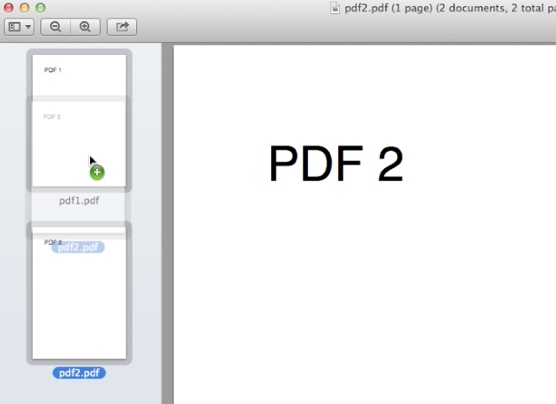
צילום מסך: גרירת קובץ PDF לתוך קובץ PDF אחר.

מיזוג PDF
1.תפתחו את הקבצים הרצויים בתוכנת Preview (ניתן לפתוח את כולם יחד ע" גרירתם על אייקון התוכנה ב- Dock).
2.מתפריט View תבחרו ב-Thumbnails.
3.בחלון ה-Thumbnails: תגררו את העמוד / קובץ המקור (הקובץ אותו אתם רוצים למזג) ליעד המיזוג (הקובץ אליו אתם רוצים למזג): אם קובץ היעד הוא PDF מרובה דפים, תפתחו אותו באמצעות החץ שנמצא מעל הקובץ ותגררו את קובץ המקור לתוכו. אם קובץ היעד מכיל רק עמוד אחד, פשוט תגררו עליו את קובץ המקור עד שיופיע סימן פלוס ירוק (כמו שאפשר לראות בתמונה המצורפת).
4.תבחרו (בחלון ה-Thumbnails) את הקובץ הממוזג ותייצאו או תשמרו.

שינוי סדר עמודים בקובץ PDF
ניתן לארגן את סדר העמודים בתוך הקובץ: גרירת עמודים בתוך הקובץ בחלון ה-Thumbnails.

שכפול דפים מקובץ PDF
אם אתם מעוניינים לשכפל דף מקובץ PDF אתם יכולים לגרור אותו מחלון ה-Thumbnails לפיינדר, או לגרור אותו בחלון ה-Thumbnails מחוץ לקובץ בו הוא נמצא.

מחיקת דף מתוך קובץ PDF
אם אתם מעוניינים למחוק דף מקובץ PDF: תבחרו בדף הרצוי ותבחרו ב-Delete מתפריט Edit.

נבדק על 10.8.4 (אמור לעבוד גם על מערכות קודמות).

קישורים נלווים
מק: PDF: חתימה על קבצים (כאן).
Preview: הוספת בועות קומיקס לתמונה (כאן).

מק: טיפ בסיסי: אוטומטור: כיבוי כל התוכנות הפעילות

אם אתם מעוניינים לסגור את כל התוכנות הפעילות כרגע במק שלכם (או חלק מהן) תוכלו לעשות זאת בקלות ע"י בניית תוכנת / שרות אוטומטור (Automator).

Quitall
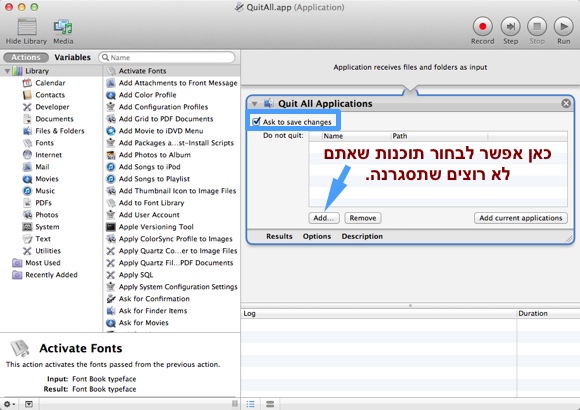
צילום מסך: בניית אפליקציה ב- Automator.

איך זה עובד
1.תפתחו את האוטומטור, בסוג הפרויקט תסמנו Application (אתם יכולים לבחור שרות מערכת במידה וזה יותר מתאים לכם).
2.תגררו לחלון הימני את הפעולה "Quit All Applications" (תוכלו למצוא את הפעולה ע"י חיפוש בחלון השמאלי).
3.תשמרו את התוכנה (כדאי לתת שם שמעיד על התוכן).

הערות
אם אתם מעונינים תוכלו לסמן / לבטל את האפשרות שתוכנות שצריכות לשמור מסמכים תבקשנה מכם לאשר את המהלך (ראו תמונה למעלה). בנוסף, תוכלו לקבוע שתוכנות מסויימות לא תסגרנה (ראו תמונה למעלה). חשוב לציין, כל מיני תוכנות שרות שפועלות ברקע לא תסגרנה כתוצאה מהפעלת התוכנה, לדוגמא: Dropbox וכו'. התוכנות שכן נסגרות הן התוכנות שניתן לראות ב-Application Switcher (קיצור המקשים Command Tab).

מבוסס באופן חלקי על OS X Daily (כאן).

קישורים נלווים
טיפ: מק: אוטומטור: Google Translate (כאן).

חופרת: עולם בלי גוגל רידר

מספר שבועות אחרי סגירתו של גוגל רידר (Google Reader) אפשר להגיד ש-Feedly הצליח למלא את החלל שהשאיר אחריו גוגל רידר (לפחות מבחינתי).

Rachelpolice

למה Feedly
– חינמי: נכון, המחיר הוא לא חזות הכל, אבל התרגלנו לא לשלם על רסס (RSS) ואין סיבה שנתחיל להתרגל.
– זמין מהדפדפן: אמנם גרסת הדפדפן של Feedly קצת מבלבלת (יותר מדי תצורות תצוגה), אבל אפשר להשתלט.
– אפליקציית האייפון / אייפד של Feedly: אני מעדיפה את Reeder, אבל טוב שיש אפליקציה חינמית.
– תוכנות צד שלישי: Feedly מספק שרותי סנכרון לקוראי רסס אחרים, לדוגמא: Reeder לאייפון (עדיין חינמית) ותוכנות נוספות.
– תמיכה ב-IFTTT: ישנם מתכונים שהופכים את השימוש ב-Feedly למועיל, לדוגמא (מתכון שאני מוצאת בו שימוש): אפשרות לשלוח פוסטים שנשמרו לקריאה מאוחרת ב-Feedly ל-Pocket (על IFTTT כתבתי כאן).

סיכום
חינמי, עובד ונפוץ.

Reeder לאייפון באפסטור (כאן).
Feedly לאייפון / אייפד (כאן).

קישורים נלווים
חופרת: מתחילה להיפרד מגוגל רידר (כאן).