קטגוריה: iOS

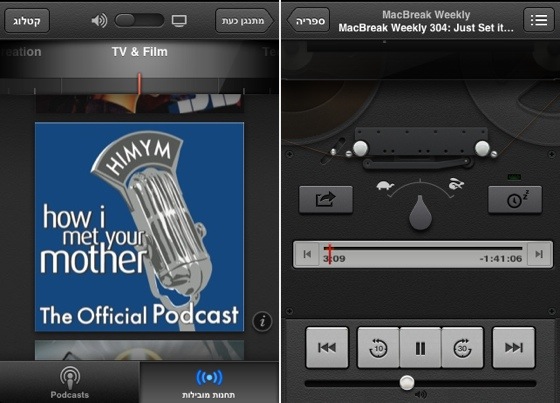
Podcasts: אפליקציית הפודקאסטים של אפל

אמש השיקה אפל אפליקציה חדשה, Podcasts, המיועדת לגילוי האזנה וצפייה בפודקאסטים. האפליקציה אוניברסלית (אייפון / אייפד / אייפוד טאץ') וחינמית.

Podcasts app 12
צילומי מסך: Podcasts באייפון שלי.

פיצ'רים נוספים
– ניתן לסנכרן עם אייטיונס.
– ניתן לקבוע את מהירות הנגינה.
– ניתן לתזמן כיבוי.
– ניתן להרשם לפודקאסטים ולנהל את המנוי (לדוגמא: לקבוע הורדה אוטומטית לפרקים חדשים).
– ניתן להוריד פודקאסטים או להקשיב בסטרימינג (streaming).

אם אתם מחפשים פודקאסטים המוקדשים למק, אתם יכולים למצוא רשימה ב-AppStorm.

Podcasts באפסטור (כאן). 

חווית משתמשת: אייפון: Launch Center Pro

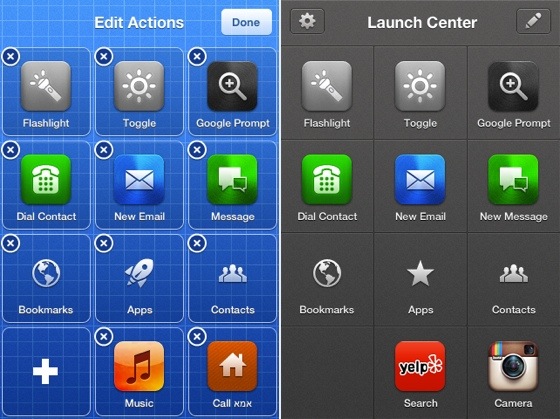
אחת מהאפליקציות המדוברות ביותר לאחרונה, Launch Center Pro, היא אפליקציה המאפשרת ליצור קיצורי דרך לפעולות שונות: חיוג מהיר לאנשי קשר נבחרים, שליחת  דוא"ל, פתיחת כתובות אינטרנט בספארי, בחירה בין שני מצבי בהירות מסך, שימוש באייפון בתור פנס, הזנקת אפליקציות (רק אפליקציות נתמכות), ועוד.

Launchcenterpro 12
צילומי מסך: מימין: המסך הראשי, משמאל: המסך הראשי במצב עריכה.

איך זה עובד
במסך הראשי של האפליקציה ניתן ליצור קיצורים וקבוצות קיצורים. על מנת להוסיף / לערוך קיצורים (וקבוצות) צריך לעבור למצב עריכה באמצעות לחיצה על כפתור העריכה (הכפתור עם אייקון העיפרון). כאשר נמצאים במצב עריכה, לחיצה על האוביקט (קבוצה / פעולה / כפתור פלוס), אותו רוצים ליצור / לערוך, תאפשר לבצע את פעולות העריכה הדרושות.

יצירת פעולה כרוכה בד"כ בבחירת אפליקציה (כשמדובר בקיצור להזנקת אפליקציה), בחירת איש קשר (כשמדובר בחיוג מהיר), הדבקת כתובת אינטרנט (כשמדובר בקיצור לאתר) וכו'. חשוב לציין, ישנן אפליקציות המאפשרות גישה ישירה לתפקוד ספציפי בתוך האפליקציה, לדוגמא: Tweetbot מאפשרת הזנקה ליצירת ציוץ חדש, חיפוש בטוויטר ועוד. פרטים נוספים על האפליקציות הנתמכות אתם יכולים למצוא כאן.

אחרי שתגדירו את הפעולות הרצויות תוכלו להזניק את הקיצור הרצוי באמצעות לחיצה על אייקון הקיצור. על מנת לבחור בפעולה שנמצאת בתוך קבוצת פעולות תצטרכו ללחוץ ולהחזיק את אייקון הקבוצה.

שונות
– במצב עריכה ניתן למחוק פעולות / קבוצות (לחיצה על כפתור ה-X המוצמד לאייקון הפעולה).
– ניתן לבחור אייקונים לקיצורים (מתוך ספריית אייקונים הקיימת בתוך האפליקציה).
– ניתן להצמיד התראות לקיצורים (כאשר ההתראה תופיע על המסך, לחיצה עליה תפעיל את הקיצור אליה היא הוצמדה).

סיכום
אפליקציה מועילה למשתמשים מסויימים (אני בינהם), אחרים עשויים לחשוב שהיא אינה נחוצה.

מחיר בזמן כתיבת הפוסט: $2.99.
Launch Center Pro באפסטור (כאן).

המפות של אפל: גם וויז בפנים

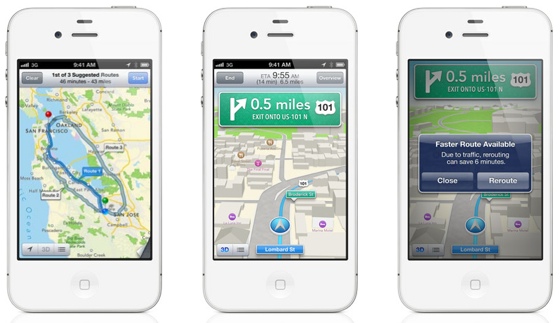
אחרי ההכרזה של אפל על המעבר ממפות של גוגל לשרות מפות משל עצמה, היו שחששו שהתפקוד של אפליקציית המפות בישראל יהיה לקוי, אבל יש תקווה, מסתבר שוויז (Waze), חברה ישראלית המפתחת את תוכנת הניווט Waze, תספק שרותי ניווט ומפות לאפל.

Applemapsios6
צילום מסך מהאתר של אפל: ניווט באנגלית ב-iOS 6.

Waze לא לבד, ישנן מספר חברות המספקות מידע לאפליקציית המפות של אפל. חשוב לציין, ישראלים שבדקו את אפליקציית המפות החדשה של אפל מדווחים כי התפקוד בישראל, בגרסת הבטא הראשונה של iOS 6, לוקה בחסר (יש לאפל זמן להשתפר עד הסתיו).

מקור הידיעה + פרטים נוספים: כלכליסט (כאן). 

הזרמת וידאו מהמחשב לאייפון / אייפד / אייפוד טאץ' : Air Video

אם אתם רוצים להזרים וידאו ממק / פי סי למכשירי iOS, אתם יכולים לעשות זאת, בין היתר, בעזרת Air Video, אפליקציה אוניברסלית המאפשרת לכם לצפות בסרטים הממוקמים על המק / פי סי שלכם.
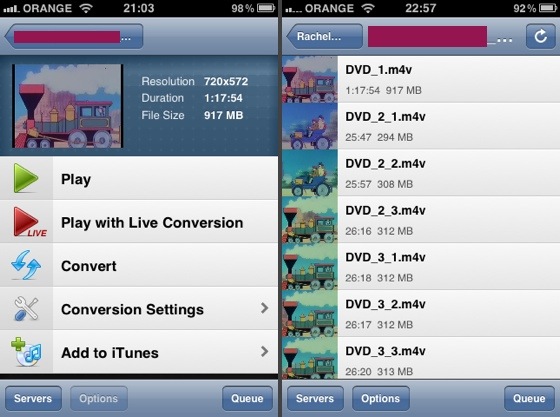
Airvideo screen
צילומי מסך: Air Video.

לפני שתוכלו להזרים סרטים תצטרכו להתקין את תוכנת השרת (זמינה באתר התוכנה) Air Video Server אצלכם במחשב, לאחר מכן תצטרכו להגדיר תיקיות משותפות. בנוסף, תוכלו להגדיר את ההעדפות התרגום (כתוביות עבריות בפורמט srt נתמכות), לאפשר גישה מרחוק ועוד. מדריך להגדרת התוכנה אתם יכולים למצוא באתר התוכנה (כאן).
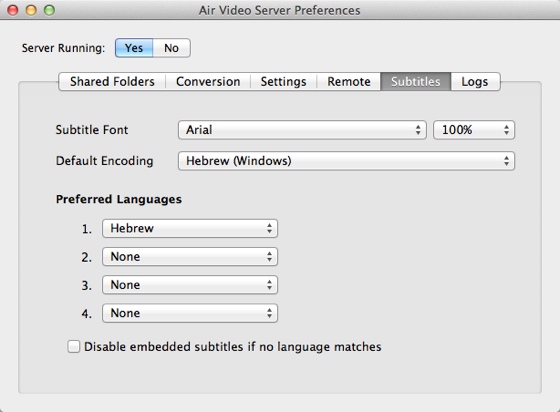
Airvideoserverpreferences
צילום מסך: העדפות התרגום ב- Air Video Server במק.

לאחר שתגדירו את תוכנת השרת במחשב שלכם, תפתחו את האפליקציה במכשיר ה-iOS, תבחרו במחשב שלכם ותוכלו לגשת לתיקיות המשותפות ולצפות בסרטים. האפליקציה עובדת ברשת הפנימית או דרך האינטרנט (רגיל / סלולרי) בהנחה שתגדירו זאת בהעדפות התוכנה + הנתב שלכם תומך.

קידודים נתמכים
בעזרת Air Video כל מה שניתן לנגינה במחשב שלכם יוכל להתנגן במכשיר ה-iOS – אתם לא חייבים להמיר את הסרטים לפורמט התומך במכשיר ה-iOS, תוכנת השרת יכולה לעשות זה בעצמה בזמן נגינת הסרט, או לפני הנגינה – לפי בחירתכם (הבחירה נעשית באפליקציית ה-iOS). מנסיון אישי, המרת פורמט בזמן נגינה עובדת היטב ולא מציקה למחשב / אייפון / אייפד יותר מדי, לעומת זאת המרה לפני נגינה כרוכה בפעילות מעבד מוגברת במחשב (לטווח קצר, תלוי באורך הסרט) + שמירת הקובץ המומר במחשב (זה מועיל אם אתם רוצים לשמור את הסרט בתוך מכשיר ה-iOS במועד מאוחר יותר דרך אייטיונס).

חשוב לציין
– תפקוד האפליקציה תלוי בכוחו של המחשב שלכם (הוא הממיר והמזרים).
– קבצים המכילים DRM לא נתמכים (במילים פשוטות: לא ינוגנו).
– האפליקציה זוכרת את המיקום שלכם בתוך הסרט.

סיכום
אצלי הכל עובד חלק. בדקתי את התוכנה ברשת הפנימית שלי, אין לי צורך (בשלב זה) בגישה מרחוק.

נבדק על אייפד 2 ואייפון 3GS.
גרסת Air Video שנבדקה: 2.4.10.
מחיר בזמן כתיבת הפוסט: $2.99.
Air Video באפסטור (כאן).
גירסה חינמית ל-Air Video (מוגבלת במספר הפריטים המוצגים בכל תיקיה) באפסטור (כאן).

האופציה החינמית
ישנם גם אפליקציות חינמיות שעושות את אותו הדבר, רובן לא תומכות בקבצי תרגום, או סתם בעלות ממשק מסורבל. סקירה על חלק מהאפליקציות החינמיות הקיימות בתחום אתם יכולים למצוא ב-MakeUseOf.
חינם לזמן מוגבל: Screenshot Journal

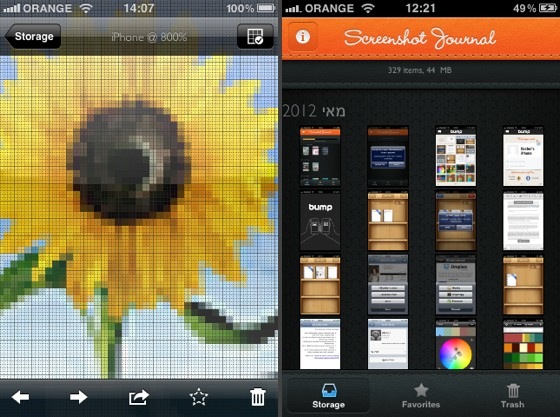
כתבתי כאן לפני מספר ימים על Screenshot Journal, אפליקציה אוניברסלית (אייפון / אייפד / אייפוד טאץ') המשמשת בתור ארכיון לצילומי מסך שצילמתם במכשיר ה-iOS שלכם. האפליקציה עלתה במקור $1.99 וכעת היא מוצעת בחינם ליום אחד.

Screenshotjournal 12
צילומי מסך: Screenshot Journal.

Screenshot Journal באפסטור (כאן).

סיכום
כדאי לנצל את ההזדמנות.

Bump: חווית משתמשת: שיתוף תמונות בין אייפון למק

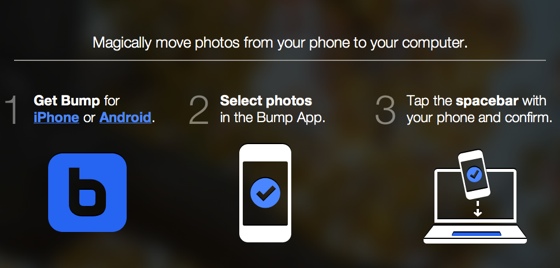
אפליקציית Bump משמשת בעיקר לשיתוף אנשי קשר ותמונות בין אייפונים (וסמארטפונים אחרים). בגרסתה החדשה Bump מאפשרת העברת תמונות מהאייפון למחשב (דרך הדפדפן), במילים פשוטות: אתם מעלים תמונות לאתר של Bump באמצעות הקשה על מקש Spacebar (במחשב שלכם) בעזרת האייפון.

Bumpsite
צילום מסך: אתר העברת התמונות של Bump.

איך זה עובד
1. תפתחו את הכתובת הזאת בדפדפן.
2. תפתחו את אפליקציית Bump באייפון.
3. תבחרו תמונה / תמונות מספריית התמונות / סרט הצילום שלכם (אתם יכולים להגיע לספריית התמונות ע"י מחוות מריחה לרוחב מימין לשמאל – כאשר אתם נמצאים בעמוד הראשי של האפליקציה).
4. תלחצו על מקש Spacebar (במחשב) באמצעות האייפון.
5. תאשרו את הקשר (או באייפון או במחשב).
6. זהו. עכשיו אתם יכולים להוריד את התמונה למק שלכם או לשתף.

כדאי לקחת בחשבון
באחת מהפעמים בהן בדקתי העברת תמונות עם Bump הוצע לי באתר השרות להתחבר לסמארטפון שאינו שלי, כמובן שבחרתי לא להתחבר. חשוב לציין, אני לא יודעת מה היה קורה אם הייתי מקליקה על כפתור ההתחברות – יכול להיות שהאתר היה מבין את הטעות. בכל מקרה, צריך לקחת בחשבון שהעברת תמונות בשיטה הזאת עשויה לחשוף את התמונות גם לעיניים זרות.

נבדק על כרום: 19.0.1084.52.
גרסת Bump שנבדקה: 3.3.
מחיר בזמן כתיבת הפוסט: חינמית.
Bump באפסטור (כאן).

חווית משתמשת: Screenshot Journal

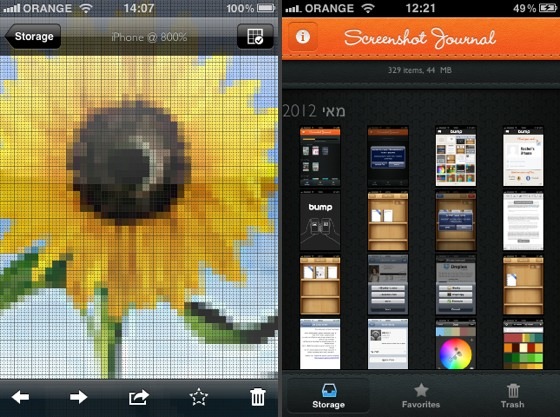
אם אתם מצלמים הרבה צילומי מסך במכשיר ה-iOS שלכם, כדאי לכם להכיר את Screenshot Journal, אפליקציה אוניברסלית (אייפון / אייפד / אייפוד טאץ') המאפשרת לכם גישה נוחה לכל צילומי המסך במכשיר ה-iOS שלכם.

Screenshotjournal 12
צילומי מסך: Screenshot Journal.

איך זה עובד
כאשר תפתחו את Screenshot Journal בפעם הראשונה, תתבקשו לאפשר לאפליקציה להשתמש בנתוני המיקום שלכם, לאחר מכן האפליקציה תייבא את כל צילומי המסך הקיימים ב- "סרט הצילום" (Camera Roll) – אם יש לכם הרבה צילומי מסך התהליך עשוי לקחת מספר דקות. צילומי המסך המיובאים יסודרו בתוך האפליקציה לפי החודש בו הם צולמו. בתוך Screenshot Journal תוכלו: לדפדף, לסמן צילומי מסך אהובים, לזרוק לפח, להתבונן בצילומים בזום + Grid ולשתף את צילומי המסך בדוא"ל וטוויטר (וכמובן להעתיק לקליפבורד ולהעביר לאפליקציה אחרת).

חשוב לציין
– הצילומים לא נמחקים מ-"סרט הצילום".
– כל פעם שתפתחו את האפליקציה היא תחפש צילומי מסך חדשים.

נבדק על אייפון: iOS 5.1.1.
גרסה שנבדקה: 1.1.
מחיר בזמן כתיבת הפוסט: $1.99.
Screenshot Journal באפסטור (כאן).

טיפ בסיסי: PDF + iBooks

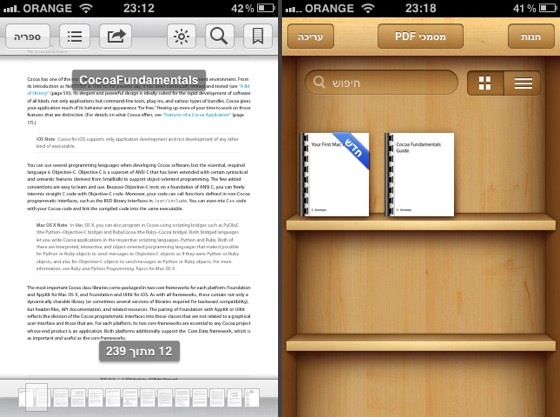
אפליקציית iBooks, מבית אפל, ידועה בעיקר בתור חנות ספרים (וקורא ספרים שנקנו בחנות), אבל יש לה גם שימושים נוספים, לדוגמא: אם אתם מעוניינים לקרוא קבצי PDF במכשיר ה-iOS שלכם, אתם יכולים לעשות זאת, בין היתר, בעזרת iBooks.

Ibooks pdf 12
צילומי מסך: iBooks.

הכנסת קובץ PDF ל-iBooks דרך אייטיונס
1.תפתחו את אייטיונס.
2.תקליקו על Books (ממוקמם בצידו השמאלי העליון של חלון התוכנה).
3.מתפריט File תבחרו ב-Add to Libaray, ולאחר מכן תבחרו בקובץ הרצוי.
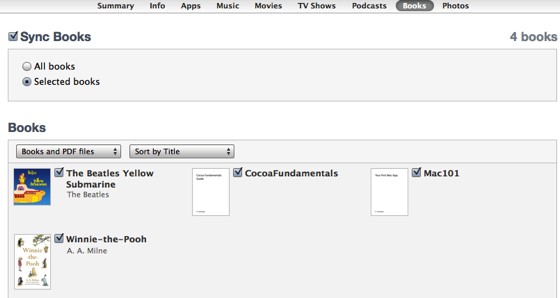
4.על מנת להכניס את קובץ ה-PDF ל-iBooks אתם צריכים לסנכרן את מכשיר ה-iOS שלכם עם אייטיונס. לפני הסנכרון, תבחרו את מכשיר ה-iOS באייטיונס (ממוקמם בצידו השמאלי של חלון התוכנה), ותבדקו שקובץ ה-PDF מסומן ב-V תחת קטגוריית Books.

Itunes pdf books 12
צילום מסך: סנכרון ספרים באייטיונס.

במידה ותרצו להפסיק לסנכרן את הקובץ עם מכשיר ה-iOS שלכם (במילים אחרות: למחוק אותו מ-iBooks), פשוט תורידו את ה-V מהקובץ הרצוי. דרך נוספת למחיקת קובץ PDF מ-iBooks (דרך אפליקציית iBooks): לחיצה על כפתור "עריכה", ולאחר מכן בחירה בקובץ הרצוי, ולחיצה על כפתור "מחיקה".

בנוסף, ניתן לפתוח קבצי PDF מאפליקציית Mail (ואפליקציות נתמכות נוספות) ב-iBooks: תפתחו את ה-PDF בתוך אפליקציית מייל, ותבחרו ב: "פתח ב-iBooks" מהתפריט שייפתח אחרי שתלחצו על כפתור הפעולות (הכפתור עם החץ המעוגל).

iBooks באפסטור (כאן).
נבדק על iOS 5.1 (באייפון).
iBooks 2.1.1.

חווית משתמשת: עדכון מערכת: iOS 5.1.1

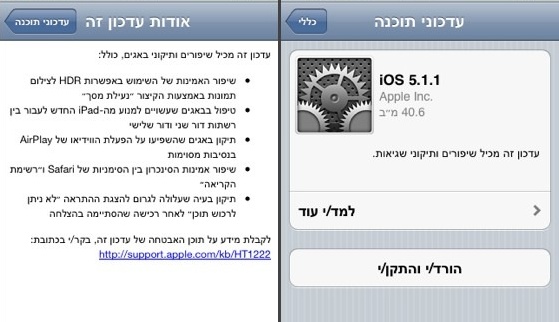
אפל שחררה אמש עדכון מערכת, iOS 5.1.1, לאייפון / אייפד / אייפד טאץ'. העדכון מכיל תיקוני באגים ועדכוני אבטחה, בין התיקונים אפשר למצוא: שיפור צילום HDR במסך הנעילה, תיקוני באגים ב-AirPlay, שיפור הסנכרון של ספארי (סימניות ורשימת קריאה) ותיקון באג המציג התראה, "לא ניתן לרכוש תוכן", אחרי רכישת אפליקציה.

Ios511
צילומי מסך: פירוט העדכון באייפון.

בין עדכוני האבטחה אפשר למצוא תיקון באג שאיפשר זיוף כתובות אינטרנט בספארי. פרטים נוספים על עדכון האבטחה הכלול בעדכון המערכת אתם יכולים למצוא כאן.

העדכון שלי
עדכנתי מהאייפון עצמו. היה מהיר. אני לא מבחינה בשינויים בהתנהלות של האייפון.

נתונים טכנים: אייפון 3GS, לא פרוץ.

ColorSchemer: פלטות צבעים באייפון

אם אתם מחפשים פלטת צבעים לפרויקט עיצובי כלשהו (אתר, לוגו וכו'),  ColorSchemer היא אפליקציית אייפון שעשויה להועיל לכם. בעזרת ColorSchemer ניתן לחפש / ליצור / לשתף פלטות צבעים.

Colorschemer 12
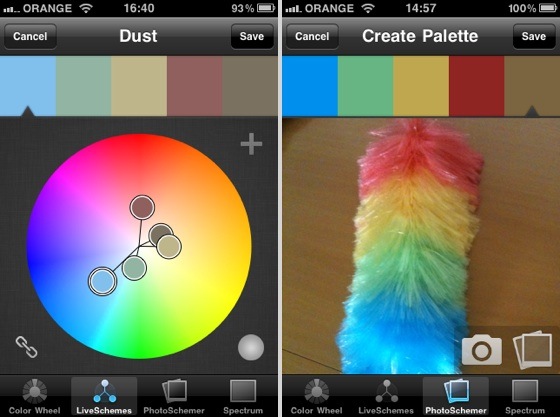
צילומי מסך: ColorSchemer.

חיפוש
ColorSchemer תחפש לכם פלטות צבעים מתאימות ב-COLOURlovers (אתר לשיתוף פלטות צבעים) לפי מילות חיפוש (שם של צבע, עונה בשנה, מצב רוח וכו'). את החיפוש ניתן לבצע בעמוד הראשי של האפליקציה (תגללו למעלה עד שתראו את שדה החיפוש).

יצירת פלטות צבעים
ניתן ליצור פלטות צבעים מתמונות (ספריית התמונות / צילום מתוך האפליקציה) ע"י נגיעה בצבע הרצוי בתמונה. כמו כן ניתן לבחור צבעים תואמים באמצעות גלגל צבעים (Color Wheel) ובחירה חופשית של צבעים (Spectrum). בנוסף, אחרי שכבר יצרתם פלטת צבעים ניתן לשנות צבעים תוך כדי שמירה על היחס בינהם באמצעות LiveSchemes.

שיתוף ושמירה
ניתן לשמור את הפלטות בתוך התוכנה. בנוסף ניתן לשתף במייל או ב-COLOURlovers (במידה ואתם רשומים). חשוב לציין, בכל דרך שתשתפו ותשמרו תוכלו לראות את ערכי ה-RGB וערכי ה-Hex של הצבעים.

גרסה שנבדקה: 1.1.
מחיר בזמן כתיבת הפוסט: חינם.
ColorSchemer באפסטור (כאן).
אתר האפליקציה (כאן).

סיכום
אפליקציה שווה בתחומה. יש גם גרסה למק ($19.99 בזמן כתיבת הפוסט).