קטגוריה: iOS

טיפ: iOS: העלמת התראה

באופן כללי אני מוצאת שההתראות ב-iOS 5 הן די מועילות, אבל לעיתים הן מגיעות בתזמון מטריד. מסתבר שאפשר להעלים התראות מהמסך בצורה ידנית, מבלי לפתוח אותן או לחכות שההתראות יעלמו מעצמן.

Alert 12
תמונה: נטרול התראה, מקור: iMore.

הדרך הראשונה
תמשכו את ההתראה מעט כלפי מטה ולאחר מכן תעזבו (אותה הפעולה שאתם עושים על מנת להראות את מרכז ההתראות, רק שבמקרה הזה אל תמשכו עד הסוף).

הדרך השניה
מריחה מימין לשמאל על ההתראה.

חשוב לציין, שתי השיטות מצריכות דיוק מסוים, אחרת אתם עשויים לפתוח את ההתראה בטעות.

נבדק על iOS 5.1.

מבוסס על iMore (שם תוכלו לצפות בסרטון הדגמה).

קישורים נלווים
טיפ בסיסי: פתיחת מסך הנעילה עם התראה (כאן).
טיפ בסיסי: iOS: חזרה לראש העמוד

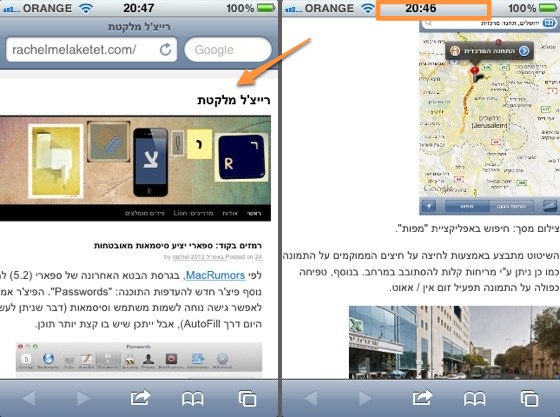
באפליקציות המובנות ב-iOS (ובאפליקציות נוספות) ניתן לחזור לראש העמוד, באפליקציה בה אתם נמצאים, בצורה מהירה ע"י טפיחה קלה על סרגל המידע (באזור השעון) בחלקו העליון של המסך.

Backtothetop 22

הטיפ שימושי במיוחד בעמודים ארוכים, לדוגמא: אם אתם נמצאים בתחתית העמוד בספארי ורוצים לחזור למעלה, טפיחה קלה על סרגל המידע (באזור השעון) תעביר אתכם לחלקו העליון של העמוד בו אתם נמצאים.

מבוסס על OS X Daily.

טיפ בסיסי: הסטוריית מחירים של תוכנות

כאשר אתם עומדים לרכוש תוכנה / אפליקציה מאחת מחנויות האפליקציות של אפל, במיוחד כאשר מדובר בתוכנה יקרה, כדאי לבדוק את הסטוריית המחירים של התוכנה – אולי המפתחים נוטים להוריד מחירים מדי פעם ושווה לחכות.

Appshoper price
צילום מסך: הסטוריית המחירים של פיקסלמטור.

אתר App Shopper  מספק, בין היתר, את הסטוריית המחירים של כל התוכנות הזמינות בחנויות אפל (מק ו-iOS). כל מה שאתם צריכים לעשות הוא לחפש את האפליקציה הרצויה באתר ולהגיע לעמוד האפליקציה, שם תוכלו לראות את היסטוריית המחירים / עדכונים תחת הכותרת  App Activity (מצד ימין). גם באפליקציית ה-iOS של App Shopper ניתן לבדוק את הסטוריית המחירים: לחיצה על כפתור App Activity (בתחתית העמוד של האפליקציה המבוקשת).

חשוב לציין, באתר App Shopper ניתן ללמוד דברים נוספים על אפליקציות: שינויים במחיר, עדכונים, חדשות וכו'.

קישורים נלווים
גם למק: App Shopper (כאן).
אפליקציית האייפון / אייפד של App Shopper באפסטור (כאן).

טיפ בסיסי: אייפון / אייפד: גוגל סטריט ויו

בשעה טובה גוגל סטריט ויו (Google Street View) זמין בישראל (במקומות נבחרים). אפליקציות "מפות" המובנת באייפון / אייפד שלכם תומכת בגוגל סטריט, כל מה שעליכם לעשות הוא לפתוח את אפליקציית "מפות", לחפש את המקום הרצוי, ללחוץ על האיש הכתום (במידה והוא זמין) ולהתחיל לשוטט.

Googlestreet mapot search 11
צילום מסך: חיפוש באפליקציית "מפות".

השיטוט מתבצע באמצעות לחיצה על חיצים הממוקמים על התמונה, כמו כן ניתן ע"י מריחות קלות להסתובב במרחב. בנוסף, טפיחה כפולה על התמונה תפעיל זום אין / אאוט.

Googlestreet map j
צילום מסך: שיטוט ליד התחנה המרכזית בירושלים.

נבדק על אייפון: iOS 5.1.

את רשימת המקומות / אתרים הנתמכים ע"י גוגל סטריט ויו (בישראל ובעולם) אתם יכולים למצוא בדפי התמיכה של גוגל (כאן).

עדכון: 10.10.2012
החל מ-iOS 6 אפליקציית המפות המובנית ב-iOS משתמשת במפות של אפל לכן הפתרון הנ"ל לא תקף, אבל יש פתרון אחר (פרטים אתם יכולים למצוא כאן).

בדיקה ראשונית: Pocket

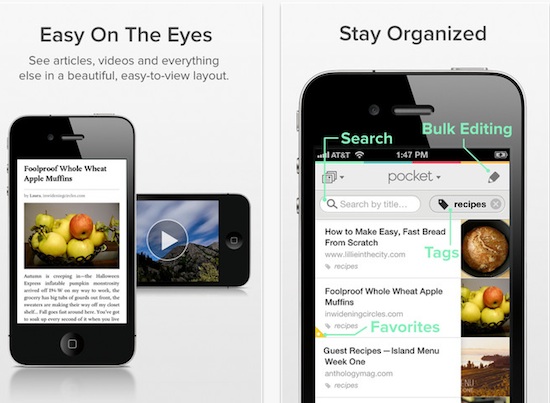
דברים מעניינים קורים בגזרת "אפליקציות לשמירת קישורים לקריאה מאוחרת ונקייה". Pocket הוא שם חדש לשרות שמירת קישורים שבשנים האחרונות היה מוכר בשם Read it Later.

Pocket app
צילומי מסך: Pocket באפסטור.

על מנת להתחיל להשתמש ב-Pocket אתם צריכים להרשם (אם הייתם משתמשים רשומים ב-Read it Later אתם לא צריכים להרשם מחדש). ניתן להרשם דרך האתר של Pocket או דרך אפליקציית השרות. אחרי שתרשמו, שימוש ב-Pocket יאפשר לכם לשמור קישורים דרך הדפדפן בעזרת בוקמרקלט / הרחבה (בדפדפנים נבחרים). כמו כן תוכלו לשמור קישורים דרך אפליקציות צד שלישי במכשירי iOS, בהנחה שהאפליקציות תומכות (לדוגמא: האפליקציה של טוויטר תומכת).

את הקישורים ששמרתם תוכלו לקרוא בצורה נקייה ומסודרת דרך אתר השרות בדפדפן האהוב עליכם, או דרך אפליקציה (חינמית) אוניברסלית למכשירי iOS (יש גם לאנדרואיד וקינדל). ניתן לדפדף בקישורים ששמרתם לפי פילטרים מובנים: מאמרים, תמונות ווידאו. בנוסף, ניתן להוסיף תגיות לקישורים, לסמן קישורים אהובים ועוד.

סקירה קצת יותר מעמיקה + וידאו אתם יכולים למצוא ב-The Verge (כאן).

Pocket באפסטור (כאן) – חשוב לציין, האפליקציה תומכת ב-iOS 5 ומעלה.

סיכום
נראה מבטיח. לא השתמשתי בשרות לפני החלפת השם, לכן אני נמנעת מהשוואות בין עבר להווה.

גרסה שנבדקה: 4.0.0.

קישורים נלווים
Instapaper: האפליקציה (כאן).
Clearly: קריאה נקייה מבית אברנוט (כאן).

טיפ בסיסי: iOS: שליחת תמונה בדוא"ל

ישנן מספר דרכים מובנות לשלוח תמונה / תמונות בדוא"ל מתוך מכשיר ה-iOS שלכם. אספתי עבורכם את המידע הנחוץ כדי שתוכלו לעשות זאת בקלות וביעילות.

Send pics iphone
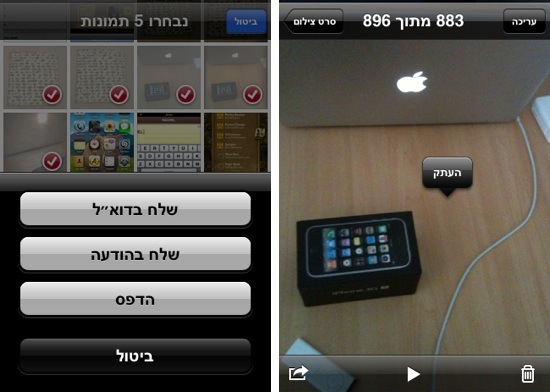
צילומי מסך (אייפון): מימין: העתקת תמונה, משמאל: בחירת תמונות.

שליחת תמונה בודדת
באפליקציית התמונות, בזמן שאתם נמצאים בתוך תמונה, לחיצה על כפתור הפעולות (הכפתור עם החץ המעוגל) תאפשר לכם לבחור (בין היתר) באפשרות לשלוח את התמונה בדוא"ל. אפשרות נוספת: לחיצה קלה על התמונה תאפשר לכם להעתיק את התמונה (כפתור "העתק"), ולאחר מכן תוכלו להדביק אותה בתוך הודעת דוא"ל (לחיצה על ההודעה ובחירה בפקודה הדבק).

שליחת מספר תמונות
אם אתם מעוניינים לשלוח מספר תמונות בו זמנית: בזמן שאתם נמצאים באחד מעמודי האינדקס של האפליקציה (סרט צילום / ספריית תמונות), תבחרו בכפתור הפעולות ותתחילו לבחור תמונות. אחרי שתסיימו לבחור תלחצו על כפתור שתף ותוכלו לשלוח את התמונות בדוא"ל (בשלב זה ניתן לשלוח עד 5 תמונות), או להעתיק אותן (בעזרת כפתור "העתק") ולהדביק בתוכנת Mail.

נבדק על iOS 5.1.

עדכון: 24.9.2012
החל מ-iOS 6 ניתן לצרף תמונה להודעת דוא"ל בתוך תוכנת Mail, פרטים אתם יכולים למצוא כאן.

קישורים נלווים
טיפ בסיסי: iOS: החלפת רקעים (כאן).

iOS: טבלת עורכי הטקסט

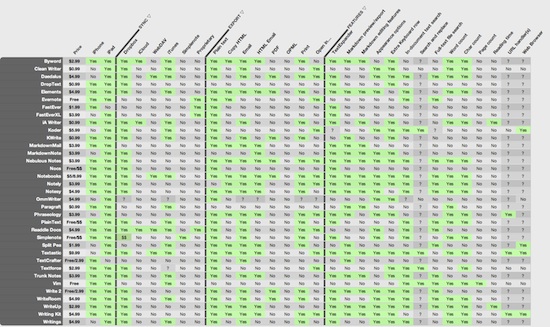
ישנם הרבה עורכי טקסט ל-iOS, וקצת קשה לבחור. Brett Terpstra טרח ובדק עורכי טקסט ל-iOS (כאן). את הממצאים הוא סידר בטבלה ענקית המפרטת את הפיצ'רים של העורכים השונים, לדוגמא: מחיר, תמיכה ב-iCloud, תמיכה ב-Dropbox, תאימות לאייפון / אייפד, ספירת מילים ועוד.

Ios text 12
צילום מסך: הטבלה המדוברת (גרסה קריאה אתם יכולים למצוא באתר).

בנוסף לטבלה, ניתן למצוא בעמוד סקירות קצרות על עורכי הטקסט, כולל ציונים.

למקרה שתהיתם, תמיכה ב-RTL הוא לא בדק.

חווית משתמשת: אייפון: Temple Run

לא תמיד אני זוכה לחוות משחק בזמן בו הוא יוצא / מגיע לשיא הפופולריות שלו, אבל מוטב מאוחר מאשר לעולם לא. Temple Run הוא משחק ריצה אוניברסלי (אייפון / אייפד) ממכר, פופולרי וכו'.

Tem run
צילום מסך: Temple Run באפסטור.

איך משחקים
אתם צריכים לרוץ למרחק רב ככל האפשר, תוך כדי עקיפת מכשולים, ולאסוף כמה שיותר מטבעות – כדי שתוכלו לקנות שדרוגים שישפרו את ההישגים שלכם במשחק. בין השדרוגים שאתם יכולים לרכוש: אפשרות להחזיר את דמותכם לחיים מספר פעמים מבלי להתחיל את המשחק מחדש (וע"י כך לשפר את מרחק הריצה שלכם). בנוסף, אתם יכולים / צריכים להשלים משימות / מטרות (Objectives), לדוגמא: לרוץ 500 מטר רצוף, לאסוף כמות מסויימת של מטבעות וכו'. בתמורה להשלמת המשימות מספר הנקודות שלכם יוכפל בהתאם למספר המשימות שהשלמתם.

שליטה במשחק
השליטה במשחק נעשית ע"י מחוות ניגוב (Swipe) עם אצבע אחת והטיית המכשיר:
ניגוב ימינה = פניה ימינה.
ניגוב שמאלה = פניה שמאלה.
ניגוב כלפי מעלה = קפיצה.
ניגוב כלפי מטה = התכופפות.
הטיית האייפון מצד לצד תאפשר לכם לאסוף מטבעות (במידה והן צמודות לשוליים) או להתחמק ממכשולים.

סיכום
– ממכר.
– באופן כללי המשחק עובד חלק על האייפון הישן שלי (3GS), אבל ישנן מצוקות זמניות הקשורות לכניסה ל-Game Center (קורה לי לפעמים גם במשחקים אחרים, אבל כאן זה קצת יותר משמעותי).
– יש גם גרסה לאנדרואיד.

גרסה שנבדקה: 1.4.1.
מחיר: חינמי (פרימיום) = ניתן לרכוש מטבעות מתוך המשחק.
Temple Run באפסטור (כאן).

טיפ בסיסי: אייפון / אייפד: Caps Lock

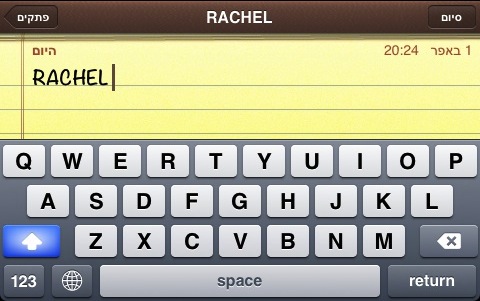
אם אתם מעוניינים להקליד אותיות גדולות באנגלית במכשיר ה-iOS שלכם, ישנה דרך פשוטה לעשות זאת: לחיצה כפולה על מקש Shift תשאיר את המקש לחוץ (ותהפוך אותו לכחול), ותאפשר לכם להקליד אותיות גדולות באנגלית.

Bigrachel12
צילום מסך: Shift לחוץ באייפון.

אם אתם מעוניינים לשחרר את מקש Shift, לחיצה קלה תעשה את העבודה.

אם זה לא עובד, תבדקו בהגדרות המערכת ש-Caps Lock מאופשר:
הגדרות – כללי – מקלדת – Caps Lock.

נבדק על iOS 5.1.

קישורים נלווים
טיפ בסיסי: קיצורי טקסט באייפון / אייפד (כאן).
טיפ בסיסי: iOS: החלפת שפה במקלדת בצורה נוחה (כאן).

טיפ: אייפון: חיפוש טקסט בספארי

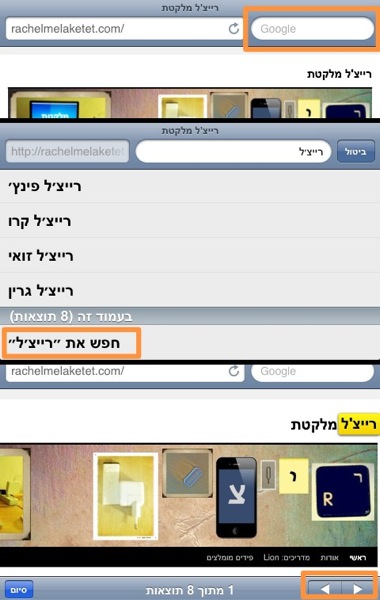
אם אתם מעוניינים לערוך חיפוש טקסט (מילה / אות / רצף מילים), בעמוד בו אתם נמצאים, בספארי באייפון / אייפד, יש דרך ויש סיכוי שהיא תראה לכם מוכרת.

Search safari iphone
צילום מסך: חיפוש בספארי באייפון.

איך זה עובד
1.בזמן שאתם נמצאים בעמוד בו אתם רוצים לערוך חיפוש, תקלידו את מילת החיפוש הרצויה בתיבת החיפוש בספארי (צד ימין למעלה).
2.ברשימה שתיווצר חפשו את השורה: "בעמוד זה (x תוצאות)" ותלחצו על: חפש את "הטקסט המבוקש" בשורה שמתחת.
3.מכאן תוכלו לנווט, בין האיזכורים של תוכן החיפוש, בעזרת החיצים (בתחתית העמוד).

אייפד
גם באייפד ניתן לחפש באותה צורה. ההבדל היחיד הוא שרשימת התוצאות נוצרת בחלון קטן מתחת לתיבת החיפוש (ולא משתלטת על כל המסך כמו באייפון).

מק
בדפדפני מק מובילים (פיירפוקס, כרום וספארי) ניתן לחפש טקסט, בין היתר, באמצעות הקיצור Command F (ולאחר מכן הקלדת הטקסט הרצוי בשדה הטקסט שנפתח). בנוסף, בספארי במק ניתן להשתמש בדרך מאד דומה לזאת שבספארי באייפון (כתיבת טקסט בתיבת החיפוש + בחירה בחיפוש בעמוד בו נמצאים דרך תפריט זכוכית המגדלת).

מבוסס באופן חלקי על OSX Daily (כאן).