קטגוריה: אייפון

חינם לזמן מוגבל: Screenshot Journal

כתבתי כאן לפני מספר ימים על Screenshot Journal, אפליקציה אוניברסלית (אייפון / אייפד / אייפוד טאץ') המשמשת בתור ארכיון לצילומי מסך שצילמתם במכשיר ה-iOS שלכם. האפליקציה עלתה במקור $1.99 וכעת היא מוצעת בחינם ליום אחד.

Screenshotjournal 12
צילומי מסך: Screenshot Journal.

Screenshot Journal באפסטור (כאן).

סיכום
כדאי לנצל את ההזדמנות.

Bump: חווית משתמשת: שיתוף תמונות בין אייפון למק

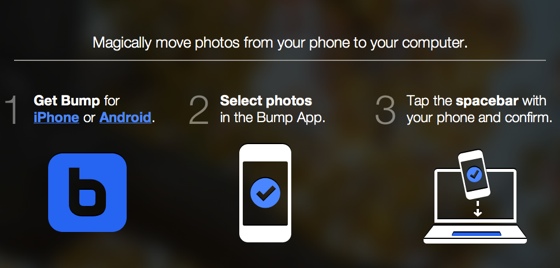
אפליקציית Bump משמשת בעיקר לשיתוף אנשי קשר ותמונות בין אייפונים (וסמארטפונים אחרים). בגרסתה החדשה Bump מאפשרת העברת תמונות מהאייפון למחשב (דרך הדפדפן), במילים פשוטות: אתם מעלים תמונות לאתר של Bump באמצעות הקשה על מקש Spacebar (במחשב שלכם) בעזרת האייפון.

Bumpsite
צילום מסך: אתר העברת התמונות של Bump.

איך זה עובד
1. תפתחו את הכתובת הזאת בדפדפן.
2. תפתחו את אפליקציית Bump באייפון.
3. תבחרו תמונה / תמונות מספריית התמונות / סרט הצילום שלכם (אתם יכולים להגיע לספריית התמונות ע"י מחוות מריחה לרוחב מימין לשמאל – כאשר אתם נמצאים בעמוד הראשי של האפליקציה).
4. תלחצו על מקש Spacebar (במחשב) באמצעות האייפון.
5. תאשרו את הקשר (או באייפון או במחשב).
6. זהו. עכשיו אתם יכולים להוריד את התמונה למק שלכם או לשתף.

כדאי לקחת בחשבון
באחת מהפעמים בהן בדקתי העברת תמונות עם Bump הוצע לי באתר השרות להתחבר לסמארטפון שאינו שלי, כמובן שבחרתי לא להתחבר. חשוב לציין, אני לא יודעת מה היה קורה אם הייתי מקליקה על כפתור ההתחברות – יכול להיות שהאתר היה מבין את הטעות. בכל מקרה, צריך לקחת בחשבון שהעברת תמונות בשיטה הזאת עשויה לחשוף את התמונות גם לעיניים זרות.

נבדק על כרום: 19.0.1084.52.
גרסת Bump שנבדקה: 3.3.
מחיר בזמן כתיבת הפוסט: חינמית.
Bump באפסטור (כאן).

ג'ון מלקוביץ' מתיידד עם סירי

שתי פרסומות חדשות של אפל לאייפון 4S מציגות את ג'ון מלקוביץ' משוחח עם סירי. בין היתר, סירי מייעצת למלקוביץ' להיות נחמד לאנשים, לקרוא ספר טוב מדי פעם ולחיות בשלום עם אנשים מכל הסוגים.


הסרטון ביוטיוב (כאן).


הסרטון ביוטיוב (כאן).

קישורים נלווים
ערוץ היוטיוב של אפל (כאן).

חווית משתמשת: Screenshot Journal

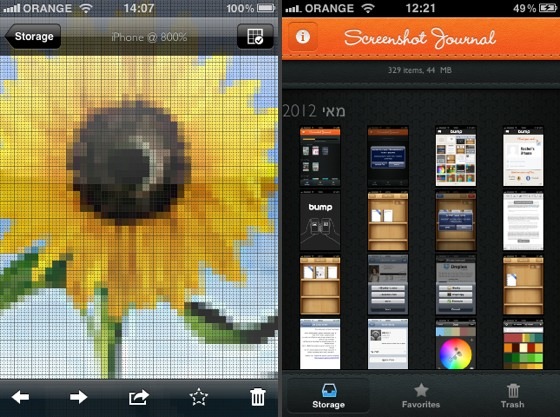
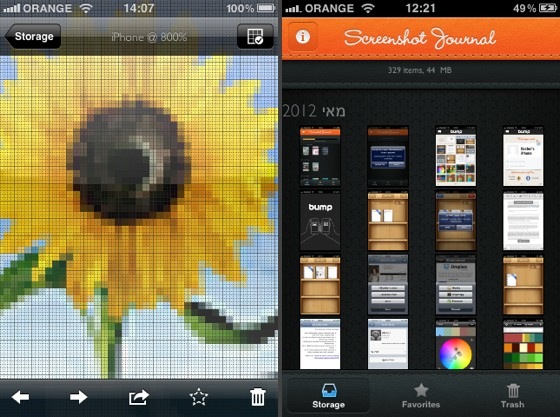
אם אתם מצלמים הרבה צילומי מסך במכשיר ה-iOS שלכם, כדאי לכם להכיר את Screenshot Journal, אפליקציה אוניברסלית (אייפון / אייפד / אייפוד טאץ') המאפשרת לכם גישה נוחה לכל צילומי המסך במכשיר ה-iOS שלכם.

Screenshotjournal 12
צילומי מסך: Screenshot Journal.

איך זה עובד
כאשר תפתחו את Screenshot Journal בפעם הראשונה, תתבקשו לאפשר לאפליקציה להשתמש בנתוני המיקום שלכם, לאחר מכן האפליקציה תייבא את כל צילומי המסך הקיימים ב- "סרט הצילום" (Camera Roll) – אם יש לכם הרבה צילומי מסך התהליך עשוי לקחת מספר דקות. צילומי המסך המיובאים יסודרו בתוך האפליקציה לפי החודש בו הם צולמו. בתוך Screenshot Journal תוכלו: לדפדף, לסמן צילומי מסך אהובים, לזרוק לפח, להתבונן בצילומים בזום + Grid ולשתף את צילומי המסך בדוא"ל וטוויטר (וכמובן להעתיק לקליפבורד ולהעביר לאפליקציה אחרת).

חשוב לציין
– הצילומים לא נמחקים מ-"סרט הצילום".
– כל פעם שתפתחו את האפליקציה היא תחפש צילומי מסך חדשים.

נבדק על אייפון: iOS 5.1.1.
גרסה שנבדקה: 1.1.
מחיר בזמן כתיבת הפוסט: $1.99.
Screenshot Journal באפסטור (כאן).

ColorSchemer: פלטות צבעים באייפון

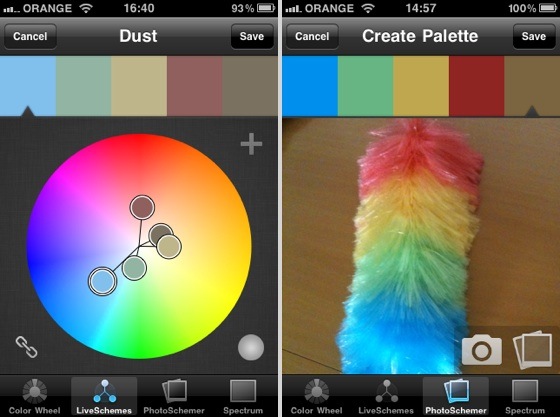
אם אתם מחפשים פלטת צבעים לפרויקט עיצובי כלשהו (אתר, לוגו וכו'),  ColorSchemer היא אפליקציית אייפון שעשויה להועיל לכם. בעזרת ColorSchemer ניתן לחפש / ליצור / לשתף פלטות צבעים.

Colorschemer 12
צילומי מסך: ColorSchemer.

חיפוש
ColorSchemer תחפש לכם פלטות צבעים מתאימות ב-COLOURlovers (אתר לשיתוף פלטות צבעים) לפי מילות חיפוש (שם של צבע, עונה בשנה, מצב רוח וכו'). את החיפוש ניתן לבצע בעמוד הראשי של האפליקציה (תגללו למעלה עד שתראו את שדה החיפוש).

יצירת פלטות צבעים
ניתן ליצור פלטות צבעים מתמונות (ספריית התמונות / צילום מתוך האפליקציה) ע"י נגיעה בצבע הרצוי בתמונה. כמו כן ניתן לבחור צבעים תואמים באמצעות גלגל צבעים (Color Wheel) ובחירה חופשית של צבעים (Spectrum). בנוסף, אחרי שכבר יצרתם פלטת צבעים ניתן לשנות צבעים תוך כדי שמירה על היחס בינהם באמצעות LiveSchemes.

שיתוף ושמירה
ניתן לשמור את הפלטות בתוך התוכנה. בנוסף ניתן לשתף במייל או ב-COLOURlovers (במידה ואתם רשומים). חשוב לציין, בכל דרך שתשתפו ותשמרו תוכלו לראות את ערכי ה-RGB וערכי ה-Hex של הצבעים.

גרסה שנבדקה: 1.1.
מחיר בזמן כתיבת הפוסט: חינם.
ColorSchemer באפסטור (כאן).
אתר האפליקציה (כאן).

סיכום
אפליקציה שווה בתחומה. יש גם גרסה למק ($19.99 בזמן כתיבת הפוסט).

טיפ בסיסי: אייפון / אייפד: גוגל סטריט ויו

בשעה טובה גוגל סטריט ויו (Google Street View) זמין בישראל (במקומות נבחרים). אפליקציות "מפות" המובנת באייפון / אייפד שלכם תומכת בגוגל סטריט, כל מה שעליכם לעשות הוא לפתוח את אפליקציית "מפות", לחפש את המקום הרצוי, ללחוץ על האיש הכתום (במידה והוא זמין) ולהתחיל לשוטט.

Googlestreet mapot search 11
צילום מסך: חיפוש באפליקציית "מפות".

השיטוט מתבצע באמצעות לחיצה על חיצים הממוקמים על התמונה, כמו כן ניתן ע"י מריחות קלות להסתובב במרחב. בנוסף, טפיחה כפולה על התמונה תפעיל זום אין / אאוט.

Googlestreet map j
צילום מסך: שיטוט ליד התחנה המרכזית בירושלים.

נבדק על אייפון: iOS 5.1.

את רשימת המקומות / אתרים הנתמכים ע"י גוגל סטריט ויו (בישראל ובעולם) אתם יכולים למצוא בדפי התמיכה של גוגל (כאן).

עדכון: 10.10.2012
החל מ-iOS 6 אפליקציית המפות המובנית ב-iOS משתמשת במפות של אפל לכן הפתרון הנ"ל לא תקף, אבל יש פתרון אחר (פרטים אתם יכולים למצוא כאן).

בדיקה ראשונית: Pocket

דברים מעניינים קורים בגזרת "אפליקציות לשמירת קישורים לקריאה מאוחרת ונקייה". Pocket הוא שם חדש לשרות שמירת קישורים שבשנים האחרונות היה מוכר בשם Read it Later.
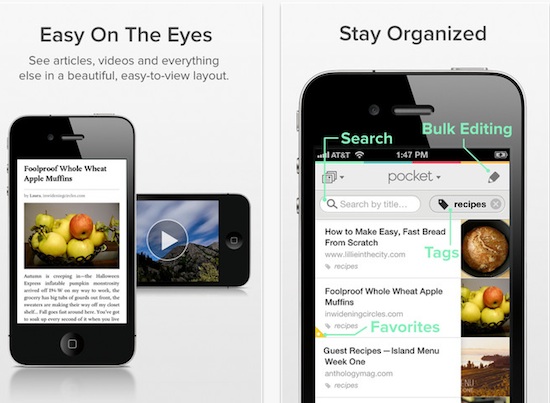
Pocket app
צילומי מסך: Pocket באפסטור.

על מנת להתחיל להשתמש ב-Pocket אתם צריכים להרשם (אם הייתם משתמשים רשומים ב-Read it Later אתם לא צריכים להרשם מחדש). ניתן להרשם דרך האתר של Pocket או דרך אפליקציית השרות. אחרי שתרשמו, שימוש ב-Pocket יאפשר לכם לשמור קישורים דרך הדפדפן בעזרת בוקמרקלט / הרחבה (בדפדפנים נבחרים). כמו כן תוכלו לשמור קישורים דרך אפליקציות צד שלישי במכשירי iOS, בהנחה שהאפליקציות תומכות (לדוגמא: האפליקציה של טוויטר תומכת).

את הקישורים ששמרתם תוכלו לקרוא בצורה נקייה ומסודרת דרך אתר השרות בדפדפן האהוב עליכם, או דרך אפליקציה (חינמית) אוניברסלית למכשירי iOS (יש גם לאנדרואיד וקינדל). ניתן לדפדף בקישורים ששמרתם לפי פילטרים מובנים: מאמרים, תמונות ווידאו. בנוסף, ניתן להוסיף תגיות לקישורים, לסמן קישורים אהובים ועוד.

סקירה קצת יותר מעמיקה + וידאו אתם יכולים למצוא ב-The Verge (כאן).

Pocket באפסטור (כאן) – חשוב לציין, האפליקציה תומכת ב-iOS 5 ומעלה.

סיכום
נראה מבטיח. לא השתמשתי בשרות לפני החלפת השם, לכן אני נמנעת מהשוואות בין עבר להווה.

גרסה שנבדקה: 4.0.0.

קישורים נלווים
Instapaper: האפליקציה (כאן).
Clearly: קריאה נקייה מבית אברנוט (כאן).
iOS: טבלת עורכי הטקסט

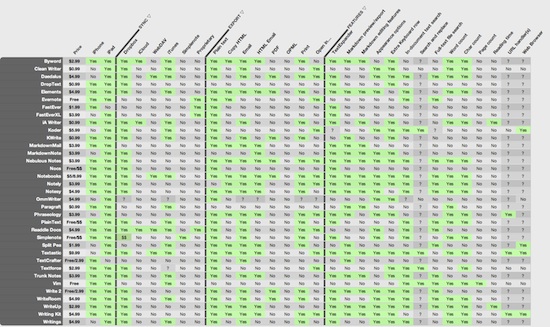
ישנם הרבה עורכי טקסט ל-iOS, וקצת קשה לבחור. Brett Terpstra טרח ובדק עורכי טקסט ל-iOS (כאן). את הממצאים הוא סידר בטבלה ענקית המפרטת את הפיצ'רים של העורכים השונים, לדוגמא: מחיר, תמיכה ב-iCloud, תמיכה ב-Dropbox, תאימות לאייפון / אייפד, ספירת מילים ועוד.

Ios text 12
צילום מסך: הטבלה המדוברת (גרסה קריאה אתם יכולים למצוא באתר).

בנוסף לטבלה, ניתן למצוא בעמוד סקירות קצרות על עורכי הטקסט, כולל ציונים.

למקרה שתהיתם, תמיכה ב-RTL הוא לא בדק.

חווית משתמשת: אייפון: Temple Run

לא תמיד אני זוכה לחוות משחק בזמן בו הוא יוצא / מגיע לשיא הפופולריות שלו, אבל מוטב מאוחר מאשר לעולם לא. Temple Run הוא משחק ריצה אוניברסלי (אייפון / אייפד) ממכר, פופולרי וכו'.

Tem run
צילום מסך: Temple Run באפסטור.

איך משחקים
אתם צריכים לרוץ למרחק רב ככל האפשר, תוך כדי עקיפת מכשולים, ולאסוף כמה שיותר מטבעות – כדי שתוכלו לקנות שדרוגים שישפרו את ההישגים שלכם במשחק. בין השדרוגים שאתם יכולים לרכוש: אפשרות להחזיר את דמותכם לחיים מספר פעמים מבלי להתחיל את המשחק מחדש (וע"י כך לשפר את מרחק הריצה שלכם). בנוסף, אתם יכולים / צריכים להשלים משימות / מטרות (Objectives), לדוגמא: לרוץ 500 מטר רצוף, לאסוף כמות מסויימת של מטבעות וכו'. בתמורה להשלמת המשימות מספר הנקודות שלכם יוכפל בהתאם למספר המשימות שהשלמתם.

שליטה במשחק
השליטה במשחק נעשית ע"י מחוות ניגוב (Swipe) עם אצבע אחת והטיית המכשיר:
ניגוב ימינה = פניה ימינה.
ניגוב שמאלה = פניה שמאלה.
ניגוב כלפי מעלה = קפיצה.
ניגוב כלפי מטה = התכופפות.
הטיית האייפון מצד לצד תאפשר לכם לאסוף מטבעות (במידה והן צמודות לשוליים) או להתחמק ממכשולים.

סיכום
– ממכר.
– באופן כללי המשחק עובד חלק על האייפון הישן שלי (3GS), אבל ישנן מצוקות זמניות הקשורות לכניסה ל-Game Center (קורה לי לפעמים גם במשחקים אחרים, אבל כאן זה קצת יותר משמעותי).
– יש גם גרסה לאנדרואיד.

גרסה שנבדקה: 1.4.1.
מחיר: חינמי (פרימיום) = ניתן לרכוש מטבעות מתוך המשחק.
Temple Run באפסטור (כאן).

חופרת: אייפון ישן זה כיף

מכשירים חדשים (מכל הסוגים) מלחיצים אותי, הפחד לפגום במכשיר חדש ונוצץ פוגם לי בהנאה – בד"כ הפחד עובר אחרי השריטה הראשונה, או אחרי שהמכשיר מתיישן.

Iphone hand 2

האייפון שלי (3GS) כבר מזמן עבר את גיל שנתיים, והוא עדיין עושה את העבודה. במובנים מסויימים אני נהנית ממנו היום יותר מאשר בימיו הראשונים:
– אני כבר לא מפחדת להרוס אותו (אני כבר לא בודקת מה יש לי בכיס לפני שאני תוחבת אותו לשם).
– עדכון מערכת iOS 5.1 עשה טוב לאייפון המזדקן שלי (הוא מרגיש נמרץ יותר מאי פעם).

אני מניחה שהמשבר יגיע כשתצא מערכת הפעלה חדשה, למכשירי iOS, שכבר לא תתמוך באייפון הישן (?iOS 6).

קישורים נלווים
חופרת: כל כמה זמן צריך להחליף אייפון? (כאן).