קטגוריה: אייפון

חווית משתמשת: אייפון: iA Writer

אם אתם מעוניינים לכתוב / לערוך טקסט בפשטות ונוחות באייפון / אייפד שלכם, iA Writer היא אפליקציה אוניברסלית שכדאי לכם לבדוק.
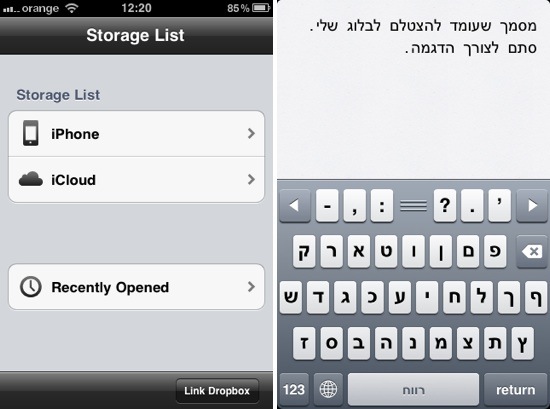
Iawriter 12
צילום מסך: iA Writer באייפון.

איך זה עובד
iA Writer היא אפליקציה מינימליסטית המתמקדת בכתיבה / עריכת טקסט (בלי עימוד, בלי בחירת פונטים וכו' = רק טקסט פשוט). האפליקציה מצויידת במקלדת יחודית המכילה סימני פיסוק וחיצי ניווט (דבר המקל על הזרימה).

אפשר לשמור מסמכים בשלושה מקומות שונים: במכשיר ה-iOS, ב-iCloud ובדרופבוקס (Dropbox). קביעת מיקום השמירה נקבע ע״י המקום בו יצרתם את המסמכים (באמצעות כפתור הפלוס הזמין בכל אחד מהמקומות) – ניתן לנווט בין המקומות השונים דרך רשימה הזמינה בתוך האפליקציה. ברירת המחדל לשמירה: חשבון ה-iCloud המשוייך למכשיר.

בנוסף, ניתן להעתיק את הטקסט, לשלוח אותו במייל: בתור טקסט או בתור קובץ טקסט, ואפילו להדפיס (בהנחה שיש לכם מדפסת התומכת ב-AirPrint – דף התמיכה של אפל בנושא).

סיכום
האפליקציה מאד מהירה (נפתחת מהר ומגיבה מהר). השמירה ל-iCloud זורמת היטב. יש תמיכה ב-RTL. חשוב לציין, ישנה גם גרסת מק ל-iA Writer אך היא עדיין אינה תומכת בכיווניות עברית (RTL) – לפי דף התוכנה באפסטור למק (כאן), יש סיכוי שהנושא יטופל בגרסאות הבאות.

הבדלים בין גרסת האייפון לגרסת האייפד
גרסת האייפד וגרסת האייפון שונות אחת מהשנייה, לדוגמא: ספירת מילים ואותיות הוא פיצ'ר הקיים רק באייפד (בשלב זה).

גרסה שנבדקה: 1.5.1. (האפליקציה תומכת ב-iOS 5.0 ומעלה).
מחיר בזמן כתיבת הפוסט: $0.99.

iA Writer באפסטור (כאן).
עדכון גרסה: Camera+

אפליקציית הצילום המהוללת לאייפון, Camera+, זוכה לעדכון משמעותי (3.0). בין השדרוגים אפשר למצוא: אפשרות לייבא תמונות בקבוצות, אייקון משופץ, שיתוף נוח יותר ועוד.

Camera+

כתבתי כאן בעבר על אחת הגרסאות הקודמות של האפליקציה (2.1.1) – חשבתי אז, ואני עדיין חושבת, שמדובר באחת מהאפליקציות היותר מרשימות שיצא לי להתקל בהן.

נבדק על iOS 5.1.

מחיר בזמן כתיבת הפוסט: $0.99.

Camera+ באפסטור (כאן).

חווית משתמשת: אייפון: Babylon Touch

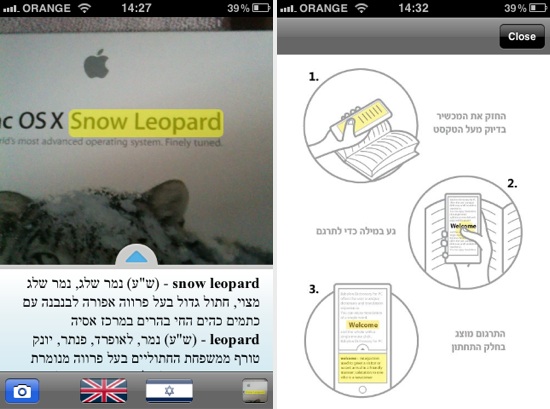
אפליקציה חדשה, Babylon Touch, מאפשרת לכם לתרגם מילים דרך מצלמת האייפון. אמנם האפליקציה עדיין נמצאת בשלב הבטא (לפי תיאור האפליקציה באפסטור), אבל בכל זאת שווה התייחסות.

Babylontouch 11
צילומי מסך: Babylon Touch

איך זה עובד
פותחים את האפליקציה, מכוונים את המצלמה לעבר הטקסט, נוגעים במילה אותה רוצים לתרגם (על המסך), ומחכים לתרגום שיופיע בתחתית המסך. במידה ורוצים לתרגם מילים נוספות: לוחצים על כפתור המצלמה בתחתית המסך.

פיצ'רים נוספים
– היסטוריית התרגומים שלכם נשמרת (לחיצה על כפתור התמונה מצד ימין למטה תציג אותה בפניכם) וניתנת למחיקה בשעת הצורך.
– ניתן להחליף את שפות התרגום ע"י לחיצה על הדגלים בתחתית המסך.

סיכום
האפליקציה עובדת בצורה סבירה עם מילים מודפסות בעולם האמיתי, קצת פחות עם מילים על מסך (אם המילים גדולות יותר, הסיכוי שהתרגום יעבוד עולה). טוב שיש + האפליקציה עשויה להועיל במצבים מסויימים.

מחיר בזמן כתיבת הפוסט: חינם.
Babylon Touch באפסטור (כאן).

אייפון: פרסומת חדשה + היסטוריית הפרסומות

אפל משחררת פרסומת חדשה לאייפון: "iCloud Harmony". כמו שניתן להבין מהשם הפרסומת מתמקדת ב-iCloud ובאייפון 4S. בפרסומת משתתפים, לצידו של האייפון 4S, גם אייפד 2 ומקבוק אייר. הסינכרונים המודגמים: אפליקציות, תמונות, מוסיקה, אנשי קשר, ספרים ולוחות שנה.

קישור לסרטון ביוטיוב (כאן).

AdFreak ליקט את כל הפרסומות שנעשו לאייפון החל מ-2007 ועד ימינו (מדובר ביותר מ-80 פרסומות). את כל הפרסומות ניתן כמובן למצוא ביוטיוב (אם מחפשים), אבל גם על סדר וניקיון מקבלים קישורים.

חופרת טיפ: נהול אפליקציות דרך אייטיונס

במהלך השנתיים (+) האחרונות הורדתי מהאפסטור 334 אפליקציות (חלקן חינמיות, חלקן בתשלום). מכיוון שאני אוהבת את האייפון שלי עם קצת נפח פנוי, אני לא מחזיקה את כל האפליקציות באייפון בו זמנית – אני גם לא בטוחה שהוא יכול להכיל את כולן (מדובר באייפון בעל נפח של 16 ג'יגה).

Apps iphone itunes 12
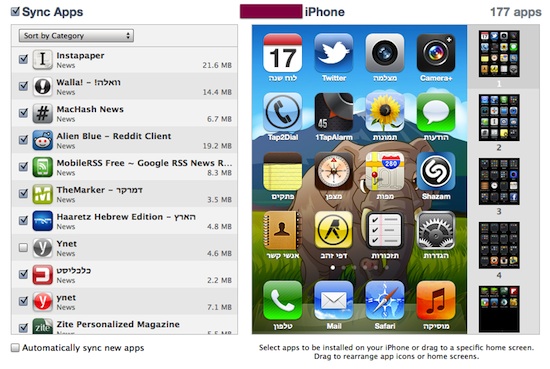
צילום מסך: קביעת אפליקציות לסנכרון באייטיונס.

כשהאייפון זמין באייטיונס (בחיבור אלחוטי או חוטי) ניתן לקבוע, תחת לשונית Apps, אלו תוכנות תסתנכרנה עם האייפון ואלו לא. אני מוצאת שזאת הדרך הכי קלה לנהול אפליקציות. כמובן שניתן לשנות את ההחלטה בשעת הצורך.

ניתן כמובן לנהל אפליקציות דרך האייפון עצמו ע"י מחיקת אפליקציות לא רצויות (לחיצה ארוכה על אפליקציה עד להופעת כפתור X, לאחר מכן לחיצה על כפתור ה-X) ובמקרה הצורך ניתן לבצע הורדה מחודשת של תוכנות שנרכשו בעבר (במחלקת Purchased באפסטור – גם במק וגם במכשיר ה-iOS). חשוב לזכור, מחיקת תוכנה היא בד"כ דבר הפיך (בהנחה שהאפליקציה לא הוסרה מהאפסטור).

נבדק על 10.7.3.

קישורים נלווים
מדריך בסיסי: iOS 5: סנכרון אלחוטי (כאן).

חווית משתמשת: אייפון: Clear

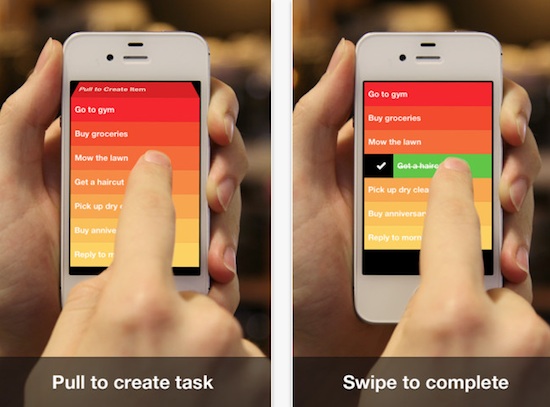
אפליקציית משימות חדשה, Clear, מכה גלים באפסטור. בעזרת Clear ניתן ליצור רשימות של משימות ולדרג את המשימות לפי חשיבותן. מדובר באפליקציה פשוטה, נטולת "כפתורים", המעוצבת בפשטות ויעילות.

Clear app 12
צילום מסך: Clear באפסטור.

איך זה עובד
השליטה ב-Clear מתבצעת באמצעות מחוות, מאד קל לנחש את רובן (במיוחד אם אתם אנשים של מחוות), אספתי את המחוות הבולטות:
– משיכה למטה תוסיף פריט (רשימה או משימה = תלוי איפה אתם נמצאים).
– החלקת אצבע ימינה, על משימה / רשימה, תגרום לסימון המשימה / רשימה כמבוצעת.
– החלקת אצבע שמאלה, על משימה / רשימה, תגרום למחיקת המשימה / רשימה.
– טפיחה קלה על משימה / רשימה מאפשרת עריכה.
– צביטה כלפי פנים (אותה המחווה המשמשת להקטנת תמונה), כשאתם נמצאים בתוך רשימת משימות, תוציא אתכם מהרשימה ותעביר אתכם לעמוד עם הרשימות הזמינות. אותה המחווה על העמוד עם הרשימות הזמינות תוביל אתכם להעדפות התוכנה (ערכות נושא, צלילים וכו').
– צביטה כלפי חוץ (אותה המחווה המשמשת להגדלת תמונה) בין פריטים תיצור פריט חדש במיקום בו התרחשה הצביטה.

חשוב לציין
– מספר התווים בכל פריט משימה מוגבל ל-30.
– ישנן ערכות נושא שונות לאפליקציה, כולל ערכת נושא בהשראת Tweetbot (הערכה זמינה רק עם יש לכם את Tweetbot מותקנת במכשיר).
– אין אפשרות סנכרון.
– אין התראות.
– ניתן לכתוב בעברית: התוצאה לא מיושרת לימין, מכיוון שמדובר בטקסטים קצרים זה לא ממש מפריע.

שימושים אפשריים
רשימת קניות, רשימת הערות, רשימת רעיונות, כתיבת שירה (יש כבר קבוצה בפליקר), או כל משימה שלא מצריכה התראה.

סיכום
מהרגע ששולטים במחוות חווית השימוש בהחלט מרשימה. חשוב לזכור שהאפליקציה די מוגבלת במה שהיא מציעה, למרות זאת יש בה קסם.

סרטון תדמית, המדגים את רוב המחוות, אתם יכולים למצוא באתר האפליקציה (כאן).
מחיר בזמן כתיבת הפוסט: $0.99.
Clear באפסטור (כאן).

גרסה שנבדקה: 1.0.

קישורים נלווים
מדריך בסיסי: תזכורות באייפון (כאן).
חווית משתמשת: אייפון: Tweetbot (כאן).

סירי מככבת בסרטון אימה

סירי (Siri), העזרה הקולית של אייפון 4S, הספיקה כבר לככב בהרבה מאד סרטונים בחודשים האחרונים, רובם לא שווים פוסט. אבל כשסירי מככבת בסרטון אימה עשוי היטב, כדאי לצפות (ואפילו להקדיש פוסט).

קישור ישיר לסרטון (כאן).

חווית משתמשת: אייפון: Triple Town

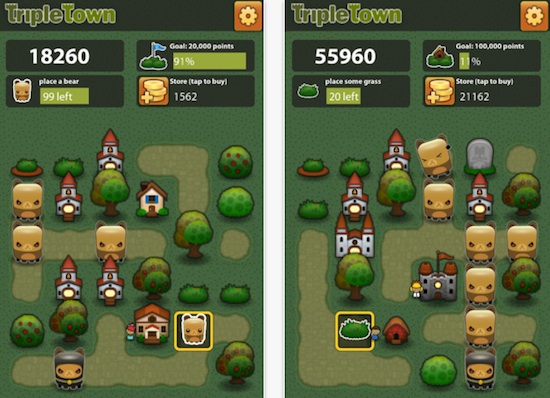
אחת לכמה זמן מופיע באפסטור משחק שמצליח לבלוט, Triple Town הוא משחק אוניברסלי (אייפון / אייפד / אייפוד טאצ') חדש שכדאי לכם להכיר. Triple Town החל את דרכו בפייסבוק (Facebook) ומשם המשיך לעולם הסמארטפונים.

Tripletown 12
צילום מסך: Triple Town באפסטור.

איך משחקים
מטרת המשחק היא ליצור עיר (הכי גדולה שאתם יכולים) וע"י כך לצבור נקודות (ולהרוויח מטבעות). בניית העיר נעשית ע"י יצירת רצף של שלושה (או יותר) אוביקטים – יצירת רצף יוצרת אוביקט אחד משודרג, לדוגמא: מרצף של משטחי דשא נוצר שיח, מרצף של שיחים נוצר עץ, מרצף של עצים נוצר בית וכו'. בנוסף, יש לכם גם אויבים: דובים שמנסים להפריע לכם ליצור רצפים – אתם יכולים לחסל אותם ע"י לכידתם בין אוביקטים, דבר ההופך אותם למצבות (רצף של שלוש מצבות = כנסיה). המשחק נגמר כשלוח המשחק מתמלא.

מחיר: סוג של חינם: אתם יכולים לשחק חופשי אבל, באיזשהו שלב נגמרים לכם התורים ואתם צריכים לקנות תורים נוספים בעזרת מטבעות שהרווחתם או בכסף אמיתי. כמו כן, אם אתם משאירים את המשחק פתוח (אפילו ברקע, למרות שזה קצת מבוגג כרגע) נוצרים לכם תורים חדשים (בקצב איטי). בנוסף, ישנה אפשרות לרכוש את המשחק באופן מוחלט וכך ניתן להימנע מכל נושא התורים ($3.99 בזמן כתיבת הפוסט).

סיכום
כל נושא המחיר קצת מעצבן, הייתי מעדיפה שמשחק יעלה דולר בלי התחכמויות מיותרות (אני מקווה שגם המפתחים יגיעו למסקנה הזאת בקרוב). חוץ מזה מדובר במשחק מקסים.

Triple Town באפסטור (כאן).

גרסה שנבדקה: 1.01.

אייפון: רקעים נבחרים: פילים

בפוסטים קודמים חשפתי את ציור הפיל המשמש אותי בתור רקע לאייפון, בעקבות "ההתלהבות" שנוצרה (שלושה אנשים הביעו עניין ברקע) החלטתי לייחד פוסט לפילים המככבים ברקעים.

Elephant 01
פיל אמנותי (כאן).

Elephant 02
פיל עם רוכב (כאן).

Elephant 03
אמא ובן (כאן).

Elephant 04
פיל יושב (כאן).

Elephant 05
הרקע שהתחיל את כל המהומה (כאן).

חשוב לציין
רוב הרקעים מגיעים בשני גדלים על מנת להתאים למכשירים השונים:
אייפון 4 ומעלה: 640×960.
אייפון 3GS ומטה: 320×480.

*במידה וגודלו של הרקע שונה מהגודל הרצוי המכשיר יגדיל / יקטין בהתאם.

קישורים נלווים
רקעים שקטים לדסקטופ (כאן).
טיפ בסיסי: iOS: החלפת רקעים (כאן).

טיפ בסיסי: אייפון: הפעלת המצלמה ממסך הנעילה

החל מ-iOS 5 ניתן להפעיל את המצלמה של האייפון ממסך הנעילה.

Screen cam 12
צילום מסך: מצלמה במסך הנעילה.

איך זה עובד
כשאתם במסך הנעילה של האייפון, לחיצה כפולה על כפתור הבית תוסיף את כפתור המצלמה למסך (בצידו הימני התחתון של המסך), לחיצה על כפתור המצלמה תפתח את אפליקציית המצלמה. בנוסף, ייתווספו למסך הנעילה כפתורי שליטה בנגן המוסיקה (אייפוד) המובנה באייפון.

נבדק על:
אייפון 3GS.
iOS 5.0.1.

עדכון (8.5.2012)
אחרי עדכון מערכת iOS 5.1 המצלמה נוכחת באופן קבוע במסך הנעילה, ניתן להגיע אליה ע"י מחוות "ניגוב", מלמטה למעלה, על האייקון של המצלמה (צד ימין, תחתית המסך). פרטים נוספים: כאן.

קישורים נלווים
אייפון: דברים שאפשר לעשות עם כפתור הבית (כאן).