קטגוריה: אייפון

תחקיר מיוחד: חיבור ומסגור תמונות באייפון / אייפד

תחת קטגוריית הצילום (Photography) באפסטור מסתתרות הרבה קטגוריות משנה (לא רשמיות), אחת מהן היא קטגוריית "יצירת תמונה ממוסגרת ומעוצבת ממספר תמונות". אספתי עבורכם 3 אפליקציות בולטות בז'אנר.
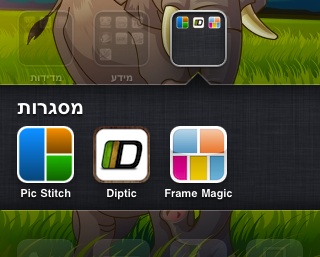
Frames apps
צילום מסך: האפליקציות המדוברות.

מה משותף לכל האפליקציות
כל האפליקציות שבחרתי מאפשרות לכם: לבחור מסגרת ולאכלס אותה בתמונות מתיקיית התמונות, לבצע טיפולים בסיסיים בתמונות ולשתף את העולם.

Frame Magic
תאימות: אייפון / אייפד
מחיר בזמן כתיבת הפוסט: $0.99.
מסגרות: 16 מסגרות (עד 4 תמונות במסגרת – ניתן לרכוש מסגרות נוספות היכולות להכיל 6 תמונות). ניתן לשנות את הצבע והטקסטורה של המסגרת ואפילו להוסיף צל. כמו כן ניתן להגדיל / להקטין את עובי המסגרת.
טיפול בתמונות: הטיית תמונות, הגדלה / הקטנה, הפיכה לשחור לבן ועוד.
שיתוף: מייל, תיקיית התמונות, פייסבוק וטוויטר.

יתרון בולט:
המסגרות הפנימיות ניתנות להגדלה / הקטנה.

חיסרון בולט:
בינתיים אין.

גרסה שנבדקה: 1.0.

Frame Magic באפסטור (כאן).

סרטון הדגמה אתם יכולים למצוא כאן.

Diptic
תאימות: אייפון / אייפד
מחיר בזמן כתיבת הפוסט: $1.99.
מסגרות: 19 מסגרות (עד 4 תמונות במסגרת). ניתן להגדיל / להקטין את עובי המסגרת ולהחליף צבע.
טיפול בתמונות: הטייה, שינוי בהירות וקונטרסט, הקטנה / הגדלה ועוד.
שיתוף: Instagram, מייל, פייסבוק, פליקר, ספריית התמונות ועוד.

יתרון בולט:
ניתן לצלם מתוך האפליקציה.

חיסרון בולט:
המסגרות הפנימיות לא ניתנות להגדלה / הקטנה (ניתן לרכוש את הפיצ'ר בתשלום נוסף).

גרסה שנבדקה: 4.1.

Diptic באפסטור (כאן).

סקירה ביוטיוב (כאן).

Pic Stitch
תאימות: אייפון / אייפד
מחיר בזמן כתיבת הפוסט: חינמית.
מסגרות: 27 עיצובי מסגרות (מקסימום 4 תמונות למסגרת).
טיפול בתמונות: ניתן לשנות צבע (אפשר להפוך לשחור לבן), ניתן להקטין / להגדיל, ניתן להטות.
שיתוף: מייל, פייסבוק, ספריית התמונות ו-Instagram.

יתרון בולט:
חינמית.

חיסרון בולט:
פרסומות (ניתן להסיר בתשלום: $0.99 בזמן כתיבת הפוסט).

גרסה שנבדקה: 1.1.

Pic Stitch באפסטור (כאן).

חשוב לציין
אני הורדתי את האפליקציות (אלו שבתשלום) כשהן היו חינמיות לזמן מוגבל.
משחק לאייפון / אייפד: Jetpack Joyride

אם עדיין לא התעייפתם ממשחקי ריצה אינסופיים, Jetpack Joyride הוא משחק ריצה / ריחוף אינסופי מעוצב וזורם לאייפון / אייפד.

Jetpack Joyride
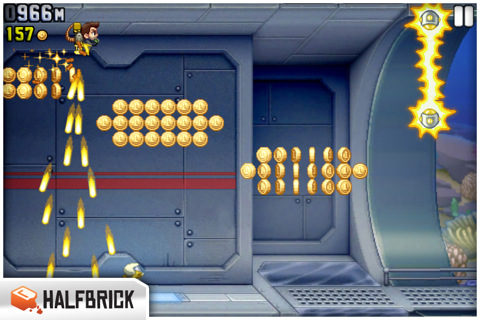
צילום מסך: Jetpack Joyride.

תמצית המשחק
במשחק אתם מגלמים דמות בשם Barry Steakfries, המטרה שלכם היא לגמוע מרחקים (במילים פשוטות: לשרוד במשחק כמה שיותר). אתם לבושים בתרמיל ריחוף (Jetpack) ומנווטים / מרחפים בלוח המשחק ע"י לחיצה על המסך. בדרך אתם אוספים מטבעות (איתם תוכלו לרכוש אביזרים ויכולות), מתאבזרים בכלי רכב מיוחדים, מתחמקים ממכשולים וחומקים מטילים ונשקים שונים. כשאתם נפסלים אתם יכולים לשנות את מזלכם בעזרת מכונת מזל.

שליטה
לחיצה על המסך מעלה אתכם למעלה, הפסקת הלחיצה מורידה אתכם למטה (בהדרגה).

סיכום
ממכר + מוצלח מסוגו.

Jetpack Joyride באפסטור (כאן).
מחיר בזמן כתיבת הפוסט: $0.99.

סרטון הפרומו של המשחק (כאן).

משחקי ריצה נוספים שכיכבו בבלוג
חווית משתמשת: אייפון: Grim Joggers
Canabalt: שדרוג + המלצה חוזרת

קישורים נלווים
תרמיל ריחוף בויקיפדיה (כאן).

TuneIn Radio: רדיו באייפון / אייפד

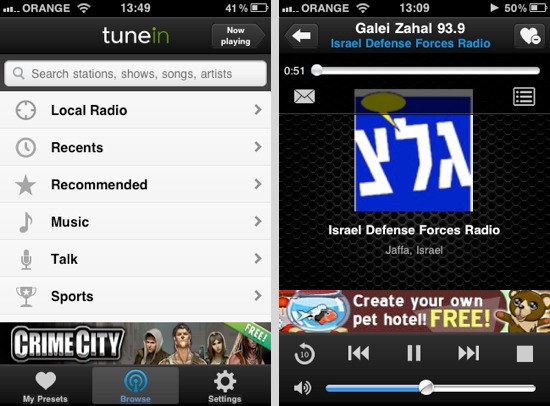
אם אתם רוצים להקשיב לרדיו באייפון / אייפד, TuneIn Radio היא אפליקציה המאפשרת לכם להקשיב ליותר מ-50,000 תחנות רדיו מרחבי העולם.

צילומי מסך: גלי צה
צילומי מסך: גלי צה"ל ב-TuneIn Radio וחיפוש תחנות.

כשתפתחו את האפליקציה תוכלו לבחור תחנות רדיו לפי המיקום שלכם, מיקום באופן כללי, השפה המבוקשת, סוג המוסיקה המבוקש, חיפוש לפי שם וכו'. כמו כן ניתן לבחור תחנות קבועות (presets) ולגשת אליהן במהירות, במידת הצורך. עוד פיצ'ר מועיל: ניתן לסגור את האפליקציה ולהקשיב לרדיו ברקע – בזמן שאתם עושים דברים אחרים עם מכשיר ה-iOS שלכם.

במסך הנגינה של תחנת הרדיו ניתן להגיע לאופציות נוספות ע"י לחיצה על כפתור (המעוצב בצורת ריבוע המכיל שורות) בצד ימין למעלה. בין האופציות הנוספות אפשר למצוא שעון מעורר ואופציה להציג שעון במקום התצוגה הרגילה של הלוגו של תחנת הרדיו.

האפליקציה היא חלק מאתר(tunein) המאפשר לכם להאזין לתחנות רדיו מרחבי העולם. אם תרשמו לאתר / אפליקציה תוכלו לסנכרן את התחנות המועדפות עליכם בין הדפדפן למכשיר ה-iOS שלכם (או מכשירים אחרים – במידה ויש לכם). חשוב לציין, ההרשמה היא לא חובה – היא מועילה רק במידה ואתם רוצים לסנכרן את התחנות הקבועות שלכם.

ההבדל בין גרסת הפרו לגרסה הרגילה
ל-TuneIn Radio יש שתי גרסאות: רגילה ופרו. ההבדל הבולט בין הגרסאות הוא האפשרות להקליט תוכניות רדיו הקיימת רק בגרסת הפרו (ולא בגרסה הרגילה). כמו כן האפליקציה החינמית ממומנת ע"י פרסומות, בניגוד לגרסת הפרו.

גרסה שנבדקה: 2.0.1.
מכשיר: אייפון 3GS.
מערכת הפעלה: iOS 4.3.5.

הגרסה הרגילה (חינמית בזמן כתיבת הפוסט) באפסטור (כאן).
גרסת הפרו ($0.99 בזמן כתיבת הפוסט) באפסטור (כאן).

אמנות: אפליקציות פיקטיביות

המוסיקאי והאמן דיויד ביירן (David Byrne) צפוי להציג אפליקציות iOS פיקטיביות בתערוכה שאמורה להיות מוצגת בקרוב.

תמונה: אחת האפליקציות המוצגות.

התערוכה, הנקראת "Social Media", צפויה להיות מוצגת בין ה-16 בספטמבר ל-15 באוקטובר ב-Pace Gallery בניו יורק. פרטים נוספים (ואפליקציות נוספות) אתם יכולים למצוא ב-boingboing.

לציבור הרחב, דיויד ביירן מוכר בעיקר בתור היוצר והסולן של להקת Talking Heads. בין הלהיטים הגדולים של הלהקה אפשר למצוא את: Burning Down the House (הקליפ ביוטיוב), ו-Psycho Killer (הקליפ ביוטיוב).

דיויד ביירן בויקיפדיה (כאן).

חופרת: כל כמה זמן צריך להחליף אייפון?

האייפון הנוכחי שלי (3GS) כבר כמעט בן שנתיים, הוא לא רק האייפון הראשון שלי, הוא גם הסמארטפון הראשון שלי, משום כך אין לי מדיניות ברורה לגבי מתי כדאי להחליף אייפון.

בחודשים הקרובים אפל צפויה להשיק אייפון חדש (עדיין אין לו שם רשמי, הבלוגוספירה קוראת לו אייפון 5). די ברור שהייתי שמחה להשתדרג, אבל ההחלטה עדיין לא נפלה. אני מניחה שזה קשור לתנאי הרכישה שיציעו חברות הסלולר, מועד הההשקה הישראלית, השדרוגים הצפויים, ומשתנים נוספים.

בתקופה שקדמה לעידן הסמארטפונים בחיי, נהגתי להחזיק טלפונים סלולרים עד לנקודה בה הם סיימו את חייהם באופן טבעי – פעם היה לי טלפון של סמסונג שאחד הכפתורים שלו נמס וליכלך, בחומר דביק, כל דבר שהתקרב אליו (לקח לי הרבה מאד זמן להבין מאיפה החומר הדביק הזה הגיע – ברגע שהבנתי הפושע הוחלף).

תמונות מתווים באייפון: Image to ASCII Lite

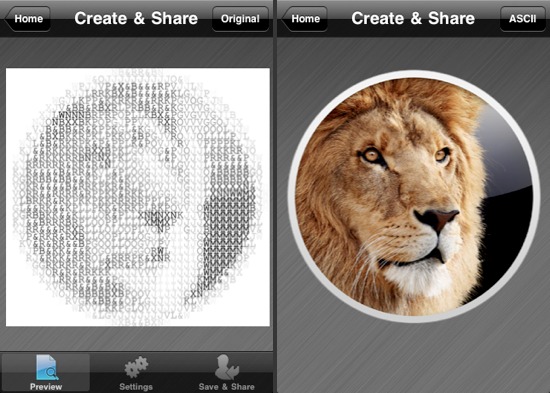
אם אתם חובבי ASCII, כדאי לכם לבדוק את Image to ASCII Lite: אפליקציית אייפון חינמית המאפשרת לכם להפוך תמונות (מספריית התמונות שלכם או מהמצלמה) לתמונות המורכבות מתווים (אותיות, מספרים וכו').

צילומי מסך: Image to ASCII Lite: מימין: לפני, משמאל: אחרי.

איך זה עובד
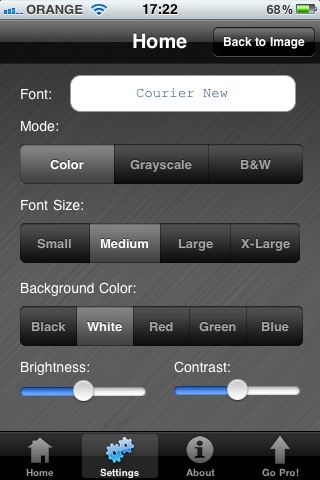
אחרי שתבחרו את התמונה בה אתם רוצים לטפל, האפליקציה תפעיל את האפקט על התמונה, לאחר מכן תוכלו לשמור את התמונה בספריית התמונות שלכם. במידה והאפקט לא מדויק מספיק לטעמכם, ניתן לשנות את ההעדפות לגבי גודל האותיות, הפונט, הצבע וכו' (כפתור Settings).

צילום מסך: Image to ASCII Lite: העדפות האפקט.

ההבדל בין הגרסה החינמית לגרסת הפרו
לאפליקציה ישנן שתי גרסאות: Lite (חינמית) ו-Pro (בתשלום). בגרסה החינמית ניתן לשמור את התמונות רק בספריית התמונות, בגרסת הפרו ניתן לשתף (בנוסף לספריית התמונות) ברשתות חברתיות ובמייל.

סיכום
עושה את העבודה. אני מניחה שלא כולם מוצאים עניין באפליקציה מהסוג הזה, מי שמתעניין יוכל ליהנות מאפליקציה פשוטה וחיננית.

גרסה שנבדקה: 1.1.

Image to ASCII Lite באפסטור (כאן). [חינמית].
Image To ASCII Pro באפסטור (כאן). [מחיר בזמן כתיבת הפוסט: $0.99]

קישורים נלווים
ASCII בויקיפדיה (כאן).
אמנות ASCII בויקיפדיה (כאן).

טיפ בסיסי: iOS: בדיקת גרסת מערכת

יש לפחות שתי דרכים לבדוק מה היא גרסת המערכת המותקנת במכשיר ה-iOS שלכם.

אייטיונס (iTunes)
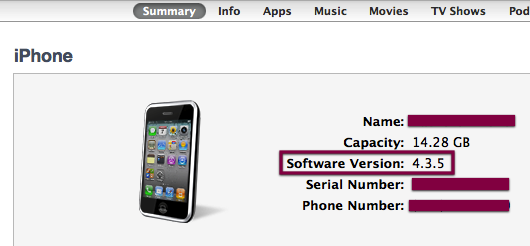
כשאתם מחברים את האייפון / אייפד שלכם למחשב, ופותחים את אייטיונס, אתם יכולים לראות את גרסת המערכת המותקנת במכשיר תחת לשונית Summary:

צילום מסך: אייפון מחובר לאייטיונס.

הגדרות המערכת
תפתחו את אפליקציית "הגדרות" במכשיר ה-iOS: תבחרו בקטגוריית כללי, תבחרו בקטגוריית אודות ותחפשו את הגירסה:

צילום מסך: גירסת המערכת בהגדרות המערכת.

נבדק על iOS 4.3.5.

Splashtop Remote Desktop: שליטה במחשב דרך האייפון

אם אתם מעוניינים לשלוט במק / פיסי שלכם דרך האייפון / אייפד כדאי לכם לבדוק את Splashtop Remote Desktop.

Splashtop Remote Desktop היא אפליקציה המאפשרת לכם להתחבר למחשב שלכם, דרך הרשת הפנימית או האינטרנט, ולבצע פעולות בתוך המחשב.

איך מתחילים
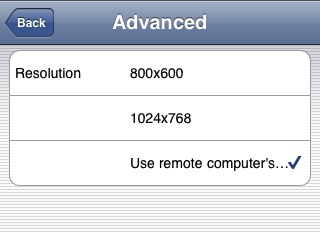
דבר ראשון, צריך להוריד ולהתקין תוכנה (Splashtop Streamer) במחשב אליו רוצים רוצים להתחבר: במהלך ההתקנה צריך לקבוע סיסמת חיבור. לאחר מכן פותחים את האפליקציה (Splashtop Remote Desktop) באייפון / אייפד ומספקים את הסיסמה המתאימה. עוד משהו שכדאי לשים לב אליו: ניתן לקבוע את הרזולוציה שבה יוצג המסך באפליקציית האייפון (במסך הכניסה של האפליקציה תלחצו על החץ ליד שמו של המחשב ותבחרו ב-Advanced ולאחר מכן תבחרו ברזולוציה הרצויה). חשוב לציין, במידה ולא בחרתם ברזולוציה של הטבעית של המחשב שלכם, הרזולציה של המחשב תשתנה בהתאם לרזולוציה שבחרתם (הרזולוציה תחזור לקדמותה אחרי שתסגרו את האפליקציה).

צילום מסך: בחירת רזולוציה.

איך זה עובד
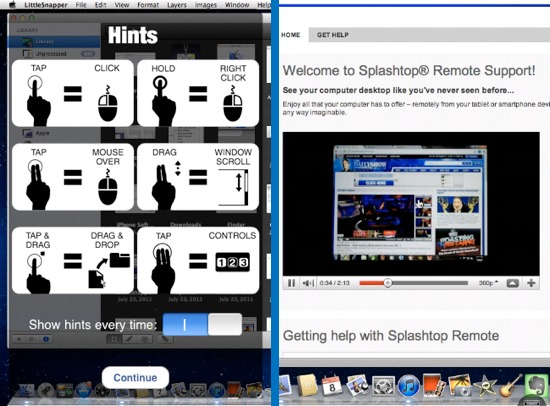
אחרי שפותחים את האפליקציה במכשיר ה-iOS, בוחרים את המחשב אליו רוצים להתחבר (ומספקים את הסיסמא הנכונה). לפני הכניסה למחשב מופיע מסך עם מחוות שליטה שכדאי לכם לשנן (ניתן לבטל אותו במידת הצורך), לאחר מכן ניתן לראות את מה שמוצג כרגע במסך של המחשב אליו בחרתם להתחבר, וכמובן ניתן להשתמש במחשב (לסגור ולפתוח תוכנות, לגלוש באינטרנט ועוד). האפליקציה מצוידת במקלדת פנימית המאפשרת לכם להשתמש בקיצורי מקשים (וכמובן לכתוב). חשוב לציין, כשאתם משתמשים בתוכנה שצריכה סאונד, הסאונד של המחשב מועבר לאייפון.

צילומי מסך: Splashtop Remote Desktop (כן, אפשר לראות אפילו פלאש).

סיכום
בדקתי את Splashtop Remote Desktop ברשת הפנימית, אמנם לא הייתי מגדירה אותה כמהירה, אבל היא בהחלט זורמת. ישנן די הרבה אפליקציות מהסוג הזה באפסטור, אבל רובן יקרות יותר (או שיש עליהן ביקורות נוראיות). לסיכום, כדאי להחזיק אפליקציה מהסוג הזה במכשיר ה-iOS שלכם. המחיר של Splashtop Remote Desktop בהחלט סביר כרגע ($1.99 לגרסת האייפון, $4.99 לגרסת האייפד). בנוסף, לאפליקציה ישנם עמודי תמיכה מפורטים (כאן).

פרטים טכנים על המכשירים שהשתתפו בבדיקה
אייפון 3GS עם iOS 4.3.5.
מקבוק פרו i5, זכרון: 4 ג'יגה, מערכת הפעלה: Lion.
מקבוק פרו דור ראשון, זיכרון: 2 ג'יגה, מערכת הפעלה: נמרשלג.

– את גרסת האייפון של Splashtop Remote Desktop אתם  יכולים למצוא כאן [מחיר בזמן כתיבת הפוסט: $1.99]. עדכון: לאפליקציה יש גרסה חדשה יותר (2) אותה ניתן להוריד מכאן, למרות שהגרסה הישנה (בלינק למעלה) עדיין נמכרת, לא בטוח שכדאי להשקיע בה.
– את גרסת האייפד של Splashtop Remote Desktop אתם יכולים למצוא כאן [מחיר בזמן כתיבת הפוסט: $4.99].

חווית משתמשת: נזלת מעוצבת באייפון: Gesundheit!

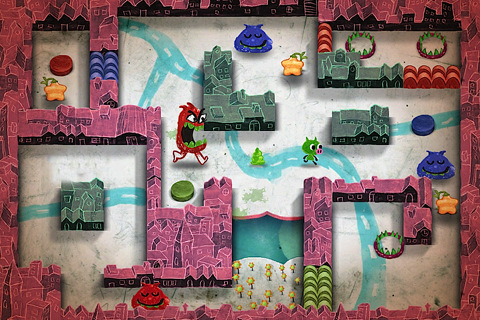
אם אתם לא נגעלים מנזלת מעוצבת, כדאי לכם לבדוק את Gesundheit!, משחק מעוצב שכלי הנשק העיקרי בו הוא נזלת.

צילום מסך: Gesundheit!, מקור: האפסטור.

סיפור המשחק
במשחק אתם מגלמים חזירון ירוק מוכה אלרגיות הנלחם נגד מפלצות חובבות נזלת. מטרת המשחק היא להוביל את המפלצות לתוך מלכודות ולאסוף כוכבים. הנשק העיקרי שלכם הוא הנזלת שלכם, המפלצות פשוט אוהבות לזלול אותה. בעזרת הנזלת אתם יכולים להעסיק את המפלצות בזמן שאתם אוספים כוכבים, ואף להוביל את המפלצות למלכודות הפזורות ברחבי המשחק. בנוסף, בשלבים מאוחרים יותר של המשחק, ניתן להשתמש בנזלת בדרכים יצירתיות בעזרת יכולות שהנזלת שואבת מהסביבה (לדוגמא: צמחים שהופכים את כדורי הנזלת לגדולים יותר). במשחק ישנם (בשלב זה) 40 שלבים. משלב לשלב המשחק נעשה קשה / מאתגר יותר, אבל לא יותר מדי.

שליטה בסיסית במשחק
טפיחה קלה על המסך תוליך את החזירון למקום הרצוי, לחיצה על החזירון ומשיכה לאחור (בסגנון רוגטקה) תירה כדורי נזלת לכיוון הרצוי.

טיפים
– הנזלת מחסלת כוכבים.
– אם המפלצת דורכת על כוכב הוא מחוסל.
– אתם צריכים לאסוף את הכוכבים לפני שכל המפלצות נופלות במלכודת.

סרטון הדגמה של המשחק אתם יכולים לראות כאן (יוטיוב).

סיכום
חמוד ומעוצב. אל תתנו לעיסוק בנזלת להרתיע אתכם.

Gesundheit! באפסטור:
גרסת האייפון: מחיר: $0.99 בזמן כתיבת הפוסט (כאן).
גרסת האייפד: מחיר: $1.99 בזמן כתיבת הפוסט (כאן).

גרסה שנבדקה: 1.0.
נבדק על: iPhone 3GS, iOS 4.3.5.

קישורים נלווים
חווית משתמשת: Cut the Rope

שיתוף פעולה בין אפליקציות: עוד דרך ליצירת קומיקס באייפון

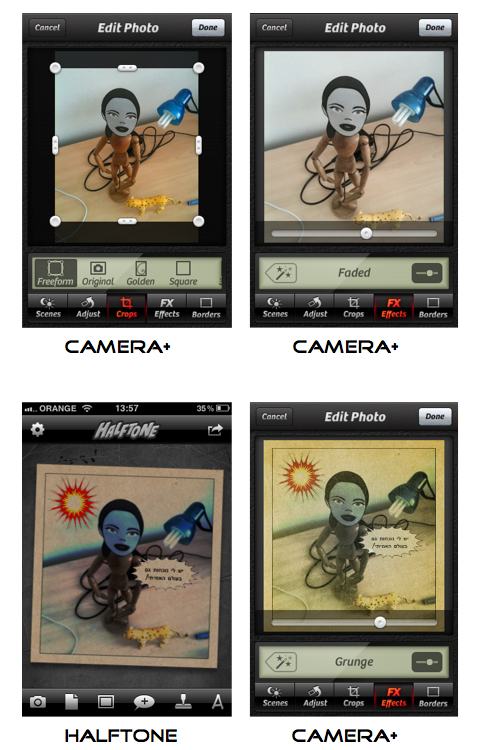
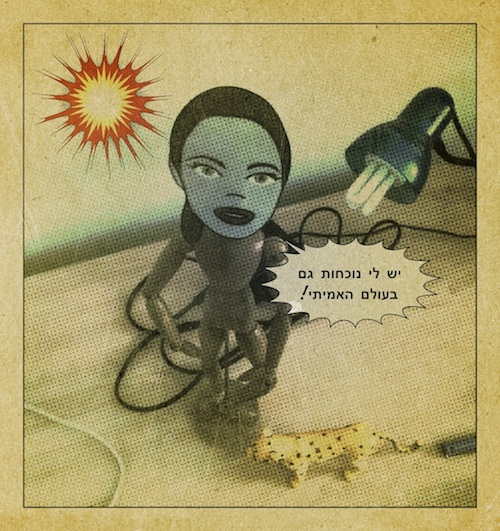
רוב האפליקציות למכשירי iOS די מוגבלות כשהן לבד, אבל בשיתוף פעולה עם אפליקציות אחרות ניתן ליצור רצף פעולות מועיל. בתקופה האחרונה התקבעה אצלי "שיטה" ליצירת קומיקס בעזרת שתי אפליקציות מוצלחות במיוחד: Camera+ ו-Halftone.

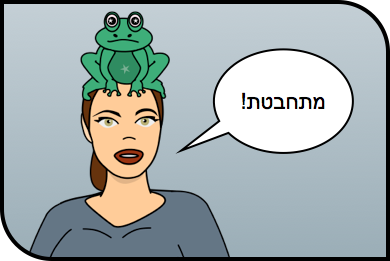
תמונה: חלק מהשלבים שבעזרתם נוצר הקומיקס שמצורף למטה (לקרוא משמאל לימין).

החומרים הבסיסיים הדרושים ליצירת קומיקס: תמונה מתאימה ובועת קומיקס. בעזרת Camera+ ניתן ליצור תמונה מתאימה: Camera+ מכילה כלים בסיסיים לצילום ועריכת תמונות, בנוסף לאפקטים מיוחדים (על Camera+ כתבתי כאן). באמצעות Halftone ניתן ליצור בועות קומיקס ואפקטים נוספים – על Halftone כתבתי כאן (מאז האפליקציה השתכללה ונהייתה יציבה יותר + התמיכה בכיווניות עברית השתפרה).

תמונה: הקומיקס המדובר.

באותה מידה ניתן להשתמש באפליקציות אחרות, זה בסך הכל עניין של העדפה (שיכולה להשתנות מזמן לזמן). וכמובן, ישנן גם אפליקציות יעודיות ליצירת קומיקס, לדוגמא: Strip Designer המוצלחת (על Strip Designer כתבתי בבלוג הישן).

הערה: הראש המצויר מודבק פיסית לבובה, לא מדובר בעריכה גרפית – האפליקציות שבעזרתן נוצר הקומיקס לא מסוגלות לעריכה מהסוג הזה (בינתיים).