ביום שישי האחרון (15 ביולי) אפל שחררה עדכון מערכת (4.3.4) למכשירי ה-iOS (אייפון / אייפוד טאצ' / אייפד). לפי אפל, העדכון אמור לתקן פרצות אבטחה המאפשרות לקבצי PDF, המכילים קוד מרושע, לפגוע במערכת.
בנוסף, לפי מקורות שונים, העדכון אמור להקשות על פריצת המערכת (jailbreaking).
העדכון שלי
העדכון הסתיים בהצלחה + ללא אירועים מיוחדים.
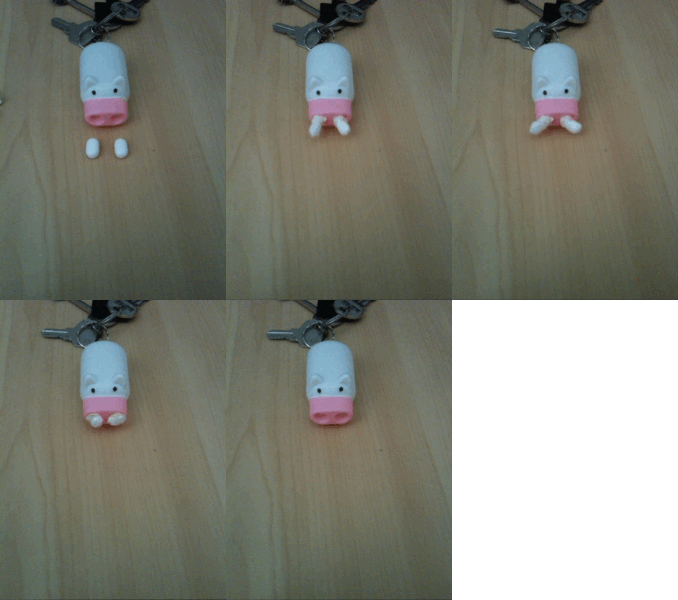
אם אתם חפצים ליצור אנימציה עם האייפון שלכם, GIF SHOP היא אפליקציה העשויה לעניין אתכם. בעזרת GIF SHOP אתם יכולים ליצור אנימציות Gif מרצף צילומים שצילמתם בתוך האפליקציה.
אנימציה שיצרתי עם GIF SHOP.
איך זה עובד
אתם מצלמים צילומים לפי סדר מסוים, מוחקים פריימים מיותרים במידת הצורך, קובעים מהירות לאנימציה ומשתפים (מייל, פייסבוק, טוויטר ועוד). עוד פיצ'ר שכדאי להכיר: האפליקציה מאפשרת לכם לראות השתקפות של הפריים הקודם שצילמתם (Onion skin): פיצ'ר העוזר לכם למקם את האוביקט (או המצלמה) במקום הנכון על מנת להשיג אנימציה חלקה. סרטון המתאר את הזרימה של האפליקציה אתם יכולים למצוא כאן.
סיכום
האפליקציה מאד פשוטה ונוחה לתפעול, ובזה עיקר כוחה של GIF SHOP. מאד חסרה לי האפשרות ליצור אנימציה מתמונות שנמצאות בספריית התמונות שלי (אני מקווה שגם זה יגיע). במילים פשוטות, האפליקציה מוצלחת מסוגה, קצת מוגבלת, ולמרות זאת מומלצת בחום (לחובבי הז'אנר).
גרסה שנבדקה: 1.2.
מחיר בזמן כתיבת הפוסט: $1.99.
GIF SHOP באפסטור (כאן).
האופציה החינמית
כן, ישנה גם אפליקציה חינמית (3frames) שעושה את אותו הדבר (פחות או יותר), רק חבל שהיא מאד לא נוחה לשימוש. לשיפוטכם.
*במקרה שהאנימציה לא עובדת אתם יכולים למצוא אותה כאן.
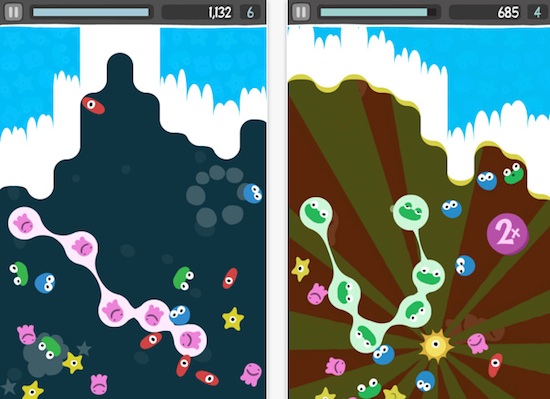
ישנם משחקים שכוחם הוא בפשטותם. Monster Soup הוא משחק (לאייפון / אייפד) בו אתם צריכים להציל מפלצות מסוף אכזר.
צילום מסך מהאפסטור: Monster Soup.
סיפור המשחק
יצור בשם פלוברט (Plubert) מכוכב פלוטו (Pluto) מנסה להקפיא את מפלצות המרק, תפקידכם הוא למנוע את הטרגדיה.
איך משחקים
המפלצות מגיעות מתחתית המסך, אתם צריכים לבחור מספר מפלצות (לפחות 2) מאותו הצבע, על מנת להעלים אותן ממסך המשחק, ולמנוע מהן לההפך לקרח. בחירת המפלצות נעשית ע"י מריחת אצבע על המפלצות הרצויות. המשחק נגמר כשכל המסך מתכסה בקרח.
סיכום
לא מדהים, אבל בכל זאת מדובר במשחק מוצלח מסוגו + מתאים כמעט לכל גיל.
גרסה שנבדקה: 1.0.1.
מחיר בזמן כתיבת הפוסט: $0.99.
Monster Soup באפסטור (כאן).
את הטריילר של המשחק אתם יכולים למצוא כאן.
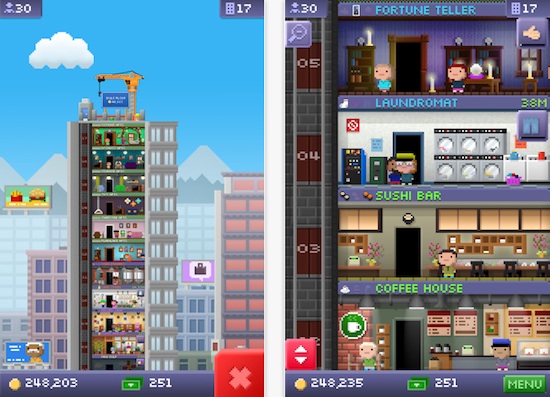
אחד המשחקים הבולטים ביותר באפסטור בימים האחרונים הוא Tiny Tower, משחק לאייפון / אייפד המאפשר לכם לנהל בניין / מגדל המאכלס עסקים ומגורים.
צילום מסך מהאפסטור: Tiny Tower.
התנהלות המשחק
אתם מנהלים בניין, תפקידכם הוא: לדאוג שכל העסקים בבניין יקבלו את הסחורות שלהם בזמן, לתפעל את המעלית, לבנות קומות חדשות, לספק עבודה לדיירי הבניין ועוד. האנשים / היצורים המאכלסים את המשחק נקראים Bitizens – חלקם גרים ועובדים בבניין, אחרים רק מבקרים בו – ל-Bitizens יש אפילו רשת חברתית משל עצמם (Bitbook). גם אחרי שתסגרו את המשחק תוכלו לקבל התראות (לדוגמא: מלאי חסר וכו'). חשוב לציין, ניתן (ואולי אפילו רצוי) לבטל את ההתראות הנ"ל.
סיכום
אני לא אוהבת משחקי נהול, אבל בהחלט יש קסם ל-Tiny Tower. המשחק מעסיק אותי כבר יומיים, וכנראה שלא רק אותי, TUAW מדווח כי המשחק צבר יותר ממיליון הורדות ב-4 ימים.
מחיר: המשחק הבסיסי הוא חינמי – ישנה אפשרות לרכוש, מתוך המשחק, כסף וירטואלי (לשימוש במשחק), באמצעות כסף רגיל. חשוב לציין, אתם מרוויחים כסף וירטואלי מעצם נהול המשחק, לכן אין לכם סיבה אמיתית לרכוש כסף וירטואלי.
כפתור הבית (Home Button) במכשירי ה-iOS מתפקד בהתאם לנסיבות וכמות הלחיצות, החלטתי לעשות קצת סדר בנושא (בהשראת lifehacker).
לחיצה אחת
כמעט תמיד, לחיצה אחת על כפתור הבית מחזירה אתכם למסך הראשי של האייפון, אבל ישנם כמה מקרים מיוחדים:
– אם אתם נמצאים במסך הראשי, לחיצה על כפתור הבית תוביל אתכם לעמוד החיפוש.
– אם המסך של האייפון כבוי, לחיצה על כפתור הבית תוביל אתכם למסך הנעילה של האייפון.
– לחיצה ממושכת על כפתור הבית תפעיל את השליטה הקולית באייפון.
לחיצה כפולה
אם אתם נמצאים במסך הנעילה של האייפון, לחיצה כפולה תאפשר לכם לשלוט באפליקציית האייפוד, אם אתם נמצאים בכל מסך אחר, לחיצה כפולה תפתח את סרגל ריבוי המשימות (Multitasking Bar) – שם תוכלו למצוא את כל האפליקציות הפתוחות ברקע.
לחיצה משולשת
אם אתם משתמשים בהגדרות נגישות, אתם יכולים להפעיל או לבטל אותם בעזרת לחיצה משולשת – אתם צריכים לקבוע את הפיצ'ר בהגדרות הנגישות (הגדרות – כללי – נגישות).
לפי Fortune ומקורות נוספים, אפל הסירה מהאפסטור את אפליקציית "האינתיפאדה השלישית". לטענת אפל האפליקציה מפרה את הכללים של האפסטור מכיוון שהיא פוגעת בקבוצה גדולה של אנשים.
ההסרה הגיעה אחרי פנייה של שר ההסברה יולי אדלשטיין (וגופים נוספים). חשוב לציין, אפל לא לבד, פייסבוק הסירה עמוד העוסק באינתיפאדה השלישית לפני חודשים אחדים (גם אז זה קרה בעקבות בקשתו של אדלשטיין).
אם חשוב לכם להתעמק בתולדות האפליקציה והסרתה, הארץ מתעמק בנושא קצת יותר (כאן).
בלומברג (Bloomberg) מדווח, ממקורות אנונימיים, כי אפל תציג אייפון חדש בספטמבר. לפי אותם מקורות האייפון צפוי להכיל מעבד חזק יותר ומצלמה משופרת (8 מגה פיקסל, לעומת 5 באייפון 4). לפי המקורות של בלומברג האייפון החדש צפוי להיות דומה מאד לאייפון 4. בנוסף, אפל בודקת אייפד חדש בעל רזולוציית מסך גבוהה יותר מזו של האייפד הנוכחי.
BGR מדווח, ממקורות אנונימיים, כי האייפון הבא יושק באוגוסט, והוא צפוי להיות שונה באופן משמעותי בתוכנו ועיצובו מהאייפון הנוכחי (4).
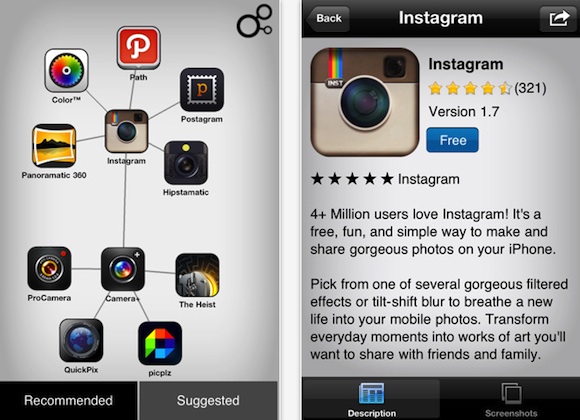
אם אתם מחפשים עוד דרך (מעניינת) לגלות אפליקציות חדשות לאייפון / אייפד שלכם, כדאי לכם לבדוק את Discovr Apps, אפליקציית אייפון / אייפד המחפשת עבורכם אפליקציות, למכשירי iOS, לפי אפליקציה נבחרת.
איך זה עובד
בתור התחלה, אתם צריכים לספק ל-Discovr Apps שם של אפליקציה (אתם יכולים לכתוב, או לספק שם מרשימת אפליקציות נבחרות מתוך האפליקציה). לאחר מכן האפליקציה תגלה לכם אפליקציות דומות / קשורות לאותה אפליקציה, מכאן תוכלו למצוא פרטים (כולל צילומי מסך) על כל אפליקציה (לחיצה כפולה על אייקון האפליקציה), או לבחור אפליקציה (לחיצה על האפליקציה) ולגלות אפליקציות הדומות לה. במילים פשוטות, Discovr Apps יוצרת סוג של מפת מוח של אפליקציות.
סיכום
אמנם לא תמיד ברור (לי) מה ההגיון מאחורי הבחירות של Discovr Apps, אבל התוצאות תמיד מעניינות. אם אתם חובבי אפליקציות, שווה דולר.
תאימות: אפליקציה אוניברסלית (אייפד / אייפון / אייפוד טאצ').
גרסה שנבדקה: 1.0.
מחיר בזמן כתיבת הפוסט: $0.99.
Discovr Apps באפסטור (כאן).
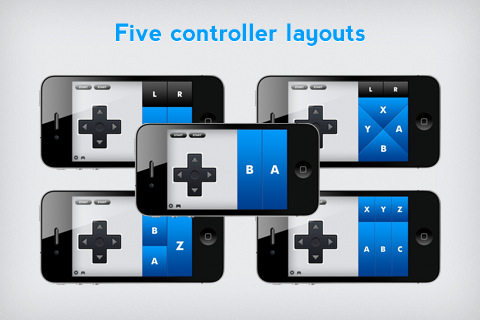
אם אתם רוצים להפוך את האייפון שלכם לאמצעי שליטה במשחקי מחשב, כדאי לכם לבדוק את Joypad, אפליקציית אייפון המאפשרת לכם לשלוט במשחקים במחשב שלכם.
צילום מהאפסטור: Joypad
איך זה עובד
1.קודם כל אתם צריכים להוריד ולהתקין את Joypad באייפון שלכם, לאחר מכן אתם צריכים להוריד ולהתקין, מהאתר של Joypad, תוכנה למחשב שלכם (מק / פי סי).
2.תפתחו את התוכנה שהורדתם במחשב שלכם, תבחרו בקונפיגירציה המתאימה למשחק בו אתם רוצים לשחק (אתם לא חייבים לבחור, יש סיכוי שברירת המחדל של התוכנה תעבוד עם המשחק שלכם).
3.תפתחו את Joypad באייפון שלכם (ותבדקו שהתוכנה שהתקנתם במחשב מזהה את האייפון שלכם).
4.תפתחו את המשחק בו אתם רוצים לשחק.
5.זהו, אתם יכולים להתחיל לשחק.
הסבר מעמיק, כולל וידאו, אתם יכולים למצוא בעמוד התמיכה של האפליקציה (כאן).
בנוסף, ישנה אפשרות להתאים את Joypad בצורה יותר מדויקת למשחקים שלכם ע"י יצירת קוניפיגירציה בגרסת המחשב של התוכנה (התוכנה מגיעה עם כמה קונפיגירציות מוכנות). חשוב לציין, השליטה באמצעות Joypad מועילה במשחקים הנשלטים בעיקר ע"י המקלדת.
Joypad היא אפליקציה חינמית (בזמן כתיבת הפוסט), אבל יש לה גם גרסה בתשלום: Joypad Elite. בשלב זה, הפיצ'רים בשתי הגרסאות זהים. בעתיד יתווספו פיצ'רים חדשים (לדוגמא: עיצובים חדשים) אותם משתמשי הגרסה החינמית יוכלו לרכוש מתוך האפליקציה, משתמשי הגרסה בתשלום יקבלו את העדכונים בחינם. פרטים נוספים אתם יכולים למצוא ב-touchArcade.
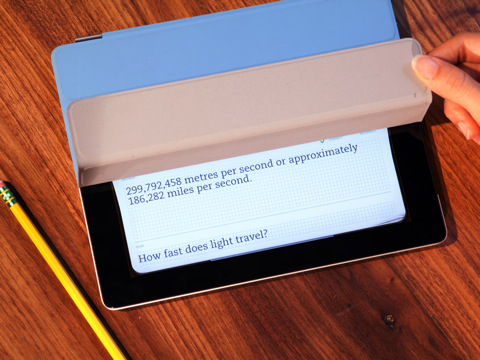
המפתחים של אברנוט (Evernote) יצרו אפליקציה חינמית (Evernote Peek) לאייפד 2 המאפשרת לשנן חומר בעזרת ה-Smart Cover ו-Evernote.
צילום מהאפסטור: Evernote Peek בפעולה.
איך זה עובד
האפליקציה מתחברת לחשבון המשתמש שלכם ב-Evernote, לאחר מכן ניתן לבחור מחברת (notebook) המכילה חומר לימודי: זאת יכולה להיות מחברת שנוצרה ע"י המשתמש (ישנן הוראות ליצירת מחברת מתאימה בבלוג של אברנוט) או מחברת שהועלתה לשרת ע"י אברנוט. אחרי בחירת המחברת מכסים את האייפד עם ה-Smart Cover. חשיפת שלב אחד ב-Smart Cover תראה לכם את השאלה, חשיפת שלב שני ב-Smart Cover תגלה לכם את התשובה.
 מלקטת
מלקטת 