קטגוריה: תוכנות: מק

טיפ: Pages: המדריך של אפל בעברית

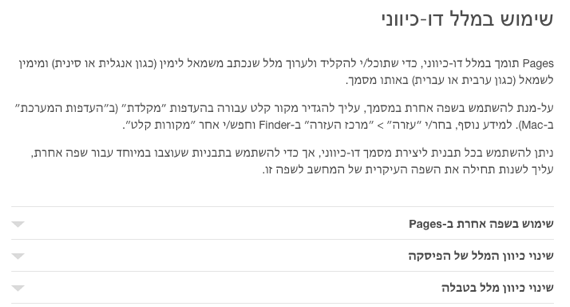
הגרסה האחרונה של Pages תומכת בעברית באופן רשמי (יתר חבילת iWork לא תומכת באופן רשמי, אבל יש שיפור). אם אתם משתמשים ב-Pages כדאי לכם לבדוק את המדריך הרשמי של אפל לתוכנה – המדריך זמין במספר שפות, בינהן ניתן למצוא גם עברית.

Pages hebrew help 2
צילום מסך: המדריך של אפל ל- Pages במק.

במדריך אפשר למצוא, בין היתר: קיצורים, ״מבט מהיר״ על Pages, טיפים ואפילו הסבר בנושא כיווניות, או כמו שאפל מגדירה את זה ״שימוש במלל דו-כיווני״ (כאן).

המדריך העברי ל- Pages למק (כאן).
המדריך העברי ל- Pages לאייפון (כאן).
המדריך העברי ל- Pages לאייפד (כאן).

קישורים נלווים
iWork: מסתמנת תמיכה בעברית (כאן).
חופרת: iWork: חינם לא רק למי שקנה מק חדש לאחרונה (כאן).

חופרת: iWork: חינם לא רק למי שקנה מק חדש לאחרונה

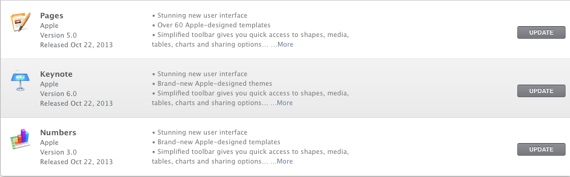
מסתבר שאם התקנתם את גירסת הנסיון של iWork על המק שלכם תוכלו להשתדרג דרך האפסטור לגרסה החדשה של התוכנה, בתנאי שהמק שלכם מריץ את Mavericks (הגרסאות החדשות של החבילה תומכות רק מ-10.9 ומעלה).

Iworkforall
צילום מסך: חבילת iWork בעמוד העדכונים באפסטור.

מה קורה פה  
אפל ניסתה להיטיב עם לקוחות ותיקים שרכשו את חבילת iWork בקופסא / לפני עידן האפסטור ע״י מתן האפשרות להוריד את הגרסה החדשה דרך האפסטור, בתנאי שהתוכנה מותקנת במק של המשתמש. כתוצאה מהמהלך גם גרסאות הנסיון של התוכנה מזוהות ע״י האפסטור בתור זכאיות לעדכון. במילים פשוטות: אם יש לכם את גרסת הנסיון מותקנת, והמק שלכם מריץ את OS X Mavericks, תוכנת האפסטור תוסיף את החבילה לרשימת העדכונים והרכישות שלכם, ומכאן תוכלו להוריד אותה למק שלכם. לפי דיווחים שונים, באותה שיטה ניתן לשדרג גם את Aperture ויש הטוענים שגם את תוכנות iLife.

העניין המוסרי
לדעתי, מדובר בסוג של גניבה. אפשר להצדיק את הפשע בזה שאתם במילא מתכוונים לקנות מק חדש בקרוב (ואז אתם זכאים בכל מקרה לחבילת iWork חינם).

סיכום
לא ברור מה אפל תעשה בנדון, אם בכלל. Mac Rumors מצטט את MacTrast שמצטט מקור באפל שמסביר כי החברה מודעת לנושא וסומכת על יושרם של המשתמשים.

הראשון שפרסם את הידיעה: 9to5mac (תוכלו למצוא מידע מועיל בתגובות).

קישורים נלווים
iWork: מסתמנת תמיכה בעברית (כאן).

חווית משתמשת: התקנת Mavericks

כמו בשנים קודמות, גם הפעם לא יכולתי להתאפק, התקנתי את Mavericks זמן קצר לאחר השקתה. ההורדה הייתה מהירה יחסית (40 דקות בערך), ההתקנה הייתה ארוכה ומייגעת (יותר משעתיים).
Mavericks 01

אני מניחה שההתקנה האיטית נבעה מגילו המתקדם של המקבוק פרו שלי (יותר מ-3), ומהעובדה שמדובר במערכת ההפעלה הרביעית שמותקנת עליו (הוא נולד עם נמרשלג). ואם זה לא מספיק, כל המערכות שהותקנו עליו הותקנו בתור שדרוג.  

בסופו של דבר ההתקנה עברה בשלום, המחשב עלה, ספוטלייט (Spotlight) אינדקס את המערכת בלילה, כשקמתי בבוקר המחשב היה מוכן לעבודה. במבט ראשוני לא הרגשתי / ראיתי שינויים מרחיקי לכת לעומת Mountain Lion, אבל לאט לאט נחשפים החידושים והם בהחלט מועילים.  

התרשמות ראשונית: הכוכבים הנוצצים
– תוכנת Notes זכתה לעיצוב חדש המעניק מראה קליל יותר (אהבתי גם את העיצוב הקודם, אבל כיף להתחדש), Notes מרגישה מהירה יותר ונוחה יותר עם עברית.  
– התגיות בפיינדר: ניתן לגרור קובץ על תגית כדי לתייג אותו (או להשתמש בתפריט לחצן ימני), קובץ מתוייג מקבל תוספת של עיגול צבעוני ליד שם הקובץ (אפשר גם בלי עיגול).  
– הטאבים בפיינדר מתנהגים כמו טאבים בספארי (אפשר לגרור למיקום הרצוי, לגרור מחוץ לחלון ולהפוך לחלון עצמאי וכו׳).
– iCloud Keychain (פיצ׳ר המאפשר סנכרון סיסמאות בין מכשירים) מאד מועיל, לוקח קצת זמן להגדיר, אבל מהרגע שהוא הוגדר זה פשוט כיף.  
– ספארי קצת התייעל בכל מה שקשור לצריכת זיכרון: הוא פשוט זולל אותו קצת יותר לאט + סגירת טאבים מורידה את צריכת הזיכרון שלו מהר מאד (צריך לבדוק את זה לאורך זמן).

סיכום
המערכת זורמת.

דברים שכדאי לעשות לפני שמשדרגים
– תבדקו שהמחשב שלכם מתאים: תאימות אתם יכולים לבדוק באתר של אפל (כאן).
– תגבו את המחשב.
– תבדקו אם התוכנות שחשובות לכם תומכות ב- Mavericks (גוגל, פורומים וכו׳).
– לפני שתתקינו את המערכת תגבו את קובץ ההתקנה (כדי שתוכלו ליצור ממנו דיסק התקנה, למקרה שתרצו לעשות התקנה נקייה בעתיד).

השלמת פערים
John Siracusa סוקר את Mavericks בארס טכניקה (כאן).
Macworld הכין מדריך המפרט את כל מה שאתם צריכים לדעת לגבי התקנת Mavericks (כאן).

Mavericks באפסטור (כאן). 
Composure: מסגור / חיבור תמונות במק

כדאי לכם להכיר את Composure, תוכנת מק המאפשרת לחבר / למסגר תמונות, להוסיף פילטרים ולהדביק אוביקטים מאויירים (סטיקרים) הכלולים בתוך התוכנה.

Composer2222
צילום מסך: Composure במק.

איך זה עובד
1.פותחים את התוכנה.
2.בוחרים את תבנית העימוד הרצויה.
3.גוררים תמונות לתוך התוכנה (אפשר לפתוח עם חלון פתיחה אם רוצים).
4.מכאן ניתן להפעיל אפקטים על התמונות, להוסיף סטיקרים ולאפיין את המסגרת (צבע / טקסטורה / עובי) או לבטל אותה.
5.את התוצאה ניתן לשתף (טוויטר, פייסבוק, פליקר וכו') ו/או לשמור בתוך המחשב.

הערה
ניתן לבחור את הרזולוציה של התמונה הסופית כאשר שומרים את התמונה (בתחתית חלון השמירה).

סיכום
מדובר בגרסה ראשונה ויש פה ושם באגים, אבל באופן כללי כדאי שתהיה תוכנה מהסוג הזה במחשב.

פורמט שמירה: PNG.
תאימות: 10.8 ומעלה.
מחיר בזמן כתיבת הפוסט: חינם.
גרסה שנבדקה: 1.0.
Composure באפסטור (כאן).

קישורים נלווים
Diptic: מסגור וחיבור תמונות במק (כאן).

עדכון לאייטיונס: 11.0.4: תיקוני באגים

אפל מנקה את השולחן לקראת כנס המפתחים (WWDC) הצפוי להיפתח ביום שני הבא. שלשום עודכנה OS X, אתמול שוחרר עדכון לאייטיונס (iTunes), בשני המקרים מדובר בתיקוני באגים.

Itunesicon11

בין הבאגים שהעדכון האחרון לאייטיונס (11.0.4) מטפל בהם: באג שגרם לאייטיונס לבקש ממשתמשים מסויימים לספק את סיסמת ה-iCloud / Apple ID שלהם בלופ אינסופי, הדרך היחידה לעקוף את הבאג (עד העדכון האחרון) הייתה לסגור ולפתוח את אייטיונס (סבלתי מהבאג באופן אישי, נראה כי העדכון אכן פתר את הבאג).

ניתן לעדכן את אייטיונס דרך האפסטור או דרך האתר של אפל (כאן).

יצירת דיסק התקנה: Lion DiskMaker

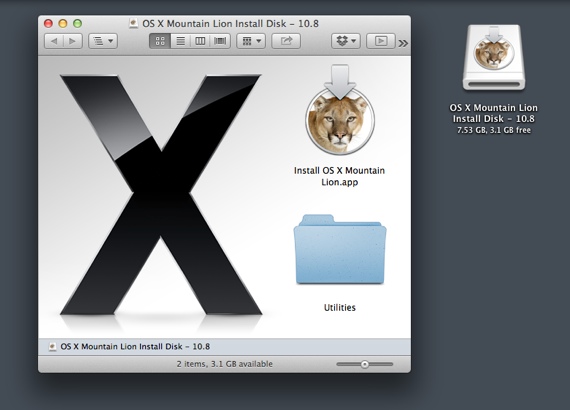
אם אתם רוצים לבצע התקנה נקייה או להעלות את המק שלכם מדיסק חיצוני (במקרה של תקלה) תוכלו לעשות זאת, בין היתר, באמצעות דיסק התקנת מערכת שתוכלו ליצור בעצמכם.

Liondiskmaker
צילום מסך: דיסק ההתקנה מוכן.

החומרים הדרושים
1.קובץ התקנה של המערכת שהורדתם מהאפסטור או קובץ הדיסק אימאג' (DMG) שנמצא בתוך קובץ ההתקנה.
2.דיסק USB (או Firewire) בגודל של לפחות 8 ג'יגה: זה יכול להיות Disk On Key או מחיצה בדיסק חיצוני. כמו כן, ניתן להשתמש ב-DVD (כדאי לקחת בחשבון ש-DVD יעלה לכם את המק לאט מאד).
3.תוכנת Lion DiskMaker מותקנת במק שלכם. (ניתן להוריד מ-MacUpdate).

איך זה עובד
1.תחברו את הדיסק, אותו אתם רוצים להפוך לדיסק התקנה, למחשב.
2.תזניקו את Lion DiskMaker.
3.תפעלו בהתאם להוראות על המסך, סרטון קצר המתעד את התהליך אתם יכולים למצוא ביוטיוב (כאן).

הערות
– אם Lion DiskMaker לא מצליחה למצוא את קובץ ההתקנה תוכלו להפנות אותה באופן ידני למקום בו שמרתם את קובץ ההתקנה או את קובץ ה-DMG הנמצא בתוך קובץ ההתקנה.
– הדיסק / המחיצה עליו / עליה אתם יוצרים דיסק ההתקנה יימחק לגמרי בתהליך.
– התוכנה מאפשרת יצירת דיסק התקנה ל-10.7 ו-10.8 (אני מניחה שיהיה עדכון כאשר תצא מערכת חדשה יותר).
– תהליך יצירת הדיסק לוקח בערך 20 דקות.
– אם אתם מסתבכים עם ההתקנה, באתר התוכנה יש עמוד שאלות ותשובות (כאן).

איך מעלים מחשב מדיסק חיצוני
לחיצה על מקש Option (ידוע גם בשם Alt), בזמן שעושים ריסטרט למק, תוביל אתכם למסך בו נמצאים כל הדיסקים המכילים מערכת הפעלה, מכאן תוכלו לבחור את הדיסק הרצוי.

סיכום
– עובד: לא התקנתי מערכת, העלתי את המחשב מדיסק ההתקנה שיצרתי באמצעות Lion DiskMaker.
– נבדק על Disk On Key בנפח של 8 ג'יגה.
– מערכת הפעלה: 10.8.3.
– גרסה שנבדקה: 2.0.2.

חווית משתמשת: Path Finder 6

אם הפיינדר לא מספיק לכם, ישנן די הרבה תוכנות המספקות שרותים משלימים לפיינדר או אפילו מספקות סוג של תחליף, אחת מהתוכנות הבולטות בתחום "תחליפי הפיינדר" היא Path Finder. התוכנה מופיעה לעיתים במסגרת חבילות מוזלות, יש סיכוי שיום אחד תמצאו את עצמכם עם רשיון לתוכנה.

Pathfinder6
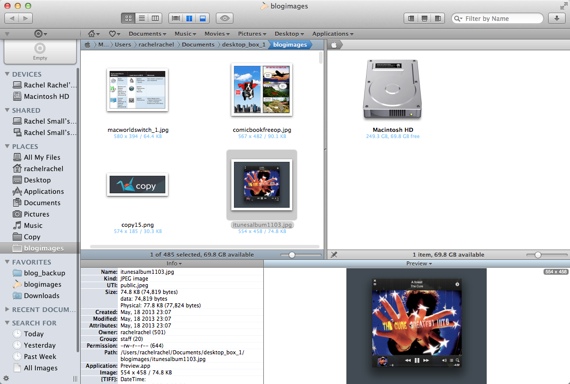
צילום מסך: מסך חצוי עם חלון Preview בתחתית.

פיצ'רים בולטים
– הצגת חלון פיינדר חצוי עם שני מיקומים שונים: כדי שיהיה לכם קל להעביר קבצים ממקום למקום.
– ניתן להציג תכנים נוספים בחלון התוכנה: תצוגה מקדימה של קובץ נבחר (כמו שניתן לראות בתמונה המצורפת), חלון טרמינל, קבצים אחרונים שנפתחו ועוד (את כל אפשרויות התצוגה ניתן למצוא תחת תפריט View).
– ניתן לאחסן קבצים באופן זמני על מנת להעביר אותם ממקום למקום (Drop Stack).
– אפשר להציג קבצים נסתרים (זמין דרך תפריט View).
– ניתן לתייג קבוצות של קבצים (זמין דרך תפריט Commands).
– קיצורי מקשים הניתנים להתאמה (זמין בהעדפות התוכנה).
– עריכת טקסט.
– עריכת תמונות.
– תמיכה בטאבים (כל תיקיה היא טאב).
– שינוי שם למספר גדול של קבצים (זמין דרך תפריט Commands).
– הזנקת תוכנות (זמין דרך תפריט Go).
– תמיכה ב-Cover Flow.

זהירות
ניתן להשתמש בתוכנה במקביל לפיינדר (עדיף) או להפוך אותה לתחליף (בהעדפות התוכנה): לא כדאי לעשות זאת, הדבר עלול לגרום לבעיות בתפקוד הפיינדר.

סיכום
Path Finder מספקת אוסף כלים שאת רובם ניתן למצוא בתוכנות עצמאיות קטנות שעושות דבר אחד. אם אתם אוהבים את הריכוזיות בהחלט מדובר בתוכנה חזקה. רוב הזמן אני מעדיפה את ForkLift בעיקר בגלל שניתן להשתמש בה, בין היתר, כדי לסנכרן תיקיות (על ForkLift כתבתי כאן).

האתר של  Path Finder (כאן).
ערוץ היוטיוב של של  Path Finder (כאן).

עדכון גרסה: אייטיונס 11.0.3: הנגן המוקטן משתדרג ועוד

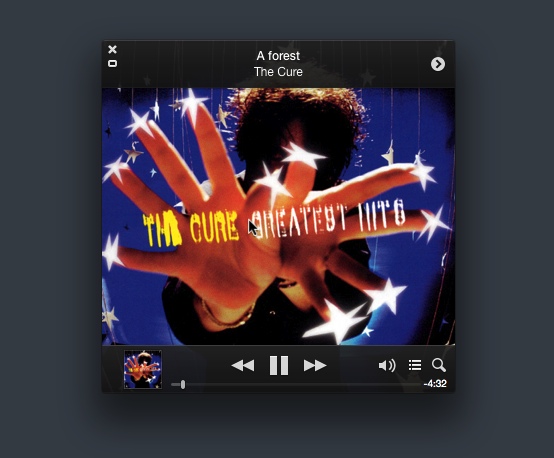
ביום חמישי שוחררה גרסה חדשה, 11.0.3, לאייטיונס (iTunes). בין החידושים בגרסה החדשה ניתן למצוא: אפשרות להציג את עטיפת האלבום כאשר נמצאים בתצוגת שירים, תצוגת בר התקדמות בנגן המוקטן (MiniPlayer) ועוד.

Itunes1103
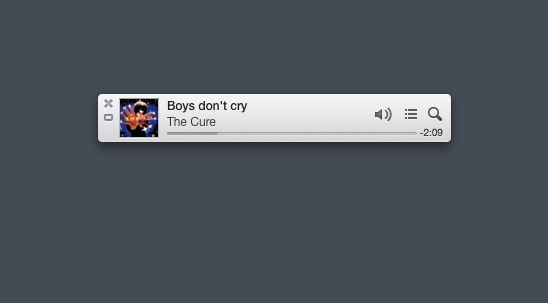
צילום מסך: הנגן המוקטן החדש.

MiniPlayer
לנגן נוסף בר התקדמות: ניתן לראות באיזה נקודה בזמן, בקטע המוסיקה לו אתם מקשיבים, אתם נמצאים (לא היה קיים בגרסה הקודמת). כמו כן, ניתן לראות כמה זמן נשאר לסיום (לחיצה על חיווי הזמן) כאשר מקליקים על תמונת האלבום מגיעים לנגן מוקטן המעוצב בצורת עטיפת האלבום (היה קיים בגרסה הקודמת בצורה קצת יותר מוגבלת).

Itunesalbum1103
צילום מסך: הנגן המוקטן, גרסת עטיפת האלבום.

תצוגת שירים
בגרסה הנוכחית ניתן לראות את עטיפות האלבומים גם כאשר נמצאים במצב תצוגת שירים: ע"י סימון האופציה בהעדפות התוכנה: סימון Show Artwork ב-View Options הממוקם בתפריט View.

עדכוני אפליקציות
ניתן להגיע יותר בקלות לעמוד עדכוני האפליקציות: טאב הזמין מרשימת כל האפליקציות וטלאי על אפליקציה כאשר עדכון זמין עבורה, פרטים נוספים אתם יכולים למצוא ב-MacStories.

את העדכון ניתן להוריד דרך Software Update, או מהאתר של אפל (כאן).

השלמת מידע
דף התמיכה של העדכון (כאן).

עדכון לפיקסלמטור: האגף הוקטורי משתדרג

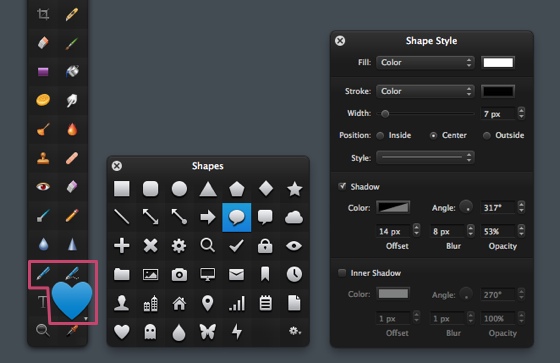
פיקסלמטור (Pixelmator) היא תוכנה גרפית (למק) המיועדת בעיקר לטיפול בתמונות (תיקוני צבע, פילטרים וכו'). בנוסף, התוכנה מכילה, החל מגרסה 2.0, כלים וקטורים בסיסיים, אבל רק עכשיו, בגרסה 2.2, זוכים הכלים הוקטורים לשדרוג משמעותי.

Pixelmator22
צילום מסך: הכלים הוקטורים בפיסקסלמטור 2.2.

העדכונים בתחום הוקטורי (רשימה חלקית)
– צורות מוכנות חדשות (יש בועות דיבור!).
– חלון צורות מוכנות שניתן לשמור לתוכו צורות לפי בחירת המשתמש (בנוסף לצורות המובנות).
– עריכה יותר גמישה של צורות (לדוגמא: ניתן להזיז את החץ של בועת הדיבור לכיוון הרצוי).
– אפשרות להפוך טקסט לצורה וקטורית.
– הוספת צל מסוגנן לצורות.
– אפשרות למלא צורות בצבעים מדורגים (gradients).

העדכונים בתחומים נוספים (רשימה חלקית)
– Light Leak: אפקט חדש שמעניק מראה רטרו לתמונות.
– שיפורים בכלי הבחירה (Paint Selection Tool): מאפשר בחירה מדוייקת יותר.

סיכום
השדרוג לא הופך את פיקסלמטור לתחליף לתוכנה וקטורית, אבל  מאפשר להשתמש בפיקסלמטור לעיצוב וקטורי בסיסי (לדוגמא: אייקונים פשוטים / לוגואים ועוד). חשוב לציין, בשלב זה, לא ניתן לייצא מפיקסלמטור לפורמט וקטורי נפוץ (לדוגמא: ai או svg).

האתר של פיקסלמטור (כאן).
מחיר בעת כתיבת הפוסט: $14.99.
פיקסלמטור באפסטור (כאן).

קישורים נלווים
חווית משתמשת: מק: iDraw (כאן).

Subtitles: תוכנת מק למציאת כתוביות

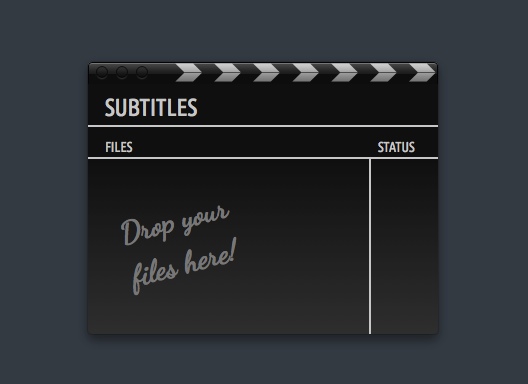
אם אתם מורידים מדי פעם סדרות / סרטים וזקוקים לתרגום, תוכלו למצוא את קובץ התרגום התואם בקלות בעזרת Subtitles, תוכנת מק קטנה ומועילה שעושה בדיוק את זה.

Subtitles 13

איך זה עובד
1.פותחים את התוכנה.
2.בוחרים בהעדפות התוכנה את שפת התרגום הרצויה (יש עברית!) – אפשר גם לבחור שפה שניה, למקרה שאין תרגום בשפה הראשית. חשוב לציין, הגדרת השפות נשמרת (לא צריך לחזור על התהליך בכל פעם שפותחים את התוכנה).
3.גוררים את הסרט הזקוק לתרגום לתוך חלון התוכנה.
4.בום: התוכנה תשיג עבורכם את התרגום ותוריד אותו אוטומטית לתיקיה בה נמצא הסרט.

סיכום
עובד.

מחיר בעת כתיבת הפוסט: חינמית.
אתר התוכנה (כאן).
כתבו על זה קודם: MacStories (כאן).

קישורים נלווים
טיפ בסיסי: מק: סרטים וכתוביות בעברית (כאן).