קטגוריה: מק

iCloud Keychain: מדריך בסיסי

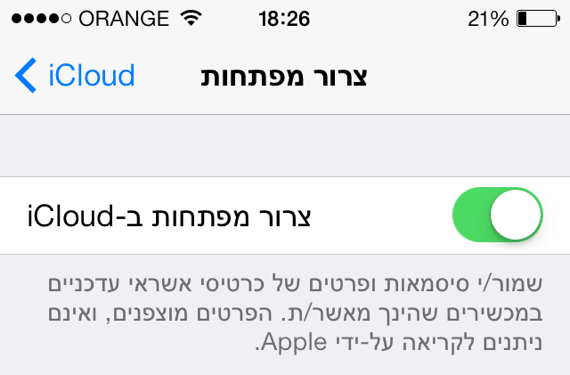
אחד מהחידושים היותר מועילים במערכות האחרונות של אפל הוא iCloud Keychain (״צרור מפתחות ב- iCloud״ בגירסה העברית של iOS). השרות זמין החל מ- iOS 7.0.3 ו-OS X Mavericks. בעזרת iCloud Keychain ניתן לשמור סיסמאות וכרטיסי אשראי, ולסנכרן בין מכשירים נתמכים (מק ו-iOS) לפי בחירתכם. בשלב זה iCloud Keychain תומך בספארי, בעתיד ייתכן שגם תוכנות צד שלישי תצטרפנה לחגיגה (iCloud Keychain פתוח למפתחים).
Icloudkeychain 1

איך מתחילים
קודם כל צריך להגדיר את iCloud Keychain במכשירים הרצויים, הגדרת המכשיר / המחשב הראשון קצת מסובכת, אבל בהחלט שווה להשקיע. במהלך ההגדרה של iCloud Keychain, תצטרכו לקבוע iCloud Security Code שבאמצעותו תוכלו להוסיף מכשירים נוספים לסנכרון ולשחזר סיסמאות. חשוב לשמור / לזכור את הקוד. בנוסף, תצטרכו לספק מספר טלפון שישמש לקבלת סמס (מאפל) המכיל קוד שיאפשר לכם לאשר מכשיר נוסף לאותו חשבון.

הגדרת iCloud Keychain במק  
1.תפתחו את העדפות המערכת (System Preferences), תנווטו ל:
iCloud – Keychain ותאפשרו את השרות.
2.תפעלו לפי ההוראות על המסך.

הגדרת iCloud Keychain ב-iOS
1.באפליקציית הגדרות תלחצו על iCloud ולאחר מכן תבחרו ב-״צרור מפתחות״.
2.תפעלו לפי ההוראות על המסך.

מדריך וידאו קצר מבית Redmond Pie (קישור ישיר ליוטיוב):

בנוסף, מדריך מפורט (כולל צילומי מסך) אתם יכולים למצוא ב- 9to5mac.

הוספת סיסמאות ל-iCloud Keychain
אחרי שהגדרתם את iCloud Keychain, כאשר תיכנסו לאתר בו יש לכם חשבון משתמש, ותספקו את הסיסמא ושם המשתמש, תוכלו לשמור את הפרטים ל- iCloud Keychain. כאשר תכנסו לאתר שכבר משוייך לשרות, שם המשתמש והסיסמא ימולאו עבורכם. כאשר תרשמו לאתר חדש ספארי יציע ליצור סיסמא עבורכם כשתקליקו על שדה הסיסמא (לא נתמך בכל האתרים).

הוספת פרטי כרטיס אשראי
ב-iOS:
הגדרות – Safari – סיסמאות ומילוי אוטומטי – כרטיסי אשראי שמורים – הוסף/י כרטיס אשראי.
במק:
העדפות ספארי – Autofill: כאן תלחצו על כפתור Edit הממוקם ליד Credit Cards.

איפה אפשר לראות את הסיסמאות במכשיר
ב-iOS:
הגדרות – Safari – סיסמאות ומילוי אוטומטי – סיסמאות שמורות.

ב-OS X:
ספארי – העדפות – Passwords.
וגם בתוכנת Keychain Access.

האם iCloud Keychain מהווה תחליף ל- 1Password  
באופן כללי, עדיין לא, אבל זה תלוי בשימוש שלכם: אם אתם משתמשים רק בספארי, והשימוש העיקרי שלכם הוא שמירת שמות משתמש וסיסמאות לאתרי אינטרנט, אז iCloud Keychain יכול להספיק. אם אתם צריכים תוכנה חזקה לנהול סיסמאות שזמינה מרוב הדפדפנים (במק) ומאפשרת לשמור מידע מסוגים שונים, לדוגמא: רשיונות לתוכנות, פתקים ועוד, אז 1Password תועיל לכם יותר (בהנחה שאתם מוכנים לשלם את המחיר הגבוה שלה). למקרה שתהיתם, iCloud Keychain ו- 1Password יכולים לחיות בשלום ביחד.

את  1Password אתם יכולים לרכוש באפסטור: גרסת המק (כאן), גרסת ה-iOS (כאן). כמו כן, ניתן לרכוש את גרסת המק (וגם את גרסת ה-PC) באתר החברה המפתחת (כאן).

סיכום
עובד. אני שומרת ל- iCloud Keychain בעיקר סיסמאות שאני צריכה גם בספארי באייפון, את רוב הסיסמאות אני שומרת רק ב-1Password (יש לי את הגרסה הקודמת של התוכנה במק ו- iOS – עדיין לא שדרגתי, אני מחכה להוזלה משמעותית במחיר).

דפי התמיכה של אפל
דף השאלות הנפוצות של iCloud Keychain (כאן).
דף פתרון הבעיות של iCloud Keychain (כאן).
חופרת: iWork: חינם לא רק למי שקנה מק חדש לאחרונה

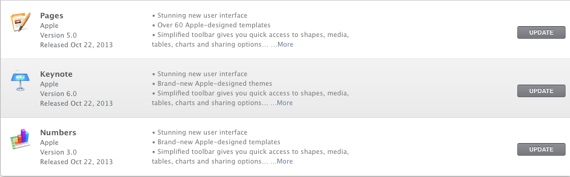
מסתבר שאם התקנתם את גירסת הנסיון של iWork על המק שלכם תוכלו להשתדרג דרך האפסטור לגרסה החדשה של התוכנה, בתנאי שהמק שלכם מריץ את Mavericks (הגרסאות החדשות של החבילה תומכות רק מ-10.9 ומעלה).

Iworkforall
צילום מסך: חבילת iWork בעמוד העדכונים באפסטור.

מה קורה פה  
אפל ניסתה להיטיב עם לקוחות ותיקים שרכשו את חבילת iWork בקופסא / לפני עידן האפסטור ע״י מתן האפשרות להוריד את הגרסה החדשה דרך האפסטור, בתנאי שהתוכנה מותקנת במק של המשתמש. כתוצאה מהמהלך גם גרסאות הנסיון של התוכנה מזוהות ע״י האפסטור בתור זכאיות לעדכון. במילים פשוטות: אם יש לכם את גרסת הנסיון מותקנת, והמק שלכם מריץ את OS X Mavericks, תוכנת האפסטור תוסיף את החבילה לרשימת העדכונים והרכישות שלכם, ומכאן תוכלו להוריד אותה למק שלכם. לפי דיווחים שונים, באותה שיטה ניתן לשדרג גם את Aperture ויש הטוענים שגם את תוכנות iLife.

העניין המוסרי
לדעתי, מדובר בסוג של גניבה. אפשר להצדיק את הפשע בזה שאתם במילא מתכוונים לקנות מק חדש בקרוב (ואז אתם זכאים בכל מקרה לחבילת iWork חינם).

סיכום
לא ברור מה אפל תעשה בנדון, אם בכלל. Mac Rumors מצטט את MacTrast שמצטט מקור באפל שמסביר כי החברה מודעת לנושא וסומכת על יושרם של המשתמשים.

הראשון שפרסם את הידיעה: 9to5mac (תוכלו למצוא מידע מועיל בתגובות).

קישורים נלווים
iWork: מסתמנת תמיכה בעברית (כאן).

חווית משתמשת: התקנת Mavericks

כמו בשנים קודמות, גם הפעם לא יכולתי להתאפק, התקנתי את Mavericks זמן קצר לאחר השקתה. ההורדה הייתה מהירה יחסית (40 דקות בערך), ההתקנה הייתה ארוכה ומייגעת (יותר משעתיים).

Mavericks 01

אני מניחה שההתקנה האיטית נבעה מגילו המתקדם של המקבוק פרו שלי (יותר מ-3), ומהעובדה שמדובר במערכת ההפעלה הרביעית שמותקנת עליו (הוא נולד עם נמרשלג). ואם זה לא מספיק, כל המערכות שהותקנו עליו הותקנו בתור שדרוג.  

בסופו של דבר ההתקנה עברה בשלום, המחשב עלה, ספוטלייט (Spotlight) אינדקס את המערכת בלילה, כשקמתי בבוקר המחשב היה מוכן לעבודה. במבט ראשוני לא הרגשתי / ראיתי שינויים מרחיקי לכת לעומת Mountain Lion, אבל לאט לאט נחשפים החידושים והם בהחלט מועילים.  

התרשמות ראשונית: הכוכבים הנוצצים
– תוכנת Notes זכתה לעיצוב חדש המעניק מראה קליל יותר (אהבתי גם את העיצוב הקודם, אבל כיף להתחדש), Notes מרגישה מהירה יותר ונוחה יותר עם עברית.  
– התגיות בפיינדר: ניתן לגרור קובץ על תגית כדי לתייג אותו (או להשתמש בתפריט לחצן ימני), קובץ מתוייג מקבל תוספת של עיגול צבעוני ליד שם הקובץ (אפשר גם בלי עיגול).  
– הטאבים בפיינדר מתנהגים כמו טאבים בספארי (אפשר לגרור למיקום הרצוי, לגרור מחוץ לחלון ולהפוך לחלון עצמאי וכו׳).
– iCloud Keychain (פיצ׳ר המאפשר סנכרון סיסמאות בין מכשירים) מאד מועיל, לוקח קצת זמן להגדיר, אבל מהרגע שהוא הוגדר זה פשוט כיף.  
– ספארי קצת התייעל בכל מה שקשור לצריכת זיכרון: הוא פשוט זולל אותו קצת יותר לאט + סגירת טאבים מורידה את צריכת הזיכרון שלו מהר מאד (צריך לבדוק את זה לאורך זמן).

סיכום
המערכת זורמת.

דברים שכדאי לעשות לפני שמשדרגים
– תבדקו שהמחשב שלכם מתאים: תאימות אתם יכולים לבדוק באתר של אפל (כאן).
– תגבו את המחשב.
– תבדקו אם התוכנות שחשובות לכם תומכות ב- Mavericks (גוגל, פורומים וכו׳).
– לפני שתתקינו את המערכת תגבו את קובץ ההתקנה (כדי שתוכלו ליצור ממנו דיסק התקנה, למקרה שתרצו לעשות התקנה נקייה בעתיד).

השלמת פערים
John Siracusa סוקר את Mavericks בארס טכניקה (כאן).
Macworld הכין מדריך המפרט את כל מה שאתם צריכים לדעת לגבי התקנת Mavericks (כאן).

Mavericks באפסטור (כאן). 

iWork: מסתמנת תמיכה בעברית

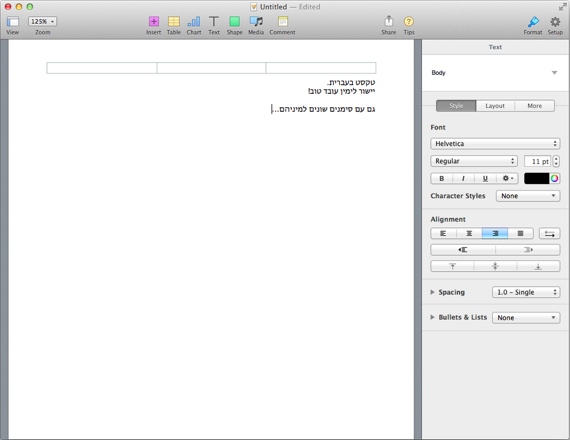
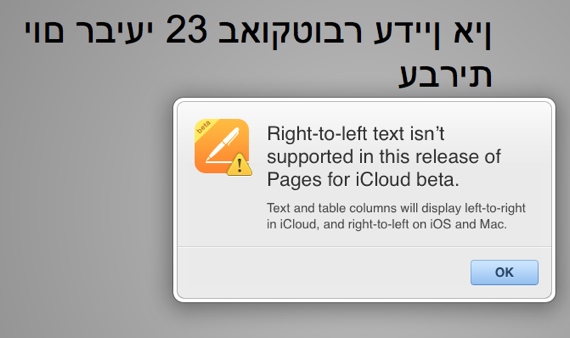
לפי עמודי האפסטור של Pages, נוספה תמיכה בעברית וערבית לתוכנה (גרסת המק וגרסת ה-iOS). משתמשים שונים מדווחים כי אכן ישנה תמיכה עברית ב-Pages (גרסת המק וכנראה גם גרסת ה-iOS). גרסת הענן (Pages for iCloud) של התוכנה עדיין לא תומכת בעברית (המילים נכתבות הפוך), אבל מופיעה הודעה, שמיידעת את המשתמש/ת על חוסר התמיכה בתצוגה מימין לשמאל, כאשר פותחים עמוד בעברית (אני מניחה שזה מרמז על התקדמות בנושא).

Pageshebrew
צילום מסך: Pages על מק עם תמיכה בעברית, מקור: @IdanAdar.

Pages icloud beta
צילום מסך: הודעת חוסר תמיכה בתצוגה מימין לשמאל ב-Pages for iCloud.

חשוב לציין, אפל הכריזה אתמול על הפיכתה של חבילת iWork לחינמית (רק כאשר קונים מק / מכשיר iOS חדש). אם אתם לא מתכוונים לשדרג את המכשירים שלכם בקרוב, תאלצו להיפרד מ- 19.99$ לכל תוכנה במק, $9.99 ל-iOS.

חבילת iWork למק
Pages באפסטור למק (כאן).
Keynote באפסטור למק (כאן).
Numbers באפסטור למק (כאן).

חבילת iWork ל-iOS
Pages באפסטור (כאן).
Keynote באפסטור (כאן).
Numbers באפסטור(כאן).

נכון לעכשיו, אין ברשותי את Pages (או כל תוכנה אחרת מחבילת iWork), לכן אין באפשרותי לעשות נסיונות ובדיקות משלי.

מק: טיפ בסיסי: הדפסת / שמירת רשימת קבצים מתיקייה

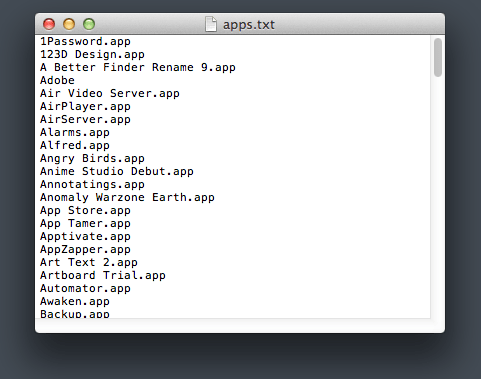
אם מסיבה זו או אחרת אתם צריכים להדפיס (או סתם לשמור) את רשימת הקבצים הנמצאים בתיקייה ספציפית, אתם יכולים לעשות זאת במספר דרכים פשוטות.

Apps list 1085 2
צילום מסך: תיקיית האפליקציות ב- TextEdit.

איך זה עובד: TextEdit 
1.תיצרו מסמך חדש ב- TextEdit.
2.תבחרו ב- Make Plain Text מתפריט Format.
3.תבחרו את הקבצים אשר אתם רוצים להעתיק ותעתיקו אותם באמצעות הקיצור Command C או בחירה ב-Copy מתפריט Edit.
4.תדביקו ב- TextEdit (אפשר באמצעות הקיצור Command V).
*ניתן לגרור את הקבצים לתוך המסמך, אבל אז תקבלו את שמות הקבצים פלוס שם התיקיה, לדוגמא:
/Applications/Safari.app .

אפשר גם באפליקציית Notes
1.תיצרו פתק חדש.
2.תבחרו את הקבצים ותעתיקו אותם.
3.תדביקו ב-Notes באמצעות הקיצור: Command Alt Shift V.
*ניתן להדביק עם הקיצור הרגיל (Command V), אבל אז תקבלו את שמות הקבצים פלוס הכתובת שלהם במערכת, לדוגמא:
file://localhost/Applications/Safari.app/

נבדק על 10.8.5.

Mavericks: המפתחים מתבקשים להתאים תוכנות

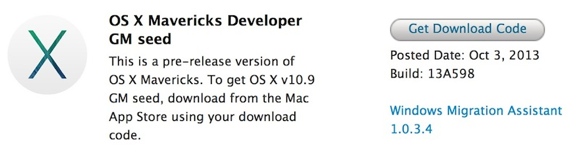
מתרבים הסימנים להשקה קרובה של OS X Mavericks, מערכת ההפעלה הבאה של מחשבי המק. אחרי שחרור גרסת הזהב (Gold Master) בתחילת החודש, מבקשת אפל מהמפתחים הרשומים, במייל שנשלח אמש מטעם החברה, להתאים את התוכנות שלהם ל- Mavericks ולהגיש אותן לאישור האפסטור. פרטים נוספים אתם יכולים למצוא ב- 9to5mac.

Osxmavericks

סביר להניח כי המערכת תושק מספר ימים אחרי האירוע הקרוב של אפל (ביום שלישי הבא, 22 באוקטובר). חשוב לציין, אפל עדיין לא הכריזה על מחיר רשמי למערכת, אולי אפל תפתיע ותיתן את המערכת חינם למשתמשי Mountain Lion.

קישורים נלווים
עכשיו זה רשמי: אירוע של אפל ביום שלישי הבא (כאן).

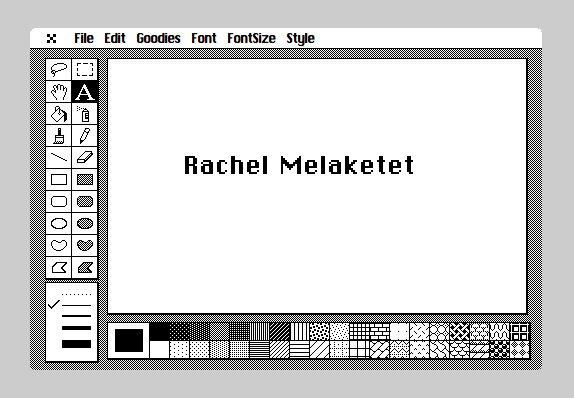
קצת היסטוריה: גרסת הענן של MacPaint

ב-1984 אפל השיקה את MacPaint, תוכנה גרפית פרי פיתוחה (ויקיפדיה). אמנם פיתוח התוכנה הופסק ב-1988, אבל התוכנה לא נשכחה מליבם של חובבי הז'אנר. Cloudpaint הוא אתר המנסה לשחזר את חווית השימוש בתוכנה. אם אתם מתעניינים בתהליך הפיתוח של האתר אתם יכולים למצוא מידע בבלוג של Martin Braun, המפתח של  Cloudpaint.

Macpaint 13
צילום מסך: Cloudpaint.

עוד על MacPaint אתם יכולים ללמוד בסרטון הסוקר את ההיסטוריה של התוכנה ואפילו מדגים אותה. הסרטון הוא מבית היוצר של  MattsMacintosh, הקדשתי לו פעם פוסט (כאן).

מקור הידיעה TUAW (כאן).

אפל מתקנת את 10.8.5 ומשחררת את גרסת הזהב של 10.9

אפל שחררה אמש תיקון לעדכון מערכת 10.8.5. העדכון מטפל בבאגים שונים, אשר חלקם נוצרו בעקבות העדכון הראשון ל-10.8.5. בין התיקונים בעדכון אפשר למצוא: תיקון לבאג שמנע שימוש במצלמה באפליקציות מסויימות בדגמים מסויימים של מקבוק אייר, תיקון לבאג אשר גרם לדיסקים חיצוניים להתנתק כאשר המחשב נכנס למצב שינה ועוד. פרטים נוספים על העדכון (פלוס אפשרות להוריד את העדכון) אתם יכולים למצוא בעמוד העדכון.

Mavericks
צילום מסך: גרסת הזהב של Mavericks, מקור: Mac Rumors.

חשוב לציין, העדכון מיועד רק למקים אשר עודכנו ל-10.8.5 לפני שחרור התיקון. ניתן לעדכן את המערכת דרך האפסטור או להוריד מהאתר של אפל (ראו קישור לעמוד העדכון בחלקו העליון של הפוסט). אם עדיין לא עדכנתם ל-10.8.5, אין לכם מה לדאוג, התיקונים כבר הוכנסו לעדכון.

בנוסף, גם אייטיונס זכתה לעדכון (11.1.1) המטפל בבאגים שונים. ניתן להוריד דרך Software Update או דרך האתר של אפל (כאן).

Mavericks
בנוסף, אפל שחררה אמש את גרסת הזהב (Gold Master) של Mavericks, דבר המעיד על התקרבות מועד ההשקה של המערכת. לפי שמועות (והגיון בסיסי) המערכת צפויה לצאת במהלך החודש הנוכחי (אוקטובר).

קישורים נלווים
מסתמן: עדכון מערכת 10.8.5 מתקן את שעון החורף (כאן).

חופרת: לא משתגעת על רכישה מתוך אפליקציות

כמו שבוודאי הבחנתם, בהדרגה הולכות ומתרבות האפליקציות המציעות לכם לרכוש הרחבות מתוך האפליקציה (In-App Purchases). לרוב מדובר באפליקציות חינמיות / משחקים חינמיים, אבל לא רק – גם אפליקציות בתשלום מציעות רכישות נוספות (די נפוץ בקרב אפליקציות צילום = חבילות פילטרים בתשלום, לדוגמא: Camera+).

M bug emoji

בתור רוכשת אפליקציות סדרתית, אני מודאגת מהמגמה המסתמנת – רכישה מתוך אפליקציות עשויה להתדרדר, בידיים הלא נכונות (של מפתח ערמומי / משתמש אובססיבי), למסחטת כספים לא קטנה. אני תמיד מעדיפה לרכוש גרסה מלאה, במידה וישנה אפשרות כזאת. לא הייתי רוצה להיסחט ע"י אפליקציות ממכרות.

חפירה חיצונית בנושא
מרקו ארמנט (Marco Arment), מפתח iOS ידוע ואיש עם דעות, טוען (בפוסט בבלוג שלו) כי מודל התשלום מראש על אפליקציה הולך ונעלם, ואת מקומו תופס מודל חינמי + רכישות מתוך האפליקציה. לטענתו, לרוב האפליקציות בתשלום ישנה מקבילה חינמית שעושה עבודה סבירה, דבר המכרסם במכירות – האפליקציות היחידות שיכולות עדיין לעבוד במודל של תשלום מראש הן אפליקציות המיועדות לקהל מאד ספציפי, וגם אז הן חייבות להיות טובות יותר באופן משמעותי מהאלטרנטיבות החינמיות.

טיפ: אייטיונס: מק: התראה על כל שיר

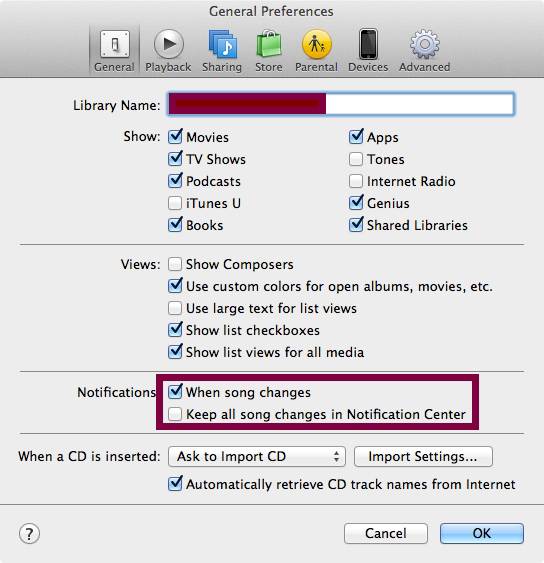
בעדכון האחרון של אייטיונס, 11.1, נוספה האפשרות לבחור להציג התראה, המציגה את שם השיר / האלבום / המבצע, בכל פעם ששיר מתחלף. את ההתראות תוכלו לבחור לשמור ב- Notification Center, אם תרצו.

Itunesnotific s
צילום מסך: ההעדפות של אייטיונס.

איך זה עובד
1.תפתחו את ההעדפות של אייטיונס (Preferences מתפריט iTunes).
2.תבחרו ב-General משורת הכפתורים הממוקמת בראש החלון.
3.ליד הכותרת Notifications תסמנו ב-V את:
When song changes
4.בנוסף,  אתם יכולים לבחור לשמור את ההתראות במרכז ההתראות, או שלא.

איפיון ההתראות
1.אם אתם מעוניינים לקבוע את סוג ההתראות ואת מספר ההתראות שתשמרנה, תוכלו לעשות זאת בהעדפות המערכת, תגיעו ל:
System Preferences – Notifications
2.תבחרו את אייטיונס בפאנל השמאלי.
3.תבחרו את סוג ההתראה וכו'.

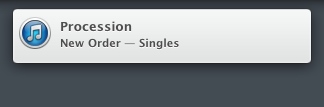
ככה נראית התראה
צילום מסך: ככה נראית התראת שיר.

נבדק על 10.8.5.

מבוסס באופן חלקי על OS X Daily (כאן).

את אייטיונס אפשר להוריד מהאתר של אפל (כאן), או לבדוק אם יש עדכון ע"י בחירה ב-Check For Updates מתפריט iTunes.

קישורים נלווים
תחקיר מיוחד: Notification Center (כאן).