קטגוריה: מק

תזכורת: היה פעם מק עם טלוויזיה

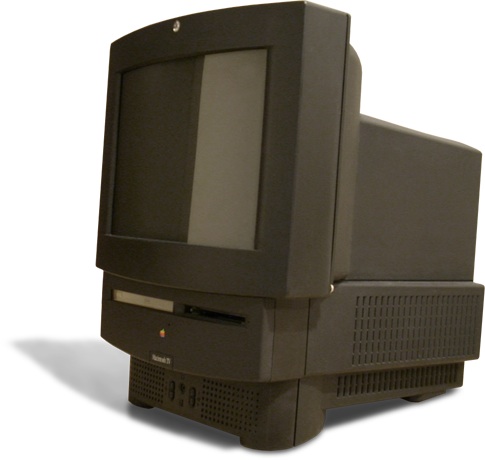
אתמול התפרסמה הערכה של אנליסט בה נטען כי יתכן שאפל תשיק איימק (iMac) עם טלוויזיה בשנה הבאה. אם זה נשמע לכם מוכר, אתם לא טועים, היה פעם מקינטוש עם כרטיס טלוויזיה: Macintosh TV. הפלא הושק באוקטובר 1993 ובוטל בפברואר 1994.

Macintosh tv
צילום: Macintosh TV, מקור: ויקיפדיה.

אין לי מושג אם אפל הולכת לחזור על הניסוי הנ"ל, אבל סביר להניח שאפל של היום הייתה עושה מוצר הרבה יותר מוצלח.

AllThings D מתעמק בנושא.

Macintosh TV בויקיפדיה (כאן).

קטנונית: הדבר שהכי מעצבן אותי באייטיונס

תוכנת אייטיונס (iTunes) נהפכה למפלצת מרובת ראשים במהלך השנים: נגן מדיה, אפסטור, חנות מוסיקה, כלי לסנכרון מכשירי iOS וכו'. אני מנחשת שאייטיונס היא אחת התוכנות השנואות ביותר של אפל (לפחות בסביבה הקרובה שלי), בעיקר בגלל שהיא מסובכת מדי – במיוחד למי שלא גדל עליה / איתה.

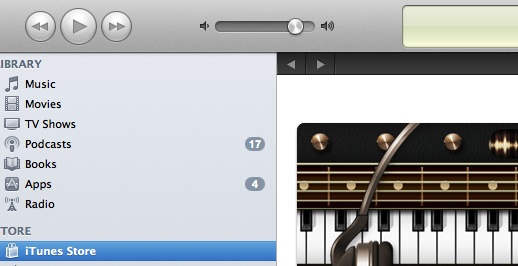
Itunes store player 11
צילום מסך: הנגן לא זמין.

בשנה האחרונה אני מסתדרת עם אייטיונס (יש לי מקבוק פרו די חדש ואייטיונס לא מכבידה עליו), אבל יש דבר אחד שמוציא אותי מדעתי: אם אני לא מקשיבה למוסיקה בזמן שאני נכנסת לאפסטור, נגן המוסיקה נהפך ללא זמין בזמן שאני באפסטור – כשאני יוצאת מהאפסטור, הנגן זמין אבל הוא לא זוכר לאיזה שיר הקשבתי (במקרה שהקשבתי למשהו והפסקתי לפני שנכנסתי לאפסטור). במילים פשוטות: מעצבן.

גרסת אייטיונס שנבדקה: 10.5.1.

נבדק על 10.7.2.

מק: עונת החבילות המוזלות

לקראת חג המולד / חנוכה אנחנו "מותקפים" במספר חבילות תוכנה מוזלות למק. ליקטתי שתי חבילות נבחרות: MacUpdate ו-ProductiveMacs.
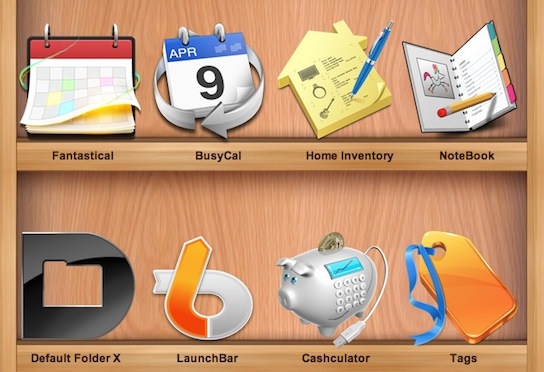
Productivemacs 1211
צילום מסך: החבילה הפרודוקטיבית.

החבילה הפרודוקטיבית
לפני כמה חודשים דיווחתי כאן על החבילה הפרודוקטיבית (ProductiveMacs), ועכשיו החבילה הפרודוקטיבית חוזרת, והיא בהחלט מרשימה. במחיר של 39.99$ תוכלו לרכוש 8 תוכנות שערכן האמיתי הוא 264$ (לפי מארגני המכירה). החבילה זמינה עד 19 בדצמבר. תקציר התוכנות המשתתפות:

Fantastical: תוכנה המאפשרת להכניס אירועים בצורה נוחה ל-iCal.

BusyCal: תחליף משוכלל ל-iCal.

Home Inventory: תוכנה שתעזור לכם לנהל את הבית: קיטלוג חפצים הנמצאים ברשותכם ועוד.

NoteBook: תוכנת מחברת מעוצבת המאפשרת לאחסן תמונות, טקסטים, סרטים ועוד.

Default Folder X: תוכנה המוסיפה פיצ'רים לחלונות הפתיחה / שמירה במק שלכם.

LaunchBar: תוכנה המאפשרת להזניק תוכנות / קבצים ואפשרויות נוספות: שליטה על אייטיונס, יצירת אירועים ב-iCal ועוד.

Cashculator: תוכנה לנהול פיננסי אישי.

Tags: תוכנה לתיוג קבצים.

החבילה של MacUpdate
MacUpdate היא אחת החבילות הותיקות בעולם המק. החבילה הנוכחית מכילה 12 תוכנות במחיר של 49.99$ (במקום 741$, לפי מארגני החבילה). החבילה זמינה עד 21 בדצמבר. תקציר התוכנות המשתתפות:

TechTool Pro: תוכנת תחזוקה למק.

IconBox (רק ל-15,000 הקונים הראשונים): תוכנה לנהול אייקונים (שינוי אייקונים ברחבי המערכת).

TotalFinder: תוכנה המוסיפה פיצ'רים לפיינדר (טאבים ועוד).

Postbox: תוכנת דוא"ל. תחליף לתוכנת המייל המובנית.

FontPack Pro Master: חבילת פונטים + תוכנה לנהול פונטים.

Labels & Addresses: תוכנה לעיצוב תוויות (לדוגמא: כתובות).

Mac DVDRipper Pro: תוכנה הממירה סרטי DVD לפורמטים אחרים.

Back in Focus: תוכנה לתיקון תמונות מטושטשות.

Neverwinter Nights: משחק תפקידים.

Hear: תוכנה לשיפור הסאונד במק שלכם באמצעות אקולייזר הזמין לכל התוכנות שלכם.

iClip: תוכנה לנהול / הרחבת ה-Clipboard.

FoldersSynchronizer: תוכנת גיבוי / סנכרון.

סיכום
כמו תמיד, אם יש לפחות תוכנה אחת או שניים שאתם מעוניינים בה אז החבילה משתלמת. כדאי לשים לב, לפעמים יש מבצעים נלווים, לדוגמא: תוכנה תמורת ציוץ (שווה לבדוק).
חווית משתמשת: מק: Jumper

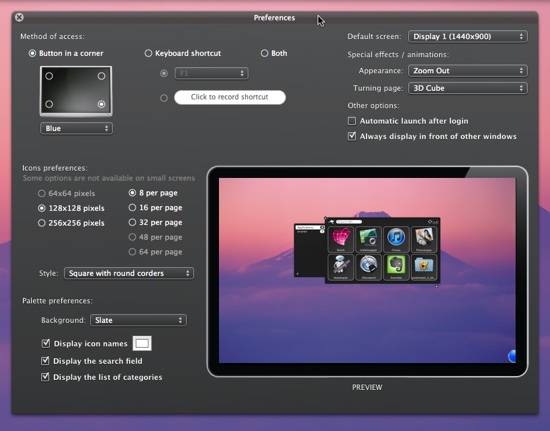
אם אין לכם מספיק מקום ב-Dock לתוכנות / קבצים, כדאי לכם לבדוק את Jumper: תוכנת מק המאפשרת לכם לשלוף ולהזניק, בצורה חזותית, את כל מה שנחוץ לכם. והכי חשוב, Jumper חינמית כרגע.

Jumper 31 1
צילום מסך: ההעדפות של Jumper.

איך זה עובד
אתם גוררים את התוכנות / קבצים הרצויים לתוך Jumper, מכאן אתם יכולים למיין אותן לפי נושאים (או אפילו לפי אלף בית). אחרי שהכל מסודר אתם יכולים לגשת לקבצים / תוכנות שלכם במהירות ויעילות ע"י הזנקת Jumper (בעזרת העכבר או קיצור מקשים) ושליפת הקובץ הרצוי (בעזרת החיפוש המילולי הפנימי, או לפי הקטגוריות שבחרתם).

סיכום
ישנן תוכנות דומות ומוצלחות יותר, לדוגמא: Overflow (תוכנה שאני משתמשת בה כבר די הרבה שנים). אבל, מכיוון ש-Jumper מוצעת כרגע בחינם, כדאי לכם לבדוק.

Jumper באפסטור למק (כאן).

נבדק על 10.7.2.

קישורים נלווים
האתר של Jumper (כאן).
בחירה אישית: מק: הזנקות וקיצורים (כאן).

מדריך בסיסי: פיקסל ארט עם פיקסלמטור

בגרסה החדשה (2) של פיקסלמטור (Pixelmator) ישנו כלי לציור פיקסל ארט (Pixel Tool). הכלי לא מופיע בתור ברירת מחדל בחלון הכלים של התוכנה, אבל ניתן להוסיף אותו דרך העדפות התוכנה.

הוספת כלי הפיקסל לחלון הכלים
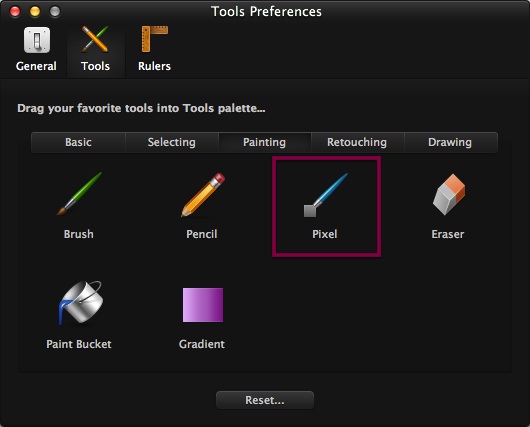
תנווטו ל – Preferences – Tools – Painting ותגררו את כלי ה-Pixel לחלון הכלים של פיקסלמטור. זהו. עכשיו יש לכם כלי ליצירת פיקסל ארט.

Tools preferences pix1
צילום מסך: העדפות הכלים של פיקסלמטור.

מה כלי הפיקסל עושה
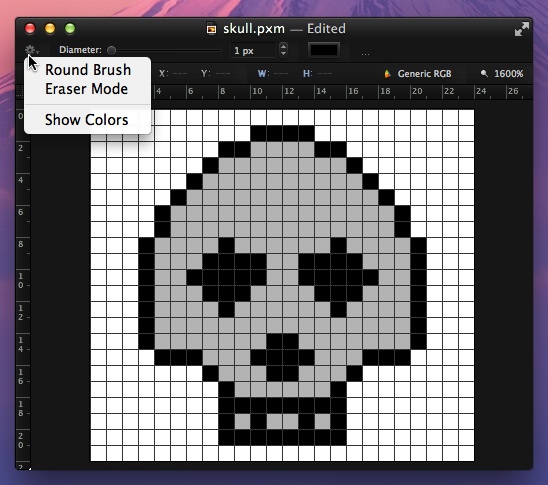
כלי ה-Pixel מצייר פיקסל בודד כשלוחצים עליו. כמו כן ניתן ליצור רצף פיקסלים ע"י גרירת הכלי. אם אתם מעוניינים למחוק פיקסל/ים, אתם יכולים להפוך את כלי הפיקסל למחק: תבחרו ב-Eraser Mode מתפריט גלגל השיניים בחלקו השמאלי העליון של חלון המסמך. חשוב לציין, בפיקסלמטור יש גם כלי עיפרון רגיל (ניתן להוסיף אותו דרך העדפות התוכנה).

טיפים ליצירת פיקסל ארט (Pixel art)
על מנת לדייק כדאי להשתמש ב-Grid ולקבוע שגודל ריבוע ב-Grid יהיה 1 פיקסל על 1 פיקסל (העדפות ה-Grid נמצאות בהעדפות התוכנה תחת לשונית Rulers). בנוסף, באותו המקום תוכלו לקבוע צבע ל-Grid. חשוב לציין, דרך תפריט View ניתן לקבוע את הנראות / חוסר הנראות של ה-Grid.

Pixelmator skull eraser 11
צילום מסך: פיקסל ארט בסיסי עם Grid וזום בפיקסלמטור.

בנוסף, כדאי לעשות זום (בעזרת כלי הזום או דרך תפריט View) על המסמך על מנת שיהיה יותר נוח לעבוד.

מה זה Pixel art
פיקסל ארט היא טכניקת ציור דיגיטלית המתאפיינת בבניית אוביקטים / ציורים מרצף הנוצר ע"י חיבור פיקסל לפיקסל. ניתן למצוא שימוש בפיקסל ארט במשחקי מחשב ישנים (או כאלה שעושים מחווה למשחקים ישנים), משחקים סלולרים, אמנות, אייקונים ועוד. פרטים נוספים אתם יכולים למצוא בויקיפדיה (כאן).

דוגמאות ל-Pixel art
כמו בכל תחום ישנן רמות שונות של איכויות. בין האמנים הבולטים בתחום אפשר למצוא את קבוצת eBoy, גם אם אתם לא מכירים את השם סביר להניח שנתקלתם בעבודות שלהם, לדוגמא, משחק ה-iOS המקסים FixPix (כתבתי עליו בבלוג הקודם).

אוסף קישורים למדריכים ליצירת פיקסל ארט אתם יכולים למצוא ב-Garmahis.

קישורים נלוים
Pixelmator 2.0: חווית משדרגת
מדריך בסיסי: האגף הוקטורי בפיקסלמטור

עדכון לספארי: 5.1.2

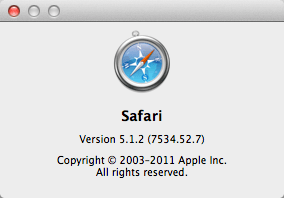
אפל שחררה אתמול עדכון לספארי (5.1.2). העדכון צפוי לטפל, בין היתר, בבעיית השימוש המופרז של ספארי בזיכרון ובבאג הגורם לספארי להציג מדי פעם, לזמן קצר, עמודי אינטרנט ריקים / לבנים.

Safari512 11

פרטים נוספים על תוכן העדכון אתם יכולים למצוא בעמוד העדכון באתר של אפל (כאן).

את ספארי ניתן להוריד מהאתר של אפל (כאן) או לעדכן דרך Software Update. קחו בחשבון שהעדכון מצריך ריסטרט (Restart) למק שלכם.

העדכון שלי
העדכון עבר בהצלחה. אני לא מרגישה הבדל בתפקוד של ספארי. אני מניחה שאת השיפור בצריכת הזיכרון צריך לבדוק לאורך זמן (עדיין לא עבר מספיק זמן).

נבדק על 10.7.2

קישורים נלווים
השוואה תקופתית: כרום מול ספארי

טיפ: חיפוש בחנויות אייטיונס מכל מקום באייטיונס

אפשרות החיפוש הפנימית באייטיונס (שדה הטקסט בצידו הימני העליון של חלון התוכנה) מחפשת (בתור ברירת מחדל) באגף בו אתם נמצאים, לדוגמא: אם אתם באגף המוסיקה, החיפוש יתרחש באגף המוסיקה. אבל, יש קיצור מקשים שיגרום לחיפוש להתרחש בחנויות אייטיונס, בלי שום קשר לאגף בו אתם נמצאים.

Itunes se app 1211
צילום מסך: שדה החיפוש המדובר.

קיצור המקשים הקסום שיגרום לאייטיונס לחפש את מילות החיפוש שלכם בחנויות אייטיונס (מוסיקה / תוכנות):

Alt Enter

הקיצור ידוע גם בשם:

Option Return

נבדק על 10.7.2
גרסת אייטיונס: 10.5.1

בהשראת OSXDaily.

קישורים נלווים
Tunesque: חיפוש בחנויות של אפל מהפיינדר

השוואה תקופתית: כרום מול ספארי

מדי פעם אני עושה הערכה מחודשת לגבי דפדפנים: תאימות, צריכת זיכרון וכו'. בשבוע האחרון זיגזגתי בין ספארי לכרום ואספתי נתונים. חשוב לציין, הנתונים מתבססים על תחושה בלבד והם מתייחסים לגרסאות האחרונות של שני הדפדפנים, דברים יכולים להשתנות בעתיד.

Chrom safari 11

הזנקה
אני מכריזה על תיקו. שני הדפדפנים עולים אצלי מהר.

תאימות
המפתחים (הישראלים) נוטים להתחשב בכרום יותר מאשר בספארי. למרות זאת, מבחינת תאימות שני הדפדפנים פחות או יותר שווים, עם יתרון קל לכרום.

מהירות
כרום מרגיש יותר מהיר, אבל התפרים יותר גסים, לדוגמא: כשגוררים לשונית / טאב לכיוון מרכז החלון, על מנת להפוך את הטאב לחלון, נוצרת רעידה מלחיצה (כמובן שבספארי המהלך עובר בצורה חלקה).

צריכת זיכרון
שני הדפדפנים ידועים בתור אוכלי זיכרון. לפי Activity Monitor, כרום נוטה לפצל את צריכת הזיכרון שלו להרבה חלקים קטנים, ספארי מפצל את צריכת הזיכרון שלו לשני חלקים עיקריים. בשורה התחתונה, לאורך זמן, מסתמן תיקו.

גרסאות שנבדקו
ספארי: 5.1.1 (7534.51.22).
כרום: 15.0.874.121.

נבדק על 10.7.2.

Growl: משנה קונספט

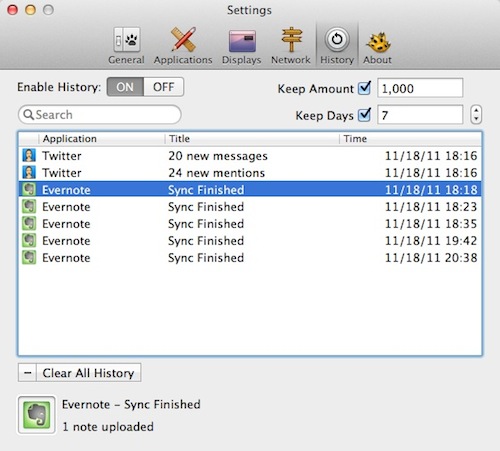
למקרה שעדיין לא נתקלתם, Growl היא תוכנת קוד פתוח המספקת שרותי התראות לתוכנות צד שלישי (לדוגמא: טוויטר, אברנוט ועוד). החל מגרסה 1.3, Growl משנה קונספט: Growl מפנה את מקומה בהעדפות המערכת (System Preferences) של המק ונהפכת לתוכנה רגילה. בנוסף, Growl מפסיקה להיות חינמית ונמכרת באפסטור למק.

Settings growl 1
צילום מסך: אגף ההיסטוריה ב-Growl.

שינויים נבחרים בגרסה 1.3
Growl כבר לא חינמית ($1.99 בזמן כתיבת הפוסט), אבל השרות בחלקו נשאר חינמי: תוכנות צד שלישי שתומכות בגרסה 1.3 (ומעלה) של Growl תספקנה התראות Growl – גם אם לא רכשתם / התקנתם את Growl. במילים פשוטות, בעתיד הקרוב תוכלו ליהנות מהודעות Growl מבלי לרכוש / להתקין את Growl עצמה. אבל, רכישה של Growl תעניק לכם אפשרויות נהול להודעות, לדוגמא: תוכלו לדפדף בהיסטוריה של ההודעות, לקרוא התראות שפספסתם בזמן שלא הייתם ליד המחשב במרכז התראות (Rollup), לשנות את העיצוב של ההודעות ועוד. פרטים על המודל החדש אתם יכולים למצוא בבלוג של Growl.

כדאי לדעת
– הגרסה החדשה תומכת רק ב-Lion (ומעלה). מערכות ישנות יותר יכולות להשתמש בגרסאות ישנות (וחינמיות) של התוכנה.
– צריך להסיר את הגרסה הישנה לפני שמתקינים את הגרסה החדשה (הוראות / הורדות אתם יכולים למצוא באתר התוכנה).
– הגרסה החינמית (1.2.2) עדיין ניתנת להורדה, אבל היא מפסיקה להתעדכן. בנוסף, תוכנות התומכות ב-Sandboxing לא תוכלנה לעשות שימוש בגרסה הישנה של Growl. במילים פשוטות, באיזשהו שלב הגרסה הישנה תפסיק להיות מועילה.

סיכום
לא חייבים לרוץ לקנות (בינתיים). הגרסה החדשה (1.3.1) נוחה ועובדת היטב, אבל לא כל התוכנות שנתמכו ע"י הגרסה הישנה של Growl נתמכות ע"י הגרסה החדשה. במילים פשוטות, אפשר לחכות כמה שבועות / חודשים. כמובן שאם בא לכם לתרום למפתחים שני דולר (בכל זאת השתמשתם בתוכנה בחינם הרבה שנים), אתם מוזמנים (זה היה התירוץ שלי).

Growl באפסטור למק (כאן).

טיפ נלווה
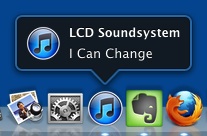
אם אתם רוצים הודעת Growl, המכילה את שם השיר המתנגן כרגע באייטיונס, ב-Dock, אתם יכולים לאפשר זאת בעזרת פקודת טרמינל קצרה- פרטים ב-Mac OS X Hints. (עדכון: זה כבר לא עובד ב-10.8).

Itunes play now 11
צילום מסך: התראת אייטיונס מובנית.

גרסת Growl שנבדקה: 1.3.1.
נבדק על 10.7.2.

Lion: הפיצ'רים שמוכרים את המערכת

אפל טוענת שישנם יותר מ-250 פיצ'רים חדשים ב-Lion. מבחינת שימוש יומיומי זה מרגיש הרבה פחות. אחרי יותר משלושה חודשים של שימוש, ושני עדכוני מערכת, נראה לי שאפשר להתחיל לשפוט את Lion ולבחור את הפיצ'רים שבאמת עושים את המערכת. אם עדיין לא שדרגתם, ואתם מחפשים סיבות, מצאתי לפחות שלוש סיבות טובות.

Overview callout osx

Mission Control
אם הייתי צריכה לבחור פיצ'ר אחד, Mission Control הוא הפיצ'ר הנבחר. למרות היותי מקיסטית ותיקה (מספיק ותיקה בשביל לזכור מערכות הפעלה שקדמו ל-X), קשה לי לדמיין עבודה במק בלי Mission Control והמחוות הנלוות. מבחינתי זה הפיצ'ר שהכי שינה את חווית השימוש שלי במק (לטובה). תחקיר מיוחד בנושא Mission Control אתם יכולים לקרוא כאן.

תוכנות מסך מלא
מפתיע כמה שזה נוח וטבעי. לכאורה מדובר בפיצ'ר קטן, אבל ההשפעה שלו על השימוש היא בהחלט משמעותית. תחקיר מיוחד בנושא אתם יכולים למצוא כאן. חפירה בנושא אתם יכולים למצוא כאן.

iCloud
היה לי מנוי ל-MobileMe לפני עידן ה-iCloud, כך שמבחינתי לא מדובר בפיצ'ר חדש, אבל למי שחי עד עכשיו ללא סנכרון דרך הענן מדובר בשדרוג פראי – אפילו אם השימוש העיקרי שתעשו בו יהיה סנכרון אנשי קשר ולוחות שנה. חשוב לציין, בשלב זה, מערכות (מק) הקודמות ל-Lion לא נתמכות ע"י iCloud. בעבר נמצאה כביכול הוכחה (בגרסת הבטא של iCloud) לכך שאפל מתכננת עדכון מערכת לנמרשלג (Mac OS X Snow Leopard) על מנת לאפשר שימוש ב-iCloud (פרטים בנושא אתם יכולים למצוא ב-Mac Rumors).

ולמרות כל הסיבות הטובות, לפני שאתם משדרגים, חשוב שתבדקו שכל התוכנות החשובות שלכם תומכות כבר ב-Lion. בנוסף, כדאי שתפנו לעצמכם יום כדי שתוכלו להתמודד עם תקלות בלתי צפויות.