קטגוריה: מק

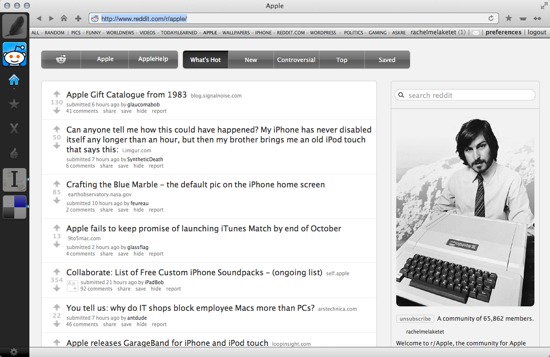
סערה ברשת: סטודנטים בבצלאל נדרשים לרכוש מקבוק פרו

לפי ווינט, סטודנטים לתקשורת חזותית בבצלאל נדרשים לרכוש מקבוק פרו. הדרישה מעוררת סערה בקרב חלק מהסטודנטים בבצלאל, וגם קהילת המק עוסקת בנושא.

Macuser 12

ארז רונן ב-"חורים ברשת" מגן על בצלאל (כאן), ומזכיר לכולנו שההעדפה למוצרי מיקרוסופט, שקיימת ברוב מוסדות החינוך בישראל, היא גם סוג של כפייה. רוב המגיבים לפוסט לא ממש מסכימים איתו, חלק מהמגיבים מציינים את המחיר הגבוה של המקבוק פרו לעומת מחשבי פי סי מקבילים. אחרים פשוט מתרעמים על עצם הכפייה.

בפורום מקאיט נפתח שרשור העוסק בנושא, כצפוי המגיבים חלוקים בדעותיהם. התגובות נעות בין "נהוג גם במקומות אחרים בעולם", לבין "לא לגיטימי". חלק מהמגיבים נזכרים בבעיות תאימות שהם חוו בתור משתמשי מק בעת לימודיהם במוסדות ישראלים.

סיכום
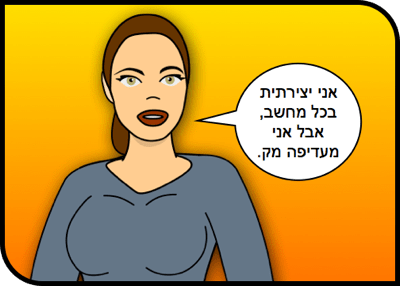
אני די בטוחה שרוב הסטודנטים לתקשורת חזותית בבצלאל יוכלו להפיק הנאה רבה משימוש במקבוק פרו, ויכול להיות שזאת הבחירה הכי טובה עבורם, אבל לא הייתי רוצה לכפות זאת עליהם – אני מעדיפה שהם יגיעו לזה לבד (בדרך הקשה).

BetterTouchTool: מחוות, קיצורים, שליטה במיקום חלונות ועוד

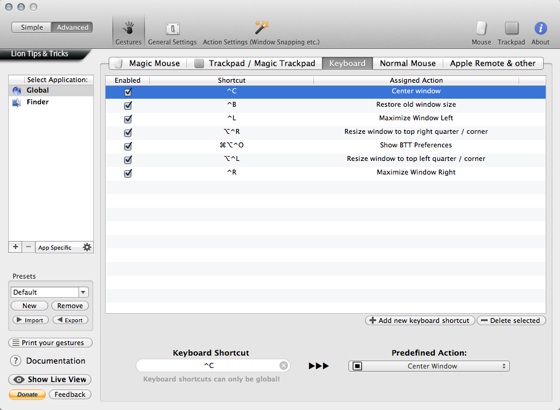
אם אתם מעוניינים להגדיר קיצורי מקשים ומחוות לפעולות שונות במק שלכם, BetterTouchTool היא תוכנה חינמית שכדאי לכם להכיר. בעזרת BetterTouchTool ניתן להגדיר, בין היתר, מחוות ל: Magic Mouse, טראקפד (Trackpad) ומג'יק טראקפד (Magic Trackpad).

Bettertouchtool 11 s
צילום מסך: ההעדפות של BetterTouchTool.

בין הפעולות שתוכלו להגדיר בעזרת BetterTouchTool אפשר למצוא: שליטה מהירה במיקום וגודל של חלונות (Window Snapping כמו בחלונות 7), הזנקת תוכנות / קבצים / כתובות אינטרנט ועוד.

סיכום
אני מסתפקת בד"כ במחוות שמגיעות עם המערכת (נראה לי שיש מספיק מחוות ב-Lion). השימוש העיקרי שאני מוצאת ב-BetterTouchTool הוא השליטה במיקום של החלונות בעזרת קיצורי מקשים. היתרון / החיסרון של BetterTouchTool טמון בריבוי הפיצ'רים: משתמשים לא מנוסים / מפוזרים עשויים להתבלבל, משתמשים יותר מנוסים / מסודרים עשויים להפיק הרבה מאד תועלת מהתוכנה.

נבדק על 10.7.2.
גרסה שנבדקה: 0.73.

בונוס
אם אתם מעוניינים רק בשליטה על חלונות, ולא אכפת לכם לשלם סכום קטן, ישנן די הרבה תוכנות שיכולות לספק את הסחורה: BetterSnapTool, מבית היוצר של המפתח של BetterTouchTool, היא אחת מהן (התוכנה בעצם "נגזרה" מ-BetterTouchTool). תוכנה נוספת שזוכה לביקורות טובות היא Moom: התוכנה מאפשרת שליטה על גודל ומיקום חלונות בעזרת העכבר ובעזרת קיצורי מקשים (אפשר להוריד גרסת נסיון, ולראות סרטון הדגמה, באתר התוכנה). ועוד תוכנה אחרונה להיום, Cinch: התוכנה מאפשרת לסדר את החלונות באמצעות גרירת החלונות לקצוות של המסך (היא אינה חינמית, אבל גרסת הנסיון שלה ניתנת לשימוש ללא הגבלה).

קישורים נלווים
חווית משתמשת: קיצורי מקשים במק עם Apptivate (כאן).

טיפ: מק: שעון מיקי מאוס בדשבורד

האפשרות ליצור וודג'טים (widgets) מעמודי אינטרנט היא לא חדשה ובד"כ גם לא מלהיבה. אבל, שעון מיקי מאוס (Mickey Mouse) בדשבורד (Dashboard), בדיוק כמו זה שקיים באייפוד נאנו החדש, זה חמוד.

הוראות הכנה
1.בספארי, תגיעו לעמוד האייפוד נאנו באתר של אפל.
2.תחזיקו לחצן עכבר ימני בחלק ריק בעמוד, ותבחרו ב-"Open in Dashboard" מהתפריט.
3.תקליקו על שעון המיקי מאוס: אמור להיוצר ריבוע לבן עם ידיות הגדלה / הקטנה.
4.תקבעו את הגודל של הריבוע (כדי שיכיל את מיק מאוס) בעזרת הידיות.
5.תקליקו על כפתור "Add" בצידו הימני העליון של החלון של ספארי.
6.הדשבורד אמור להיפתח, ושעון המיקי מאוס אמור להיוצר.

Micky widget 11
צילום מסך: השעון בדשבורד.

נבדק על 10.7.2.
ספארי 5.1.1.

מבוסס על מקוורלד (כאן).

מדריך בסיסי: האגף הוקטורי בפיקסלמטור

גרסה 2.0 של פיקסלמטור (Pixelmator) הושקה לפני שבועות אחדים ואיתה הגיעו כלים וקטורים חדשים. אמנם הכלים הוקטורים לא מתיימרים להתחרות בכלים הקיימים בתוכנות וקטוריות ייעודיות (לדוגמא: Illustrator), אבל בכל זאת יש להם מה להציע.

הכלים הזמינים
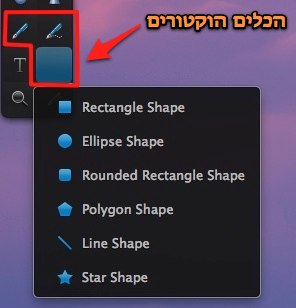
הכלים הוקטורים נמצאים בחלק התחתון של תיבת הכלים. בגרסה הנוכחית (2.0) של התוכנה ישנם שלושה כלים וקטורים:
Pen Tool: כלי המאפשר ליצור צורה ע"י יצירת נקודות. במילים פשוטות, ניתן ליצור צורה מרצף הקלקות.
Freeform Pen Tool: כלי המאפשר ליצור צורה וקטורית ביד חופשית (גרירת עכבר). במילים פשוטות, מברשת / עט / עיפרון וקטורי.
Polygon Shape Tool: כלי המאפשר ליצור צורות מוכנות: ריבוע, כוכב, עיגול וכו'.

Pixelmator s menu2
צילום מסך: הכלים הוקטורים.

עריכת צורות
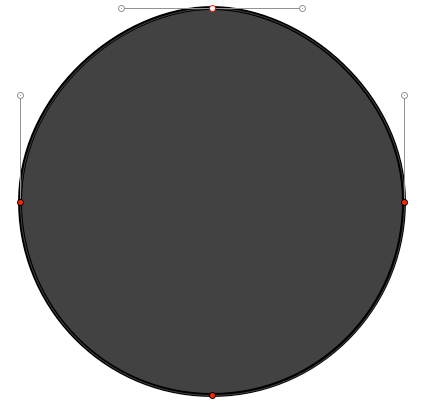
תפריט לחצן עכבר ימני על הצורה ובחירה ב-"Make Editable" תעביר אתכם למצב עריכה. בצורות שנוצרו ע"י העטים הוקטורים, או צורה מוכנה שנערכה לפחות פעם אחת, ניתן פשוט להקליק על הצורה על מנת לעבור למצב עריכה. לחיצה מחוץ לצורה תחזיר אתכם למצב הרגיל.

Pixelmator shape 1
צילום מסך: עיגול במצב עריכה.

כשנמצאים במצב עריכה ניתן להזיז נקודות ולעגל / לחדד את הפינות של הנקודה (ע"י הקלקה כפולה על הנקודה). כמו כן ניתן להוסיף נקודות: הקלקה כפולה על קווי המתאר של הצורה במיקום בו אתם רוצים ליצור את הנקודה.

חיבור / מיזוג צורות
אם רוצים למזג שתי צורות וקטוריות (או יותר), הצורות צריכות להיות באותה השכבה (Layer): ניתן להשיג זאת ע"י הדבקה (Paste), אפשרות נוספת: בחירה באפשרות "Add to Shape" בתפריט העליון בחלון המסמך בו אתם נמצאים (כמובן לפני שמציירים את הצורה אותה רוצים להוסיף).

שיטת המיזוג בין הצורות ניתנת לבחירה: חיבור בין צורות, החסרה של צורה אחת מהשנייה וכו'. את תפריט המיזוג אתם יכולים למצוא בתפריט עכבר ימני תחת השם "Path Composition" , החל מגרסה 2.2, בחלקו העליון של חלון המסמך, ליד המילה "Mode".

קישורים נלווים
Pixelmator 2.0: חווית משדרגת (כאן).

הגדרות בסיסיות: מק: sandboxing

אפל הודיעה למפתחים כי החל ממרץ 2012, מפתחים שרוצים למכור את התוכנות שלהם באפסטור למק נדרשים ליישם sandboxing בתוכנות שלהם. הדרישה הייתה אמורה להיכנס לתוקף בנובמבר 2011, אבל נדחתה למרץ 2012 מסיבות לא ברורות. בינתיים, חלק מהמפתחים מזהירים כי תיתכן פגיעה באיכות ובכמות התוכנות הנמכרות באפסטור למק בעקבות הדרישה של אפל.

Sheldon baz 11

מה זה sandboxing
Sandboxing הוא מנגנון אבטחה שמטרתו למזער את האפשרות של תוכנה לפגוע במערכת בה היא רצה. האבטחה נוצרת ע"י יצירת סביבה בה התוכנה רצה ב-"sandbox" ("ארגז חול") משלה. במילים פשוטות, תוכנה שמיישמת sandboxing מוגבלת ביכולת שלה להשפיע על מערכת ההפעלה או תוכנות אחרות שרצות במערכת (לטוב או לרע).

מכיון שתוכנות מק צריכות לפעמים גישה למערכת, מפתחים יכולים לתת "רשות" לתוכנה לגשת לחלקים שונים במערכת. אפל מצידה תבדוק כל מקרה לגופו ותאשר (או שלא) את אפשרות הגישה למערכת.

למה זה טוב
– אבטחה מוגברת.
– מערכת יציבה יותר.

למה זה רע
– כאב ראש למפתחים (תיקון תוכנות קיימות על מנת להתאימן לדרישות).
– יש סיכוי שתוכנות מסויימות לא תוכלנה לעמוד בתנאים החדשים, או שחלק מהפיצ'רים יבוטלו.

סיכום: לא צריך להיכנס ללחץ
– עדיין לא ברור עד כמה אפל תהיה נוקשה באכיפת הדרישה שלה ל-sandboxing.
– מפתחי תוכנות נוטים להיות יצירתיים ויש סיכוי שרובם יצליחו לפעול גם בתנאים החדשים.
– והכי חשוב, אפשר למכור / לרכוש תוכנות גם מחוץ לאפסטור.

קישורים נלווים
מקוורלד מצטט מפתחים ומרחיב בנושא (כאן).

Raven: דפדפן מק שמעניין להכיר

דפדפנים לאתרים ספציפים (Site Specific Browser = SSB) הם לא תופעה חדשה במק, אם אתם מקיסטים ותיקים יש סיכוי שאתם מכירים את Fluid (דפדפן המק הבולט בתחום). Raven הוא דפדפן חדש (עדיין בבטא) שלוקח את הז'אנר לכיוון אחר: הדפדפן הספציפי הוא אפליקציה פנימית בתוך הדפדפן.

Raven red 11
צילום מסך: Raven

Raven מאפשר לכם להפוך אתרים נבחרים לאפליקציות פנימיות בתוך הדפדפן, האפליקציות מתמקמות בתפריט צדדי (Smart Bar), מכאן אתם יכולים לנווט לאתרים במהירות ויעילות. בנוסף, אתם יכולים לנווט בתוך האתר הנבחר בעזרת כפתורים מובנים (בהתאם לאתר בו אתם נמצאים). בשלב זה אתם לא יכולים ליצור אפליצקיות מאתרים בעצמכם, אתם יכולים רק להתקין אתרים קיימים מחנות האפליקציות של הדפדפן (טוויטר, iCloud, פייסבוק ועוד). מעבר לכך, Raven הוא דפדפן רגיל לכל דבר ועניין.

סיכום
יש פוטנציאל.

פרטים נוספים אתם יכולים למצוא באתר של Raven.

גרסה שנבדקה: 0.6.1.
נבדק על: 10.7.2.

קישורים נלווים
פוסט ישן: דפדפנים לאתרים ספציפים: Prism ו Fluid

Pixelmator 2.0: חווית משדרגת

למקרה שעדיין לא נתקלתם, פיקסלמטור (Pixelmator) היא תוכנת עריכה גרפית פופולרית למק. לפני ימים אחדים הושקה הגרסה החדשה של פיקסלמטור (2.0). בנוסף לשיפור הפיצ'רים הקיימים, פיקסלמטור 2.0 מביאה איתה מספר פיצ'רים חדשים ונוצצים.

Noapple small 22
תמונה: ה-Healing Tool העלים את התפוח.

בין הפיצ'רים החדשים אפשר למצוא: כלי המשמש להעלמת אוביקטים מתמונות וטשטוש עקבותיהם (Healing Tool), כלים נוספים לתיקוני צבע: כלי לניקוי עיניים אדומות (Red Eye Tool), כלי מריחה (Smudge) חדש ועוד. בנוסף (השדרוג החשוב ביותר מבחינתי), נוספו לפיקסלמטור כלי ציור וקטורים (Pen ו-Freeform Pen) וכמובן צורות וקטוריות מוכנות הניתנות לעריכה (עיגול, ריבוע, כוכב ועוד).

סיכום
אני משתמשת בפיקסלמטור כמעט מתחילת דרכה (2007), רכשתי אותה במסגרת מקהייסט 2 (MacHeist II) ומאז היא הפכה לאחת התוכנות האהובות עלי במק שלי. מבחינתי השדרוג שווה בעיקר, אבל לא רק, בגלל הוספת הכלים הוקטורים לתוכנה. הכלים הוקטורים אמנם מאד בסיסיים (ויש מקום לשיפור) אבל הם בהחלט זורמים ומועילים לביצוע מטלות פשוטות.

נבדק על 10.7.2.

האתר של פיקסלמטור (כאן), אתם יכולים להוריד מכאן גרסת ניסיון.
אגף המדריכים של פיקסלמטור (כאן).
מחיר בזמן כתיבת הפוסט: $29.99
פיקסלמטור באפסטור למק (כאן).

קישורים נלווים
מקהייסט בויקיפדיה (כאן).

טיפ בסיסי: Lion: מניעת שמירת חלונות אוטומטית

ב-Lion, כאשר אתם סוגרים תוכנה, התוכנה שומרת את החלונות / המסמכים הפתוחים באופן אוטומטי. כשתפתחו את התוכנה מחדש תמצאו את עצמכם באותו מצב בו עזבתם את התוכנה. באופן כללי מדובר בפיצ'ר מועיל, אבל ישנם מקרים בהם תעדיפו שהתוכנה לא תשמור את החלונות / המסמכים הפתוחים. במקרים הנ"ל ישנן כמה אפשרויות הפתוחות בפניכם:

מקש Alt בעת סגירת התוכנה:
אם תחזיקו את מקש Alt, פקודת Quit בתפריט File (או בתפריט הנושא את שם התוכנה) תהפך ל:
"Quit and Discard Windows"
– במקום שימוש בתפריט אתם יכולים להשתמש בקיצור: Alt Command Q

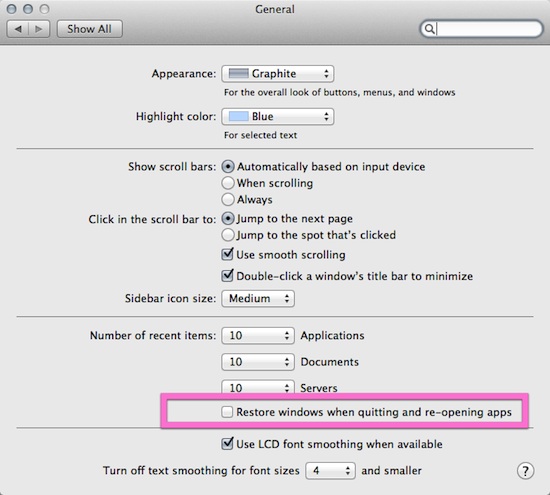
Auto save 18
צילום מסך: ביטול שמירת החלונות / מסמכים בעת סגירת התוכנה.

ניתן לבטל את השמירה האוטומטית בהעדפות המערכת:
תבחרו ב-General ותורידו את ה-V מ:
"Restore windows when quitting and re-opening apps"
חשוב לציין, תצטרכו לסגור את התוכנות הפתוחות על מנת שהשינוי יכנס לתוקף.

אחרי הביטול, במידה ותרצו שהתוכנה בכל זאת תשמור את החלונות הפתוחים, תצטרכו לסגור את התוכנה בעזרת הקיצור:
Alt Command Q
או לחלופין לסגור את התוכנה דרך תפריט File (או בתפריט הנושא את שם התוכנה) תוך כדי החזקת מקש Alt.

נבדק על 10.7.2.

טיפ בסיסי: חשיפת מהירות ההורדה באייטיונס

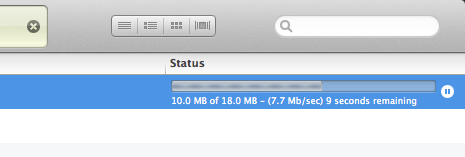
כשאתם מורידים אפליקציה (או כל תוכן אחר) מאייטיונס (iTunes) ניתן לראות את מהירות ההורדה ע"י הקלקה על פס ההורדה:

Itunes down speed 11
צילום מסך: הורדה באייטיונס.

איך זה עובד
אחרי שבחרתם להוריד אפליקציה / שיר / פודקאסט, תקליקו על "Downloads" בצידו השמאלי של חלון אייטיונס (כפתור "Downloads" זמין אחרי שהתחלתם להוריד), לאחר מכן תקליקו על האוביקט המורד, ולאחר מכן תקליקו על פס ההורדה.

נבדק על
גרסת אייטיונס: 10.4.1.
מערכת הפעלה: 10.7.1.

תוכנות מק לבלוגרים, אבל לא רק

אם יש לכם בלוג, או אתם מתכננים לפתוח אחד, כדאי לכם להכיר כמה תוכנות בסיסיות שתהפוכנה את החיים שלכם לקצת יותר קלים.
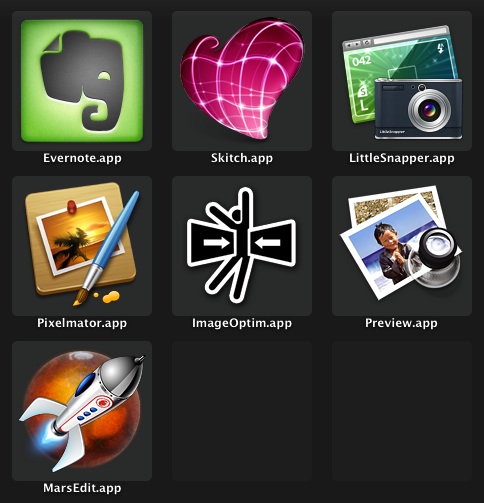
Overflow blogapps 11

Instapaper:
שרות אינטרנט (חינמי בזמן כתיבת הפוסט) השומר קישורים ומאפשר לקרוא את תוכנם, במועד הרצוי, בגרסת טקסט נקי (בנוסף לשמירת הקישור המקורי). היתרון  של Instapaper על פני שרותים אחרים: ניתן לשלוח קישורים ל-Instapaper מכל דפדפן (בוקמרקלט), וגם מרוב אפליקציות האייפון המאפשרות שיתוף (טוויטר, קוראי רסס ועוד).

Evernote:
תוכנת מחברת + שרות אינטרנט. בעזרת Evernote ניתן לשמור טקסט, תמונות, קישורים, דפי אינטרנט מלאים, וכמובן לכתוב (התוכנה מכילה מעבד תמלילים בסיסי). ניתן לסנכרן את כל התוכן שהכנסתם לתוך התוכנה עם השרתים של אברנוט, ולערוך את החומר דרך האתר. התוכנה (מק / אייפון) והשרות הבסיסי ניתנים בחינם (ניתן לקבל שרותים נוספים בתשלום). גרסת המק של התוכנה תומכת בעברית (המובנית במערכת), גרסת האייפון קצת פחות (בעיית כיווניות).

Skitch:
תוכנת צילום מסך (חינמית בזמן כתיבת הפוסט) המאפשרת להוסיף טקסט, חיצים וצורות לתמונות. בנוסף, ניתן לשתף את התמונות בשרתים של התוכנה (כל מה שנדרש מכם הוא להרשם). לאחרונה התוכנה נקנתה ע"י Evernote. ניתן להוריד את התוכנה מהאפסטור למק (כאן).

– תוכנה נוספת המאפשרת טיפול ונהול צילומי מסך: LittleSnapper. מדובר אומנם בתוכנה יקרה יחסית ($39.99 בזמן כתיבת הפוסט), אבל היא מאפשרת נהול וטיפול נוח בצילומי מסך (במיוחד כשמדובר בכמויות גדולות). פרטים נוספים אתם יכולים למצוא באתר התוכנה (כאן).

Pixelmator:
אם אתם צריכים לפעמים לערוך תמונות, Pixelmator היא תוכנת עריכה גרפית משובחת ולא יקרה יחסית ($29.99 בזמן כתיבת הפוסט). מעבר לעריכה הגרפית, ישנה אפשרות לייצא תמונות "רזות" המתאימות לשימוש באינטרנט. ניתן לרכוש את פיקסלמטור באפסטור למק (כאן), כמו כן ניתן להוריד גרסת נסיון מאתר התוכנה (כאן).

– טיפול בסיסי בתמונות (הקטנה / הגדלה, קיצוץ, שינויי צבע וכו') ניתן לעשות ב-Preview (מגיעה כחלק ממערכת ההפעלה).
– הרזיית תמונות אפשר לעשות עם ImageOptim (כתבתי על התוכנה כאן).

MarsEdit:
ברוב מערכות נהול הבלוגים הקיימות בימינו ניתן לכתוב פוסטים בצורה סבירה (ללא צורך בעורך חיצוני). אבל, אם אתם רוצים קצת יותר נוחות ויעילות, כדאי לבדוק את MarsEdit: תוכנה המאפשרת לכתוב ולפרסם פוסטים בפלטפורמות הבלוגים הנפוצות ביותר (בלוגר, וורדפרס וכו'). על MarsEdit כתבתי כאן.