קטגוריה: מק

עכשיו גם באפסטור + מדריך בסיסי: GeekTool

אם אתם מקיסטים ותיקים (יותר או פחות) יש סיכוי שהספקתם להתקל ב-GeekTool: תוכנה / הרחבת מערכת (חינמית) המאפשרת להציג מידע (סקריפטים, תמונות וטקסט) ישירות על הדסקטופ. בימים האחרונים GeekTool הגיעה לאפסטור למק, וזאת סיבה טובה להיזכר בתוכנה וביכולות שלה. אחד מהשימושים היותר נפוצים, בקרב משתמשי GeekTool, הוא הצגת תאריך ושעה על הדסקטופ:
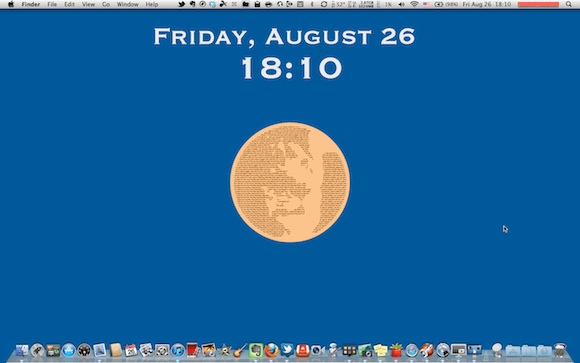
צילום מסך: דסקטופ עם שעון ותאריך.

דוגמאות נוספות ליכולות של GeekTool אתם יכולים למצוא באמצעות חיפוש בפליקר (כאן) או באתר של GeekTool (כאן).

איך זה עובד
על מנת להציג תוכן על הדסקטופ אתם צריכים ליצור Geeklet, או להוריד Geeklet מוכן מהאינטרנט ולהתקין אותו בהתאם להוראות: ברוב המקרים מדובר בהקלקה כפולה על קובץ ה-Geeklet, לעיתים ההתקנה קצת יותר מורכבת (אתר המרכז Geeklets אתם יכולים למצוא כאן).

יצירת Geeklet (בקווים כלליים):
1.פותחים את התוכנה וגוררים את האייקון המייצג את הפעולה, אותה אתם רוצים לבצע, לדסקטופ (Shell במקרה של תאריך ושעון).
2.מכניסים את התוכן הרצוי ל-Geeklet (במקרה של תאריך ושעון מדובר בפקודה).
3.במידת הצורך, משנים הגדרות על מנת להתאים את את היישום לצרכים שלכם (גודל וצבע פונט וכו').

צילום מסך: GeekTool בפעולה.

הפקודות שהשתמשתי בהן בתמונה
הצגת שעון:
'date '+%H:%M
הצגת תאריך:
'date '+%A, %B %d

דברים שכדאי לדעת
– גרסת GeekTool שניתנת להורדה מהאפסטור היא תוכנה. הגרסאות הניתנות להורדה מהאתר של GeekTool הן בעצם הרחבות מערכות (preference pane). התפקוד בשני המקרים זהה.
– אם אתם יוצרים Geeklet שאמור להתעדכן מדי פעם, אתם צריכים לקבוע זמן רענון. לדוגמא: אם מדובר בשעון (ללא שניות) כדאי שהוא יתרענן לפחות כל 60 שניות (או פחות).
– הרבה Geeklets שמתרעננים בו זמנית יכולים ליצור עומס על המעבד, כדאי להיזהר.
– ניתן למחוק Geeklet במידת הצורך (כפתור ה-X בצידו הימני).
– על מנת לראות את ה-Geeklets על הדסקטופ צריך לסמן V ליד המילה 'Enable'.
– מדריך קצת יותר מפורט אתם יכולים למצוא ב-AppStorm. במידת הצורך ניתן למצוא מידע נוסף ע"י חיפוש בגוגל / יוטיוב.

GeekTool באפסטור (כאן).
האתר של GeekTool (כאן).

נבדק על 10.7.1.
גרסה שנבדקה: 3.0.2 (גרסת האפסטור למק).
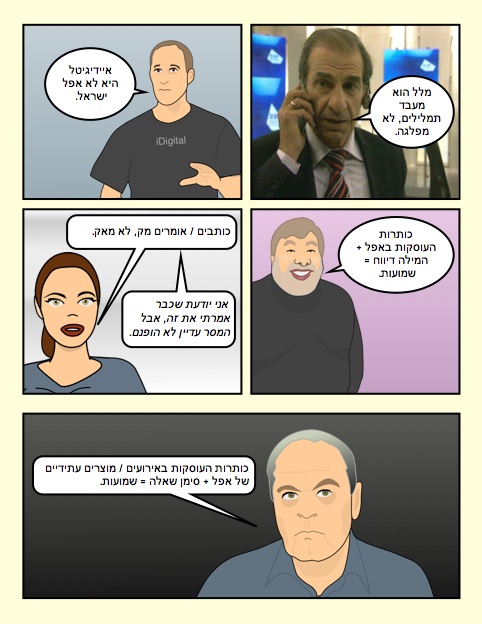
חופרת קומיקס: הבהרות למשתמשי מק חדשים

ישנן כל מיני טעויות קטנות (ומעצבנות) שמשתמשי מק חדשים (בישראל) עושים. אני לא מתכוונת לטעויות שקשורות לתפעול המק, אני מתכוונת לטעויות ניסוח וחוסר הבנה במושגים הקשורים למק. אספתי כמה עצות מועילות למקיסט המתחיל:

חשוב לציין
הכל מאהבה.

טיפ: גלי צה"ל באייטיונס

גלי צה"ל  וגלגל"צ החליפו את כתובת הסטרימינג של השידורים שלהם בתקופה האחרונה. יחד עם שינוי הכתובת, הגיעה גם התאימות לאייטיונס (iTunes).

איך זה עובד
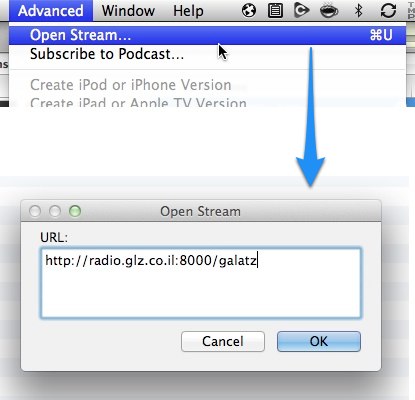
באייטיונס, תחת תפריט Advanced, תבחרו ב-Open Stream ותדביקו את הכתובת של גלי צה"ל (או גלגל"צ / או כל כתובת נתמכת אחרת):
http://radio.glz.co.il:8000/galatz

הכתובת של גלגל"צ:
http://radio.glz.co.il:8000/galgalatz

צילומי מסך: פתיחת סטרים באייטיונס.

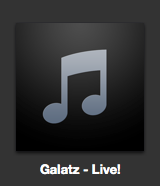
כמה שניות אחרי שתאשרו (הקלקה על כפתור OK) השידור יתחיל. בספריית המוסיקה שלכם תוכלו לראות ייצוג לסטרים של גלי צה"ל, ותוכלו לפתוח / לסגור אותו מתי שתרצו (באופן כללי הסטרים מתנהג כמו קובץ מוסיקה באייטיונס):

צילום מסך: גל"צ בספריית אייטיונס.

נבדק על 10.7.1.
אייטיונס: 10.4.
(אמור לעבוד גם על מערכות קודמות, עם גרסאות אייטיונס ישנות יותר).

חשוב לציין, רוב התחנות הישראליות לא עובדות באייטיונס, אבל ניתן להקשיב לרובן ב-VLC (מדריך בנושא אתם יכולים למצוא כאן).

MacTubes: חיפוש, צפייה והורדת סרטונים מיוטיוב

אם אתם מחפשים דרך נוספת לחוות את יוטיוב (YouTube), כדאי לכם להכיר את MacTubes: תוכנת מק חינמית (בזמן כתיבת הפוסט) המאפשרת לכם לחפש, לצפות ולהוריד סרטונים מיוטיוב.

איך זה עובד
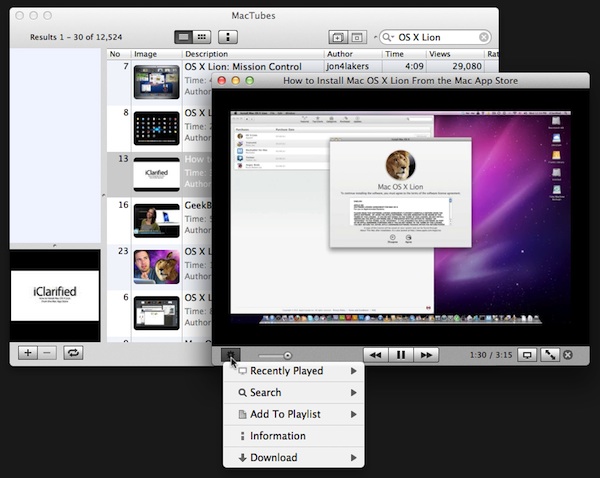
עורכים חיפוש בתוך התוכנה (במידת הצורך, ניתן לפתוח כתובת יוטיוב: Open Video מתפריט File). לאחר קבלת התוצאות ניתן לצפות בסרטונים, לקבל מידע על הסרטון (אורכו, כתובתו ביוטיוב וכו'), ליצור רשימות ולהוריד את הסרטונים הרצויים (ניתן לבחור בפורמט ההורדה הרצוי: חשוב לזכור, לא כל סרטון זמין בכל הפורמטים). בנוסף, ניתן לבחור את סוג הנגן (פלאש, HTML5 או קוויקטיים) בו ינוגן הסרטון (האופציה זמינה מתפריט Player).

צילום מסך: MacTubes.

גרסה שנבדקה: 3.0.8.
נבדק על 10.7.1.

את MacTubes אתם יכולים להוריד מ-MacUpdate או מאתר התוכנה (כאן).

תוספת
אם אתם רוצים להוריד רק את הפסקול של סרטון נבחר ביוטיוב, אתם יכולים להשתמש ב-YouTube to MP3 החינמית. את YouTube to MP3 אתם יכולים להוריד מ-MacUpdate.

חווית משתמשת: עדכון מערכת: 10.7.1

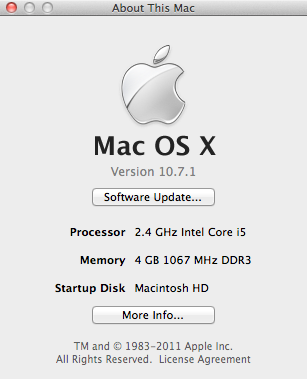
פחות מחודש אחרי ההשקה, אפל משחררת עדכון מערכת ראשון ל-Lion. לפי אפל, עדכון מערכת 10.7.1 מכיל תיקוני מערכת כלליים והוא אמור לתרום ליציבות והתאימות של המערכת (במילים פשוטות: תיקוני באגים). בין היתר, העדכון אמור לטפל ב: בעיות Wi-Fi, בעיות אודיו ועוד. פרטים נוספים על העדכון אתם יכולים למצוא בדף העדכון.

צילום מסך: 10.7.1.

את העדכון ניתן לבצע דרך Software Update או להוריד מהאתר של אפל – את כל העדכונים הזמינים אתם יכולים למצוא בעמוד העדכונים של Lion.

העדכון שלי
עדכנתי דרך Software Update. העדכון היה מהיר (העדכון שוקל מעט יחסית: 17.4 מגה ב-Software Update). בינתיים לא נתקלתי בבעיות מיוחדות. התחושה הכללית אחרי העדכון היא שה-Dock נהיה מהיר יותר: היו לי כמה באגים מעצבנים בתפקוד ה-Dock (דיווחתי עליהם כאן), בינתיים מסתמן שחלקם נפתרו (יקח לי כמה ימים להכריז על פתרון הבאג באופן סופי).

חווית משתמשת: Lion: יצירת דיסק לשעת חירום

התקנת Lion במק יוצרת מחיצה בלתי נראית, בדיסק המערכת, המאפשרת לכם לעלות את המחשב מהמחיצה בשעת חירום (לדוגמא: המחשב לא עולה מהדיסק הרגיל). ייתכנו מקרים בהם הדיסק נפגע בצורה שתמנע ממנו לעלות, ממחיצת החירום הפנימית, לכן כדאי ליצור דיסק חירום חיצוני.

החומרים הדרושים
– דיסק USB חיצוני עם מחיצה בגודל של לפחות 1 ג'יגה או כונן USB קטן בנפח של לפחות 1 ג'יגה.
– מק עם Lion מותקן + מחיצת Recovery HD (בהנחה שהתקנתם Lion בצורה נאותה, צריכה להיות מחיצה כזאת במק שלכם).
– Lion Recovery Disk Assistant: תוכנה מבית אפל המאפשרת לכם ליצור את דיסק החירום. ניתן להוריד מכאן.

יצירת הדיסק
1.תחברו את הדיסק החיצוני למק שלכם.
2.תפתחו את תוכנת Lion Recovery Disk Assistant, ותפעלו בהתאם להוראות.

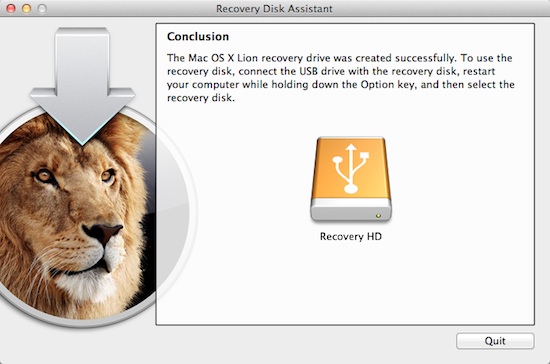
צילום מסך: הדיסק מוכן!

3.דיסק חירום נולד, שמו: Recovery HD.

חשוב לציין, אחרי יצירת הדיסק לא תראו אותו יותר בדסקטופ, וגם לא ב-Disk Utility. אם אתם מעוניינים להשתמש בדיסק החירום (או סתם לבדוק שהוא קיים):
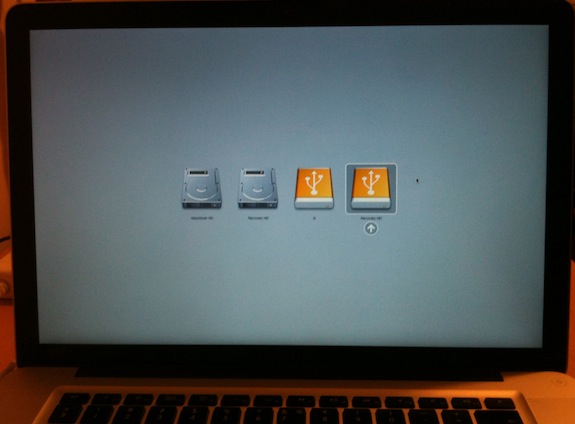
1.תעשו ריסטרט (Restart) למחשב, לפני עליית המחשב תחזיקו את מקש Option (הידוע גם בכינוי Alt) עד שתופיע רשימת הדיסקים המאפשרים את עליית המחשב:

צילום מסך: דיסקים שניתן להעלות מהם את המחשב שלי.

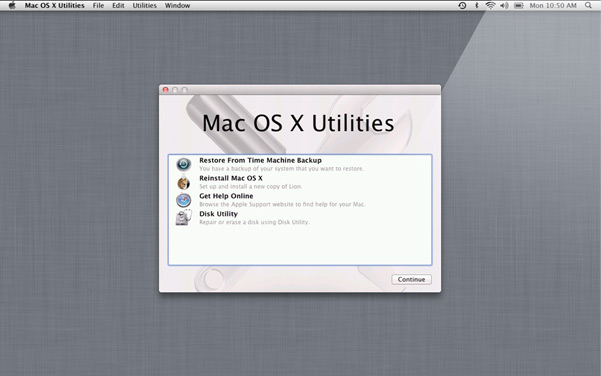
2.תבחרו את הדיסק שיצרתם (שמו צריך להיות זהה לשמו של דיסק החירום הפנימי: Recovery HD), ותעלו ממנו את המחשב. אחרי עליית המחשב תוכלו: לשחזר מידע מטיים משין (Time Machine), להתקין את Lion מחדש (מהשרתים של אפל), לחפש עזרה באינטרנט באמצעות ספארי ולהשתמש ב-Disk Utility.

צילום מסך: מסך ה-Recovery, מקור: אפל.

הפוסט מבוסס על דף תמיכה של אפל בנושא (כאן) + בדיקה אישית.

טיפ: ספארי: הקטנת רוחב תצוגה במצב מסך מלא

מסתבר שבספארי, במצב מסך מלא, ניתן להקטין את רוחב האתר המוצג בדפדפן (מבלי לוותר על המסך המלא).

איך זה עובד
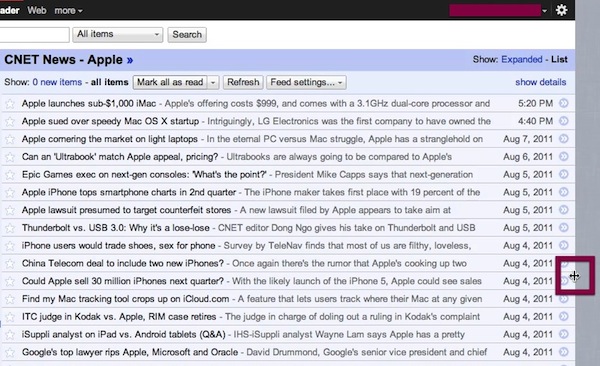
גרירת סמן העכבר לקצה (הימני או השמאלי) של המסך, תשנה את הסמן (לסוג של צלב), ותתאפשר הקטנת רוחב האתר ע"י גרירת הסמן לכיוון מרכז המסך (ניתן להחזיר את המצב לקדמותו ע"י גרירת הסמן לכיוון קצה המסך).

צילום מסך: הקטנת רוחב מסך בספארי.

תועלת
ישנם אתרים שהרוחב שלהם הוא כרוחב המסך (לדוגמא: גוגל רידר), דבר העשוי להקשות על קריאה במסכים גדולים. הקטנת רוחב האתר עשויה לפתור את הבעיה.

חשוב לציין, ההקטנה תקפה רק לטאב בו היא מתרחשת, והיא נשמרת גם כשאתם עוברים לעמוד אחר באותו הטאב.

נבדק על 10.7.
ספארי 5.1.

macstories דיווח על זה לפני.

Lion: איסוף באגים

כל מערכת הפעלה חדשה מביאה איתה באגים בגרסה הראשונה (שבד"כ יתוקנו בגרסאות שבאות אחריה). גם בגרסה הראשונה של Lion ניתן למצוא באגים. אספתי את הבאגים (הקלים) שנתקלתי בהם במק שלי + באגים נבחרים מרחבי הרשת.

התנהגות בלתי צפויה של ה-Dock
– לפעמים כשאני מנסה להזניק תוכנה מ-הDock, מוזנקת תוכנה אחרת (בד"כ זאת שנמצאת לידה ב-Dock).
– לעיתים (די רחוקות) כשאני עוברת מעל ה-Dock, זכוכית המגדלת (המגדילה את האייקונים ב-Dock) קופאת לכמה שניות. [זה מסתדר אחרי כמה שניות, אבל בכל זאת מטריד].

סגירת תוכנות מסך מלא
כשאני סוגרת תוכנה הנמצאת במסך מלא מופיע מסך אפור לשניה. בנוסף, במקרים מסויימים, תוכנות שהחבאתי (Command H) פתאום מציגות את עצמן על המסך.

באגים מרחבי הרשת
ZDNet מדווח על מספר באגים (זלילת סוללה, בעיות WiFi, מסך שחור ועוד), וגם מציע פתרונות לחלקם.
TidBits מתעמק בבאג הגורם למחשבי iMac חדשים לקפוא בזמן נגינת וידאו.

חשוב לציין, לא כל התנהגות מדאיגה של המערכת היא בהכרח באג של המערכת, לפעמים מדובר בתוכנות לא תואמות שרצות ברקע ומאיטות את פעילות המחשב.

בתור שרות לציבור, אתם מוזמנים לשתף (בתגובות) את הציבור בבאגים שנתקלתם בהם ולצרף פתרון (במידה ומצאתם).

תחקיר מיוחד: Lion: שינויים בפיינדר

הרבה שיפורים קטנים ומועילים נוספו לפיינדר ב-Lion, אחרי שיטוט ממושך בפוסטים חשוכים (וברחבי המערכת) הצלחתי ללקט את השינויים המעניינים (תמיד יש סיכוי שהחמצתי כמה).

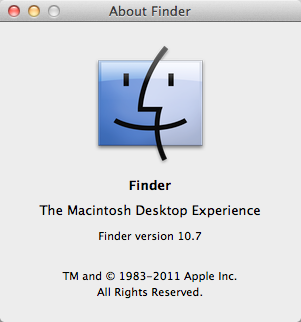
צילום מסך: גרסת הפיינדר.

העברת קבצים בפיינדר
בעבר אם העתקתם קובץ (Command C) והדבקתם אותו במקום אחר (Command V) נוצרו לכם שני עותקים של אותו קובץ במקומות שונים. ב-Lion, השיטה הקודמת עדיין תקפה, אבל נוספה האפשרות להעביר את הקובץ המועתק למקום הרצוי (מבלי לשכפל אותו): קודם כל מעתיקים את הקובץ (Command C), ולאחר מכן מדביקים בעזרת הקיצור Command Option V. אם אתם מעדיפים להדביק בעזרת פקודת ההדבקה בתפריט העליון בפיינדר, תלחצו על מקש Option בזמן שתפריט Edit פתוח.

מיון הקבצים בתוך חלונות הפיינדר
מיון קבצים בפיינדר הוא לא דבר חדש, אבל נוספו עוד אפשרויות מיון מועילות:
Date Added, Application, Date Last Opened

האפשרות לשמור שני קבצים עם אותו השם באותו המקום
במערכות קודמות, אם ניסיתם להעביר קובץ בעל שם הזהה, לקובץ אחר שכבר נמצא באותו המקום, נשאלתם ע"י הפיינדר האם ברצונכם לשנות את השם או להחליף הקובץ הקיים. ב-Lion אתם יכולים לבחור לשמור את שני הקבצים, הקובץ השני יקבל תוספת לשם בדמותה של  המילה "copy".

הגדלת חלונות מכל הכיוונים
במערכות קודמות ניתן היה להגדיל חלונות ע"י גרירת הפינה בצידו הימני התחתון של החלון. ב-Lion ניתן להגדיל את החלון מכל הכיוונים ע"י גרירת הקצוות של החלון. אם אתם רוצים להגדיל את האורך והרוחב בו זמנית, תגררו את החלון מאחת הפינות (בנקודה בה הסמן נהיה אלכסוני).

העיצוב וההתנהגות של ה-Scroll Bars
בתור ברירת מחדל, ה-Scroll Bars בלתי נראים ב-Lion – עד לרגע בו אתם צריכים להשתמש בהם. ניתן לשנות את ההתנהגות של ה-Scroll Bars בהעדפות המערכת (System Preferences) תחת קטגוריית General. בהעדפות המערכת תוכלו לבחור בנוכחות מתמדת של ה–Scroll Bars (במידת הצורך).

יצירת תיקיה מקבצים נבחרים
אם אתם בוחרים קבצים בפיינדר, אתם יכולים ליצור תיקייה המכילה אותם ע"י פתיחת תפריט עכבר ימני ובחירה בפעולה: New Folder with Selection. את אותה הפעולה אתם יכולים למצוא בתפריט File בפיינדר (ויש גם קיצור: Control Command N).

ספריית המשתמש
בתור ברירת מחדל, ספריית המשתמש בלתי נראית ב-Lion. אם אתם בכל זאת רוצים להגיע אליה, אחת הדרכים האפשריות:
תלחצו על תפריט Go בפיינדר ותחזיקו את מקש Option (הידוע גם בכינוי Alt) ולאחר מכן תבחרו ב-Library. אם אתם מחפשים דרכים נוספות, osxdaily מפרט בנושא.

Wi-Fi במקום AirPort
השם של תפריט הרשת האלחוטית הוחלף מ-AirPort ל-Wi-Fi. (הגיע הזמן).

All My Files
במילים פשוטות: All My Files מציג בפניכם את כל הקבצים שיצרתם במק שלכם לפי סוגים. בתור ברירת מחדל, כשאתם פותחים חלון פיינדר חדש (Command N), החלון מציג בפניכם את התוכן של All My Files – ניתן לשנות את ברירת המחדל בהעדפות הפיינדר.

AirDrop
במילים פשוטות: AirDrop מאפשר לשתף קבצים קבצים בין מקים באמצעות כרטיס ה-Wi-Fi, ללא צורך בנתב. חשוב לציין, AirDrop תומך רק במקים חדשים יחסית. את רשימת המקים הנתמכים אתם יכולים למצוא בדף תמיכה של אפל בנושא (כאן).

עוד שידרוג חשוב לפיינדר, שהקדשתי לו תחקיר מיוחד (כאן), הוא Quick Look.

תזכורת
ישנם דברים שניתן לשנות בעזרת העדפות הפיינדר, את העדפות הפיינדר אפשר למצוא ב: Preferences תחת תפריט ה-Finder בפיינדר.

נבדק על 10.7.

תחקיר מיוחד: Lion: תוכנות מסך מלא

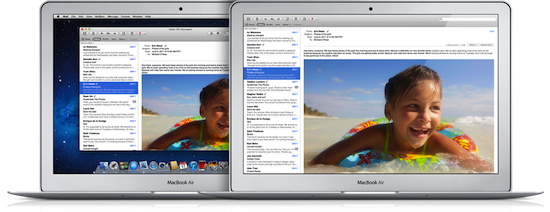
תוכנות מסך מלא (full-screen apps), באופן לא מפתיע, הן תוכנות המציגות את תכולתן במסך מלא. בנוסף, תוכנות הנמצאות במצב מסך מלא יוצרות אוטומטית ספייס (Space) נפרד לעצמן – דבר המאפשר ניווט קל ונוח בין התוכנות הפתוחות במערכת.

איך עוברים למסך מלא
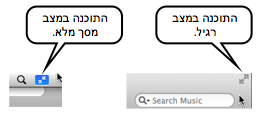
לתוכנות התומכות במצב מסך מלא ישנו כפתור בצורת חץ כפול – בצידו הימני העליון של החלון. הקלקה על הכפתור תפעיל / תכבה את מצב מסך מלא. כשאתם במצב מסך מלא, מעבר עם סמן העכבר מעל החלק העליון של התוכנה יחשוף את כפתור המסך המלא.

צילום מסך: כפתור מסך מלא.

ניווט בין תוכנות מסך מלא
מכיון שתוכנות הנמצאות במצב מסך מלא הן בעצם סוג של ספייס, המעבר בינהן נעשה באותה צורה:

מחווה:
גרירת שלוש אצבעות על הטראקפד ימינה / שמאלה תוביל אתכם לספייס / תוכנה במסך מלא הבא/ה בתור.

קיצור מקשים:
Control פלוס חץ ימני / שמאלי.

בנוסף, ניתן לדפדף בתוכנות מסך מלא דרך Mission Control.

הצגת ה-Dock בתוכנות מסך מלא
בתור ברירת מחדל, ה-Dock לא מוצג בזמן שהתוכנה נמצאת במצב מסך מלא. אבל, עם קצת מאמץ, אפשר להציג את ה-Dock ע"י ניווט העכבר לקצה של ה-Dock (אם ה-Dock ממוקם בתחתית המסך, הקצה הוא תחתית המסך), ולאחר מכן משיכת עכבר נוספת לכיוון קצה המסך.

תוכנות התומכות במסך מלא
בשלב זה מדובר בעיקר בתוכנות של אפל: מייל (Mail), אייקאל (iCal), ספארי (Safari), אייטיונס (iTunes), פוטו בוט (Photo Booth), פריויו (Preview), טרמינל (Terminal), קוויקטיים (Quicktime) ועוד. ישנן גם תוכנות צד שלישי התומכות במסך מלא, Gigaom מציין חמש תוכנות בולטות (כאן). חשוב לציין, התמיכה במסך מלא צריכה להגיע מתוך התוכנה עצמה, אבל, אם אתם רוצים להכריח תוכנות לא תומכות לרוץ במצב מסך מלא, osxdaily מציע לכם לנסות את Maximizer (לא בדקתי בעצמי, אני מאמינה שכדאי לחכות לתמיכה טבעית).

חשוב לציין
האפשרות להציג תוכנות במסך מלא הייתה קיימת גם במערכות קודמות. גרסת ה-Lion של מסך מלא הופכת תוכנות הנמצאות במצב מסך מלא לספייס נפרד (דבר שלא היה קיים במערכות קודמות).