קטגוריה: מק

אפל מעדכנת את רשימת התוכנות המרושעות

כותבים הרבה (יחסית) בזמן האחרון על סוסים טרויאנים ותוכנות מרושעות (Malware) מסוגים שונים למק. למקרה שלא ידעתם, מערכת ההפעלה של המק שלכם (10.6 ו-10.7) מספקת הגנה מסויימת מפני מזיקים למינהם. ההגנה מתבצעת ע"י רשימת תוכנות מרושעות המתעדכנת באופן אוטומטי על בסיס יומי, ומזהירה אתכם במידה והיא מזהה את הרושעות הנמצאות ברשימה.

אם אתם רוצים להיות בטוחים שאתם אכן מוגנים: תפתחו את העדפות המערכת (System Preferences) שלכם ותבדקו שסעיף "Automatically update safe downloads list" מסומן ב-V בהעדפות הבטיחות (Security & Privacy) של המערכת תחת לשונית General. חשוב לציין, ניתן לבטל את העדכון האוטומטי של הרשימה, אבל עדיף שלא. פרטים נוספים אתם יכולים למצוא בדף תמיכה של אפל המוקדש לנושא (כאן).
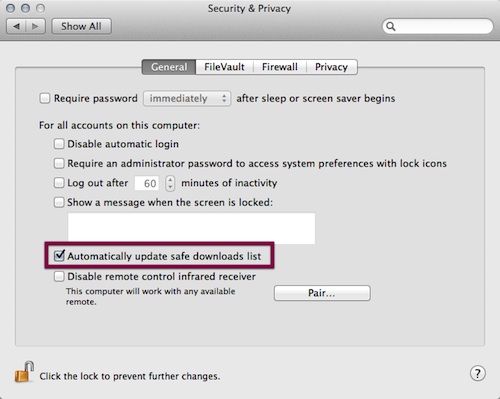
Security privacy
צילום מסך: העדפות האבטחה.

לפי MacRumors, אפל כבר עדכנה את רשימת הרושעות שלה לגבי סוס טרויאני שהתפרסם בימים האחרונים. הסוס הטרואיני המדובר הותקן באמצעות הורדת קובץ PDF המכיל טקסט סיני. לאחר התקנתו, הסוס הטרויאני איפשר גישה, ממחשב מרוחק, לקבצים ונתונים הנמצאים במחשב בו הוא הותקן. חשוב לציין, לא ברור אם הסוס הטרויאני המדובר אכן פגע במישהו. בינתיים מתפרסם סוס טרויאני נוסף, הפעם מדובר על סוס טרויאני שמתחזה לאינסטולר של פלאש (אני מניחה שהעדכון של אפל בדרך). ההגנה במקרה הזה מאד פשוטה: אם אתם צריכים להתקין נגן פלאש תתקינו מהאתר של אדובי, ולא משום מקום אחר.

סיכום
אל תורידו קבצים / תוכנות ממקומות שאתם לא מכירים.

קישורים נלווים
סערה בפורום: האם צריך תוכנת אנטי וירוס במק?

חופרת: מק: קנייה באפסטור מול קנייה מחוץ לאפסטור

לפני ימים אחדים רכשתי את MarsEdit (אחרי כמה שבועות שהשתמשתי בגרסת הנסיון של התוכנה). לפני הקנייה התלבטתי מהיכן כדאי לרכוש את התוכנה: מאתר המפתח או מהאפסטור למק. בסופו של דבר החלטתי (במקרה הזה) לרכוש את התוכנה מהאפסטור למק. בעקבות המאורע המכונן הכנתי רשימת יתרונות וחסרונות של שתי השיטות.

Persevering face 18

יתרונות לקנייה באפסטור
– לא צריך סיסמא על מנת להשתמש בתוכנה (מרגע הקנייה הרשיון נמצא בפנים).
– ניתן להתקין על מספר מחשבים נוספים בקלות (עם אותו חשבון משתמש).
– לא צריך לספק את פרטי כרטיס האשראי לעוד גורם (בהנחה שיש לכם חשבון באפסטור עם כרטיס אשראי מחובר אליו).
– קל פשוט ונוח (לא צריך למלא טפסים ארוכים).
– פשוט לדעת מתי יש עדכון זמין.

חסרונות לקנייה באפסטור
– העדכונים לא תמיד מהירים מספיק (תלויים באישור של אפל): במידה והורדתם עדכון מבוגג המצב יכול להיות מאד לא נעים.
– גם ככה אפל יודעת עלי יותר מדי.
– אין מחירים מוזלים למשדרגים.

יתרונות לקנייה מחוץ לאפסטור
– חבילות תוכנות מוזלות.
– תמיכה במפתחים: המפתחים מקבלים את רוב הכסף.
– צריך לשמור על האלטרנטיבה.
– מחיר שדרוג (במידה ואתם לקוחות חוזרים).
– עדכונים מהירים (במידה ויש באג הוא בדרך כלל מתוקן וזמין להורדה במהירות).

חסרונות לקנייה מחוץ לאפסטור למק
– אתם לא תמיד יודעים למי אתם נותנים את פרטי כרטיס האשראי שלכם.
– יש סיכוי שתקבלו מייל פרסומי מהחברה המפתחת.
– אתם צריכים לספק שם משתמש וסיסמא בכל פעם שאתם מתקינים את התוכנה מחדש.

סביר להניח שניתן למצוא עוד יתרונות / חסרונות לכל אחת מהשיטות, אתם מוזמנים לשתף בתגובות.

קישורים נלווים
חווית משתמשת: MarsEdit

Lion: אייקוני אמוג'י + שימושים אפשריים

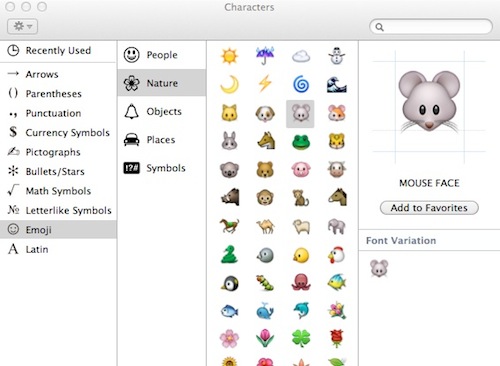
אייקוני אמוג'י (Emoji) הם הגרסה היפנית ל-Emoticons (סמיילים / רגשונים / פרצופונים). ב-Lion נוספו אייקוני אמוג'י לחלון התווים המיוחדים (Special Characters).

Characters emoji 1
צילום מסך: חלון התווים המיוחדים.

איך מגיעים
ניתן להגיע לחלון התווים המיוחדים דרך תפריט Edit (ברוב התוכנות המאפשרות כתיבה) תחת השם Special Characters. בנוסף, ניתן להגיע אל חלון התווים המיוחדים דרך תפריט Input בפיינדר (תפריט השפות: Show Character Viewer).

איך זה עובד
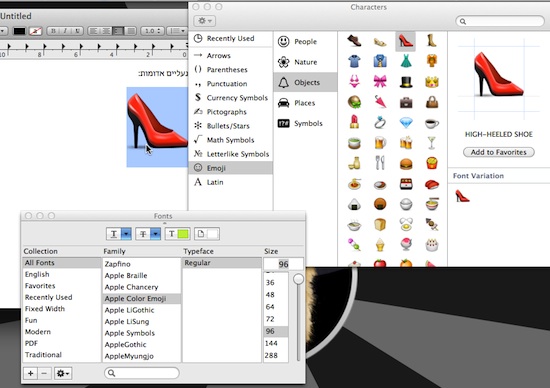
אחרי שתפתחו את חלון התווים המיוחדים, תבחרו בקטגוריית Emoji, ולאחר מכן תבחרו באייקון האמוג'י החביב עליכם, מכאן אתם יכולים להוסיף את האמוג'י למסמך ע"י גרירת האייקון למסמך, או הקלקה כפולה על האייקון הנבחר. בנוסף, ניתן להגדיל את האמוג'י ע"י שינוי גודל הפונט בחלון הפונטים: אחרי שהכנסתם את האמוג'י למסמך, תבחרו בו ותפתחו את חלון הפונטים (מיקום פעולת זימון חלון הפונטים משתנה בהתאם לתוכנה, ב-TextEdit הפעולה נמצאת תחת תפריט Format), מכאן תוכלו לשנות את גודלו של האייקון (כדאי לשים לב: מעבר לגודל מסוים האמוג'י מאבד איכות).

הגדלת פונט
צילום מסך: שינוי גודל פונט.

למה זה טוב
– ניתן לשלב אמוג'י בשמות של תיקיות / קבצים בפיינדר. [הערה מהתגובות: יכול ליצור בעיות עם תוכנות מסויימות].
– עיטור מסמכים ומצגות (אם מגדילים את האייקונים, ומצלמים את המסך, אפשר להשתמש באייקונים בתור איורים).
– ניתן להשתמש ברשתות חברתיות, אבל חשוב לזכור שאייקוני אמוג'י נראים רק בתוכנות תומכות (לדוגמא: בטוויטר בספארי ניתן לראות אמוג'י).

תוספת
בקרוב נזכה לראות תמיכה מובנית באמוג'י גם ב-iOS 5.

נבדק על 10.7.1.

קישורים נלווים
אם אתם תוהים לגבי המשמעות של האייקונים השונים (מעבר לשם שלהם בחלון התווים המיוחדים), אתם יכולים למצוא הסברים באתר iEmoji.

תזכורת: מק: בחירת שפת כתיבה בצורה חזותית

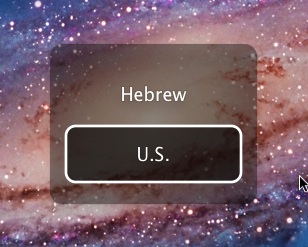
ב-Lion, כשעובדים עם תוכנות במצב מסך מלא, התפריט העליון לא גלוי (בהנחה שאתם לא עוברים מעליו עם העכבר) ולא ניתן לראות את שפת הכתיבה הנוכחית (או יתר השפות הזמינות). הפתרון הוא ממש פשוט, בחירת  שפה ע"י הצגת השפות הזמינות על המסך.

Lang switch 1
צילום מסך: הצגת שפות הכתיבה הזמינות.

אם תחזיקו את קיצור המקשים של החלפת השפה (אצלי זה Command Space), תוכלו לבחור באופן חזותי את השפה בה אתם מעוניינים.

הטיפ עובד גם בנמרשלג (10.6).

נבדק על 10.7.1.

טיפ + חופרת: האריה והספייסס

בגרסאות קודמות של Mac OS X היה מאד קל להתעלם מספייסס (Spaces), ב-Lion זה כבר יותר קשה. אם אתם מעוניינים להשתמש ב-Mission Control, אחת הדרכים הנוחות היא להקצות לכל תוכנה (או קבוצת תוכנות מצומצמת) ספייס / דסקטופ משלה, אחרת זה קצת מבולגן.

הקצאת ספייס לתוכנה
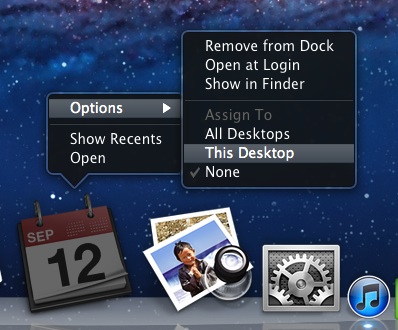
כשהתוכנה פתוחה (או סגורה), תפעילו לחצן עכבר ימני על אייקון התוכנה ב-Dock, תבחרו ב-Options ולאחר מכן תבחרו ב-This Desktop. הפעולה הנ"ל משייכת את התוכנה לספייס בו אתם (והתוכנה) נמצאים. מעכשיו, כל פעם שתפתחו את התוכנה היא תפתח בספייס הנבחר (גם אם תזניקו אותה ממקום אחר).

Options thisdesktop 1
צילום מסך: הקצאת ספייס לתוכנה.

קישורים נלווים
תחקיר מיוחד: Mission Control

Tunesque: חיפוש בחנויות של אפל מהפיינדר

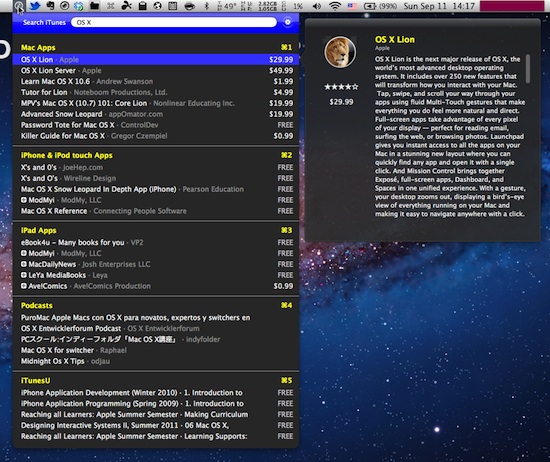
אם אתם נוהגים לחפש בחנויות התוכן של אפל (חנות המוסיקה וחנויות התוכנות), Tunesque היא תוכנת מק קטנה (וחינמית בזמן כתיבת הפוסט) שעשויה להועיל לכם.

Tunesque
צילום מסך: Tunesque.

איך זה עובד
לאחר פתיחתה, התוכנה מתמקמת בתפריט העליון בפיינדר. הקלקה על אייקון התוכנה בתפריט העליון תהפוך את התוכנה לפעילה (ניתן להקצות לתוכנה קיצור בהעדפות התוכנה). מכאן, כל מה שאתם צריכים לעשות זה להקליד את מילת / מילות החיפוש, ולחכות לתוצאות. הקלקה על התוצאה הרצויה תפתח את הקישור בתוכנת החנות המתאימה (אפליקציות לאייפון באייטיונס, תוכנות למק בתוכנת האפסטור וכו').

את Tunesque אתם יכולים להוריד באתר התוכנה (כאן). חשוב לציין, התוכנה תומכת ב-10.7 ומעלה.

גרסה שנבדקה: 1.1.2.
נבדק על 10.7.1.

סיכום
טוב שיש.

חופרת: כולן מגיעות לאפסטור למק

כשאפל השיקה את האפסטור למק (ב-6 בינואר 2011), היו שחששו שמספר לא מבוטל של תוכנות מק פופולריות לא תוכלנה לעמוד בתנאי הכניסה לאפסטור. בהדרגה מסתבר שהמפתחים מוצאים דרכים יצירתיות להתאים את עצמם לחנות, מבלי לוותר על השימושיות של התוכנות. דוגמאות בולטות מהתקופה האחרונה: 1Password ו-GeekTool.

1Password
צילום מסך: 1Password באפסטור.

בשבוע שעבר התבשרנו כי 1Password, תוכנת נהול הסיסמאות / הזהויות הפופולרית, נחתה באפסטור למק, וכי החל מהגרסה הבאה (4) גרסת המק של התוכנה תופץ רק באפסטור למק. גרסת האפסטור של 1Password נמכרת (בזמן כתיבת הפוסט) במחיר שדרוג ($19.99) – רוכשי הגרסה הנוכחית יהיו זכאים לקבל את השדרוג לגרסה 4 בחינם. פרטים נוספים אתם  יכולים למצוא בבלוג של Agile Web Solutions (החברה המפתחת).

לדעתי, כניסתה לאפסטור של 1Password, מסמנת את ההתקבעות של האפסטור למק בתור מקום שחייבים להיות בו על מנת להגיע אל ליבם וכיסם של משתמשי המק. אמנם אנחנו עדיין לא נמצאים במצב בו משתמשי מק יכולים להסתמך רק על האפסטור למק, אבל אנחנו מתקרבים ליום בו משתמש ממוצע יוכל להסתמך בעיקר על האפסטור למק.

קישורים נלווים
1Password באפסטור למק (כאן).
עכשיו גם באפסטור + מדריך בסיסי: GeekTool
השתדרגתי: 1Password 3 (פוסט ישן, מועיל למי שלא מכיר את התוכנה).

חווית משתמשת: Motion FX

אם בא לכם לשחק עם אפקטים במצלמת הוידאו במק שלכם, Motion FX תספק לכם התעסקות מעניינת.

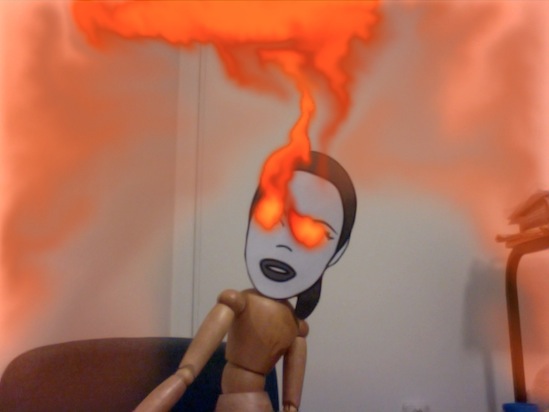
Motion FX
צילום מסך: Motion FX בפעולה.

Motion FX היא תוכנת מק המאפשרת לכם ליצור (בזמן אמיתי) אפקטים מרשימים הנוצרים על הוידאו שנקלט במצלמה המחוברת למק שלכם. האפקטים נוצרים ע"י: מעקב אחרי התנועה של האוביקטים המצולמים, זיהוי פנים, זיהוי צבע ומעקב אחרי תנועות עכבר / טראקפד. בין האפקטים אפשר למצוא: אפקטים של עשן, אש, צבעי הקשת ועוד.

ניתן לשמור תמונות מתוך הוידאו ע"י הקלקה על כפתור Snapshot (או לחיצה על מקש רווח), התמונות נשמרות בתיקיית התמונות (בתוך תיקייה הנקראת: Motion FX).

כדאי לשים לב
חלק מהאפקטים משתמשים בהרבה כוח מעבד.

Motion FX באפסטור למק (כאן).
גרסה שנבדקה: 1.01.
נבדק על 10.7.1.
תאימות: 10.7 ומעלה.
מחיר: חינמית בזמן כתיבת הפוסט.

קישורים נלווים
סרטון סקירה קצר ביוטיוב (כאן).
סרטון הדגמה של יכולות התוכנה שנוצר ע"י המפתחים (כאן).

חווית משתמשת: MarsEdit

כתיבת פוסטים, באופן יומיומי בבלוג, מצריכה כלים נוחים לאיסוף ולעריכה של חומר – וזה עוד לפני שמגיעים לחלק הטכני של פרסום פוסט בבלוג.

האייקון של MarsEdit
עד לתקופה האחרונה כתבתי / תפרתי את רוב הפוסטים באברנוט (Evernote), ולאחר מכן הדבקתי את הטקסט בתוכנת עריכת הפוסטים של וורדפרס (בדפדפן), שם הוספתי קישורים, קטגוריות, תמונות, תגים וכו'. בתקופה האחרונה הגעתי למסקנה שעריכת הפוסטים בעורך של וורדפרס מסורבלת וגוזלת ממני זמן יקר. מצאתי פתרון חדש: MarsEdit.

איסוף חומר ועריכה בסיסית אני עדיין עושה באברנוט (הפתרון הכי טוב שאני מכירה). הוספת קישורים, עריכת תוכן סופית, הוספת תמונות, הוספת תגים, הוספת קטגוריות ופרסום הפוסט בבלוג אני עושה ב-MarsEdit. לא תאמינו כמה זמן זה חוסך.

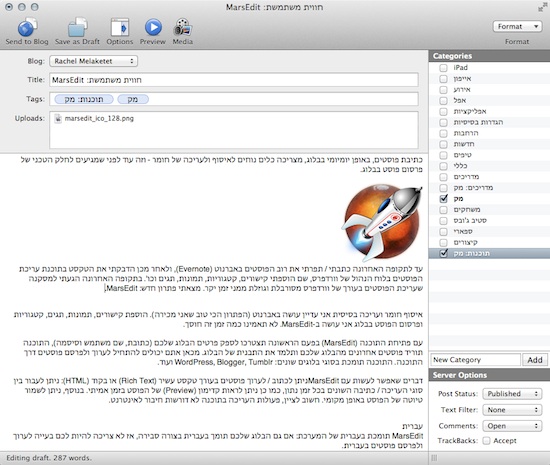
עם פתיחת התוכנה (MarsEdit) בפעם הראשונה תצטרכו לספק פרטים הבלוג שלכם (כתובת, שם משתמש וסיסמה), התוכנה תוריד פוסטים אחרונים מהבלוג שלכם ותלמד את התבנית של הבלוג. מכאן אתם יכולים להתחיל לערוך ולפרסם פוסטים דרך התוכנה. התוכנה תומכת בסוגי בלוגים שונים: WordPress, Blogger, Tumblr ועוד.

דברים שאפשר לעשות עם MarsEdit
ניתן לכתוב / לערוך פוסטים בעורך טקסט עשיר (Rich Text) או בקוד (HTML): ניתן לעבור בין סוגי העריכה / כתיבה השונים בכל זמן נתון, כמו כן ניתן לראות קדימון (Preview) של הפוסט בזמן אמיתי. בנוסף, ניתן לשמור טיוטה של הפוסט באופן מקומי. חשוב לציין, פעולות העריכה בתוכנה לא דורשות חיבור לאינטרנט.

MarsEdit בפעולה
צילום מסך: MarsEdit בפעולה.

עברית
MarsEdit תומכת בעברית של המערכת: אם גם הבלוג שלכם תומך בעברית בצורה סבירה, אז לא צריכה להיות לכם בעייה לערוך ולפרסם פוסטים בעברית.

בדיקה ורכישה
– ניתן להוריד גרסה לנסיון מאתר התוכנה.
– ניתן לרכוש את MarsEdit מאתר התוכנה (קישור בשורה מעל) או מהאפסטור למק (כאן).

גרסה שנבדקה: 3.3.4.
מערכת הפעלה: 10.7.1.
מחיר בזמן כתיבת הפוסט: $39.95.

סיכום
MarsEdit היא תוכנה די מינימליסטית, ובזה טמון סוד קיסמה: את המעט שהיא עושה היא עושה היטב. עם קצת ידע ב-HTML תוכלו לגרום לתוכנה לעשות בדיוק את מה שאתם צריכים.

חופרת: מסך מלא: ממכר, נחוץ ומלחיץ בו זמנית

אמנם לא כל תוכנה מככבת במצב מסך מלא, אבל ישנן תוכנות שזה בדיוק הפיצ'ר שהופך אותן לטובות יותר. במילים פשוטות, כל תוכנה שמצריכה התמקדות מצד המשתמש עשוייה לצאת נשכרת ממצב מסך מלא.

אייקון: מסך מלא

אחרי שהתרגלתי לעבוד עם תוכנות מסוימות במסך מלא, קשה לי לחזור אחורה, ואפילו קשה לי לדמיין איך הסתדרתי לפני. תוכנות שמצב מסך מלא עושה להן טוב (לדעתי): אייטיונס ומייל. לגבי ספארי, לפעמים מסך מלא מאד מועיל, לפעמים הוא פשוט מלחיץ (מזל שיש אפשרות יציאה).

סיכום
מסך מלא הוא קסום רק אם הוא עשוי טוב (נקי מבאגים) ומתאים למהות של התוכנה. דוגמא לפספוס במסך מלא אפשר לראות בגרסה האחרונה של אברנוט (3.0.0) למק: ריבוי באגים מכשיל את הפיצ'ר. אני מניחה שהנושא ייפתר בעדכונים הקרובים.

קישורים נלווים
תחקיר מיוחד: Lion: תוכנות מסך מלא