חופרת: עיתוי גרוע: פרסומת: "נא לא להפריע"

אתמול פורסם כי "נא לא להפריע", פיצ'ר מובנה ב-iOS 6 המאפשר לבטל חיווי התראות / שיחות נכנסות, פתח את השנה החדשה בבאג מביך: הפיצ'ר לא חזר לעבוד לפי לוח הזמנים שנקבע ע"י המשתמש (אצל חלק מהמשתמשים). בעיתוי גרוע במיוחד, אתמול שוחררה פרסומת המציגה את הפיצ'ר.


הפרסומת ביוטיוב (כאן).

בפרסומת מככבות הטניסאיות סרינה ו-ונסה וויליאמס כשהן משחקות טניס שולחן (פינג פונג). המסר של הפרסומת (במילים פשוטות): לא תרצו שיעירו אתכם מחלום מוצלח (במקרה הזה מדובר בחלום בו החולם משחק טניס שולחן עם סרינה ו-ונסה וויליאמס) לכן כדאי לכם להשתמש ב-"נא לא להפריע" (Do Not Disturb).

קישורים נלווים
iOS: טיפ בסיסי: נא לא להפריע (כאן).

קישורים ברשת: 2012: סיכומי שנה ביקום של אפל

סיכומי שנה זה דבר די מעייף, במיוחד אם הם מגיעים בכמויות גדולות. השנה האחרונה של אפל הייתה עמוסה בחדשות, חלקן מאד חשובות, חלקן פחות. בחרתי את סיכומי השנה היותר מוצלחים (לטעמי). 

Ml shanatova 2012

Ars Technica בחר את את חמשת האירועים הבולטים ביקום של אפל: הויתור על הפלאגין של ג'אווה, ההתנצלות של טים קוק בנושא המפות, השקת האייפד מיני, עזיבתו של סקוט פורסטל (Scott Forstall) את אפל וההחלטה של אפל להעביר חלק מקווי הייצור של המק לארה"ב.

Cult of Mac סיכם את האירועים הבולטים, בסרטון וידאו מהיר, לפי חודשים. יצא לא רע.

Macworld סיכם את החדשות החשובות של השנה, בתוספת קצת פרשנות, בסרטון וידאו בן 6:30 דקות.

חווית משתמשת: כיסוי לאייפון: Survivor

מתוקף היותי בעלת אייפון (5) חדש החלטתי לרכוש כיסוי לאייפון. הבחירה נפלה על Survivor, כיסוי ממוגן במיוחד מבית Griffin. אני מניחה שיכולתי להסתפק בכיסוי פחות ממוגן, אבל הייתה לי הזדמנות לרכוש את הכיסוי במחיר סביר והחלטתי ללכת על זה.
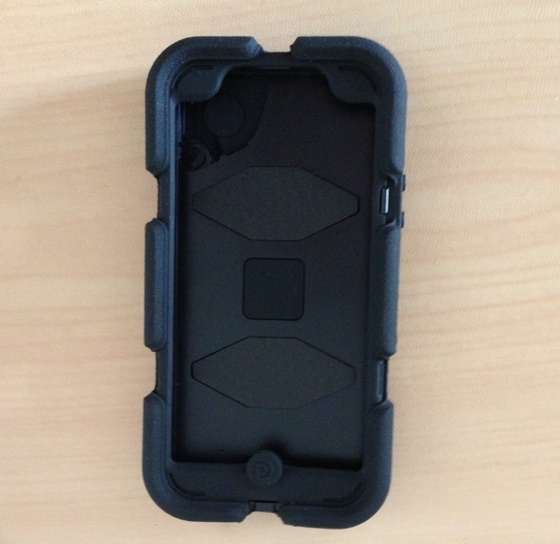
Survivor b1
צילום: הכיסויים האחוריים  לפני הרכבה.

הכיסוי כולל שלושה חלקים עיקריים: שני מגינים אחוריים (אחד מפלסטיק ואחד מסיליקון) ומגן מסך. בנוסף, ניתן (במידה ורוצים) להרכיב על הכיסוי קליפס בעזרתו ניתן להצמיד את המכשיר לחגורה או להשתמש בו בתור משענת לאייפון.

Survivor מכסה הכל: יציאת האוזניות, כפתורי הווליום, המצלמה האחורית וכו'. במידה ותרצו להשתמש בחלקים המכוסים, תצטרכו לפתוח את הפתח המכסה אותם באמצעות "ידית" מובנית (במידה והאפשרות קיימת) או להשתמש דרך הכיסוי עצמו, לדוגמא: כפתורי הווליום מכוסים אך ניתנים לשימוש ע"י לחיצה (חזקה יחסית).

מגן המסך
מגן המסך מתחבר לכיסוי באמצעות לשוניות פלסטיק הניתנות להרכבה / הסרה בקלות יחסית. מגן המסך לא פוגם במהירות התגובה של המסך, אבל בכל זאת צריך להתרגל. מכיוון שמגן המסך הוא החלק האחרון אותו מרכיבים (בגרסת הכיסוי שבדקתי), אני מניחה שאפשר לוותר עליו אם רוצים. 

כיסוי המצלמה
המצלמה האחורית מוגנת בכיסוי, כאשר רוצים לצלם צריך לפתוח את את הכיסוי. ניתן להזיז את הכיסוי למטה, כדי שלא יפריע במהלך הצילום.

יתרונות
– הגנה: כל חלקי האייפון מוגנים + נותן תחושת ביטחון.
– נוחות באחיזה.

חסרונות
– מעלים את העיצוב של האייפון.
– מעבה את האייפון: לא יתאים לרוב הכיסים.
– צריך להתרגל לכיסוי המסך.
– צריך לדייק בהתקנת הכיסוי: חלקים מסויימים עשויים לא לתפקד כראוי במידה והכיסוי לא מותקן נכון (לדוגמא: כפתור הבית עשוי להילחץ בקלות רבה מדי).
– הכנסת / הוצאת האוזניות קצת פחות נוחה (עקב עוביו של הכיסוי).

סיכום
למרות החסרונות, חווית השימוש בכיסוי נעימה בסך הכל. אני מניחה שתחושת הביטחון מחפה על רוב החסרונות.

מחיר רשמי: $49.99 (אפשר למצוא במחירים זולים יותר).

נבדק על אייפון 5.

בעמוד המוצר באתר של Griffin תוכלו לצפות, בין היתר, בסרטונים המדגימים את מידת עמידותו של הכיסוי במבחנים שונים (לדוגמא: השרדות אחרי נפילה למיכל עם סירופ מייפל).

טיפ: מק: תצוגה מקדימה של פונטים

כמעט מכל תוכנת מק, המאפשרת כתיבה, ניתן להגיע לחלון הפונטים של המערכת. ברוב התוכנות, ניתן לעשות זאת דרך תפריט Format ובחירה ב-Show Fonts מתת תפריט Font (ניתן להגיע לתפריט Font גם דרך תפריט עכבר ימני). כמו כן, ניתן להשתמש בקיצור Command T על מנת לזמן את חלון הפונטים של המערכת. 

Fontsprevi
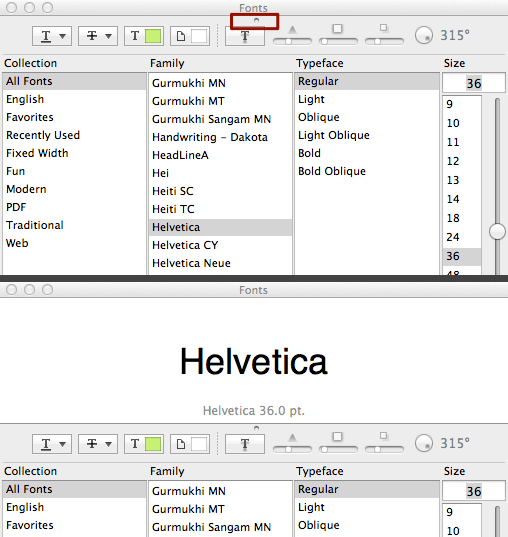
צילומי מסך: למעלה: הנקודה המדוברת, למטה: תצוגה מקדימה של פונטים בחלון הפונטים.

אם אתם מעוניינים לראות תצוגה מקדימה של הפונטים בחלון הפונטים של המערכת: גרירה של הנקודה (הממוקמת מתחת לכותרת החלון) למטה תחשוף תצוגה מקדימה של הפונט הנבחר, גרירת הנקודה למעלה תסתיר את התצוגה המקדימה (בהנחה שהתצוגה המקדימה הייתה גלויה).

מבוסס על OS X Daily (כאן).

שמועה: המק מיני ייוצר בארה"ב

לפני מספר שבועות חשף טים קוק, מנכ"ל אפל, כי אפל מתכננת להעביר חלק מקווי הייצור של המק לארה"ב בהשקעה של 100 מיליון דולר. שמועות שפורסמו זמן קצר לאחר מכן טענו כי ככל הנראה אפל תעביר את קווי הייצור של המק פרו (Mac Pro) לארה"ב.

Macmini apple

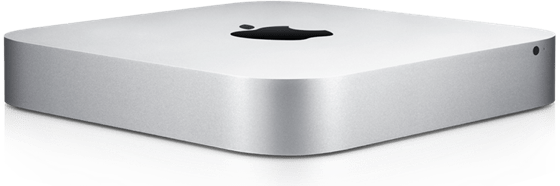
שמועה מהימים האחרונים, מבית DigiTimes, טוענת כי אפל תעביר את קווי הייצור של המק מיני (Mac mini) לארה"ב. על הייצור תופקד, לפי השמועה, Foxconn אשר תרחיב את פעילותה בארה"ב לצורך העניין.

מקור הידיעה: The Verge (כאן).

טיפ בסיסי: שינוי תצוגת הטמפרטורות באייפון: פרנהייט / צלזיוס

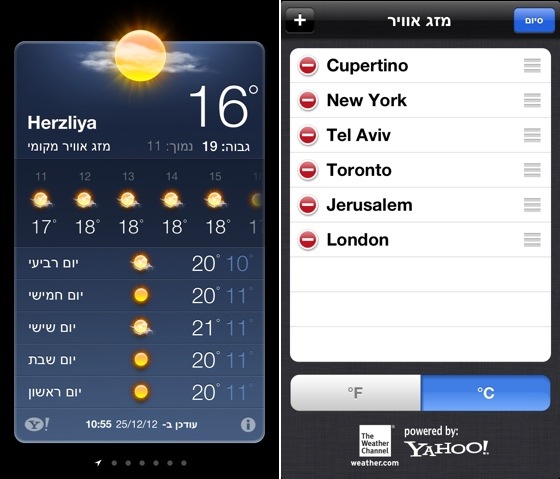
ברירת המחדל של תצוגת הטמפרטורות באפליקציית "מזג אוויר" היא פרנהייט (Fahrenheit), אם אתם מעוניינים להציג את הטמפרטורות בצלזיוס (Celsius) ניתן לעשות בצורה פשוטה דרך העדפות האפליקציה.

Mezegavirapp
צילומי מסך: אפליקציית "מזג אוויר".

שינוי תצוגת הטמפרטורות  
1. תפתחו את אפליקציית "מזג אוויר".
2. תלחצו על כפתור ה-i הממוקם בתחתית המסך.
3. תלחצו על על כפתור "C°".

חשוב לציין, השינוי משפיע גם על תצוגת הטמפרטורות במרכז ההתראות.

קישורים נלווים
טיפ בסיסי: iOS: חזרה לראש העמוד (כאן).

חופרת: iCloud צריך Time Machine

באופן כללי רוב שרותי ה-iCloud השונים עובדים בשבילי בצורה סבירה (סנכרון אנשי קשר, שמירת מסמכים וכו'). אבל, כשמשהו מתקלקל, מאד קשה לתקן, וכאן מתעורר הצורך למשהו כמו טיים מאשין (Time Machine).

Hero icloud

הפיצ'ר הרצוי לא חייב להיות בדיוק כמו טיים מאשין, הוא יכול להיות פיצ'ר פשוט יותר המסתפק בשמירת ההיסטוריה של המידע המסונכרן לטווח של 10 סינכרונים אחרונים + ממשק פשוט לשחזור.

לשמחתי, עד כה, לא הפסדתי מידע בגלל iCloud (חוץ מפתק אותו הצלחתי לשחזר באמצעות טיים מאשין). אבל, לא כל המשתמשים ב- iCloud הם בהכרח משתמשי מק המשתמשים ב-Time Machine.

קישורים נלווים
מדריך בסיסי: Time Machine (כאן).
חווית משתמשת: שחזור פתקים בעזרת טיים מאשין (כאן).
עמוד הסטטוס של שרותי אפל השונים: iCloud, אפסטור וכו' (כאן).

טיפ בסיסי: מציאת דגם האייפון שלכם

אם תהיתם מהו הדגם המדויק של האייפון שלכם, תוכלו למצוא את מספר הדגם בחלקו האחורי התחתון של האייפון, את הדגם שמסתתר מאחורי המספר תוכלו למצוא בדף תמיכה של אפל המוקדש לנושא (כאן).

Iphone5

כמו כן, אתם יכולים למצוא את מספר הדגם בחלק האחורי התחתון של אריזת האייפון, בחלק העליון תוכלו למצוא, בין היתר, את תקני התקשורת הנתמכים (לדוגמא: GSM). למקרה שתהיתם, דגם האייפון 5 שנמכר באורנג' הוא A1429 גרסת ה-GSM (אני מניחה שאותו הדגם נמכר גם ע"י חברות הסלולר האחרות).

חווית משתמשת: מק: PhotoBulk

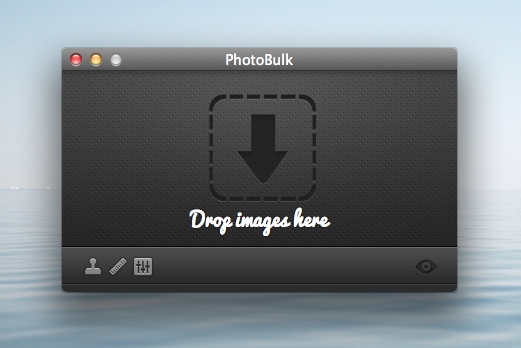
במסגרת גל ההנחות העונתיות אפשר למצוא כמה מציאות נאות באפסטור למק, לדוגמא: PhotoBulk, תוכנה המאפשרת, בין היתר, יצירת Watermark (מטקסט או מתמונה) למספר רב של תמונות.

Photobulk12
צילום מסך: PhotoBulk.

איך זה עובד
אחרי פתיחת התוכנה, ניתן לגרור לתוכה תמונות (אפשר תיקיות שלמות), מכאן ניתן לבחור להוסיף Watermark לכל התמונות, לשנות את גודלן, להקטין את משקלן של התמונות ולצפות בתצוגה מקדימה (Preview) של התוצאה. אחרי שתבחרו את ההעדפות הרצויות, ותקליקו על כפתור "START", התוכנה תיצור קבצים חדשים התואמים את ההעדפות שלכם (תוכלו לבחור את מיקומם של הקבצים החדשים).

סיכום
חווית השימוש נוחה ומהירה.

נבדק על 10.8.2.
גרסה שנבדקה: 1.2.
מחיר בזמן כתיבת הפוסט (אמור להיות תקף עד ה-1 בינואר): $0.99 / 3.9 ש"ח.
PhotoBulk באפסטור למק (כאן).

Splice: משחק שכדאי להכיר

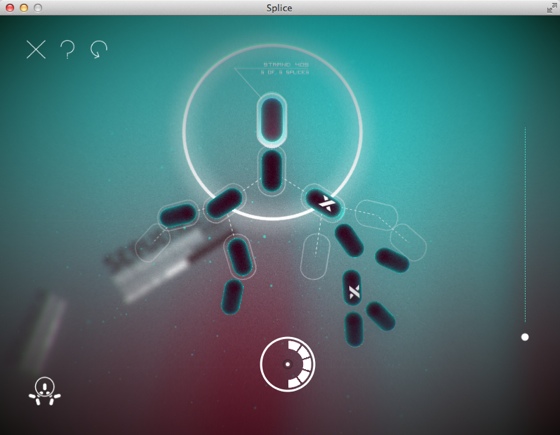
אני לא משחקת הרבה על מק, אני מעדיפה לעשות זאת על האייפון, אבל בכל זאת יש כמה משחקים שמצליחים לעניין אותי, אחד מהם הוא Splice, משחק מעוצב בו השחקן צריך לפצל ולחבר תאים על מנת לאכלס תבנית מוכנה מראש, במספר מהלכים מוגבל.

Splice12
צילום מסך: Splice על מק (אפשר לשחק במסך מלא אם רוצים).

קצת קשה להבין את המשחק בהתחלה, אבל אחרי זמן קצר אפשר להתרגל להגיון של המשחק ואפילו ליהנות ממנו. סרטון המדגים את מהלך המשחק אתם יכולים למצוא כאן.

לאחרונה נבחר Splice: Tree of Life לאחד ממשחקי המק הטובים ביותר של 2012 ע"י צוות האפסטור למק. את רשימת המצטיינים (תוכנות / משחקים) ל-2012 ניתן למצוא באפסטור למק (תחפשו את הבאנר בעמוד הראשי של החנות):

Bestof12

Splice תומך ב: חלונות, מק, לינוקס, אייפד ואנדרואיד.

אתר המשחק (כאן).
מחיר, באפסטור למק, בזמן כתיבת הפוסט: 15.9 ש"ח / 3.99$.
את גרסת המק של Splice ניתן למצוא גם באפסטור למק (כאן).