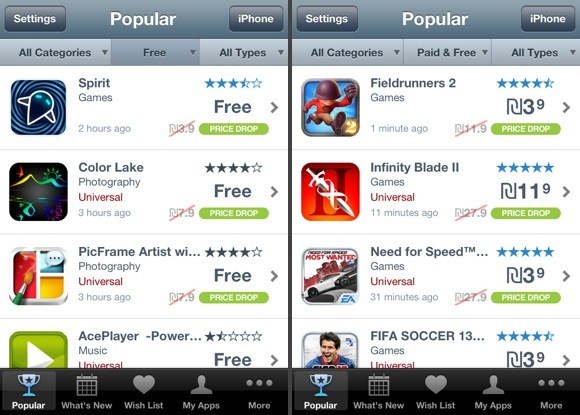
AppShopper: האפליקציה הוסרה מהאפסטור

אפל הסירה את אפליקציית AppShopper מהאפסטור. לפי מפתח האפליקציה, אפל טוענת כי האפליקציה מפרה סעיף האוסר על אפליקציות לקדם אפליקציות (שאינן שייכות למפתח האפליקציה) בדרך הדומה לאפסטור. מדובר בסעיף שהוכנס לתקנון האפסטור בספטמבר השנה.
Appshopper12
צילומי מסך: AppShopper.

אודות AppShopper
AppShopper הוא אתר המרכז מידע על אפליקציות הזמינות באפסטור (מק / iOS): שינוי במחיר, אפליקציות חדשות, עדכונים וכו'. אפליקציית ה-iOS של האתר עושה פחות או יותר את אותו הדבר (רק בלי החלק של המק). חשוב לציין, אם יש ברשותכם את האפליקציה אתם יכולים להמשיך להשתמש.

פרשנות לא מלומדת
יש לי תחושה שהאפליקציה עוד תחזור לאפסטור.

מקור הידיעה: TNW.

קישורים נלווים
טיפ בסיסי: הסטוריית מחירים של תוכנות (כאן).
טיפ בסיסי: דברים שאפשר לעשות עם האוזניות של האייפון

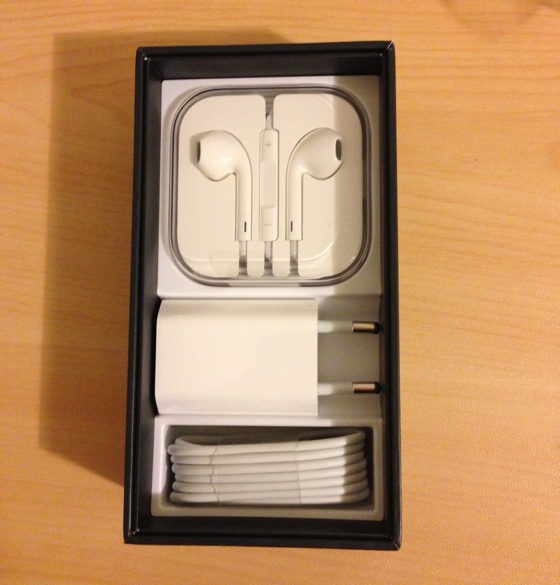
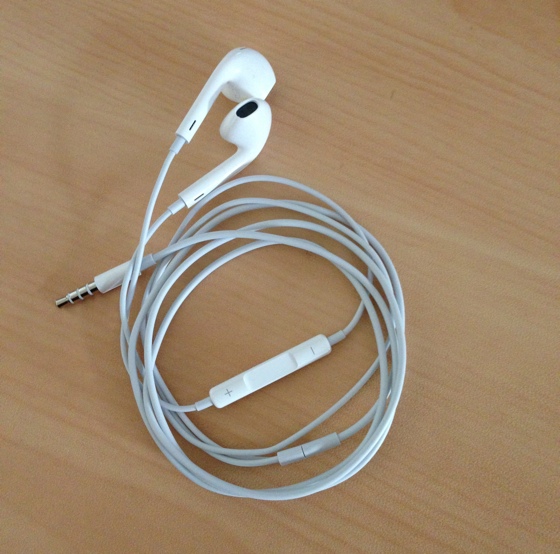
האוזניות המסופקות עם האייפון מצוידות בשלט ומיקרופון. בעזרת השלט ניתן, בין היתר: לשלוט על עוצמת הקול, לענות לטלפון, לסיים שיחה, להפעיל את סירי ועוד.

Earpodsiphone5
צילום: Apple EarPods with Remote and Mic.

דברים שאפשר לעשות עם האוזניות של האייפון
1. להגביר / להנמיך את עוצמת הקול: לחיצה על הכפתור העליון (פלוס) מגבירה, לחיצה על הכפתור התחתון (מינוס) מנמיכה.
2. להפסיק / להתחיל לנגן (Pause / Play) שיר: לחיצה על הכפתור האמצעי.
3. מעבר לשיר הבא: לחיצה כפולה על הכפתור האמצעי.
4. חזרה לשיר הקודם: לחיצה משולשת על הכפתור האמצעי.
5. הרצת שיר קדימה (Fast Forward): שתי לחיצות על הכפתור האמצעי, הלחיצה השנייה צריכה להיות ארוכה יותר – היא זאת שקובעת עד כמה קדימה אתם מריצים את השיר. 
6. הרצת שיר אחורה (Rewind): שלוש לחיצות על הכפתור האמצעי, הלחיצה השלישית צריכה להיות ארוכה יותר – היא זאת שקובעת עד כמה אחורה אתם מריצים את השיר.
7. לענות לשיחת טלפון: לחיצה על הכפתור האמצעי בזמן בו האייפון מצלצל תענה לטלפון, לחיצה בזמן שיחה תנתק את השיחה.
8. התעלמות משיחת טלפון: לחיצה ארוכה על הכפתור האמצעי.
9. צילום: לחיצה על כפתור הפלוס בזמן שאפליקציית המצלמה פתוחה.
10. הפעלת סירי: לחיצה ארוכה על הכפתור האמצעי (בהנחה שהאייפון שלכם תומך בסירי).

חשוב לציין, ניתן לרכוש את האוזניות בנפרד (שם דגם: Apple EarPods with Remote and Mic).

נבדק על אייפון 5 + iOS 6.0.1 (אמור לעבוד במערכות קודמות / אייפונים ישנים יותר).

מבוסס, בין היתר, על CNET (כאן).

הגדרות בסיסיות: AppleScript

מדור "הגדרות בסיסיות" בבלוג מנסה לספק הגדרות קצרות למונחים הקשורים לאפל ולמוצריה השונים. הפוסט הנוכחי מוקדש ל- AppleScript, שפת תכנות מבית אפל.

Applescript 12

הגדרה בסיסית
AppleScript היא שפת תכנות המובנית במק (החל ממערכת הפעלה 7.1 ועד ימינו). בעזרת AppleScript ניתן לכתוב תסריטים המסוגלים לבצע פעולות במערכת ובתוכנות הפועלות בתוכה, לדוגמא: הזנקת תוכנות, העברת מידע בין תוכנות ועוד.

איפה עורכים / מריצים
AppleScript Editor היא תוכנה מובנית במק, באמצעותה ניתן לכתוב תסריטי AppleScript ולהריץ אותם. את התסריטים ניתן, בין היתר, לשמור בפורמט של תוכנה עצמאית. את AppleScript Editor ניתן למצוא בתיקיית Utilities הממוקמת בתיקיית Applications.

כמו כן, ניתן להריץ תסריטי AppleScript באמצעות תוכנות נוספות: TextExpander, אוטומטור (Automator), הגרסה המשודרגת של אלפרד (Alfred) ועוד.

דוגמא לשימוש ב- AppleScript + Automator
מדריך ליצירת שרות (Service) המאפשר לפתוח את Google Translate כמעט מכל תוכנה אתם יכולים למצוא כאן.

נבדק על 10.8.2.

השלמת מידע
AppleScript בויקיפדיה (כאן).
המדריך של אפל ל- AppleScript (כאן).
מדריך בסיסי של מבית היוצר של +Mactuts (כאן).
ג'ון גרובר (Daring Fireball) מספר את סיפור ההשרדות המופלא של AppleScript ממערכת הפעלה 7.1 ועד ימינו (כאן).

קרדיט: השראה לפוסט, בין היתר, הגיעה מהתגובות לפוסט הזה.

קישורים נלווים
מדור "הגדרות בסיסיות" (כאן).

חווית משדרגת: אייפון 5

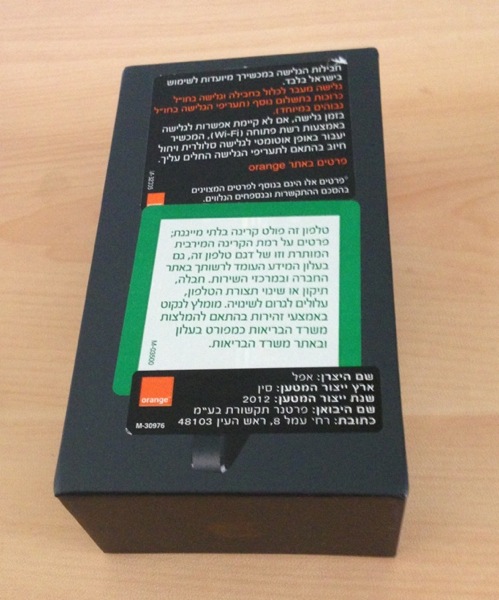
אחרי שלוש שנים עם אייפון 3GS החלטתי שהגיע הזמן להתחדש, רכשתי אייפון 5. זאת הפעם השניה בחיי בה אני רוכשת אייפון, ברור שהפעם הראשונה הייתה מרגשת יותר, אבל עדיין מדובר בחוויה מרגשת – למרות שבאורנג' הדביקו המון מדבקות על החלק העליון של האריזה, דבר שקצת העיב על החוויה.

Iphone5 r
צילום: הצילום הראשון שצילמתי עם האייפון 5.

Iphone5 orange
צילום: אורנג' מתעללת באריזה.

הרושם הראשוני
עובי: נורא דק (כמעט דק מדי), אבל בהחלט מרגיש טוב ויציב ביד.
עבודה: מאד מהיר.
סוללה: מוצלחת יותר מהאייפון 3GS, מסוג הדברים שצריך לבדוק לאורך זמן (מדובר ברושם שמבוסס על שלושה ימים).
חיבור הטעינה: נוח יותר (יותר יציב).
המסך: הגודל מושלם בעיני, מאד נוח לקריאה, מאד חד.
המצלמה: צילום בתוך הבית עובד בצורה מאד מוצלחת (עדיין לא התעמקתי מספיק).
האוזניות: טובות יותר ונוחות יותר (עדיין לא התעמקתי מספיק).

חשוב לציין, מדובר ברושם ראשוני בלבד. צריך לזכור שההתרשמות שלי מושפעת מהעובדה שהאייפון הקודם שלי היה 3GS. רוב התפקודים ניתנים לבדיקה רק לאורך זמן, לדוגמא: חיי סוללה, מצלמה, אוזניות וכו'. 

עדכון תוכנה: אייטיונס 11.0.1: האפשרות לאתר שירים כפולים חוזרת

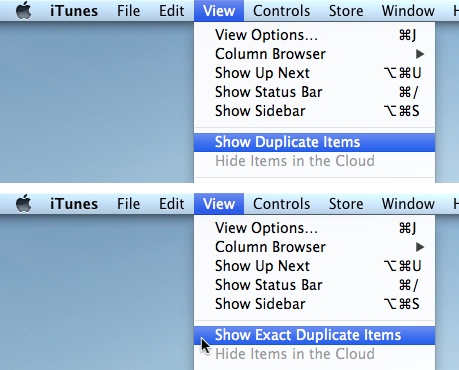
אפל שחררה אמש עדכון ראשון לאייטיונס 11 (11.0.1). העדכון מכיל בעיקר תיקוני באגים. בנוסף, העדכון מחזיר פיצ'ר ישן ונחוץ, Show Duplicate Items, המאפשר לאתר אוביקטים (שירים) כפולים בספריית אייטיונס. פרטים נוספים על העדכון אתם יכולים למצוא בעמוד העדכון (כאן).

Itunes11dup 22
צילום מסך: למעלה: הפקודה הבסיסית, למטה: אותה הפקודה עם מקש אלט (Option) לחוץ.

את העדכון ניתן להוריד דרך האפסטור למק (במדור העדכונים), דרך מנגנון העדכון באייטיונס (iTunes – Check for Updates), ובאתר של אפל (כאן).

העדכון זמין למק וחלונות.

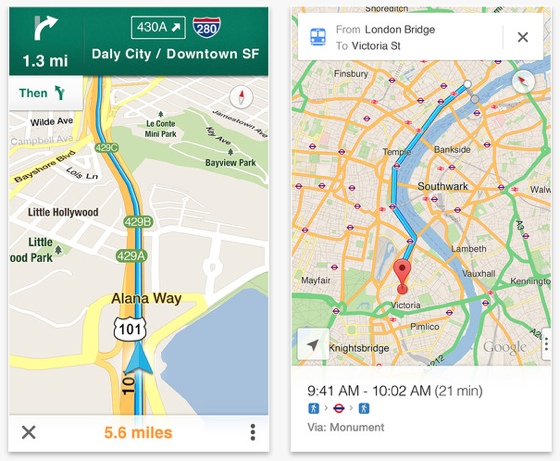
הושקה אפליקציית המפות של גוגל לאייפון

הבוקר הושקה אפליקציית המפות הרשמית של גוגל בסניפי אפסטור נבחרים ברחבי העולם (עדיין לא בישראל). כזכור, החל מ-iOS 6 אפל החליפה את שרות המפות של גוגל, בו השתמשה באפליקציית המפות המובנית, בשרות מפות משלה (אותו בנתה ממספר חברות מיפוי אותן רכשה בשנים האחרונות).

Googlemaps12
צילום מסך: Google Maps באפסטור.

אפליקציית המפות של גוגל אמורה להוות תחליף ראוי לאפליקציית המפות של אפל שעדיין סובלת ממחלות ילדות מביכות.

Google Maps באפסטור (כאן).
פוסט ההכרזה בבלוג של גוגל (כאן).

נכון לזמן כתיבת שורות אלה אפליקציית המפות של גוגל עדיין לא זמינה בסניף הישראלי של האפסטור. כמו כן, ברשימת המדינות הנתמכות ע"י האפליקציה ישראל לא נמצאת (נכון לעכשיו). אני מניחה שהאפליקציה תהיה זמינה באפסטור הישראלי בשעות הקרובות / בימים הקרובים / בשבועות הקרובים.

חנות הסרטים של אייטיונס זמינה בישראל

שבוע אחרי השקת חנות המוסיקה של אייטיונס בישראל, גם חנות הסרטים של אייטיונס זמינה לציבור הישראלי. בחנות הסרטים ניתן לשכור או לקנות סרטים. קניית סרט בפורמט HD תעלה לכם 59.9 ש"ח, שכירת סרט בפורמט HD תעלה לכם 17.9 ש"ח. המחיר יורד במידה ובוחרים לרכוש / לשכור סרט בפורמט SD.  

Itunesmov edited
צילום מסך: חנות הסרטים של אייטיונס הבוקר.

חשוב לציין, בשלב זה, לא כל הסרטים ניתנים להשכרה. לדעתי, החדשות המרגשות באמת: עכשיו כבר לא תהיה סיבה לאפל לא לשווק את אפל טי וי (Apple TV) בישראל.

מקור: פורום מקאיט (כאן). 

פוטושופ ואילוסטרייטור: תואמות רטינה

אם יש ברשותכם מקבוק פרו בעל מסך רטינה (Retina), וגם אדובי פוטושופ ו/או אדובי אילוסטרייטור, זה היום שלכם – אדובי שחררה אמש עדכון לאדובי פוטושופ ואדובי אילוסטרייטור (CS6) שמתאים את התוכנות למסך הרטינה.

Create now event banner 699x140 edited

העדכון מגיע (במקרה, או לא במקרה) במקביל לאירוע אותו צפויה אדובי לקיים היום, Create NOW Live, במסגרתו תציג החברה, בין היתר, פיצ'רים חדשים הצפויים להגיע למוצרים השונים של החברה.

מקור: AppleInsider (כאן).

מק: PDF: חתימה על קבצים

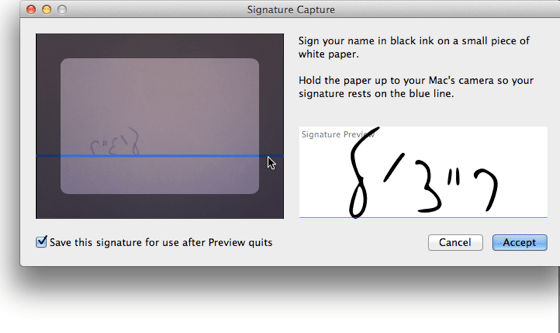
בעזרת תוכנת Preview, המובנית במק, ניתן לחתום על קבצי PDF. החומרים הדרושים: מצלמה מובנית (או מצלמה הנתמכת ע"י המק שלכם) ונייר לבן המכיל את החתימה (הרצויה) בעט כהה.

Previewsig edited
צילום מסך: יצירת חתימה ב- Preview.

יצירת חתימה
1.תפתחו את ההעדפות של תוכנת Preview (בחירה ב-Preferences מתפריט Preview).
2.תבחרו ב-Signatures (בחלק העליון של החלון).
3.תלחצו על כפתור Create Signature (אם כבר יצרתם חתימה בעבר, תלחצו על כפתור הפלוס).
4.תציגו חתימה (כהה) על נייר לבן מול המצלמה (תקפידו שהחתימה ממוקמת על הקו הכחול).
5.כשהחתימה ממוקמת במקום הנכון תקליקו על כפתור Accept. זהו, החתימה שלכם נמצאת בתוכנה.

שימוש בחתימה
1.כאשר אתם נימצאים בקובץ PDF, תקליקו על הכפתור המעוצב בצורת עיפרון (בחלקו העליון של החלון), בסרגל הכלים שיפתח תקליקו על כפתור Signature (המעוצב בצורת S).

Preview12

2.תקליקו במקום בו אתם רוצים למקם את החתימה (ניתן לשנות מיקום גם אחרי ההתמקמות הראשונית) ותגדילו / תקטינו לגודל המתאים. זהו, עכשיו אתם יכולים לשמור ולהשתמש בקובץ כרצונכם.

חשוב לציין, ניתן לשמור מספר חתימות בתוך Preview ולהשתמש בהן בשעת הצורך.

נבדק על 10.8.2 (אמור לעבוד בצורה דומה גם על Lion).

קישורים נלווים
Preview: הוספת בועות קומיקס לתמונה (כאן).

חופרת: רשימת דרישות מעודכנת מאפל

מתוקף היותי ישראלית שמשתמשת במוצרים של אפל (מק ואייפון) תמיד נהלתי רשימת דרישות מאפל (אפילו טרחתי לפרסם בבלוג). גל ההשקות המקומיות (חנות המוסיקה של אייטיונס, האייפד מיני, האייפד החדש והאייפון 5 שיושק השבוע) קיצר את רשימת הדרישות המיידיות בצורה משמעותית, אבל הרשימה הקבועה עדיין קיימת, והיא התקצרה רק בפריט אחד: חנות המוסיקה של אייטיונס (iTunes).

Rachelvsappleil

רשימת הדרישות המעודכנת:

OS X
– הקראת טקסט בעברית.
– בודק איות / מילון עברי.
– תיקון באג "עברית שפה מובילה" ב-OS X שגורם לכל מיני בעיות בלתי צפויות בתפקוד המערכת (חפירה בנושא).

iOS
– הקראת טקסט בעברית.
– סירי בעברית.

חנויות אייטיונס
– עדיין אין חנות סרטים / סדרות טלוויזיה.

iWork
– תמיכה ראויה בעברית בחבילת iWork.

קישורים נלווים
טיפ בסיסי: מק / אייפון / אייפד: הקראת טקסט (כאן).