WWDC 2012: שמועות

מחר (יום שני, 11 ביוני, 10 בבוקר שעון סן פרנסיסקו, 8 בערב שעון ישראל) צפוי להיפתח כנס המפתחים עם קינוט של אפל. הקינוט צפוי לעסוק במערכות ההפעלה הבאות של אפל: iOS 6 לאייפון / אייפד / אייפוד טאץ' ו-OS X Mountain Lion למק.

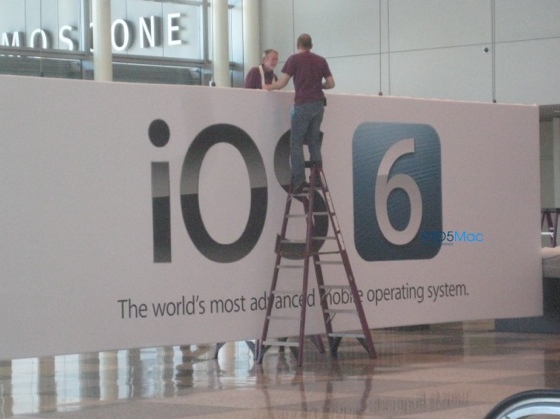
Ios6wwwdc2012
צילום: מתכוננים לכנס המפתחים, קרדיט: 9to5mac.

שמועות בולטות
– את המפות של גוגל (החל מ-iOS 6) צפויה אפל להחליף בשרות מפות משלה (הכולל מפות תלת מימדיות).
– פייסבוק תשולב בתוך iOS (כמו טוויטר במערכת הנוכחית).
– סירי אולי תגיע לאייפד.
– פיצ'רים חדשים ל-iCloud (דווח בעבר על התראות באתר iCloud ושרות שיתוף תמונות בעל אופי חברתי).
– אפל תכריז על שדרוג מחשבי המק (רובם או כולם).

שמועה שהמצאתי
אפל תכריז על הפיכתה של OS X לחינמית – חפירה בנושא אתם יכולים למצוא כאן.

אם אתם רוצים להתעמק בשמועות
הסיכום של 9to5mac.
הסיכום של MacRumors.

יוני 2012: חבילת תוכנות מוזלות למק: MacUpdate

מסורת חבילות התוכנות המוזלות של MacUpdate נמשכת, החבילה הנוכחית כוללת 11 תוכנות ב-49.99$ (במקום 457$ – לפי MacUpdate). כמו תמיד, יש כמה כוכבות ברשימה. תקציר וידאו של התוכנות המשתתפות:


הסרטון ביוטיוב (כאן).

רשימת התוכנות
Parallels Desktop 7
: תוכנת וירטואליזציה המאפשרת להריץ, בין היתר, חלונות (Windows) על המק שלכם.
ScreenFlow 3: תוכנת צילום מסך (וידאו) משובחת, המאפשרת גם צילום ממצלמה חיצונית + הקלטת קול מהמחשב וממקור חיצוני. בנוסף, התוכנה מכילה גם כלי עריכה.
BusyCal: תוכנת לוח שנה, יכולה להוות תחליף ל-iCal. (התוכנה תסופק רק ל-10,000 הרוכשים הראשונים).
Civilization V: משחק.
Jaksta: תוכנה המאפשרת להוריד וידאו / אודיו מכל אתר (כמעט).
Espionage 3: תוכנה המאפשרת להגן בסיסמה על תיקיות.
Speed Download 5: תוכנת נהול הורדות.
Attachment Tamer 3: פלאגין לתוכנת מייל המאפשר שליטה בקבצים שאתם מצרפים לדוא"ל (לדוגמא: תוכלו לקבוע שתמונות תופענה בתור קבצים מצורפים, ולא בתור תמונות בגוף ההודעה).
KeyCue 6: תוכנה המציגה את כל קיצורי המקשים הזמינים בתוכנה בה אתם נמצאים.
A Better Finder Rename: תוכנה המאפשרת לשנות שמות לקבוצות גדולות של קבצים.
My Living Desktop 5: תוכנה המאפשרת להציג רקעי וידאו על הדסקטופ, בנוסף התוכנה מגיעה גם עם שומרי מסך.

סיכום
אני קניתי, ויש לי נימוקים: Parallels כי אני צריכה (יש לי גרסה ישנה), ScreenFlow כי תמיד רציתי תוכנה טובה ליצירת מדריכים וכו', BusyCal בגלל הפתקיות, Jaksta כי לפעמים אני צריכה.

כמו תמיד בחבילות מהסוג הזה, מספיק שיש תוכנה אחת או שתיים שאתם צריכים כדי להפוך את הרכישה לכדאית. כדאי למהר, המבצע צפוי להסתיים בעוד פחות משבועיים.

גם אם אתם לא מתכוונים לרכוש את החבילה, אתם יכולים לקבל את RedHand (תוכנה המאפשרת לנעול את המק ומצלמת את מי שמנסה לפרוץ אותו) תמורת ציוץ בטוויטר או Like בפייסבוק.

WWDC 2012: כבר יש באנרים

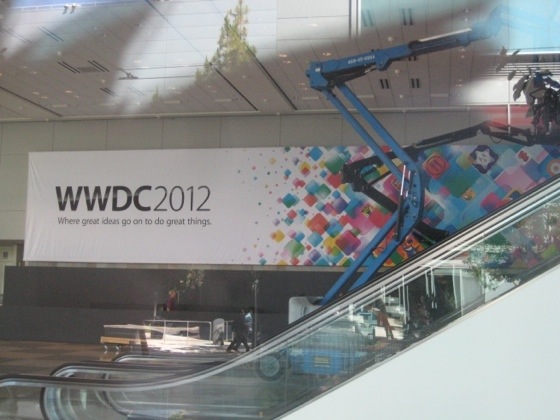
כנס המפתחים של אפל צפוי להיפתח ביום שני הבא, 11 ביוני, באירוע של אפל (10 בבוקר שעון סן פרנסיסקו, 8 בערב שעון ישראל). בינתיים, הבאנרים כבר מקשטים את מקום האירוע ומבטיחים הבטחות.

Img 0190 wwdc2012
תמונה: צילום ממקום האירוע, מקור: 9to5mac.

הכיתוב על הבאנר הראשי:
“Where great ideas go on to do great things.”
תרגום חופשי (לא מחייב):
"במקום בו רעיונות גדולים עושים דברים גדולים."

קצת שמועות
שמועות אחרונות מנבאות כי אפל תכריז, בין היתר, על שדרוגים לרוב דגמי המק הקיימים, כולל מק פרו (כמעט שנתיים שהוא לא זכה לעדכון). פרטים נוספים אתם יכולים למצוא ב-MacRumors (כאן).

אתר שכדאי להכיר: Two Dollar Tuesday

אם אתם מחפשים מבצעים באפסטור למק, כדאי לכם לבדוק את Two Dollar Tuesday, אתר המפרסם תוכנות מק במחיר מוזל ($1.99) ליום אחד (יום שלישי).

Twodollartuesday

היום (יום שלישי, 5 ביוני) תוכלו לרכוש, בשעות הקרובות, בשני דולר (לתוכנה) את: Divvy (תוכנה לנהול חלונות), MenuPop (תוכנה הממקמת תפריטים ליד סמן העכבר) ו-Shortcuts (תוכנה ליצירת קיצורי מקשים).

הזרמת וידאו מהמחשב לאייפון / אייפד / אייפוד טאץ' : Air Video

אם אתם רוצים להזרים וידאו ממק / פי סי למכשירי iOS, אתם יכולים לעשות זאת, בין היתר, בעזרת Air Video, אפליקציה אוניברסלית המאפשרת לכם לצפות בסרטים הממוקמים על המק / פי סי שלכם.
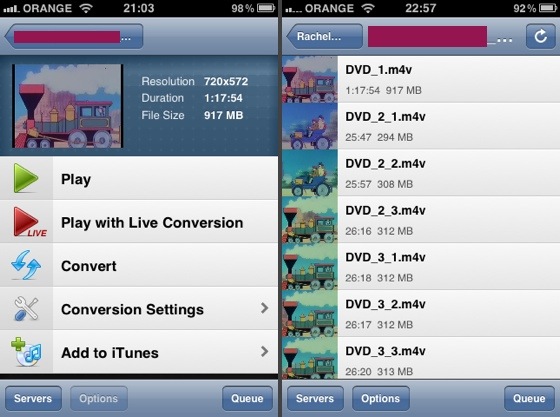
Airvideo screen
צילומי מסך: Air Video.

לפני שתוכלו להזרים סרטים תצטרכו להתקין את תוכנת השרת (זמינה באתר התוכנה) Air Video Server אצלכם במחשב, לאחר מכן תצטרכו להגדיר תיקיות משותפות. בנוסף, תוכלו להגדיר את ההעדפות התרגום (כתוביות עבריות בפורמט srt נתמכות), לאפשר גישה מרחוק ועוד. מדריך להגדרת התוכנה אתם יכולים למצוא באתר התוכנה (כאן).
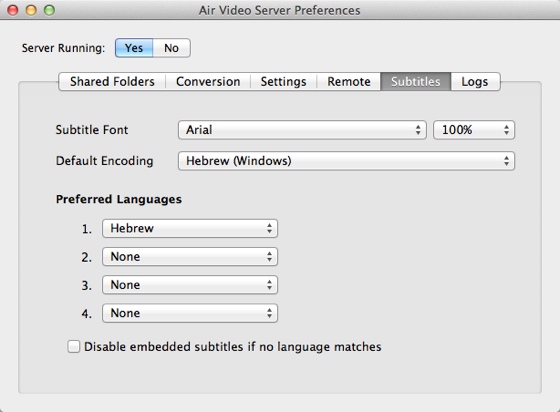
Airvideoserverpreferences
צילום מסך: העדפות התרגום ב- Air Video Server במק.

לאחר שתגדירו את תוכנת השרת במחשב שלכם, תפתחו את האפליקציה במכשיר ה-iOS, תבחרו במחשב שלכם ותוכלו לגשת לתיקיות המשותפות ולצפות בסרטים. האפליקציה עובדת ברשת הפנימית או דרך האינטרנט (רגיל / סלולרי) בהנחה שתגדירו זאת בהעדפות התוכנה + הנתב שלכם תומך.

קידודים נתמכים
בעזרת Air Video כל מה שניתן לנגינה במחשב שלכם יוכל להתנגן במכשיר ה-iOS – אתם לא חייבים להמיר את הסרטים לפורמט התומך במכשיר ה-iOS, תוכנת השרת יכולה לעשות זה בעצמה בזמן נגינת הסרט, או לפני הנגינה – לפי בחירתכם (הבחירה נעשית באפליקציית ה-iOS). מנסיון אישי, המרת פורמט בזמן נגינה עובדת היטב ולא מציקה למחשב / אייפון / אייפד יותר מדי, לעומת זאת המרה לפני נגינה כרוכה בפעילות מעבד מוגברת במחשב (לטווח קצר, תלוי באורך הסרט) + שמירת הקובץ המומר במחשב (זה מועיל אם אתם רוצים לשמור את הסרט בתוך מכשיר ה-iOS במועד מאוחר יותר דרך אייטיונס).

חשוב לציין
– תפקוד האפליקציה תלוי בכוחו של המחשב שלכם (הוא הממיר והמזרים).
– קבצים המכילים DRM לא נתמכים (במילים פשוטות: לא ינוגנו).
– האפליקציה זוכרת את המיקום שלכם בתוך הסרט.

סיכום
אצלי הכל עובד חלק. בדקתי את התוכנה ברשת הפנימית שלי, אין לי צורך (בשלב זה) בגישה מרחוק.

נבדק על אייפד 2 ואייפון 3GS.
גרסת Air Video שנבדקה: 2.4.10.
מחיר בזמן כתיבת הפוסט: $2.99.
Air Video באפסטור (כאן).
גירסה חינמית ל-Air Video (מוגבלת במספר הפריטים המוצגים בכל תיקיה) באפסטור (כאן).

האופציה החינמית
ישנם גם אפליקציות חינמיות שעושות את אותו הדבר, רובן לא תומכות בקבצי תרגום, או סתם בעלות ממשק מסורבל. סקירה על חלק מהאפליקציות החינמיות הקיימות בתחום אתם יכולים למצוא ב-MakeUseOf.
טיפ בסיסי: מק: סרטים וכתוביות בעברית

אם אתם צופים בסרטים / סדרות טלוויזיה במק שלכם, ומעוניינים לצפות בהם עם כתוביות עבריות, אתם יכולים לעשות זאת בקלות בעזרת נגני המדיה הפופולרים למק.

Subtitles 11
צילום מסך:  תרגום.

נגני מדיה פופולרים / מומלצים למק
מעבר ל-QuickTime Player המובנה ב-OS X (שמפגין חוסר תאימות לכתוביות מסויימות), כדאי לכם לבדוק לפחות עוד שני נגנים (חינמיים):
VLC: תוכנת קוד פתוח התומכת כמעט בכל סוגי קידודי הוידאו הקיימים. ניתן להוריד את התוכנה מאתר התוכנה (כאן).
MPlayerX: התוכנה תומכת כמעט בכל סוגי קידודי הוידאו הקיימים (ומאד מוצלחת בכל מה שקשור לתאימות כתוביות). ניתן להוריד את התוכנה מהאפסטור למק (כאן) או מאתר התוכנה (כאן).

צפייה עם כתוביות
1.תאתרו את קובץ התרגום באינטרנט (חיפוש בגוגל או באתר הכתוביות האהוב עליכם).
2.תקפידו שלקובץ הסרט וקובץ הכתוביות יש את אותו השם עם סיומת שונה (ניתן לערוך את השם במקרה הצורך), לדוגמא:
הסרט: movie.mp4.
התרגום: movie.srt.
3.תקפידו שקובץ הסרט וקובץ הכתוביות נמצאים באותה התיקיה.
4.תפתחו את הסרט בנגן האהוב עליכם.

בעיות עברית
ברוב המקרים העברית עובדת בצורה סבירה – במקרים שלא, ניתן לשנות את העדפות התרגום (בד"כ ניתן למצוא את העדפות התרגום בהעדפות התוכנה), לדוגמא:
– לשנות את פונט הכתוביות לפונט התומוך בעברית בצורה טובה, לדוגמא: Arial.
– לשנות את קידוד התרגום.

מיזוג קובץ התרגום בתוך הסרט
אם, מסיבה זו או אחרת, אתם מעוניינים למזג את קובץ התרגום בסרט עצמו, ניתן לעשות זאת באמצעות תוכנות שונות:
Handbrake החינמית (מדריך אתם יכולים למצוא כאן).
– Submerge (בתשלום).

קישורים נלווים
מדריך: VLC: הקשבה לתחנות רדיו (כאן).

AllThingsD: כל הראיונות עם סטיב ג'ובס

AllThingsD אסף את כל הראיונות שנערכו עם סטיב ג'ובס בועידות D במהלך השנים (2003 -2010). את הראיונות אתם יכולים למצוא באייטיונס בגרסאות וידאו (כאן) ואודיו (כאן).

Id529997900

בסך הכל מדבר ב-6 ראיונות. בין הראיונות אפשר למצוא את הראיון המפורסם עם ביל גייטס ב-2007.

טים קוק מדבר על הכל: סטיב ג'ובס, סירי, סין ועוד

טים קוק, המנכ"ל של אפל, התראיין בועידת D10. הראיון עסק בכל הנושאים המעסיקים את הבלוגוספירה בתקופה האחרונה: סטיב ג'ובס, סירי, פייסבוק, אייפד, מק, שינויים באפל ועוד.

Cook d10 screen
צילום מסך: טים קוק מתראיין ב-D10.

באתר  All Things D ניתן למצוא קליפים נבחרים מהראיון. לדוגמא, טים קוק מדבר על היכולת (המדהימה) של סטיב ג'ובס לשנות את דעתו (כאן).

מקוורלד סיכם וסידר את דבריו של טים קוק לפי נושאים (כאן).

חינם לזמן מוגבל: Screenshot Journal

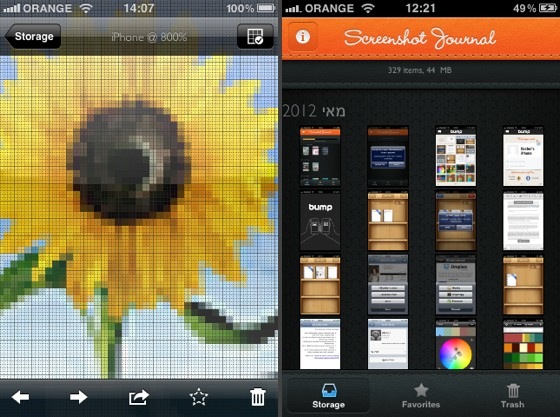
כתבתי כאן לפני מספר ימים על Screenshot Journal, אפליקציה אוניברסלית (אייפון / אייפד / אייפוד טאץ') המשמשת בתור ארכיון לצילומי מסך שצילמתם במכשיר ה-iOS שלכם. האפליקציה עלתה במקור $1.99 וכעת היא מוצעת בחינם ליום אחד.

Screenshotjournal 12
צילומי מסך: Screenshot Journal.

Screenshot Journal באפסטור (כאן).

סיכום
כדאי לנצל את ההזדמנות.

Bump: חווית משתמשת: שיתוף תמונות בין אייפון למק

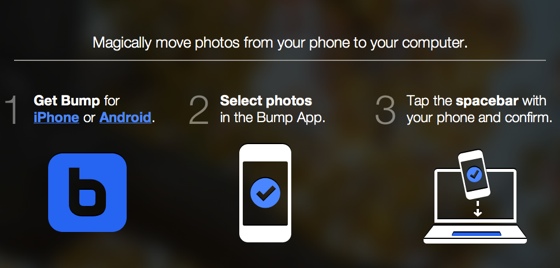
אפליקציית Bump משמשת בעיקר לשיתוף אנשי קשר ותמונות בין אייפונים (וסמארטפונים אחרים). בגרסתה החדשה Bump מאפשרת העברת תמונות מהאייפון למחשב (דרך הדפדפן), במילים פשוטות: אתם מעלים תמונות לאתר של Bump באמצעות הקשה על מקש Spacebar (במחשב שלכם) בעזרת האייפון.

Bumpsite
צילום מסך: אתר העברת התמונות של Bump.

איך זה עובד
1. תפתחו את הכתובת הזאת בדפדפן.
2. תפתחו את אפליקציית Bump באייפון.
3. תבחרו תמונה / תמונות מספריית התמונות / סרט הצילום שלכם (אתם יכולים להגיע לספריית התמונות ע"י מחוות מריחה לרוחב מימין לשמאל – כאשר אתם נמצאים בעמוד הראשי של האפליקציה).
4. תלחצו על מקש Spacebar (במחשב) באמצעות האייפון.
5. תאשרו את הקשר (או באייפון או במחשב).
6. זהו. עכשיו אתם יכולים להוריד את התמונה למק שלכם או לשתף.

כדאי לקחת בחשבון
באחת מהפעמים בהן בדקתי העברת תמונות עם Bump הוצע לי באתר השרות להתחבר לסמארטפון שאינו שלי, כמובן שבחרתי לא להתחבר. חשוב לציין, אני לא יודעת מה היה קורה אם הייתי מקליקה על כפתור ההתחברות – יכול להיות שהאתר היה מבין את הטעות. בכל מקרה, צריך לקחת בחשבון שהעברת תמונות בשיטה הזאת עשויה לחשוף את התמונות גם לעיניים זרות.

נבדק על כרום: 19.0.1084.52.
גרסת Bump שנבדקה: 3.3.
מחיר בזמן כתיבת הפוסט: חינמית.
Bump באפסטור (כאן).