מדריך: מק: פיקסלמטור: יצירת תיקיות צבעוניות

במק, ישנה אפשרות מובנית לסמן בתוויות צבעוניות שמות של תיקיות / קבצים (תפריט עכבר ימני על התיקיה / הקובץ ובחירה בתווית המתאימה). אם אתם מעוניינים לסמן את התיקיות עצמן בצבע, אתם יכולים ליצור אייקונים של תיקיות צבעוניות ולאחר מכן לשנות בעזרתן את האייקון של התיקיות הנבחרות – ניתן לעשות זאת, בין היתר, בעזרת פיקסלמטור (Pixelmator).
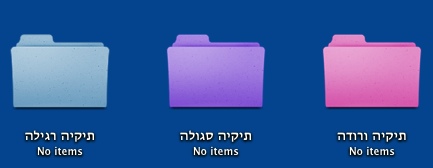
Finder folders
צילום מסך: תיקיות צבעוניות בפיינדר.

המתכון
1. תעתיקו אייקון של תיקיה רגילה:
תבחרו תיקיה בפיינדר, תפתחו את חלון האינפורמציה שלה (Command i), ותעתיקו את אייקון התיקיה בחלק העליון של החלון (הקלקה על אייקון התיקיה בחלון האינפורמציה ולאחר מכן הקיצור: Command C).
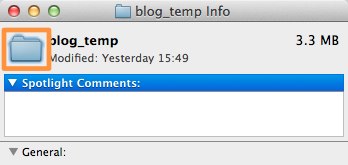
Folder info 1

2. תפתחו מסמך חדש בפיקסלמטור (הגודל נקבע אוטומטית לפי התוכן של ה-Clipboard = התיקיה), תדביקו את התיקיה ותמחקו את השכבה הריקה שהייתה לפני שהדבקת את התיקייה.
3. תבחרו את התיקיה שהדבקתם: תבחרו בכלי ה-*Magic Wand ותגררו אותו על התיקיה עד שתבחרו את כולה – תשתדלו לא לבחור את הצל של התיקיה.
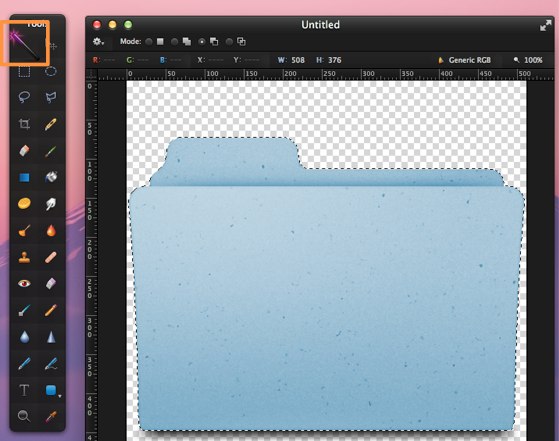
Folder selected

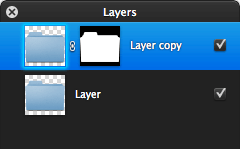
4. תשכפלו את השכבה (תפריט עכבר ימני על השכבה, בחלון השכבות, ובחירה ב-Duplicate), ותיצרו מסכה לשיכבה החדשה (בחירה ב- ב-Add Mask מתפריט עכבר ימני על השכבה בחלון השכבות).
Layers pix
צילום מסך: ככה צריך חלון השכבות להיראות אחרי שכפול שכבה ויצירת המסכה.

5. תבטלו את הבחירה של התיקיה (Command D או הקלקה מחוץ לשטח הבחירה).
6. תוודאו שאתם בשכבה השנייה (בחלק של התיקייה לא של המסיכה), תבחרו ב-Colorize מתפריט Image ותשחקו עם הצבעים.

Pixelmator color 1

7. אחרי שתגיעו לגוון הרצוי תאשרו ותייצאו (File – Export) את התמונה בתור PNG.

זהו. עכשיו אתם יכולים להחליף את האייקון הרגיל באייקון החדש בדרך הרגילה – מדריך להחלפת אייקונים לקבצים ותיקיות אתם יכולים למצוא בבלוג הישן (כאן).

*אם אתם לא יודעים להשתמש ב-Magic Wand אתם יכולים למצוא מדריך בסיסי באתר של פיקסלמטור (כאן).

נבדק על 10.7.4.
גרסת פיקסלמטור: 2.0.4.

קישורים נלווים
מדריך בסיסי: האגף הוקטורי בפיקסלמטור (כאן).
טיפ: מק: סימון תוויות בפיינדר ע"י גרירה (כאן).

ג'ון מלקוביץ' מתיידד עם סירי

שתי פרסומות חדשות של אפל לאייפון 4S מציגות את ג'ון מלקוביץ' משוחח עם סירי. בין היתר, סירי מייעצת למלקוביץ' להיות נחמד לאנשים, לקרוא ספר טוב מדי פעם ולחיות בשלום עם אנשים מכל הסוגים.


הסרטון ביוטיוב (כאן).


הסרטון ביוטיוב (כאן).

קישורים נלווים
ערוץ היוטיוב של אפל (כאן).

סקירה מהירה: מק: ForkLift

ישנן תוכנות המספקות מספר שרותים קטנים, שאולי אתם לא צריכים את רובם באופן יומיומי, אבל לאורך זמן תמצאו שימוש בחלק גדול מהם. ForkLift היא תוכנת מק המספקת כלים לנהול הפיינדר + FTP.

Forklift12
צילום מסך: ForkLift.

איך זה עובד
אחרי שתפתחו את התוכנה, תראו חלון הבנוי מבר צדדי (משמאל) ושני חלונות פנימיים המאפשרים שיטוט בפיינדר – דבר המקל על העברת קבצים ממקום למקום. כמו כן, ניתן לפתוח טאבים נפרדים בכל חלון פנימי ואפילו לשנות את צורת התצוגה בכל חלון / טאב בנפרד (לדוגמא: אתם יכולים לראות חלון / טאב אחד בתצוגת רשימה וחלון / טאב שני בתצוגת אייקונים). מכאן ניתן לבצע הרבה מאד פעולות בפיינדר ובשרתים מרוחקים.

דברים שאפשר, בין היתר, לעשות עם ForkLift
– להתחבר לשרתים מרוחקים עם פרוטקולים שונים (FTP, SFTP, WebDAV ועוד).
– להחליף שמות של קבוצות קבצים.
– לשמור כתובות של תיקיות.
– לכווץ / לחלק קבצים.
– להעביר קבצים ביעילות בפיינדר.
– לראות תוכן של קבצים מכווצים (zip) מבלי לפתוח אותם.
– למחוק תוכנות (כולל הקבצים הנלווים).
– לסנכרן תיקיות (מחשבים באותה רשת ושרתים מרוחקים). חשוב לציין, מדובר בסנכרון חד כיווני, אתם צריכים לקבוע מי המקור ומי המתעדכן (אתם יכולים להחליף תפקידים בין התיקיות במידת הצורך).

סיכום
טוב שיש. במחיר שהתוכנה מוצעת כרגע ($0.99) בהחלט מדובר בעיסקה משתלמת במיוחד.

גרסה שנבדקה: 2.5 (שימו לב שהתוכנה תואמת רק ל-Lion ומעלה).
מחיר בזמן כתיבת הפוסט: $0.99 (בד"כ מדובר ב-$29.99).
ForkLift באפסטור למק (כאן).

מדריך לתוכנה אתם יכולים למצוא כאן.

סקירת וידאו, מבית היוצר של דון מקליסטר, אתם יכולים למצוא ביוטיוב (כאן) – קחו בחשבון שמדובר בגרסה ישנה יותר של התוכנה (לא זאת שנמכרת באפסטור למק).

טיפ בסיסי במיוחד: מק: וידוא הקשת קיצור מקשים

לעיתים רחוקות, כאשר משתמשים בקיצור מקשים (במק), שום דבר לא קורה – יכול להיות שמדובר בתקלה במערכת / מקלדת / תוכנה או טעות של המשתמש. אם מדובר בקיצור האמור להפעיל פקודה הנמצאת בתפריט העליון (תוכנה / פיינדר) ישנה לפחות דרך אחת לבדוק אם הקיצור שהקשתם נקלט.

Paste 12
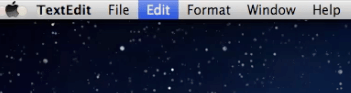
צילום מסך: וידוא הקשת קיצור מקשים.

איך זה עובד
על מנת להיות בטוחים שאכן הקשתם קיצור אתם צריכים לראות הדגשה (לזמן קצר) בתפריט העליון בו נמצאת הפקודה שאמורה להתבצע (כמו בתמונה המצורפת).

דרכים נוספות
– ניתן להציג את המקלדת על המסך (דרך תפריט השפה) ולראות אם אכן המקשים הרצויים נלחצים.
– ישנן תוכנות צד שלישי המציגות קיצורי מקשים על המסך, לדוגמא: Mouseposé (כתבתי על התוכנה כאן).

קישורים נלווים
טיפ: מק: מציאת קיצורים לסמלים מיוחדים (כאן).

הזוי: הלוגו ההפוך של אפל

בעבר (לפני עידן המקאינטל), הלוגו (התפוח) המוטבע, על החלק האחורי של מסכי המק הניידים, היה הפוך כאשר המסך היה פתוח. הסיבה לעיצוב התמוה: בעקבות דיון פנימי באפל הוחלט כי הלוגו צריך להיות במצבו הטבעי בזמן שהמחשב סגור – כדי שהמשתמש ידע מאיזה צד לפתוח את הלפטופ. תופעת הלוואי של ההחלטה: כאשר המסך היה פתוח הלוגו היה הפוך – דבר שלא נראה טוב בסרטים / בסדרות טלוויזיה / בבית הקפה השכונתי.

Sex and the city tv serie 006
תמונה: לוגו הפוך מתוך "סקס והעיר הגדולה", מקור: The Guardian.

מספר שנים לאחר מכן ההחלטה שונתה כנראה מתוך תובנה שהמשתמשים יתרגלו לפתוח את הלפטופ מהכיוון הנכון די מהר, לעומת זאת לוגו הפוך תמיד ישאר הפוך.

Logo
צילום: לוגו לא הפוך.

סיפור הלוגו ההפוך סופר בימים האחרונים במספר גרסאות, TNW ניסה לעשות קצת סדר בדברים.

חופרת: מק: עברית שפה מובילה

באופן מסורתי (בקהילת המק המקומית), בחירת עברית, בתור שפה ראשונה במק, נחשבת לבחירה בעייתית העשויה להוביל לתפקוד לקוי של המערכת. בעקבות הופעתה של העברית הרשמית במערכת (החל מ-10.7.3), יש תקווה שהנושא ייפתר, או לפחות יראה סימנים של שיפור.

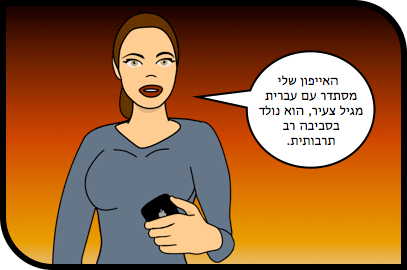
Hebrew iphone 2012

מאז הופעתה ההיסטורית של העברית הרשמית ב-OS X אפל כבר הספיקה לשחרר עדכון נוסף למערכת (10.7.4), וזאת הזדמנות להתחיל לבדוק את תפקוד המערכת (כאשר עברית שפה ראשונה). מכיוון שאני לא משתמשת בממשק העברי באופן יומיומי (קשה לי להתרגל), אני מנסה לעקוב אחרי הנושא במסגרת שיטוטי היומיים בפורומים השונים. לצערי הרב עדיין מסתמן כי העברית יוצרת בעיות מסויימות, אני מניחה שפחות מאשר בעבר, אבל עדיין כדאי לקחת בחשבון.

אם אתם משתמשים בממשק העברי, אתם מוזמנים לדווח על באגים שמצאתם (ואתם יכולים לקשור אותם בוודאות לעברית).

קישורים נלווים
העברית בידינו: עדכון מערכת: 10.7.3 (כאן).
חופרת: 10.7.3: אנגלית מול עברית (כאן).

חווית משתמשת: Screenshot Journal

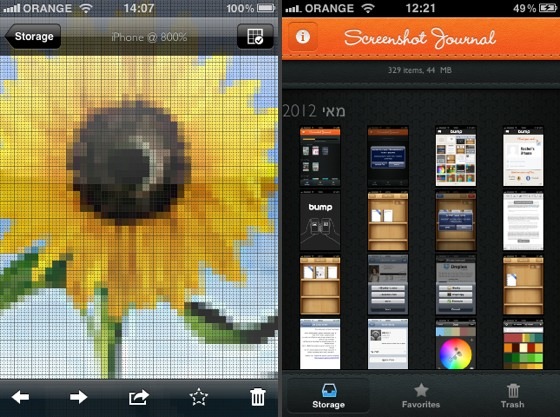
אם אתם מצלמים הרבה צילומי מסך במכשיר ה-iOS שלכם, כדאי לכם להכיר את Screenshot Journal, אפליקציה אוניברסלית (אייפון / אייפד / אייפוד טאץ') המאפשרת לכם גישה נוחה לכל צילומי המסך במכשיר ה-iOS שלכם.

Screenshotjournal 12
צילומי מסך: Screenshot Journal.

איך זה עובד
כאשר תפתחו את Screenshot Journal בפעם הראשונה, תתבקשו לאפשר לאפליקציה להשתמש בנתוני המיקום שלכם, לאחר מכן האפליקציה תייבא את כל צילומי המסך הקיימים ב- "סרט הצילום" (Camera Roll) – אם יש לכם הרבה צילומי מסך התהליך עשוי לקחת מספר דקות. צילומי המסך המיובאים יסודרו בתוך האפליקציה לפי החודש בו הם צולמו. בתוך Screenshot Journal תוכלו: לדפדף, לסמן צילומי מסך אהובים, לזרוק לפח, להתבונן בצילומים בזום + Grid ולשתף את צילומי המסך בדוא"ל וטוויטר (וכמובן להעתיק לקליפבורד ולהעביר לאפליקציה אחרת).

חשוב לציין
– הצילומים לא נמחקים מ-"סרט הצילום".
– כל פעם שתפתחו את האפליקציה היא תחפש צילומי מסך חדשים.

נבדק על אייפון: iOS 5.1.1.
גרסה שנבדקה: 1.1.
מחיר בזמן כתיבת הפוסט: $1.99.
Screenshot Journal באפסטור (כאן).

טיפ בסיסי: PDF + iBooks

אפליקציית iBooks, מבית אפל, ידועה בעיקר בתור חנות ספרים (וקורא ספרים שנקנו בחנות), אבל יש לה גם שימושים נוספים, לדוגמא: אם אתם מעוניינים לקרוא קבצי PDF במכשיר ה-iOS שלכם, אתם יכולים לעשות זאת, בין היתר, בעזרת iBooks.

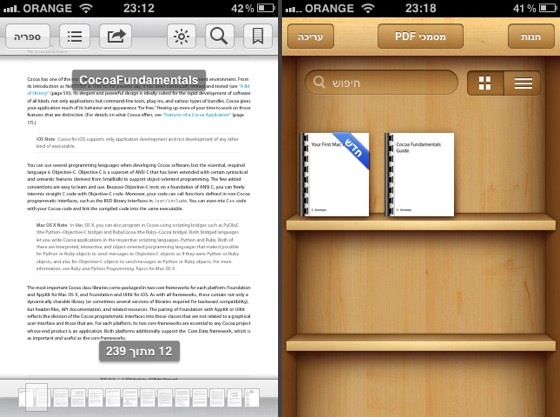
Ibooks pdf 12
צילומי מסך: iBooks.

הכנסת קובץ PDF ל-iBooks דרך אייטיונס
1.תפתחו את אייטיונס.
2.תקליקו על Books (ממוקמם בצידו השמאלי העליון של חלון התוכנה).
3.מתפריט File תבחרו ב-Add to Libaray, ולאחר מכן תבחרו בקובץ הרצוי.
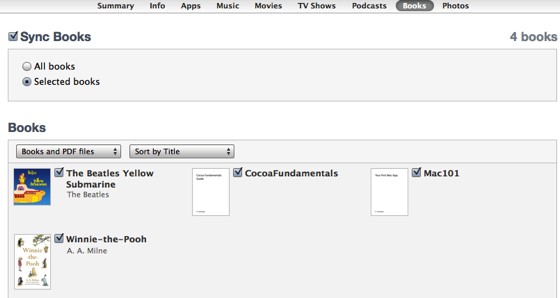
4.על מנת להכניס את קובץ ה-PDF ל-iBooks אתם צריכים לסנכרן את מכשיר ה-iOS שלכם עם אייטיונס. לפני הסנכרון, תבחרו את מכשיר ה-iOS באייטיונס (ממוקמם בצידו השמאלי של חלון התוכנה), ותבדקו שקובץ ה-PDF מסומן ב-V תחת קטגוריית Books.

Itunes pdf books 12
צילום מסך: סנכרון ספרים באייטיונס.

במידה ותרצו להפסיק לסנכרן את הקובץ עם מכשיר ה-iOS שלכם (במילים אחרות: למחוק אותו מ-iBooks), פשוט תורידו את ה-V מהקובץ הרצוי. דרך נוספת למחיקת קובץ PDF מ-iBooks (דרך אפליקציית iBooks): לחיצה על כפתור "עריכה", ולאחר מכן בחירה בקובץ הרצוי, ולחיצה על כפתור "מחיקה".

בנוסף, ניתן לפתוח קבצי PDF מאפליקציית Mail (ואפליקציות נתמכות נוספות) ב-iBooks: תפתחו את ה-PDF בתוך אפליקציית מייל, ותבחרו ב: "פתח ב-iBooks" מהתפריט שייפתח אחרי שתלחצו על כפתור הפעולות (הכפתור עם החץ המעוגל).

iBooks באפסטור (כאן).
נבדק על iOS 5.1 (באייפון).
iBooks 2.1.1.

סורקין כותב תסריט המבוסס על הביוגרפיה סטיב ג'ובס

אהרון סורקין (Aaron Sorkin) נשכר ע"י סוני על מנת לכתוב תסריט לסרט שיתבסס על ספרו של וולטר אייזקסון "סטיב ג'ובס". סורקין כתב, בין היתר, את התסריט לסרט "הרשת החברתית" העוסק במארק צוקרברג (מייסד פייסבוק).

Steve apple 1

חשוב לציין, לא מדובר על הסרט בכיכובו של אשטון קוצ'ר ("Jobs: Get Inspired") המצולם בימים אלו (צילומים של אשטן קוצ'ר "לובש" סטיב ג'ובס התפרסמו השבוע ב-TMZ).

לפי Variety ומקורות נוספים.

Perian: סוף הדרך

לפי הודעה של צוות המפתחים של Perian (כאן), תוסף ה-QuickTime הפופולרי מסיים את דרכו לאחר שש שנים. בקרוב תשוחרר הגרסה הסופית של Perian, ולאחר מכן יפורסם הקוד של התוסף ב-Google Code או Github (מתוך תקווה שמפתחים אחרים ירימו את הכפפה).

Perian 1 2 r

למקרה שעדיין לא נתקלתם, Perian הוא תוסף (קוד פתוח) ל-QuickTime, באמצעותו ניתן לנגן ב-QuickTime קידודים שלא נתמכים באופן מובנה בתוכנה, לדוגמא: MKV, DivX ועוד.

קישורים נלווים
Perian בויקיפדיה (כאן).