סיכום מקוצר: יש אייפד חדש

באירוע שנערך הערב בסן פרנסיסקו חשפה אפל את האייפד החדש, שפשוט נקרא iPad. בנוסף, אפל הכריזה על גרסה חדשה ל-Apple TV, עדכונים לגרסאות ה-iOS של  iMovie ו-GarageBand ואפליקציות iWork. כמו כן הושקה גרסת iOS ל-iPhoto והוכרז עדכון מערכת לאייפון: iOS 5.1 (צפוי להיות זמין היום).
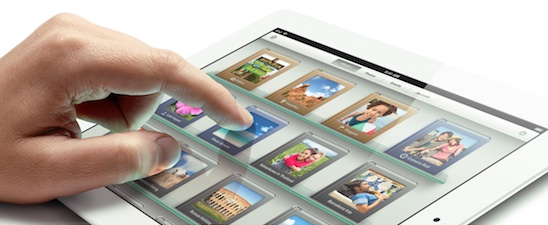
New ipad 3
צילום מסך: האייפד החדש, מקור: האתר של אפל.

האייפד החדש
– מסך Retina ברזולוציה של  2048X1536.
– מעבד חדש: A5X, בעל יכולות גרפיות משופרות.
– מצלמה: 5 מגה פיקסל.
– אפשרות לצילום וידאו באיכות 1080p HD.
– בגרסה הסלולרית: תמיכה ברשתות  LTE (כנראה לא ממש רלוונטי כרגע לישראל).
– אפשרות להשתמש באייפד בתור Personal Hotspot (אפשרות להשתמש באייפד בתור נתב – תלוי בספקיות השרות).
– אין סירי, אבל ישנה אפשרות להכתיב טקסט.
– האייפד יושק ב-16 במרץ במדינות נבחרות (ישראל לא בינהן).
פרטים נוספים על האייפד החדש אתם יכולים למצוא בעמוד האייפד באתר של אפל (כאן), או בהודעה לעיתונות (כאן).

גרסה חדשה ל-Apple TV תהיה זמינה ב-16 במרץ. פרטים אתם יכולים למצוא בהודעה לעיתונות של אפל (כאן).

פרטים על עדכוני האפליקציות ל-iOS אתם יכולים למצוא בהודעה לעיתונות של אפל (כאן).

את הוידאו מהאירוע אתם יכולים למצוא כבר באתר של אפל (כאן).
ריכוז מידע: זה קורה היום: אירוע ההכרזה של האייפד הבא

היום, ב-8 בערב שעון ישראל, אפל צפויה לחשוף את האייפד הבא (שעדיין אין לו שם רשמי) באירוע חגיגי בסן פרנסיסקו. כמו תמיד, האייפד הבא צפוי להיות דומה לאייפד הנוכחי, רק קצת יותר מהיר / חזק / וכו'.

Mainimage us1
תמונה: ההזמנה לאירוע.

שמועות נפוצות
מסך בעל רזולוציה גבוהה יותר (Retina Display), מעבד משופר, מצלמה משופרת, זיכרון משופר, השם עשוי להיות iPad HD או סתם אייפד 3, הגרסה הסלולרית של האייפד עשוייה לתמוך ב-LTE (טכנולוגיה להעברת נתונים במהירות גבוהה).

הזרמת וידאו מהאירוע
אפל לא הכריזה על הזרמת וידאו מהאירוע, אם זה יקרה אני אעדכן בפוסט (וגם בטוויטר ופייסבוק).

אתרים שיעבירו את האירוע בכתיבה חיה וצילומים
The Verge יעביר את האירוע כאן.
Engadget יעביר את האירוע כאן.
Macworld יעביר את האירוע כאן.
Ars Technica יעביר את האירוע כאן.
Mac Observer יעביר את האירוע כאן.

את שעת האירוע ברחבי העולם אתם יכולים למצוא כאן.

טיפ בסיסי: רשימת העדכונים באפסטור למק

האייקון של האפסטור למק ב-Dock מראה את מספר העדכונים הזמינים, בהנחה שאתם פותחים את התוכנה לפעמים ובוחרים במדור העדכונים (כפתור Updates). בנוסף, כאשר האייקון מראה עדכונים זמינים, ניתן גם לראות רשימה מפורטת של העדכונים הזמינים למק שלכם בעזרת תפריט עכבר ימני על אייקון תוכנת האפסטור למק ב-Dock (גם כשהתוכנה סגורה) ובחירה ב-Available Updates.

Mac appstore ico
צילום מסך: פרוט עדכונים.

נבדק על 10.7.3.

קישורים נלווים
שאלות נפוצות: האפסטור למק: נהול תוכנות (כאן).

שמועה: אפל תקים מפעל בישראל

כלכליסט טוען כי אפל בוחנת את האפשרות להקים מפעל בישראל. בינתיים אין שום אישור שאכן מדובר בהתרחשות אמיתית, אבל כבר יש הערכות ופרשנויות בנושא.

Ear emoji

המומחים מניחים שהמפעל יוקם בצפון הארץ, והוא צפוי להתמקד בייצור רכיבי אלקטרוניקה. כמו כן אפל לא צפויה לבקש מענקים מהמדינה, אבל תקבל הקלות ומענקים כמקובל במקומותינו.

סיכום
עדיין אין חנות אייטיונס ישראלית (סרטים, מוסיקה וכו').

קישורים נלווים
בלעדי ל"כלכליסט": ענקית הטכנולוגיה אפל בוחנת הקמת מפעל ייצור בישראל (כאן).
כלכליסט: "אם תרצה, אפל תקבל רישיון להקמת מפעל בתוך 3 חודשים" (כאן).
חופרת: אייטיונס: סיבות טובות לחנות מוסיקה ישראלית (כאן).

טיפ: מק: אוטומטור: Google Translate

אם אתם מעוניינים להשתמש בשרות התרגום של גוגל (Google Translate) ברחבי המק שלכם, אתם יכולים לבנות לכם שרות (Service) בעזרת האוטומטור (Automator).

איך זה עובד
1.תפתחו את את תוכנת אוטמטור, ותבחרו ב-Service.
2.תגררו מצידו השמאלי של החלון את "Run AppleScript" לצידו הימני של החלון.
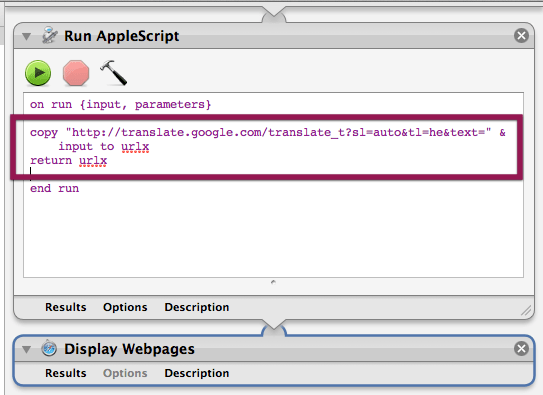
3.תדביקו את הטקסט הבא בתוך חלון "Run AppleScript" (בין ה-"on run" ל-"end run"):

copy "http://translate.google.com/translate_t?sl=auto&tl=he&text=" & input to urlx return urlx

Gt heb old workflow
צילום מסך: ככה (פחות או יותר) זה אמור להראות אחרי שהדבקתם את הטקסט.

4.תגררו מצידו השמאלי של החלון את "Display Webpages".
5.תשמרו את השרות (כדאי לתת לו שם שיעיד על תוכנו).
6.זהו. עכשיו תוכלו לגשת לשרות דרך הפעלת תפריט עכבר ימני (על המילה/ים הרצויות) או דרך תפריט Service הממוקם בדרך כלל בתפריט הנושא את שם התוכנה בה אתם נמצאים. כמו כן ניתן ליצור קיצור בהעדפות המערכת (או תוכנות צד שלישי). הפעלת השרות תפתח לכם את הדפדפן בדף המכיל את התרגום.
*אם אתם מעוניינים לתרגם לשפה שהיא לא עברית, תחליפו את "he" בקיצור של השפה המבוקשת (לדוגמא: "en" לאנגלית)

הסבר בצילומי מסך אתם יכולים למצוא ב-Clarify (כאן), קרדיט: המשתמש nirl בפורום מקאיט (כאן).

שיפור השרות
אם אתם משתמשים ב-Lion יש לכם אפשרות לפתוח את הגרסה הניידת של של שרות התרגום של גוגל ובכך לחסוך מעצמכם את הצורך בפתיחת הדפדפן:
בסעיף 3 תחליפו את הטקסט המודבק ל:

copy "http://translate.google.com/m?hl=translate_t?sl=auto&tl=he&text=" & input to urlx return urlx

בסעיף 4 תחליפו ל:
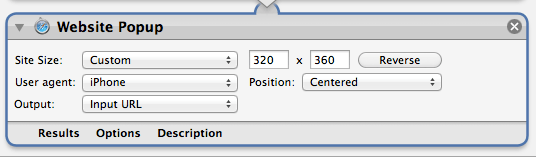
"Website Popup"
מכאן תוכלו לשנות פרמטרים על מנת להתאים את גודל החלון לצרכים שלכם:

Gt website popup
צילום מסך: "Website Popup".

Gt popup 11
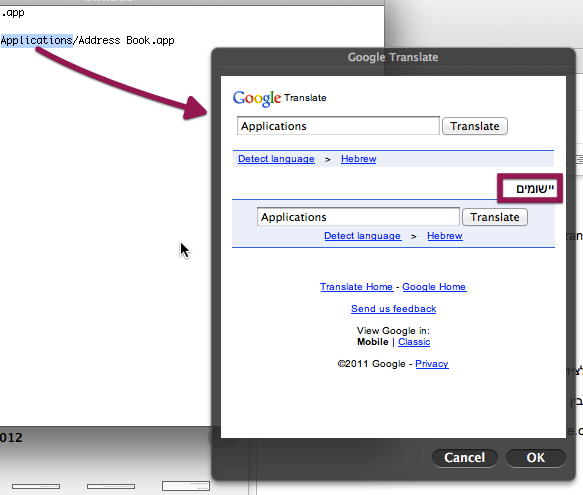
צילום מסך: השרות בפעולה.

נבדק על 10.7.3.

קרדיטים נוספים
xevio (כאן).

קישורים נלווים
טיפ אוטמטור: יצירת תיקיה חדשה עם תאריך (כאן).
מדריך בסיסי לאוטומטור באתר של אפל (כאן).

טיפ: מק: סימון תוויות בפיינדר ע"י גרירה

האפשרות לסמן קבצים / תיקיות עם תוויות (Labels) קיימת במק הרבה שנים (בין היתר, דרך תפריט עכבר ימני). ב-Lion ישנה אפשרות לעשות זאת ע"י גרירת קבצים / תיקיות לתווית הרצויה.

Finder labels 2
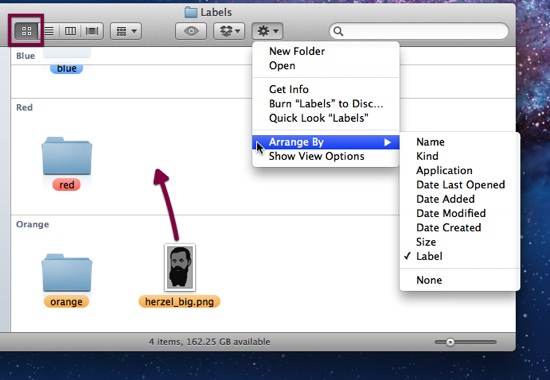
צילום מסך: תוויות בפיינדר.

איך זה עובד
כשאתם נמצאים בפיינדר תבחרו לסדר את התיקייה בה אתם נמצאים לפי קטגוריית Label (ראו תמונה), לאחר מכן תוכלו לגרור קבצים / תיקיות לאזור התווית הרצויה.

הערות
– הטיפ עובד היטב כשהפיינדר מוצג בתצורת אייקונים (כמו שרואים בתמונה למעלה), אבל ניתן לביצוע גם בתצורת רשימה או Cover Flow (פשוט תגררו את הקובץ לשם התווית).
– חשוב שחלק מהקבצים יהיו מסומנים עם תוויות לפני שמסדרים את התיקייה לפי קטגוריית Label.
– צבעי התוויות הזמינים תלויים בצבעי התוויות של הקבצים / תיקיות הקיימים (אם אף אחד לא מסומן בירוק, לא יהיה אזור ירוק).

נבדק על 10.7.3 (גרסה אנגלית).

מבוסס על Mac OS X Hints (כאן).

קישורים נלווים
תזכורת: מק: כל העדפות הפיינדר (כאן).

חווית משתמשת: אייפון: Babylon Touch

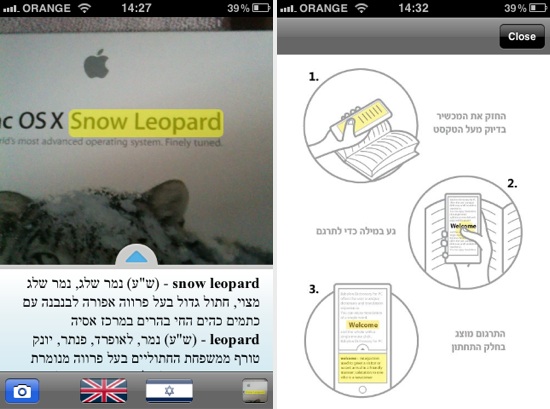
אפליקציה חדשה, Babylon Touch, מאפשרת לכם לתרגם מילים דרך מצלמת האייפון. אמנם האפליקציה עדיין נמצאת בשלב הבטא (לפי תיאור האפליקציה באפסטור), אבל בכל זאת שווה התייחסות.

Babylontouch 11
צילומי מסך: Babylon Touch

איך זה עובד
פותחים את האפליקציה, מכוונים את המצלמה לעבר הטקסט, נוגעים במילה אותה רוצים לתרגם (על המסך), ומחכים לתרגום שיופיע בתחתית המסך. במידה ורוצים לתרגם מילים נוספות: לוחצים על כפתור המצלמה בתחתית המסך.

פיצ'רים נוספים
– היסטוריית התרגומים שלכם נשמרת (לחיצה על כפתור התמונה מצד ימין למטה תציג אותה בפניכם) וניתנת למחיקה בשעת הצורך.
– ניתן להחליף את שפות התרגום ע"י לחיצה על הדגלים בתחתית המסך.

סיכום
האפליקציה עובדת בצורה סבירה עם מילים מודפסות בעולם האמיתי, קצת פחות עם מילים על מסך (אם המילים גדולות יותר, הסיכוי שהתרגום יעבוד עולה). טוב שיש + האפליקציה עשויה להועיל במצבים מסויימים.

מחיר בזמן כתיבת הפוסט: חינם.
Babylon Touch באפסטור (כאן).

עכשיו זה רשמי: אירוע האייפד של אפל ביום רביעי הבא

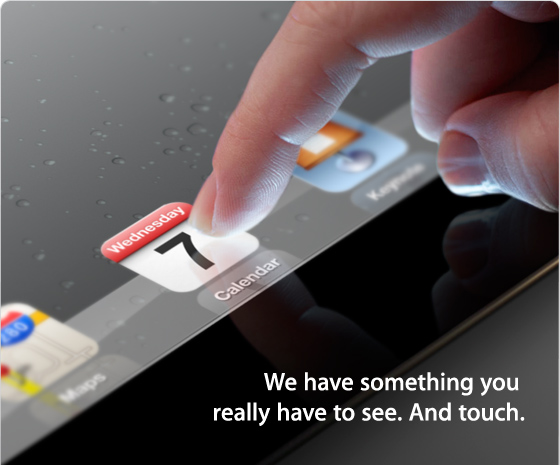
כצפוי, אפל שלחה הזמנות לאירוע שצפוי להתקיים ב-7 במרץ (יום רביעי הבא), 10 בבוקר בסן פרנסיסקו (8 בערב שעון ישראל). האירוע צפוי לעסוק באייפד (3?).

Mainimage us1
תמונה: ההזמנה לאירוע, מקור: The Loop

תרגום חופשי של הכיתוב על ההזמנה: 
יש לנו משהו שאתם חייבים לראות. וגם לגעת.

חופרת: 10.7.3: אנגלית מול עברית

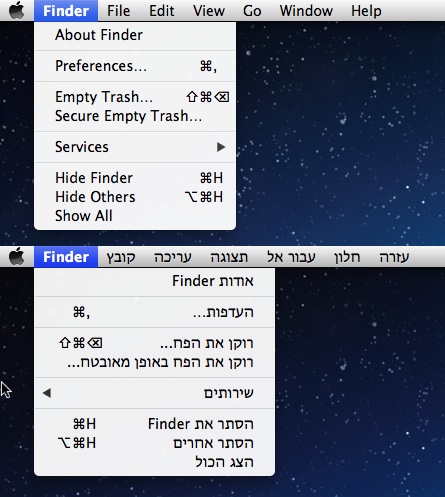
בתחילת פברואר הושקה הגרסה המעוברתת הראשונה של  OS X (כחלק מעדכון מערכת 10.7.3). מבדיקה ראשונית (קצרה) של הגרסה העברית עולה שהתרגום לא רע בכלל (לדעתי). כמובן שישנם פה ושם פיספוסים וחוסרים, אבל בסך הכל נראה שנעשתה עבודה רצינית. אספתי את התרגומים הבולטים / שימושיים מרחבי המערכת.

Enheb finder 2
צילום מסך: תפריט הפיינדר.

Software Update = עדכוני תוכנה.
System Preferences = העדפות המערכת.
Quick Look = הצצה מהירה.
Desktop = מכתבה.
Get Info = הצג פרטים.
Library = ספריה.
Folder = תיקיה.
Sidebar = סרגל צד.
Labels = תוויות.

ספארי
New Tab = כרטיסיה חדשה.
Bookmarks = סימניות.

תוכנות שקיבלו שם עברי
Preview = תצוגה מקדימה.
Calculator = מחשבון.
Image Capture = לכידת תמונות.
Stickies = פתקיות.
Address Book = פנקס כתובות.

– הציבור מוזמן להוסיף תרגומים מעניינים מרחבי המערכת בתגובות.

קישורים נלווים
העברית בידינו: עדכון מערכת: 10.7.3 (כאן).

אייפון: פרסומת חדשה + היסטוריית הפרסומות

אפל משחררת פרסומת חדשה לאייפון: "iCloud Harmony". כמו שניתן להבין מהשם הפרסומת מתמקדת ב-iCloud ובאייפון 4S. בפרסומת משתתפים, לצידו של האייפון 4S, גם אייפד 2 ומקבוק אייר. הסינכרונים המודגמים: אפליקציות, תמונות, מוסיקה, אנשי קשר, ספרים ולוחות שנה.

קישור לסרטון ביוטיוב (כאן).

AdFreak ליקט את כל הפרסומות שנעשו לאייפון החל מ-2007 ועד ימינו (מדובר ביותר מ-80 פרסומות). את כל הפרסומות ניתן כמובן למצוא ביוטיוב (אם מחפשים), אבל גם על סדר וניקיון מקבלים קישורים.