שמועה: אפל מתכננת להחליף את חיבור הטעינה באייפון

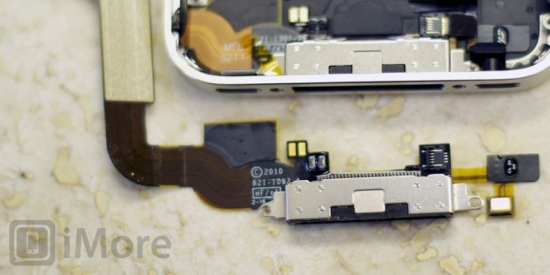
בסוף שבוע שעבר פורסם בבלוג iMore כי אפל מתכננת להחליף את חיבור הטעינה (Dock Connector) המשמש לחיבור בין האייפון / אייפד / אייפוד ל-מחשב / חשמל / מוצרים נלווים. לפי iMore, המטרה היא להקטין את גודל החיבור על מנת לפנות מרחב פנימי במכשירים השונים (לדוגמא: פינוי המקום עשוי לאפשר סוללה גדולה יותר באייפון). השמועה לא מתחייבת ללוח זמנים ברור, אבל מניחה כי ייתכן שהשינוי יגיע באייפון הבא (5?).

Imore iphone 4s dock out
צילום: ה-Dock Connector הנוכחי, מקור: iMore.

דעתי
הלוואי וזאת שמועה שתתגשם במהרה. מעולם לא חיבבתי את ה-Dock Connector הקיים כרגע במוצרי ה-iOS של אפל, אני מוצאת שחיבור הכבל מאוד מסורבל: הכבל לא תמיד מתחבר בצורה חלקה, ולא תמיד נשלף במהירות הרצויה (באייפד 2 מאד קשה לחבר את הכבל בצורה מדוייקת).

ערוץ יוטיוב מומלץ: MattsMacintosh

אם בא לכם סרטונים קצרים על היסטוריה של אפל + סקירות על מוצרים עכשוויים, כדאי לכם לבדוק את הערוץ של MattsMacintosh ביוטיוב. בין הסרטונים בערוץ תוכלו למצוא סרטון קצר הסוקר את ההיסטוריה של MacPaint, תוכנה גרפית, מבית אפל, בעלת חשיבות באבולוציה של התוכנות הגרפיות.

הסרטון ביוטיוב (כאן).

בנוסף, תוכלו למצוא בערוץ גם סקירה על  Avid Studio לאייפד, משחקי רטרו מתקופת ה-Apple II ועוד.

תודה ל-Cult of Mac על החשיפה.

טיפ: איך להיזהר מאפליקציות מזוייפות באפסטור

למרות הסינון הקפדני של אפל מצליחות להיכנס אפליקציות מזוייפות לאפסטור. אפליקציות מזוייפות הן אפליקציות המנסות לרכב על גבן של אפליקציות מצליחות ולמכור אפליקציות עם שם דומה, אייקון דומה ואפילו תוכן העשוי להזכיר את הדבר האמיתי, אבל הן לא הדבר האמיתי. TUAW אסף 7 טיפים שיעזרו לכם לקבוע האם מדובר בדבר האמיתי, או סתם במזימה מרושעת.

Police emoji 12

הטיפים הבולטים
– תקראו את התגובות (אם ישנה בעייה עם האפליקציה יש סיכוי שמישהו יכתוב תגובה).
– תבדקו אם תיאור האפליקציה מנוסח בצורה ראויה (ניסוח עילג אמור לעורר חשד).
– תבדקו את ההיסטוריה של המפתח: אם למפתח ישנן יותר מדי אפליקציות זה אמור לעורר חשד, לינק שבור לאתר האפליקציה אמור גם הוא לעורר חשד.
– תחפשו מידע על האפליקציה והמפתח ברשת (רשתות חברתיות, בלוגים, פורומים וכו').

קישורים נלווים
הצעה לסדר: תגובות מכל העולם באפסטור (כאן).
טיפ: שינוי מדינה באפסטור: בדפדפן ובאייטיונס (כאן).

טיפ: מק: Lion: אקספוזה לתוכנות

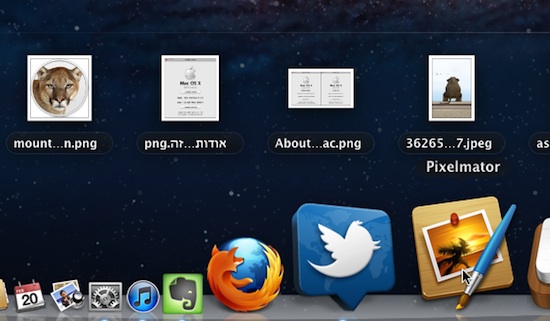
אמנם Mission Control ב-Lion אמור להחליף את אקספוזה (Exposé), אבל בכל זאת עדיין ניתן עדיין להפעיל אקספוזה על תוכנות באמצעות מחווה וקיצור מקשים, אפילו על תוכנות סגורות (במקרים מסויימים + בערך).

Pixelmator close exp 11
צילום מסך: אקספוזה על פיקסלמטור בזמן שהתוכנה סגורה.

מחווה
כשהסמן על האייקון של התוכנה ב-Dock או כשנמצאים בתוך התוכנה:
החלקה / ניגוב / גרירה של 3 אצבעות למטה.
– ניתן לשנות את המחווה ל-4 אצבעות בהעדפות המערכת:
System Preferences – Trackpad – More Gestures – App Exposé

תפריט עכבר ימני
הפעלת תפריט עכבר ימני על תוכנה ב-Dock ובחירה ב-Show All Windows.

קיצורי מקשים
כשנמצאים בתוך התוכנה:
Ctrl F3 או F10.

Application Switcher
Application Switcher הוא פיצ'ר ותיק ב-OS X, הפעלתו (Command Tab) מציגה את התוכנות הפתוחות כרגע, ומאפשרת ניווט בין התוכנות הפתוחות כרגע במחשב בעזרת מקשי החיצים (ימינה / שמאלה) או מקש Tab. בזמן ש-Application Switcher פתוח אתם יכולים להעביר תוכנות למצב אקספוזה:
חץ עליון או חץ תחתון על התוכנה הנבחרת.

אקספוזה על תוכנה סגורה ב-Dock
ישנן תוכנות התומכות באקספוזה גם כשהן סגורות (הן פשוט מראות את המסמכים / קבצים האחרונים שנפתחו). בין התוכנות הנ"ל אפשר למצוא את:preview (גרסה עברית: "תצוגה מקדימה"), TextEdit, פיקסלמטור (Pixelmator) ועוד.
– עובד עם מחוות אקספוזה או עם הפעלת תפריט עכבר ימני ובחירה ב-Show Recents.

נבדק על 10.7.3.

קישורים נלווים
תחקיר מיוחד: Mission Control (כאן).

חופרת טיפ: נהול אפליקציות דרך אייטיונס

במהלך השנתיים (+) האחרונות הורדתי מהאפסטור 334 אפליקציות (חלקן חינמיות, חלקן בתשלום). מכיוון שאני אוהבת את האייפון שלי עם קצת נפח פנוי, אני לא מחזיקה את כל האפליקציות באייפון בו זמנית – אני גם לא בטוחה שהוא יכול להכיל את כולן (מדובר באייפון בעל נפח של 16 ג'יגה).

Apps iphone itunes 12
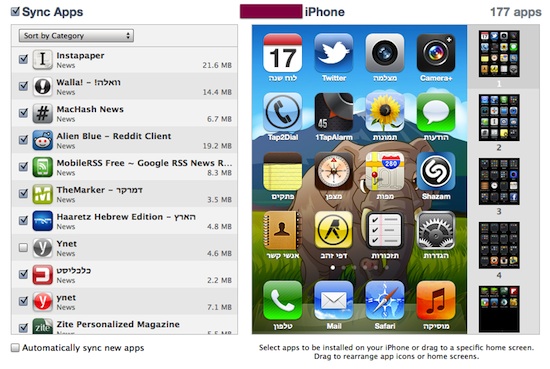
צילום מסך: קביעת אפליקציות לסנכרון באייטיונס.

כשהאייפון זמין באייטיונס (בחיבור אלחוטי או חוטי) ניתן לקבוע, תחת לשונית Apps, אלו תוכנות תסתנכרנה עם האייפון ואלו לא. אני מוצאת שזאת הדרך הכי קלה לנהול אפליקציות. כמובן שניתן לשנות את ההחלטה בשעת הצורך.

ניתן כמובן לנהל אפליקציות דרך האייפון עצמו ע"י מחיקת אפליקציות לא רצויות (לחיצה ארוכה על אפליקציה עד להופעת כפתור X, לאחר מכן לחיצה על כפתור ה-X) ובמקרה הצורך ניתן לבצע הורדה מחודשת של תוכנות שנרכשו בעבר (במחלקת Purchased באפסטור – גם במק וגם במכשיר ה-iOS). חשוב לזכור, מחיקת תוכנה היא בד"כ דבר הפיך (בהנחה שהאפליקציה לא הוסרה מהאפסטור).

נבדק על 10.7.3.

קישורים נלווים
מדריך בסיסי: iOS 5: סנכרון אלחוטי (כאן).

חופרת: OS X: קצת יקר לרכוש גרסה חדשה כל שנה

עם ההכרזה על OS X Mountain Lion נחשפנו לקונספט חדש: אפל עוברת למודל של השקת מערכת הפעלה למק כל שנה, בדיוק כמו iOS. הבעייה העיקרית עם המודל החדש: OS X (נכון לזמן כתיבת שורות אלו) היא מערכת הפעלה בתשלום ($29.99), בניגוד ל-iOS החינמית.

Mountain lion

מספר חודשים לפני השקת Lion כתבתי פוסט (כאן) בו אספתי מספר סיבות טובות שאמורות לשכנע את אפל להפוך את OS X לחינמית. מאמצי השכנוע שלי לא עבדו אז, אבל נראה שעכשיו הטיעונים חזקים מתמיד. קשה לי לראות כמות גדולה של משתמשי מק משקיעים $29.99 כל שנה למען שדרוג מערכת, כשדי ברור שההבדלים בין הגרסאות יהיו פחות מהפכניים מאשר בעבר (מעצם העובדה שמדובר במערכת חדשה כל שנה), ולא בהכרח יצדיקו שדרוג מבחינתם של רוב המשתמשים.

אם אפל לא תוריד את המחיר למינימום (דולרים בודדים) או פשוט תהפוך את המערכת לחינמית, אני מאמינה שכמות המשדרגים תרד (ככל שהמחיר יהיה גבוה יותר) – דבר שלא ממש יועיל לאפל (בעיות תמיכה ואבטחה).

קישורים נלווים
אפל מכריזה על מערכת הפעלה חדשה למק: OS X Mountain Lion (כאן).

טיפ: מק: Messages: פתרון לבעיית העברית המפוצלת

אם התקנתם את גרסת הבטא של Messages ונתקלתם בבעיית עברית בהודעות iMessage הנשלחות (הודעות בעברית מתפצלות למספר הודעות קטנות = כל מילה מקבלת הודעה משלה), יש פתרון והוא מאד פשוט: אתם צריכים להחליף את הפונט המשמש אתכם לכתיבת הודעות.

איך עושים את זה
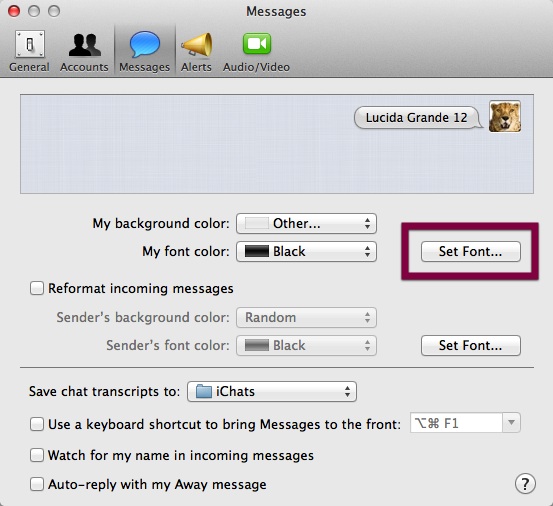
תפתחו את העדפות התוכנה (Prefrences מתפריט Messages) תנווטו ללשונית Messages ותשנו את הפונט של ההודעות הנשלחות ל-Lucida Grande (גם פונטים אחרים יכולים להועיל, לדוגמא: אריאל). זהו מעכשיו אתם יכולים להתכתב בעברית.

Messages 12
צילום מסך: שינוי פונט להודעות הנשלחות

חשוב לציין
– אחרי ההתקנה iChat תעלם ו-Messages תחליף את מקומה, ניתן להחזיר את iChat לאחר הסרת Messages – הוראות אתם יכולים למצוא בדפי התמיכה של אפל (כאן).
– ההתקנה של Messages מצריכה הפעלה מחדש של המק.
– קחו בחשבון שמדובר בבטא, וסביר להניח שישנם באגים רבים שייתגלו במהלך השימוש.

גרסה שנבדקה: 6.1.
נבדק על: 10.7.3 (גרסה אנגלית).

קישורים נלווים
עמוד הבטא של Messages (כאן).
פרטים נוספים על Messages אתם יכולים למצוא בעמודי התמיכה של אפל (כאן)

אפל מכריזה על מערכת הפעלה חדשה למק: OS X Mountain Lion

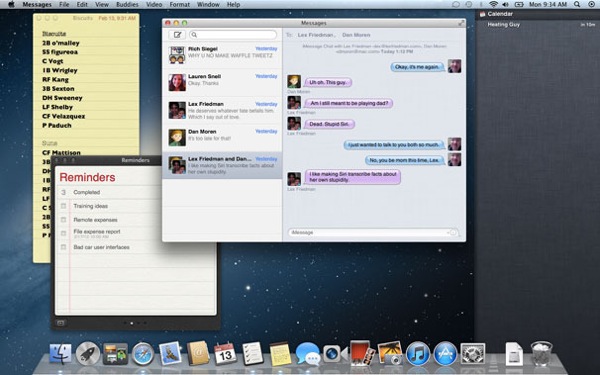
אפל מכריזה על OS X Mountain Lion, מערכת הפעלה חדשה למק. המערכת החדשה ממשיכה את מסורת ההתקרבות בין Mac OS ל-iOS וצפויה להיות מושקת בקיץ 2012 באפסטור למק.

Overview large 272393
צילום מסך: OS X Mountain Lion, מקור: Macworld.

בין הפיצ'רים החדשים במערכת אפשר למצוא:
מרכז התראות (Notification Center), תוכנת Messages בתור תחליף ל-iChat (כן, היא תומכת ב-iMessage), תוכנת תזכורות, אינטגרציה עם טוויטר, תוכנת Notes, פיצ'ר אבטחה חדש בשם Gatekeeper ועוד. קצת יותר פרטים + צילומי מסך אתם יכולים למצוא במקוורלד (כאן), וכמובן שאפל כבר הספיקה להקצות עמוד עבור המערכת החדשה בו תוכלו לצפות בסרטון תדמית קצר וללמוד קצת על הפיצ'רים החדשים במערכת.

אם אתם מעוניינים לבדוק את תוכנת Messages, גרסת בטא של התוכנה זמינה להורדה מהאתר של אפל (כאן).

חווית משתמשת: אייפון: Clear

אפליקציית משימות חדשה, Clear, מכה גלים באפסטור. בעזרת Clear ניתן ליצור רשימות של משימות ולדרג את המשימות לפי חשיבותן. מדובר באפליקציה פשוטה, נטולת "כפתורים", המעוצבת בפשטות ויעילות.
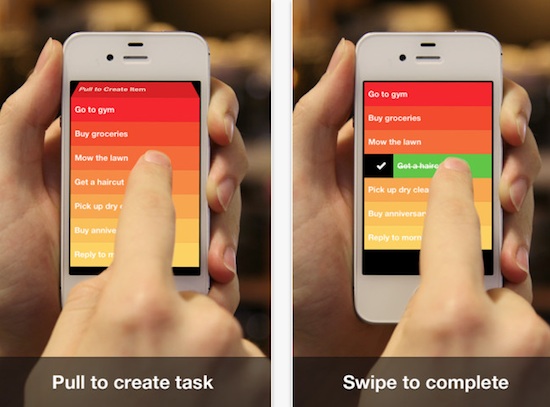
Clear app 12
צילום מסך: Clear באפסטור.

איך זה עובד
השליטה ב-Clear מתבצעת באמצעות מחוות, מאד קל לנחש את רובן (במיוחד אם אתם אנשים של מחוות), אספתי את המחוות הבולטות:
– משיכה למטה תוסיף פריט (רשימה או משימה = תלוי איפה אתם נמצאים).
– החלקת אצבע ימינה, על משימה / רשימה, תגרום לסימון המשימה / רשימה כמבוצעת.
– החלקת אצבע שמאלה, על משימה / רשימה, תגרום למחיקת המשימה / רשימה.
– טפיחה קלה על משימה / רשימה מאפשרת עריכה.
– צביטה כלפי פנים (אותה המחווה המשמשת להקטנת תמונה), כשאתם נמצאים בתוך רשימת משימות, תוציא אתכם מהרשימה ותעביר אתכם לעמוד עם הרשימות הזמינות. אותה המחווה על העמוד עם הרשימות הזמינות תוביל אתכם להעדפות התוכנה (ערכות נושא, צלילים וכו').
– צביטה כלפי חוץ (אותה המחווה המשמשת להגדלת תמונה) בין פריטים תיצור פריט חדש במיקום בו התרחשה הצביטה.

חשוב לציין
– מספר התווים בכל פריט משימה מוגבל ל-30.
– ישנן ערכות נושא שונות לאפליקציה, כולל ערכת נושא בהשראת Tweetbot (הערכה זמינה רק עם יש לכם את Tweetbot מותקנת במכשיר).
– אין אפשרות סנכרון.
– אין התראות.
– ניתן לכתוב בעברית: התוצאה לא מיושרת לימין, מכיוון שמדובר בטקסטים קצרים זה לא ממש מפריע.

שימושים אפשריים
רשימת קניות, רשימת הערות, רשימת רעיונות, כתיבת שירה (יש כבר קבוצה בפליקר), או כל משימה שלא מצריכה התראה.

סיכום
מהרגע ששולטים במחוות חווית השימוש בהחלט מרשימה. חשוב לזכור שהאפליקציה די מוגבלת במה שהיא מציעה, למרות זאת יש בה קסם.

סרטון תדמית, המדגים את רוב המחוות, אתם יכולים למצוא באתר האפליקציה (כאן).
מחיר בזמן כתיבת הפוסט: $0.99.
Clear באפסטור (כאן).

גרסה שנבדקה: 1.0.

קישורים נלווים
מדריך בסיסי: תזכורות באייפון (כאן).
חווית משתמשת: אייפון: Tweetbot (כאן).
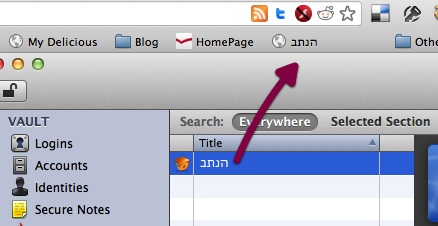
טיפ: 1Password: יצירת קיצור לאתר

מסתבר שניתן ליצור קיצור כולל סיסמא, בעזרת 1Password, לאתר ספציפי בדפדפן האהוב עליכם (בהנחה שהדפדפן תומך ב-1Password).

Password chrome 11
צילום מסך: יצירת קיצור 1Password בכרום.

איך זה עובד
1.תפתחו את 1Password ותאתרו, ברשימת ה-Logins, את האתר לו אתם מעוניינים ליצור קיצור.
2.כשאתם ב-1Password תגררו את את פרטי האתר לו אתם מעוניינים לעשות קיצור ל-bookmark bar של הדפדפן.
3.זהו. מעכשיו כל פעם שתלחצו על הקיצור שיצרתם האתר יפתח עם הסיסמא הרצויה.

שימושים אפשריים
יכול להיות מאד מועיל ליצור קיצור לאתרים שאתם נכנסים אליהם הרבה (והם לא שומרים סיסמא). אני למשל עשיתי קיצור לכתובת של הנתב שלי.

נבדק על:
1Password 3.8.15 (לא גרסת האפסטור).
כרום 17.0.963.46.

תודה ל-Nerd Gap על הטיפ.