תגית: טיפ-בסיסי

טיפ בסיסי: Lion: סימון הודעות דוא"ל בדגלים צבעוניים

בתוכנת Mail ב-Lion ניתן לסמן הודעות בדגלים צבעוניים בקלות וביעילות. אחרי סימון ההודעות ניתן לגשת אליהן דרך הבר הצדדי (תחת הכיתוב Reminders). בנוסף, ניתן לשנות את שמות הדגלים כדי שיתאימו לצורת הנהול שלכם.
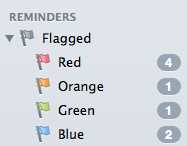
Mail flags
צילום מסך: ההודעות המסומנות בבר הצדדי.

סימון הודעה
בחירת ההודעה, ולאחר מכן בחירה ב-Flag מתפריט Message או בחירה ב-Flag מתפריט לחצן עכבר ימני כשנמצאים בתוך ההודעה אותה רוצים לסמן. בנוסף, ניתן לעשות זאת דרך סרגל הכלים בחלקו העליון של חלון התוכנה – אם אייקון הדגל לא מופיע אצלכם, ניתן להוסיף אותו דרך בחירה ב-Customize Toolbar (מתפריט View) וגרירת האייקון לסרגל הכלים.
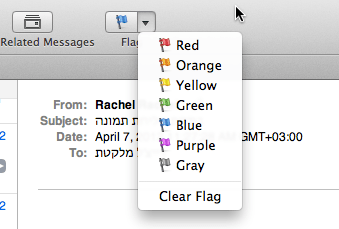
Mail flags up
צילום מסך: דגלים בסרגל הכלים.

הסרת סימון מהודעה
בחירת ההודעה, ולאחר מכן בחירה ב-Clear Flag מתפריט Message (ניתן לעשות זאת גם דרך תפריט לחצן ימני או דרך סרגל הכלים בחלקו העליון של חלון התוכנה).

החלפת שם לדגל
לחיצה כפולה על שם הדגל (בבר הצדדי בחלון התוכנה) תאפשר לכם להחליף את שמו.

הערה
אמנם היתה אפשרות לסמן הודעות עם דגלים גם בנמרשלג (10.6), אבל היה רק צבע אחד. במילים פשוטות: הפיצ'ר היה מאד מוגבל.

נבדק על 10.7.3.
טיפ בסיסי: iOS: שליחת תמונה בדוא"ל

ישנן מספר דרכים מובנות לשלוח תמונה / תמונות בדוא"ל מתוך מכשיר ה-iOS שלכם. אספתי עבורכם את המידע הנחוץ כדי שתוכלו לעשות זאת בקלות וביעילות.

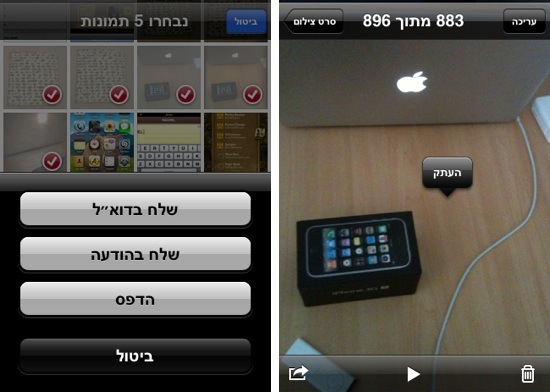
Send pics iphone
צילומי מסך (אייפון): מימין: העתקת תמונה, משמאל: בחירת תמונות.

שליחת תמונה בודדת
באפליקציית התמונות, בזמן שאתם נמצאים בתוך תמונה, לחיצה על כפתור הפעולות (הכפתור עם החץ המעוגל) תאפשר לכם לבחור (בין היתר) באפשרות לשלוח את התמונה בדוא"ל. אפשרות נוספת: לחיצה קלה על התמונה תאפשר לכם להעתיק את התמונה (כפתור "העתק"), ולאחר מכן תוכלו להדביק אותה בתוך הודעת דוא"ל (לחיצה על ההודעה ובחירה בפקודה הדבק).

שליחת מספר תמונות
אם אתם מעוניינים לשלוח מספר תמונות בו זמנית: בזמן שאתם נמצאים באחד מעמודי האינדקס של האפליקציה (סרט צילום / ספריית תמונות), תבחרו בכפתור הפעולות ותתחילו לבחור תמונות. אחרי שתסיימו לבחור תלחצו על כפתור שתף ותוכלו לשלוח את התמונות בדוא"ל (בשלב זה ניתן לשלוח עד 5 תמונות), או להעתיק אותן (בעזרת כפתור "העתק") ולהדביק בתוכנת Mail.

נבדק על iOS 5.1.

עדכון: 24.9.2012
החל מ-iOS 6 ניתן לצרף תמונה להודעת דוא"ל בתוך תוכנת Mail, פרטים אתם יכולים למצוא כאן.

קישורים נלווים
טיפ בסיסי: iOS: החלפת רקעים (כאן).

טיפ בסיסי: אייפון / אייפד: Caps Lock

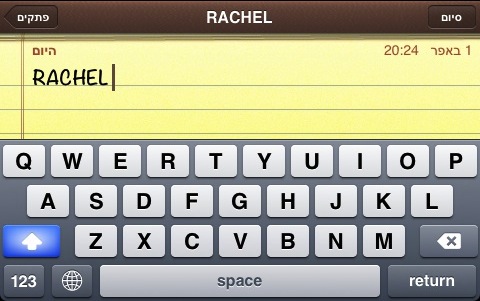
אם אתם מעוניינים להקליד אותיות גדולות באנגלית במכשיר ה-iOS שלכם, ישנה דרך פשוטה לעשות זאת: לחיצה כפולה על מקש Shift תשאיר את המקש לחוץ (ותהפוך אותו לכחול), ותאפשר לכם להקליד אותיות גדולות באנגלית.

Bigrachel12
צילום מסך: Shift לחוץ באייפון.

אם אתם מעוניינים לשחרר את מקש Shift, לחיצה קלה תעשה את העבודה.

אם זה לא עובד, תבדקו בהגדרות המערכת ש-Caps Lock מאופשר:
הגדרות – כללי – מקלדת – Caps Lock.

נבדק על iOS 5.1.

קישורים נלווים
טיפ בסיסי: קיצורי טקסט באייפון / אייפד (כאן).
טיפ בסיסי: iOS: החלפת שפה במקלדת בצורה נוחה (כאן).

Quick Look: טיפ בסיסי: פתיחת קובץ

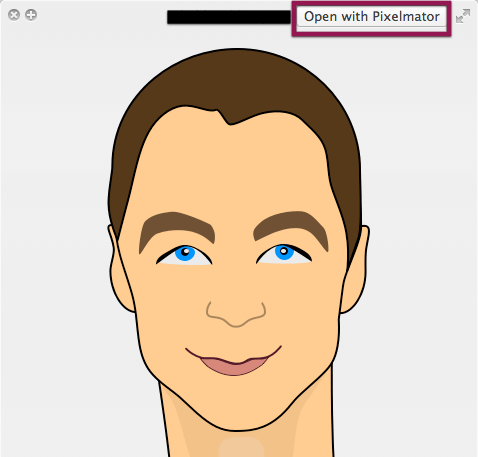
כאשר אתם בוחנים קובץ בעזרת Quick Look ("הצצה מהירה" בתרגום העברי) ישנן לפחות שתי דרכים לפתוח את הקובץ.

Quicklook shel 12
צילום מסך: Quick Look ב-Lion.

דרך 1
ניתן לפתוח את הקובץ בעזרת הקלקה כפולה על חלון Quick Look, הקובץ יפתח בתוכנה אליה הוא משוייך.

דרך 2
החל מ-Lion, כאשר אתם בוחנים קובץ בעזרת Quick Look ניתן לפתוח אותו (בתוכנה הרצויה) בעזרת כפתור הממוקם בצידו הימני העליון של החלון: לחיצה ארוכה על הכפתור תראה לכם רשימה של כל התוכנות המסוגלות לפתוח את הקובץ (במידה וישנה יותר מתוכנה אחת המסוגלת לפתוח את הקובץ), הקלקה בודדת על הכפתור תפתח את הקובץ בתוכנה לה הוא משוייך (שם התוכנה כתוב על הכפתור).

נבדק על 10.7.3.

קישורים נלווים
תחקיר מיוחד: Quick Look: גרסת האריה (כאן).

טיפ בסיסי: רשימת העדכונים באפסטור למק

האייקון של האפסטור למק ב-Dock מראה את מספר העדכונים הזמינים, בהנחה שאתם פותחים את התוכנה לפעמים ובוחרים במדור העדכונים (כפתור Updates). בנוסף, כאשר האייקון מראה עדכונים זמינים, ניתן גם לראות רשימה מפורטת של העדכונים הזמינים למק שלכם בעזרת תפריט עכבר ימני על אייקון תוכנת האפסטור למק ב-Dock (גם כשהתוכנה סגורה) ובחירה ב-Available Updates.

Mac appstore ico
צילום מסך: פרוט עדכונים.

נבדק על 10.7.3.

קישורים נלווים
שאלות נפוצות: האפסטור למק: נהול תוכנות (כאן).

טיפ: מק: סימון תוויות בפיינדר ע"י גרירה

האפשרות לסמן קבצים / תיקיות עם תוויות (Labels) קיימת במק הרבה שנים (בין היתר, דרך תפריט עכבר ימני). ב-Lion ישנה אפשרות לעשות זאת ע"י גרירת קבצים / תיקיות לתווית הרצויה.

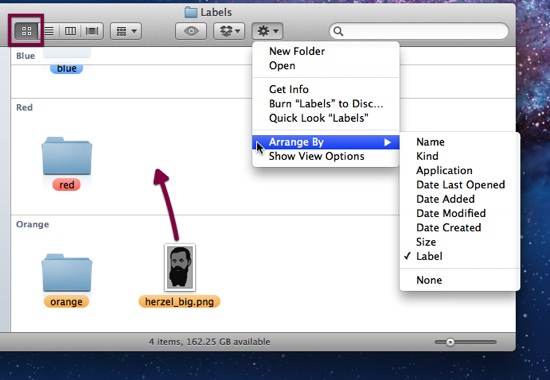
Finder labels 2
צילום מסך: תוויות בפיינדר.

איך זה עובד
כשאתם נמצאים בפיינדר תבחרו לסדר את התיקייה בה אתם נמצאים לפי קטגוריית Label (ראו תמונה), לאחר מכן תוכלו לגרור קבצים / תיקיות לאזור התווית הרצויה.

הערות
– הטיפ עובד היטב כשהפיינדר מוצג בתצורת אייקונים (כמו שרואים בתמונה למעלה), אבל ניתן לביצוע גם בתצורת רשימה או Cover Flow (פשוט תגררו את הקובץ לשם התווית).
– חשוב שחלק מהקבצים יהיו מסומנים עם תוויות לפני שמסדרים את התיקייה לפי קטגוריית Label.
– צבעי התוויות הזמינים תלויים בצבעי התוויות של הקבצים / תיקיות הקיימים (אם אף אחד לא מסומן בירוק, לא יהיה אזור ירוק).

נבדק על 10.7.3 (גרסה אנגלית).

מבוסס על Mac OS X Hints (כאן).

קישורים נלווים
תזכורת: מק: כל העדפות הפיינדר (כאן).

חופרת טיפ: נהול אפליקציות דרך אייטיונס

במהלך השנתיים (+) האחרונות הורדתי מהאפסטור 334 אפליקציות (חלקן חינמיות, חלקן בתשלום). מכיוון שאני אוהבת את האייפון שלי עם קצת נפח פנוי, אני לא מחזיקה את כל האפליקציות באייפון בו זמנית – אני גם לא בטוחה שהוא יכול להכיל את כולן (מדובר באייפון בעל נפח של 16 ג'יגה).

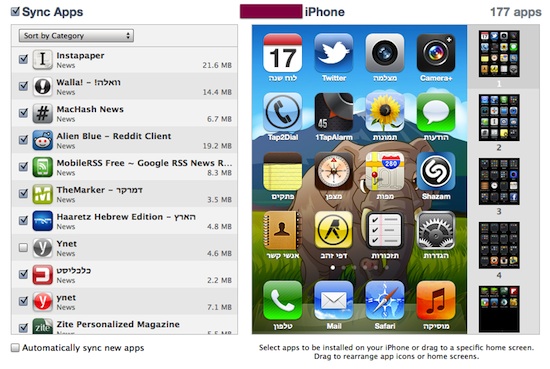
Apps iphone itunes 12
צילום מסך: קביעת אפליקציות לסנכרון באייטיונס.

כשהאייפון זמין באייטיונס (בחיבור אלחוטי או חוטי) ניתן לקבוע, תחת לשונית Apps, אלו תוכנות תסתנכרנה עם האייפון ואלו לא. אני מוצאת שזאת הדרך הכי קלה לנהול אפליקציות. כמובן שניתן לשנות את ההחלטה בשעת הצורך.

ניתן כמובן לנהל אפליקציות דרך האייפון עצמו ע"י מחיקת אפליקציות לא רצויות (לחיצה ארוכה על אפליקציה עד להופעת כפתור X, לאחר מכן לחיצה על כפתור ה-X) ובמקרה הצורך ניתן לבצע הורדה מחודשת של תוכנות שנרכשו בעבר (במחלקת Purchased באפסטור – גם במק וגם במכשיר ה-iOS). חשוב לזכור, מחיקת תוכנה היא בד"כ דבר הפיך (בהנחה שהאפליקציה לא הוסרה מהאפסטור).

נבדק על 10.7.3.

קישורים נלווים
מדריך בסיסי: iOS 5: סנכרון אלחוטי (כאן).

תזכורת: iCal: מק: העברת אירועים בין לוחות שנה

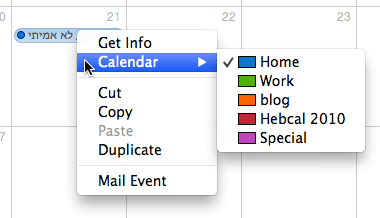
ישנן לפחות שתי דרכים להעביר אירוע בין לוחות שנה ב-iCal: בחירת לוח השנה הרצוי דרך תפריט עכבר ימני או גרירת אירוע ללוח השנה הרצוי.

תפריט עכבר ימני
הפעלת תפריט עכבר ימני על האירוע ובחירה בלוח השנה הרצוי.

Ical event cal c
צילום מסך: תפריט עכבר ימני על אירוע.

גרירת האירוע ללוח השנה הרצוי
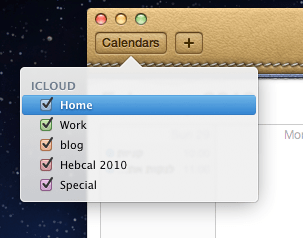
ניתן לגרור את האירוע לעבר לוח השנה הרצוי כשחלון לוחות השנה זמין.
–  ב-Lion ניתן לפתוח את חלון לוחות השנה הזמינים בעזרת כפתור "Calendars" ("לוחות שנה" בתרגום העברי) בצידו השמאלי של החלון.

Ical calwindow 12
צילום מסך: חלון לוחות השנה הזמינים ב-Lion.

נבדק על 10.7.3 (נכון גם למערכות קודמות).

השראה: TMO.

טיפ: Lion: מחוות טראקפד להזנקת המילון המובנה

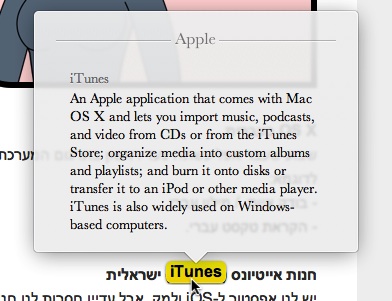
ישנן מספר דרכים להזניק את המילון (Dictionary) המובנה ב-Lion: קיצור מקשים / תפריט עכבר ימני / מחוות טראקפד.

Dictionary tap 12
צילום מסך: המילון המובנה ב-Lion.

קיצור מקשים
בחירת המילה ולאחר מכן הקשת הקיצור:
Command Control D

תפריט עכבר ימני
לחיצה על כפתור עכבר ימני (בזמן שהסמן נמצא על המילה המבוקשת), ולאחר מכן בחירה ב:
"Look Up "word

מחוות טראקפד
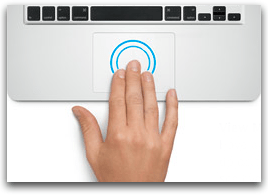
טפיחה כפולה עם שלוש אצבעות על המילה הרצויה (כשהסמן נמצא על המילה המבוקשת / הנבחרת).

Three Finger Double Tap 002 en
צילום: מחווה עם שלוש אצבעות, מקור: מדור התמיכה של אפל (כאן).

חשוב לציין
– המילון המובנה זמין רק בתוכנות נתמכות (התוכנות של אפל + תוכנות נוספות, לדוגמא: דפדפן כרום).
– המילון לא תומך בעברית, אבל ניתן להוסיף את הגרסה העברית של ויקיפדיה למילון (ע"י בחירה בויקיפדיה בהעדפות המילון והוספת עברית).

נבדק על 10.7.3.
– קיצור מקשים ותפריט עכבר ימני עובדים גם במערכות קודמות.

טיפ בסיסי: iOS: החלפת רקעים

ישנן לפחות שתי דרכים לשנות את הרקעים (של מסך הנעילה ומסך הבית) במכשיר ה-iOS שלכם: דרך סרט הצילום / ספריית התמונות או דרך אפליקציית "הגדרות".

סרט הצילום / ספריית התמונות
כל תמונה שנמצאת בסרט הצילום / ספריית התמונות שלכם יכולה להפוך לרקע במהירות ובקלילות: תבחרו בתמונה הרצויה, תלחצו על כפתור האפשרויות (הכפתור המעוצב בצורת חץ מעוגל – ממוקם בצידו השמאלי התחתון של המסך באייפון – באייפד הוא ממוקם בצד ימין למעלה) ותבחרו ב: "השתמש כרקע". מכאן תצטרכו לבחור אם הרקע יוגבל למסך הנעילה או למסכי הבית, או שתעדיפו את אותו הרקע בשניהם.

Back ios 2012
צילום מסך: החלפת רקע דרך ספריית התמונות / סרט הצילום.

אפליקציית "הגדרות"
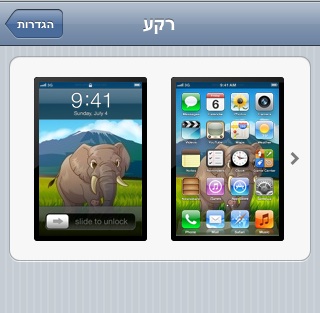
תפתחו את אפליקציית "הגדרות" ותבחרו בקטגוריית "רקע" (או "בהירות ותמונת רקע" – תלוי במכשיר), תלחצו על צילומי המסך, של מסך הנעילה ומסך הבית, ותבחרו בתמונה הרצויה מספריית התמונות / סרט צילום או מתמונות הרקע המסופקות עם המערכת. מכאן תצטרכו לבחור אם הרקע יוגבל למסך הנעילה או למסכי הבית, או שתעדיפו את אותו הרקע בשניהם.

Back ios pref 2012
צילום מסך: החלפת רקע דרך אפליקציית "הגדרות".

מה ההבדל
שינוי הרקע דרך אפליקציית "הגדרות" מאפשר לכם לבחור גם מהרקעים המסופקים עם המערכת (בנוסף לתמונות מספריית התמונות / סרט הצילום). שינוי הרקע דרך ספריית התמונות / סרט הצילום מאפשרת לכם לבחור רקע רק מהתמונות שלכם.

נבדק על iOS 5.0.1.