תגית: טיפ-בסיסי

Mavericks: התראת האפסטור משתכללת

במערכות האחרונות של אפל (למק), במידה ויש עדכונים זמינים באפסטור, מוצגת התראה על המסך. ב-Mountain Lion ההתראה מחייבת פתיחה של האפסטור, ב- Mavericks ניתן לדחות את ההתראה / ההתקנה למועד מאוחר יותר.
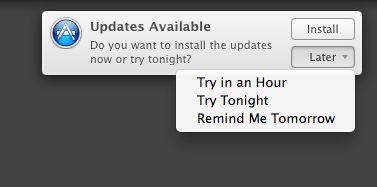
Mavericks updates
צילום מסך: התראת האפסטור בפעולה.

איך זה עובד
כאשר מופיעה התראת האפסטור ניתן ללחוץ על כפתור ״Later” ולבחור מהתפריט את זמן ההתקנה המתאים לכם או פשוט לדחות את הההתראה למחר. חשוב לציין, במידה ואתם בוחרים ב-"Try Tonight”, המק יתקין את העדכון בין השעות 2 ל-5 לפנות בוקר, במידה וההתקנה דורשת ריסטרט, המק יעשה זאת בעצמו.

כדאי לדעת
גם בעמוד העדכונים באפסטור תוכלו לבחור באותן אופציות הקיימות בהתראה:
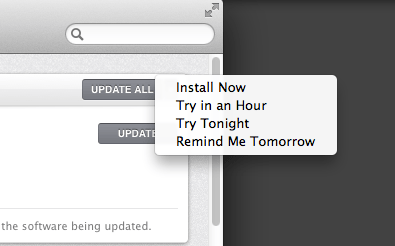
Mavericks appstore updates
צילום מסך: בחירת זמן התקנה בעמוד העדכונים באפסטור.

במידה ואתם מעוניינים בהתקנה אוטומטית של עדכונים (מבלי שתצטרכו לאשר זאת כל פעם מחדש) תוכלו לבחור זאת בהעדפות האפסטור הממוקמות בהעדפות המערכת:
System Preferences… > App Store

מבוסס (באופן חלקי) על דף התמיכה של אפל בנושא (כאן).
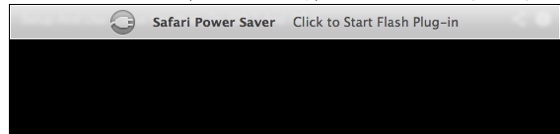
טיפ: Safari Power Saver

אם אתם משתמשים בספארי במק, יש סיכוי שנתקלתם ב-Safari Power Saver, פיצ׳ר שמטרתו למנוע מאתרי אינטרנט לסחוט אנרגיה מהמק שלכם ע״י הקפאת תכנים המשתמשים בתוספים (Plugins), לדוגמא: פלאש.

Safaripower 1
צילום מסך: Safari Power Saver בפעולה.

איך זה עובד  
Safari Power Saver  מציג את התוכן הנמצא במרכז העמוד ומקפיא את התוכן שנמצא בשולי העמוד, המשתמש יכול לפתוח את התוכן המוקפא ע״י הקלקת עכבר.

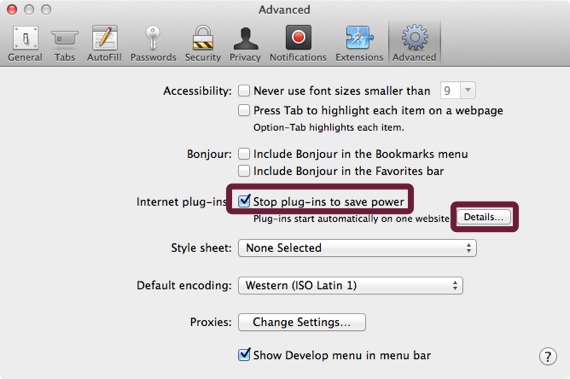
ניתן לסגור / לפתוח את הפעילות של Safari Power Saver בהעדפות של ספארי:
Advanced – Stop Plug-ins to Save Power

Safari power pref
צילום מסך: ההעדפות של Safari Power Saver.

במידה ואיפשרתם תוכן מאתר כלשהו, האתר יכנס לרשימה ״הלבנה״ והתכנים באתר לא יוקפאו. הרשימה זמינה ע״י הקלקה על כפתור Details (ראו תמונה מצורפת), ניתן להסיר אתרים מהרשימה.

נבדק על 10.9, ספארי 7.

Safari Power Saver מוצג ע״י אפל כפיצ׳ר של Mavericks (עמוד הטכנולוגיות של Mavericks), אבל, לפי דיווחים שונים, הוא זמין החל מספארי 6.1 (ב-Mountain Lion).

קישורים נלווים
iOS 7: ספארי: שיתוף טאבים (כאן).

Mavericks: אפליקציות מנצנצות

כאשר מעדכנים / מורידים תוכנות מהאפסטור למק, לא תמיד קל לאתר אותן ב-Launchpad. אפשר כמובן להשתמש בשדה החיפוש הפנימי ב-Launchpad, אבל ישנה דרך נוספת.

Mavericks stars
צילום מסך: GarageBand מנצנץ ב-Launchpad.

פיצ׳ר חדש שהגיע ב- Mavericks מציג אנימציה של כוכבים מנצנצים סביב תוכנות שעודכנו / הורדו לאחרונה מהאפסטור למק. מהנסיון שלי: הפיצ׳ר מופיע כאשר מורידים תוכנות חדשות (חינמיות או בתשלום) – כאשר מורידים עדכונים, לפעמים הפיצ׳ר עובד, ולפעמים לא (עדיין לא הבנתי את הסיבה).

נבדק על 10.9.

קישורים נלווים
Mavericks: תגים (כאן).

טיפ בסיסי: iOS 7: ספירה לאחור במסך הנעילה

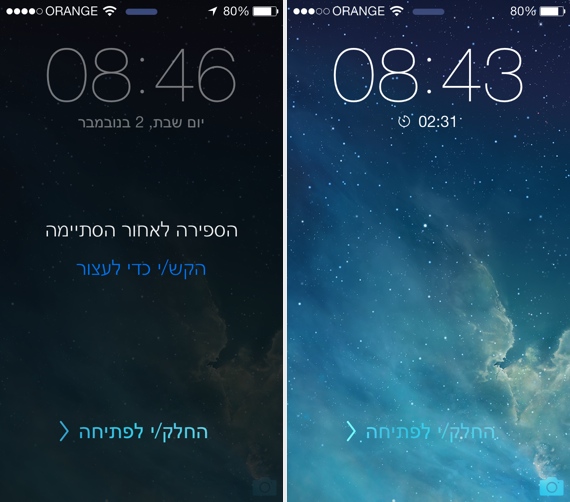
באפליקציית השעון ב-iOS ניתן ליצור ״ספירה לאחור״ (Timer), בסיום הספירה מוצגת / מושמעת התראה. ב-iOS 7 ניתן להזניק את הספירה לאחור ישירות ממרכז הבקרה (Control Center), מתוך אפליקציית השעון או אפילו לבקש מסירי (לדוגמא: “Set a timer for 5 minutes”).

Ios7 timer
צילומי מסך: מסך הנעילה, מימין: תצוגת הספירה לאחור, משמאל: סיום הספירה לאחור.

אחרי שהגדרתם ספירה לאחור, ב-iOS 7 שעון הספירה לאחור (ה-Timer) יוצג במסך הנעילה. בסיום הספירה לאחור, תוכלו להפסיק את ההתראה ממסך הנעילה ע״י הקשה על המסך (כמו שאפשר לראות בתמונה המצורפת).

נבדק על iOS 7.0.3, אייפון 5.

קישורים נלווים
טיפ בסיסי: iOS 7: מרכז הבקרה (כאן).

טיפ: Pages: המדריך של אפל בעברית

הגרסה האחרונה של Pages תומכת בעברית באופן רשמי (יתר חבילת iWork לא תומכת באופן רשמי, אבל יש שיפור). אם אתם משתמשים ב-Pages כדאי לכם לבדוק את המדריך הרשמי של אפל לתוכנה – המדריך זמין במספר שפות, בינהן ניתן למצוא גם עברית.

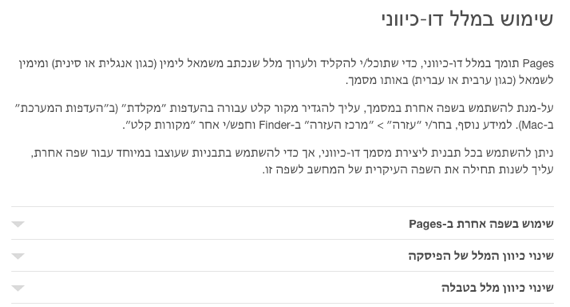
Pages hebrew help 2
צילום מסך: המדריך של אפל ל- Pages במק.

במדריך אפשר למצוא, בין היתר: קיצורים, ״מבט מהיר״ על Pages, טיפים ואפילו הסבר בנושא כיווניות, או כמו שאפל מגדירה את זה ״שימוש במלל דו-כיווני״ (כאן).

המדריך העברי ל- Pages למק (כאן).
המדריך העברי ל- Pages לאייפון (כאן).
המדריך העברי ל- Pages לאייפד (כאן).

קישורים נלווים
iWork: מסתמנת תמיכה בעברית (כאן).
חופרת: iWork: חינם לא רק למי שקנה מק חדש לאחרונה (כאן).

Mavericks: טיפ בסיסי: הצגת תיקיית הספריה

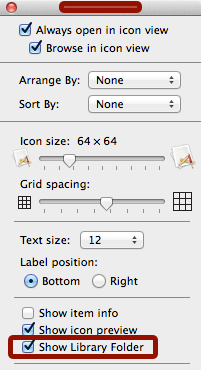
ב-Lion החליטה אפל להפוך את תיקיית הספריה (Library) של המשתמש לבלתי נראית, המגמה נמשכה גם ב-Mountain Lion. ב-Mavericks ישנה אפשרות מובנית לבחור להציג / להחביא את תיקיית הספריה.

Maverickslibrary
צילום מסך: חלון View Options.

איך זה עובד  
1.תפתחו את תיקיית הבית שלכם (אפשר להגיע אליה דרך תפריט Go בפיינדר, בעברית: ״עבור אל״).
2.תפעילו תפריט עכבר ימני ותבחרו ב- Show View Options (בגרסה העברית: ״הצג אפשרויות תצוגה״)
[אפשר להשתמש בקיצור Command J במקום בתפריט עכבר ימני].
3.בחלון אפשרויות התצוגה תוכלו לסמן V ליד:
Show Library Folder (בעברית: הצג את התיקיה ״ספריה״).

חשוב לציין, החזקת מקש Alt (ידוע גם בשם Option), בזמן פתיחת תפריט Go, מציגה את תיקיית הספריה בתפריט – בחירה בתיקיית הספריה תפתח אותה (תקף מ-Lion ומעלה).

השראה: Macworld.

קישורים נלווים
דברים שאפשר לעשות עם: מקש Option (כאן).

טיפ בסיסי: Mavericks: חגי ישראל

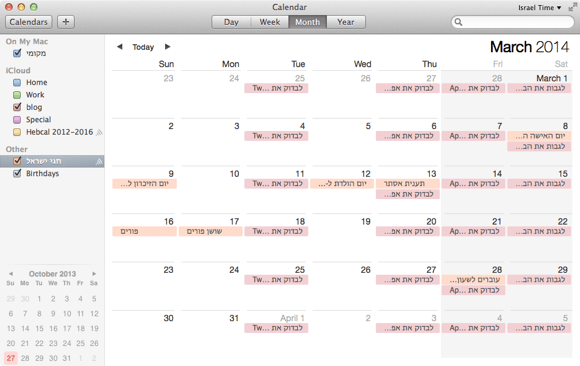
בתוכנת Calendar ב-OS X Mavericks הוסיפה אפל לוח שנה של חגים (Holiday Calendar). תוכנו של הלוח נקבע בהתאם לפרטי המיקום שלכם. הלוח הישראלי קרוי ״חגי ישראל״ והוא מכיל, בנוסף לחגים יהודים ולאומיים, חגים מוסלמים ונוצרים, תאריכי המעבר לשעון קיץ וחורף, ואפילו את יום ההולדת של סירי (12 במרץ).  

Calendar mavericks

את לוח השנה ניתן לבטל / להחזיר בהעדפות (Preferences) של תוכנת Calendar:
Preferences – General – Show Holiday Calendar
*אם אתם רוצים לבטל את הלוח באופן זמני אפשר פשוט להוריד את ה-V מהלוח בחלון התוכנה (מצד שמאל תחת הכותרת ״חגי ישראל").

נבדק על 10.9, שפת מערכת: אנגלית. 

מק: טיפ בסיסי: הדפסת / שמירת רשימת קבצים מתיקייה

אם מסיבה זו או אחרת אתם צריכים להדפיס (או סתם לשמור) את רשימת הקבצים הנמצאים בתיקייה ספציפית, אתם יכולים לעשות זאת במספר דרכים פשוטות.

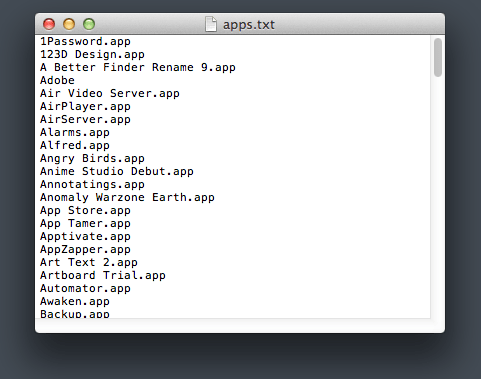
Apps list 1085 2
צילום מסך: תיקיית האפליקציות ב- TextEdit.

איך זה עובד: TextEdit 
1.תיצרו מסמך חדש ב- TextEdit.
2.תבחרו ב- Make Plain Text מתפריט Format.
3.תבחרו את הקבצים אשר אתם רוצים להעתיק ותעתיקו אותם באמצעות הקיצור Command C או בחירה ב-Copy מתפריט Edit.
4.תדביקו ב- TextEdit (אפשר באמצעות הקיצור Command V).
*ניתן לגרור את הקבצים לתוך המסמך, אבל אז תקבלו את שמות הקבצים פלוס שם התיקיה, לדוגמא:
/Applications/Safari.app .

אפשר גם באפליקציית Notes
1.תיצרו פתק חדש.
2.תבחרו את הקבצים ותעתיקו אותם.
3.תדביקו ב-Notes באמצעות הקיצור: Command Alt Shift V.
*ניתן להדביק עם הקיצור הרגיל (Command V), אבל אז תקבלו את שמות הקבצים פלוס הכתובת שלהם במערכת, לדוגמא:
file://localhost/Applications/Safari.app/

נבדק על 10.8.5.

iOS 7: ספארי: שיתוף טאבים

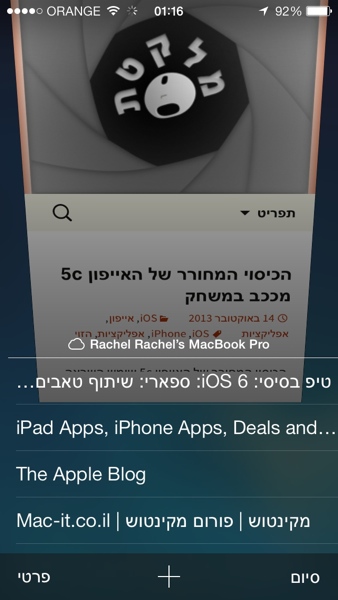
שיתוף טאבים הפתוחים בספארי בין מכשירי iOS ומק באמצעות iCloud קיים החל מ-iOS 6 ו-OS X 10.8 (כתבתי על זה כאן). ב-iOS 7 המיקום של הטאבים המשותפים (iCloud Tabs) באייפון השתנה.

Ios7sharesafaritabs
צילום מסך: שיתוף טאבים פתוחים.

איך זה עובד  
1.תגיעו לעמוד הטאבים הפתוחים (לחיצה האייקון שמעוצב כמו שני ריבועים בחלקו התחתון של המסך).
2.תבצעו מחוות החלקה מלמטה למעלה, כאן תוכלו לראות את כל הטאבים הפתוחים במכשירים המשתמשים באותו חשבון iCloud: לחיצה על שם הטאב תפתח את העמוד.

*כמובן שהמכשירים צריכים להיות מחוברים לאותו חשבון iCloud ושאפשרות הסנכרון של ספארי תהיה מאופשרת בהם.

נבדק על 10.8.5 ו-iOS 7.0.2 (אייפון 5).

iOS 7: הוספת / הסרת פילטרים באפליקציית תמונות

אם צילמתם תמונה עם פילטר באפליקציית המצלמה המובנית, והתחרטתם על בחירת הפילטר, כדאי שתדעו שיש לכם אפשרות להחליף את הפילטר או אפילו להפשיט את התמונה מהפילטר ולהחזיר אותה למצבה הטבעי.

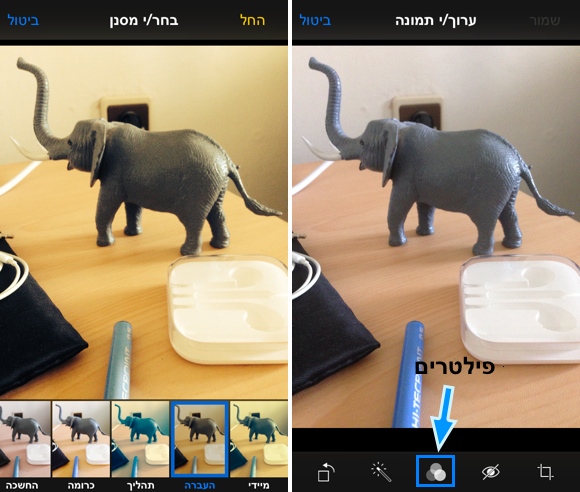
Ios7photosfilter
צילומי מסך: אפליקציית "תמונות", מימין: מצב עריכה, משמאל: בחירת פילטר.

איך זה עובד: שינוי / הסרת פילטר  
1. תפתחו את התמונה באפליקציית "תמונות".
2. תלחצו על כפתור עריכה (ממוקם בחלקו העליון של המסך, מצד ימין).
3. תלחצו על כפתור הפילטרים.
4. תבחרו את הפילטר הרצוי (הפילטר "ללא" מפשיט את התמונה מהפילטר ומציג אותה במצבה הטבעי).
5. תלחצו על כפתור "החל".
6. תלחצו על כפתור "שמור".

חשוב לציין, ניתן להסיר רק פילטרים שמקורם באפליקציית הצילום המובנית או אפליקציית "תמונות". פילטרים שנוצרו באפליקציות צד שלישי לא ניתן להסיר בדרך הזאת, אבל ניתן להוסיף עליהם פילטר מתוך הפילטרים המובנים באפליקציית "תמונות".

נבדק על iOS 7.0.2, על אייפון 5.