תגית: מדריכים

מדריך: מק: פיקסלמטור: יצירת תיקיות צבעוניות

במק, ישנה אפשרות מובנית לסמן בתוויות צבעוניות שמות של תיקיות / קבצים (תפריט עכבר ימני על התיקיה / הקובץ ובחירה בתווית המתאימה). אם אתם מעוניינים לסמן את התיקיות עצמן בצבע, אתם יכולים ליצור אייקונים של תיקיות צבעוניות ולאחר מכן לשנות בעזרתן את האייקון של התיקיות הנבחרות – ניתן לעשות זאת, בין היתר, בעזרת פיקסלמטור (Pixelmator).
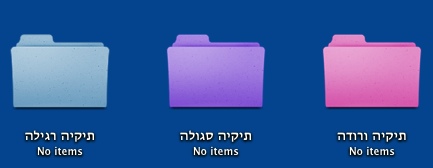
Finder folders
צילום מסך: תיקיות צבעוניות בפיינדר.

המתכון
1. תעתיקו אייקון של תיקיה רגילה:
תבחרו תיקיה בפיינדר, תפתחו את חלון האינפורמציה שלה (Command i), ותעתיקו את אייקון התיקיה בחלק העליון של החלון (הקלקה על אייקון התיקיה בחלון האינפורמציה ולאחר מכן הקיצור: Command C).
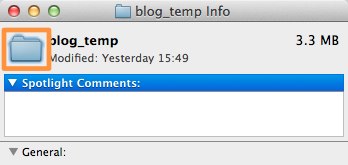
Folder info 1

2. תפתחו מסמך חדש בפיקסלמטור (הגודל נקבע אוטומטית לפי התוכן של ה-Clipboard = התיקיה), תדביקו את התיקיה ותמחקו את השכבה הריקה שהייתה לפני שהדבקת את התיקייה.
3. תבחרו את התיקיה שהדבקתם: תבחרו בכלי ה-*Magic Wand ותגררו אותו על התיקיה עד שתבחרו את כולה – תשתדלו לא לבחור את הצל של התיקיה.
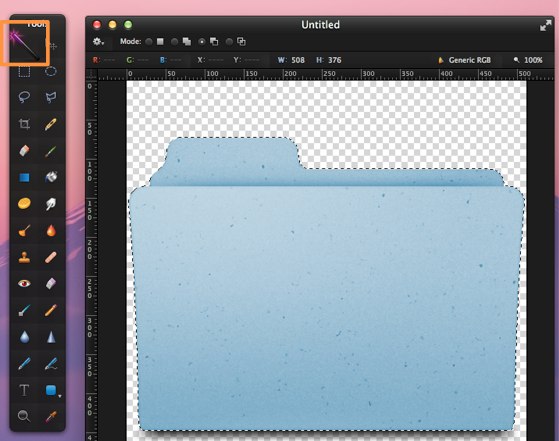
Folder selected

4. תשכפלו את השכבה (תפריט עכבר ימני על השכבה, בחלון השכבות, ובחירה ב-Duplicate), ותיצרו מסכה לשיכבה החדשה (בחירה ב- ב-Add Mask מתפריט עכבר ימני על השכבה בחלון השכבות).
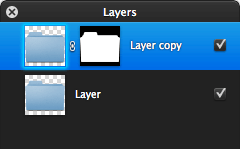
Layers pix
צילום מסך: ככה צריך חלון השכבות להיראות אחרי שכפול שכבה ויצירת המסכה.

5. תבטלו את הבחירה של התיקיה (Command D או הקלקה מחוץ לשטח הבחירה).
6. תוודאו שאתם בשכבה השנייה (בחלק של התיקייה לא של המסיכה), תבחרו ב-Colorize מתפריט Image ותשחקו עם הצבעים.

Pixelmator color 1

7. אחרי שתגיעו לגוון הרצוי תאשרו ותייצאו (File – Export) את התמונה בתור PNG.

זהו. עכשיו אתם יכולים להחליף את האייקון הרגיל באייקון החדש בדרך הרגילה – מדריך להחלפת אייקונים לקבצים ותיקיות אתם יכולים למצוא בבלוג הישן (כאן).

*אם אתם לא יודעים להשתמש ב-Magic Wand אתם יכולים למצוא מדריך בסיסי באתר של פיקסלמטור (כאן).

נבדק על 10.7.4.
גרסת פיקסלמטור: 2.0.4.

קישורים נלווים
מדריך בסיסי: האגף הוקטורי בפיקסלמטור (כאן).
טיפ: מק: סימון תוויות בפיינדר ע"י גרירה (כאן).
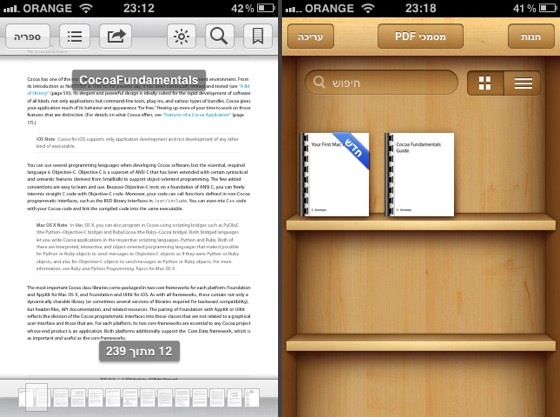
טיפ בסיסי: PDF + iBooks

אפליקציית iBooks, מבית אפל, ידועה בעיקר בתור חנות ספרים (וקורא ספרים שנקנו בחנות), אבל יש לה גם שימושים נוספים, לדוגמא: אם אתם מעוניינים לקרוא קבצי PDF במכשיר ה-iOS שלכם, אתם יכולים לעשות זאת, בין היתר, בעזרת iBooks.

Ibooks pdf 12
צילומי מסך: iBooks.

הכנסת קובץ PDF ל-iBooks דרך אייטיונס
1.תפתחו את אייטיונס.
2.תקליקו על Books (ממוקמם בצידו השמאלי העליון של חלון התוכנה).
3.מתפריט File תבחרו ב-Add to Libaray, ולאחר מכן תבחרו בקובץ הרצוי.
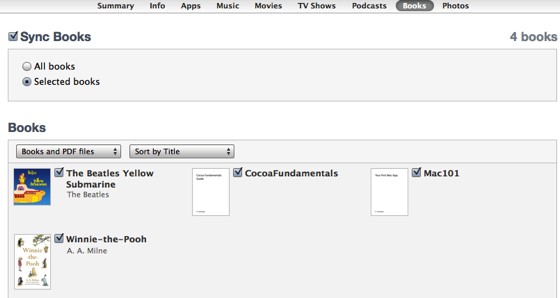
4.על מנת להכניס את קובץ ה-PDF ל-iBooks אתם צריכים לסנכרן את מכשיר ה-iOS שלכם עם אייטיונס. לפני הסנכרון, תבחרו את מכשיר ה-iOS באייטיונס (ממוקמם בצידו השמאלי של חלון התוכנה), ותבדקו שקובץ ה-PDF מסומן ב-V תחת קטגוריית Books.

Itunes pdf books 12
צילום מסך: סנכרון ספרים באייטיונס.

במידה ותרצו להפסיק לסנכרן את הקובץ עם מכשיר ה-iOS שלכם (במילים אחרות: למחוק אותו מ-iBooks), פשוט תורידו את ה-V מהקובץ הרצוי. דרך נוספת למחיקת קובץ PDF מ-iBooks (דרך אפליקציית iBooks): לחיצה על כפתור "עריכה", ולאחר מכן בחירה בקובץ הרצוי, ולחיצה על כפתור "מחיקה".

בנוסף, ניתן לפתוח קבצי PDF מאפליקציית Mail (ואפליקציות נתמכות נוספות) ב-iBooks: תפתחו את ה-PDF בתוך אפליקציית מייל, ותבחרו ב: "פתח ב-iBooks" מהתפריט שייפתח אחרי שתלחצו על כפתור הפעולות (הכפתור עם החץ המעוגל).

iBooks באפסטור (כאן).
נבדק על iOS 5.1 (באייפון).
iBooks 2.1.1.

טיפ: ניטרול ג'אווה בדפדפני מק מובילים

בעקבות Flashback, הסוס הטרויאני שהרעיד את עולמנו בשבוע שעבר (כתבתי על זה כאן), כדאי לדעת כיצד מבטלים את התמיכה בג'אווה (Java) בדפדפני מק נפוצים. ביטול התמיכה בג'אווה הוא לא הכרחי כרגע (בהנחה שגרסת הג'אווה שלכם מעודכנת), אבל זה יכול לתרום לתחושת הביטחון שלכם (אצלי ביטלתי את התמיכה בג'אווה בספארי בפעם הקודמת שפורסם על בעיות אבטחה, וזה לא ממש חסר לי).

ספארי
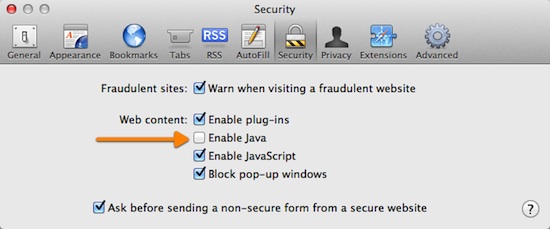
תחת לשונית Security, בהעדפות של ספארי (ניתן להגיע דרך תפריט ספארי), תורידו את ה-V מהתמיכה בג'אווה:

Securitysafari
צילום מסך: ביטול ג'אווה בספארי.

כרום
תכתבו about:plugins בשורת הכתובת בדפדפן ותקישו על מקש Enter, תחפשו את הרחבת ה-Java ותבטלו את ההרחבה: הקלקה על הקישור Disable.

Googlechrome 12
צילום מסך: אחרי ביטול ג'אווה בכרום.

פיירפוקס
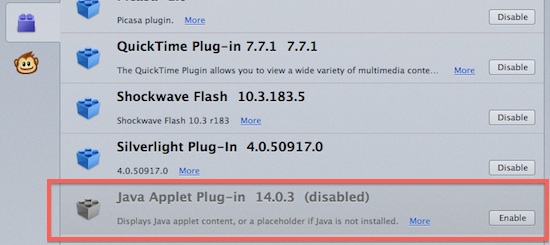
מתפריט Tools תבחרו ב-Add-ons ולאחר מכן תבחרו בלשונית Plugins, תאתרו את Java Plug-In ותקליקו על כפתור Disable על מנת לבטל את ההרחבה.

Firefox java 12
צילום מסך: אחרי ביטול ג'אווה בפיירפוקס.

נבדק על 10.7.3:
גרסת כרום: 18.0.1025.151.
גרסת ספארי: 5.1.5.
גרסת פיירפוקס: 10.0.2.

באותה דרך ניתן להחזיר את התמיכה בג'אווה, במקרה הצורך.

טיפ בסיסי: קיצורי / תחליפי טקסט במק

במידה וישנם טקסטים שאתם עושים בהם שימוש חוזר (לדוגמא: הדוא"ל שלכם), אתם יכולים ליצור קיצורי טקסט באמצעות פיצ'ר מובנה ב-Mac OS X.

איך זה עובד
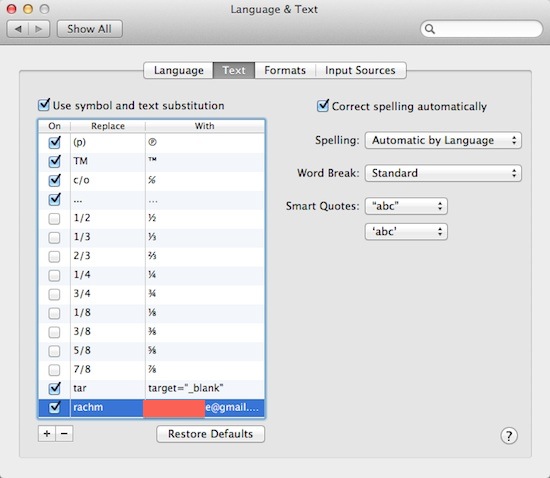
1.תפתחו את העדפות המערכת (System Preferences), תבחרו ב- Language & Text ותנווטו ללשונית Text: כאן תוכלו לאפשר קיצורים קיימים ולהוסיף קיצורים משלכם.

Languageandtext 1211
צילום מסך: העדפות קיצורי הטקסט.

2.על מנת להוסיף קיצור תלחצו על כפתור הפלוס (ממוקם בתחתית החלון), תוסיפו את תוכן הקיצור בשדה הטקסט הימני ואת הקיצור עצמו תוסיפו בשדה השמאלי. זהו, עכשיו כל פעם שתכתבו את הקיצור ולאחריו תקישו על מקש רווח (Space Bar) הקיצור ירחיב את עצמו לטקסט המבוקש. (כמובן רק בתוכנות נתמכות: מייל, ספארי, Stickies, אברנוט ועוד).

חשוב לדעת
בתור ברירת מחדל צריך לאפשר קיצורי טקסט בכל תוכנה בנפרד: תבדקו שיש V ליד Text Replacement בתפריט Substitutions (ממוקם בד"כ בתפריט Edit).
– בתוכנות מסויימות אפשר להגיע לתפריט Substitutions דרך תפריט לחצן עכבר ימני (במקום או בנוסף לתפריט Edit).

סיכום
הפיצ'ר מאד בסיסי. אם אתם מעוניינים במשהו קצת יותר גמיש ומורכב ישנן תוכנות צד שלישי שתעשנה את העבודה, לדוגמא: TextExpander.

נבדק על 10.7.2.

קישורים נלווים
מק: ClipMenu (כאן).

מדריך בסיסי: פיקסל ארט עם פיקסלמטור

בגרסה החדשה (2) של פיקסלמטור (Pixelmator) ישנו כלי לציור פיקסל ארט (Pixel Tool). הכלי לא מופיע בתור ברירת מחדל בחלון הכלים של התוכנה, אבל ניתן להוסיף אותו דרך העדפות התוכנה.

הוספת כלי הפיקסל לחלון הכלים
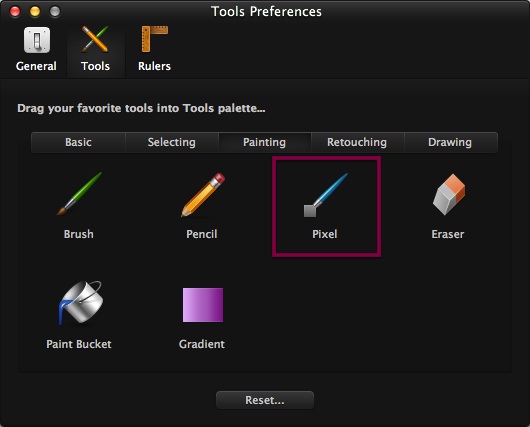
תנווטו ל – Preferences – Tools – Painting ותגררו את כלי ה-Pixel לחלון הכלים של פיקסלמטור. זהו. עכשיו יש לכם כלי ליצירת פיקסל ארט.

Tools preferences pix1
צילום מסך: העדפות הכלים של פיקסלמטור.

מה כלי הפיקסל עושה
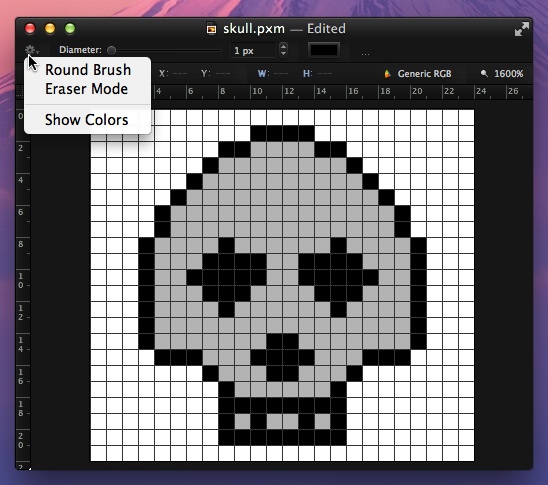
כלי ה-Pixel מצייר פיקסל בודד כשלוחצים עליו. כמו כן ניתן ליצור רצף פיקסלים ע"י גרירת הכלי. אם אתם מעוניינים למחוק פיקסל/ים, אתם יכולים להפוך את כלי הפיקסל למחק: תבחרו ב-Eraser Mode מתפריט גלגל השיניים בחלקו השמאלי העליון של חלון המסמך. חשוב לציין, בפיקסלמטור יש גם כלי עיפרון רגיל (ניתן להוסיף אותו דרך העדפות התוכנה).

טיפים ליצירת פיקסל ארט (Pixel art)
על מנת לדייק כדאי להשתמש ב-Grid ולקבוע שגודל ריבוע ב-Grid יהיה 1 פיקסל על 1 פיקסל (העדפות ה-Grid נמצאות בהעדפות התוכנה תחת לשונית Rulers). בנוסף, באותו המקום תוכלו לקבוע צבע ל-Grid. חשוב לציין, דרך תפריט View ניתן לקבוע את הנראות / חוסר הנראות של ה-Grid.

Pixelmator skull eraser 11
צילום מסך: פיקסל ארט בסיסי עם Grid וזום בפיקסלמטור.

בנוסף, כדאי לעשות זום (בעזרת כלי הזום או דרך תפריט View) על המסמך על מנת שיהיה יותר נוח לעבוד.

מה זה Pixel art
פיקסל ארט היא טכניקת ציור דיגיטלית המתאפיינת בבניית אוביקטים / ציורים מרצף הנוצר ע"י חיבור פיקסל לפיקסל. ניתן למצוא שימוש בפיקסל ארט במשחקי מחשב ישנים (או כאלה שעושים מחווה למשחקים ישנים), משחקים סלולרים, אמנות, אייקונים ועוד. פרטים נוספים אתם יכולים למצוא בויקיפדיה (כאן).

דוגמאות ל-Pixel art
כמו בכל תחום ישנן רמות שונות של איכויות. בין האמנים הבולטים בתחום אפשר למצוא את קבוצת eBoy, גם אם אתם לא מכירים את השם סביר להניח שנתקלתם בעבודות שלהם, לדוגמא, משחק ה-iOS המקסים FixPix (כתבתי עליו בבלוג הקודם).

אוסף קישורים למדריכים ליצירת פיקסל ארט אתם יכולים למצוא ב-Garmahis.

קישורים נלוים
Pixelmator 2.0: חווית משדרגת
מדריך בסיסי: האגף הוקטורי בפיקסלמטור

מדריך בסיסי: תזכורות באייפון

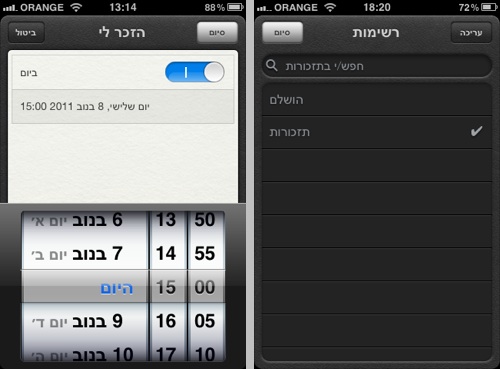
החל מ-iOS 5 ישנה אפליקציית משימות / תזכורות מובנית באייפון / אייפד. האפליקציה בסיסית ומועילה, בעיקר בגלל אפשרות הסנכרון עם iCloud.

Reminders 11
צילומי מסך: אפליקציית "תזכורות"

יצירת תזכורת
אחרי פתיחת אפליקציית "תזכורות" ("Reminders") תלחצו על כפתור הפלוס (הכפתור ממוקם בצד ימין למעלה), תתארו את התזכורת במילים ותלחצו על כפתור "סיום". אם אתם מעוניינים בהתראה בשעה מסויימת תלחצו על שורת התזכורת ולאחר מכן על כפתור "הזכר לי", תפתחו את כפתור "ביום", תלחצו על התאריך, תכוונו את התאריך הנכון ותלחצו על כפתור "סיום". מכאן, אתם יכולים לקבוע משימה שחוזרת על עצמה (לחיצה על שורת "חזרה"). בנוסף (באייפון 4 ומעלה), ניתן לקבוע משימה שקשורה למיקום מסויים.

אפשרות נוספת שעומדת בפניכם היא יצירת רשימה:
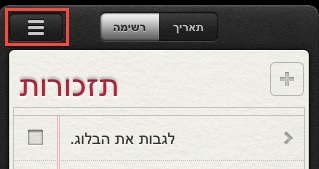
1.כשאתם נמצאים בעמוד הראשי של האפליקציה, תלחצו על כפתור הרשימות (האייקון המכיל פסים + ממוקם בצד שמאל למעלה).

List rem 11

2.תלחצו על כפתור "עריכה".
3.תלחצו על "צור/י רשימה חדשה…"
4.תתנו שם לרשימה.
5.זהו. מכאן אתם יכולים להוסיף תזכורות לרשימה שיצרתם.

סנכרון עם iCloud
אם אתם מעוניינים לסנכרן את התזכורת עם iCloud, אתם יכולים לאפשר זאת באפליקציית "הגדרות", תחת iCloud (פשוט תדליקו את הכפתור ליד האייקון של אפליקציית "תזכורות"). אם יש לכם מק, ובחרתם לסנכרן עם iCloud, אתם יכולים לראות את התזכורת ב-iCal בצידו הימני של חלון התוכנה (אם אתם לא רואים, ניתן לאפשר זאת דרך תפריט View).

עדכון (5.8.2012)
החל מאריה הרים (10.8) הסנכרון מול המק מתבצע באמצעות תוכנת Reminders. פרטים נוספים אתם יכולים למצוא כאן.

מדריך בסיסי: האגף הוקטורי בפיקסלמטור

גרסה 2.0 של פיקסלמטור (Pixelmator) הושקה לפני שבועות אחדים ואיתה הגיעו כלים וקטורים חדשים. אמנם הכלים הוקטורים לא מתיימרים להתחרות בכלים הקיימים בתוכנות וקטוריות ייעודיות (לדוגמא: Illustrator), אבל בכל זאת יש להם מה להציע.

הכלים הזמינים
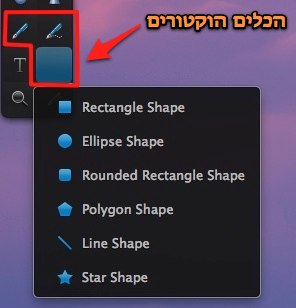
הכלים הוקטורים נמצאים בחלק התחתון של תיבת הכלים. בגרסה הנוכחית (2.0) של התוכנה ישנם שלושה כלים וקטורים:
Pen Tool: כלי המאפשר ליצור צורה ע"י יצירת נקודות. במילים פשוטות, ניתן ליצור צורה מרצף הקלקות.
Freeform Pen Tool: כלי המאפשר ליצור צורה וקטורית ביד חופשית (גרירת עכבר). במילים פשוטות, מברשת / עט / עיפרון וקטורי.
Polygon Shape Tool: כלי המאפשר ליצור צורות מוכנות: ריבוע, כוכב, עיגול וכו'.

Pixelmator s menu2
צילום מסך: הכלים הוקטורים.

עריכת צורות
תפריט לחצן עכבר ימני על הצורה ובחירה ב-"Make Editable" תעביר אתכם למצב עריכה. בצורות שנוצרו ע"י העטים הוקטורים, או צורה מוכנה שנערכה לפחות פעם אחת, ניתן פשוט להקליק על הצורה על מנת לעבור למצב עריכה. לחיצה מחוץ לצורה תחזיר אתכם למצב הרגיל.

Pixelmator shape 1
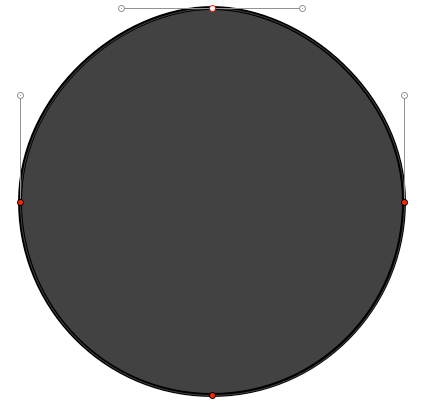
צילום מסך: עיגול במצב עריכה.

כשנמצאים במצב עריכה ניתן להזיז נקודות ולעגל / לחדד את הפינות של הנקודה (ע"י הקלקה כפולה על הנקודה). כמו כן ניתן להוסיף נקודות: הקלקה כפולה על קווי המתאר של הצורה במיקום בו אתם רוצים ליצור את הנקודה.

חיבור / מיזוג צורות
אם רוצים למזג שתי צורות וקטוריות (או יותר), הצורות צריכות להיות באותה השכבה (Layer): ניתן להשיג זאת ע"י הדבקה (Paste), אפשרות נוספת: בחירה באפשרות "Add to Shape" בתפריט העליון בחלון המסמך בו אתם נמצאים (כמובן לפני שמציירים את הצורה אותה רוצים להוסיף).

שיטת המיזוג בין הצורות ניתנת לבחירה: חיבור בין צורות, החסרה של צורה אחת מהשנייה וכו'. את תפריט המיזוג אתם יכולים למצוא בתפריט עכבר ימני תחת השם "Path Composition" , החל מגרסה 2.2, בחלקו העליון של חלון המסמך, ליד המילה "Mode".

קישורים נלווים
Pixelmator 2.0: חווית משדרגת (כאן).

iMessage: מדריך בסיסי

עם השקתה של iOS 5 זכינו לקבל, בין היתר, את iMessage: שרות הודעות (טקסט, תמונות, וידאו ועוד) חינמי בין מכשירי iOS. ל-iMessage  אין אפליקציה ייעודית, הוא משולב באפליקציית "הודעות"  (Messages), המובנית במערכת, המשמשת גם לשליחת SMS. כשאתם רוצים לשלוח הודעה לנמען שיש לו חשבון iMessage האפליקציה תשלח iMessage, כשאתם רוצים לשלוח הודעה לנמען שאין ברשותו חשבון כזה, האפליקציה תשלח SMS רגיל.

החומרים הדרושים
1.חשבון משתמש אפל (Apple ID): זה יכול להיות החשבון שמשמש אתכם לקניות באפסטור, החשבון שמשתמש אתכם ל-iCloud, חשבון חדש שתפתחו לצורך העניין (או כל חשבון משתמש אפל שקיים ברשותכם).
2.מכשיר iOS בו מותקנת iOS 5 (ומעלה).

הגדרת השירות
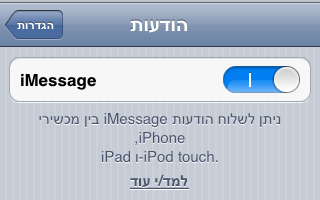
לפני שתוכלו להשתמש ב-iMessage אתם צריכים להפעיל את השרות: את ההגדרות של iMessage אתם יכולים למצוא באפליקציית "הגדרות" תחת קטגוריית "הודעות":

Imessage open 1
צילום מסך: הגדרות iMessage.

אחרי שאפשרתם את iMessage תוכלו לקבוע את את הדוא"ל שיקושר לחשבון (הדוא"ל בו אנשים ישתמשו על מנת לשלוח לכם הודעת iMessage). חשוב לציין, אם אתם מעוניינים להשתמש בדוא"ל שהוא שונה מהדוא"ל שמקושר לחשבון האפל שלכם, אתם יכולים להוסיף דוא"ל (בכפתור "קבל ב-") ולחכות  לאישור מאפל, לאחר מכן תוכלו למחוק את הדוא"ל המיותר או להוסיף חשבונות דוא"ל נוספים.

אם יש לכם שני מכשירי iOS (או יותר) ואתם רוצים שלכל אחד מהם יהיה חשבון iMessage נפרד, יש לכם לפחות שתי אפשרויות:
– להקצות חשבון משתמש אפל שונה ל-iMessage לכל אחד מהמכשירים.
– אם אתם מעוניינים להשתמש באותו חשבון משתמש אפל: אתם יכולים להקצות דוא"ל שונה לכל אחד מהמכשירים (או אפילו מספר כתובות דוא"ל).

איך שולחים הודעה
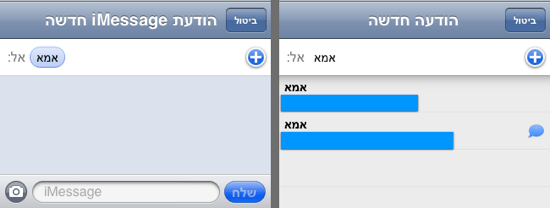
פותחים את אפליקציית "הודעות"  (Messages) ובוחרים לכתוב הודעה חדשה, אחרי שתמלאו את שם הנמען, תוכלו לראות אם יש ברשותו חשבון iMessage: ליד שמו תופיע בועת טקסט כחולה, ובשדה כתיבת הטקסט (ובכותרת) תופיע המילה "iMessage". במידה ולא תהיה אפשרות לשלוח iMessage, למרות שלמשתמש יש חשבון iMessage, תוכלו לשלוח SMS רגיל במקום (בהנחה שבחרתם באפשרות בהעדפות iMessage).

Imessage p34
צילומי מסך: רמזים שמדובר ב-iMessage.

איך תדעו ששלחתם iMessage
ההודעה שנשלחה צבועה בכחול, בניגוד להודעות SMS הצבועות בירוק.

Imessage blue
צילום מסך: הודעת iMessage.

חשוב לציין
iMessage מצריך חיבור לרשת. במידה ואתם משתמשים ב-Wi-Fi השרות הוא חינמי, במידה ואתם משתמשים באינטרנט סלולרי שליחת ההודעה כרוכה בשימוש בחבילת הדאטה שלכם (כל עוד אתם לא חורגים מהחבילה שלכם זה לא צריך להטריד אתכם).

קישורים נלווים
מדריך בסיסי: iOS 5: סנכרון אלחוטי

מדריך בסיסי: iOS 5: סנכרון אלחוטי

אחת מהאפשרויות היותר מועילות שהגיעה עם iOS 5 היא האפשרות לסנכרון / גיבוי אלחוטי (Wi-Fi) עם המחשב או עם iCloud. אספתי עבורכם את המידע הנחוץ.

איך זה עובד
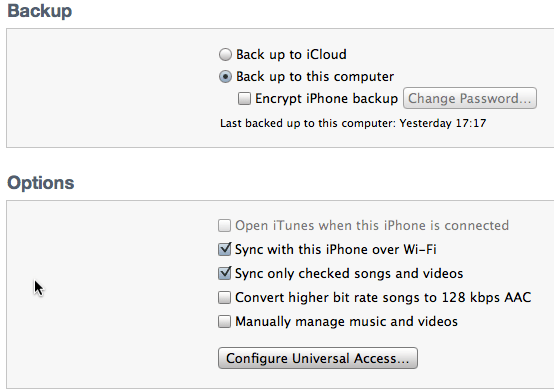
אם אתם רוצים לסנכרן את מכשיר ה-iOS שלכם באמצעות Wi-Fi אתם צריכים קודם כל לסמן את האפשרות באייטיונס (iTunes):
1.חברו את מכשיר ה-iOS שלכם למחשב, בעזרת כבל ה-USB שמשמש אתכם לסנכרון עם המחשב, ותבחרו במכשיר ה-iOS בצידו השמאלי של חלון אייטיונס.
2.בלשונית "Summary", תחת הכותרת "Options", תסמנו ב-V את השורה הבאה:

"Sync this iPhone/iPad/iPod Touch over Wi-Fi"

3.תקליקו על כפתור ה-Apply בצידו הימני התחתון של החלון (במידה והוא מופיע). זהו, אתם יכולים לנתק את מכשיר ה-iOS שלכם מהמחשב.

Backup wifi 11
צילום מסך: אייטיונס: סנכרון וגיבוי.

4.מעכשיו תוכלו להסתנכרן מול אייטיונס אוטומטית, בתנאים הבאים:
– תוכנת אייטיונס פתוחה (אותה התוכנה שהגדרתם בה את הסנכרון האלחוטי).
– *מכשיר ה-iOS שלכם מחובר לחשמל.
– המחשב ומכשיר ה-iOS מחוברים לאותה הרשת.

*חשוב לציין
סנכרון ידני ניתן לבצע גם ללא חיבור לחשמל: כאשר המחשב ומכשיר ה-iOS מחוברים לאותה הרשת, מכשיר ה-iOS מופיע באייטיונס (בצידו השמאלי של חלון התוכנה), מכאן אתם פשוט יכולים לבחור במכשיר ה-iOS ולהקליק על כפתור הסנכרון (Sync) באייטיונס, או ליזום את הפעולה ממכשיר ה-iOS שלכם:
הגדרות – כללי – סנכרון אלחוטי של iTunes – סנכרן כעת.

גיבוי ל-iCloud או למחשב
באייטיונס בלשונית "Summary" (תחת הכותרת Backup) ניתנת לכם האפשרות לבחור בין גיבוי ל-iCloud לגיבוי למחשב. חשוב לקחת בחשבון, הגיבוי הראשוני ל-iCloud עשוי לקחת די הרבה זמן (בהתאם למהירות ההעלאה שלכם ולכמות החומר המגובה). אני מעדיפה, בשלב זה, גיבוי למחשב.

נבדק על:
מערכת הפעלה: 10.7.2.
גרסת אייטיונס: 10.5.

ההסברים מבוססים על דפי התמיכה של אפל + נסיון אישי בחלק מהמקרים:
דף תמיכה בנושא סנכרון (כאן).
דף תמיכה בנושא בעיות בסנכרון (כאן).
דף תמיכה בנושא גיבוי (כאן).

Lion: אייקוני אמוג'י + שימושים אפשריים

אייקוני אמוג'י (Emoji) הם הגרסה היפנית ל-Emoticons (סמיילים / רגשונים / פרצופונים). ב-Lion נוספו אייקוני אמוג'י לחלון התווים המיוחדים (Special Characters).

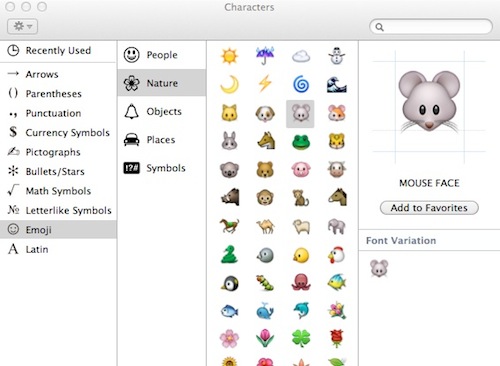
Characters emoji 1
צילום מסך: חלון התווים המיוחדים.

איך מגיעים
ניתן להגיע לחלון התווים המיוחדים דרך תפריט Edit (ברוב התוכנות המאפשרות כתיבה) תחת השם Special Characters. בנוסף, ניתן להגיע אל חלון התווים המיוחדים דרך תפריט Input בפיינדר (תפריט השפות: Show Character Viewer).

איך זה עובד
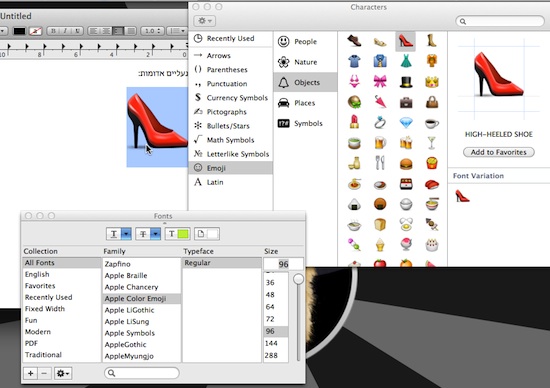
אחרי שתפתחו את חלון התווים המיוחדים, תבחרו בקטגוריית Emoji, ולאחר מכן תבחרו באייקון האמוג'י החביב עליכם, מכאן אתם יכולים להוסיף את האמוג'י למסמך ע"י גרירת האייקון למסמך, או הקלקה כפולה על האייקון הנבחר. בנוסף, ניתן להגדיל את האמוג'י ע"י שינוי גודל הפונט בחלון הפונטים: אחרי שהכנסתם את האמוג'י למסמך, תבחרו בו ותפתחו את חלון הפונטים (מיקום פעולת זימון חלון הפונטים משתנה בהתאם לתוכנה, ב-TextEdit הפעולה נמצאת תחת תפריט Format), מכאן תוכלו לשנות את גודלו של האייקון (כדאי לשים לב: מעבר לגודל מסוים האמוג'י מאבד איכות).

הגדלת פונט
צילום מסך: שינוי גודל פונט.

למה זה טוב
– ניתן לשלב אמוג'י בשמות של תיקיות / קבצים בפיינדר. [הערה מהתגובות: יכול ליצור בעיות עם תוכנות מסויימות].
– עיטור מסמכים ומצגות (אם מגדילים את האייקונים, ומצלמים את המסך, אפשר להשתמש באייקונים בתור איורים).
– ניתן להשתמש ברשתות חברתיות, אבל חשוב לזכור שאייקוני אמוג'י נראים רק בתוכנות תומכות (לדוגמא: בטוויטר בספארי ניתן לראות אמוג'י).

תוספת
בקרוב נזכה לראות תמיכה מובנית באמוג'י גם ב-iOS 5.

נבדק על 10.7.1.

קישורים נלווים
אם אתם תוהים לגבי המשמעות של האייקונים השונים (מעבר לשם שלהם בחלון התווים המיוחדים), אתם יכולים למצוא הסברים באתר iEmoji.