תגית: מק

חווית משתמשת: מק: Little Snitch

אם אתם מעוניינים לדעת מתי התוכנות שלכם מבקשות גישה לרשת, כדאי לכם להכיר את Little Snitch, תוכנת מק העוקבת אחרי תקשורת האינטרנט היוצאת של תוכנות המותקנות במק שלכם. לאחר התקנתה, Little Snitch מתמקמת בתפריט העליון בפיינדר ומבצעת את עבודתה ברקע.

Little snitch icon 12

איך זה עובד
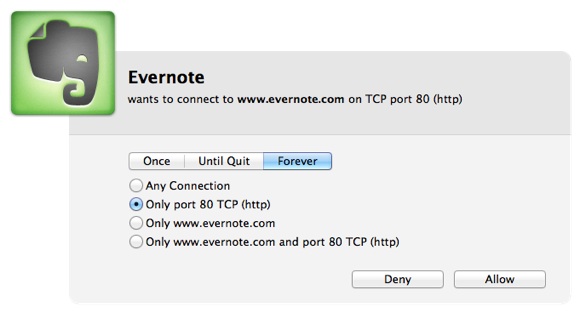
אחרי שתתקינו את Little Snitch תתבקשו להתחיל את המחשב מחדש. לאחר מכן, כל פעם שתוכנה במק שלכם תנסה ליצור קשר אינטרנטי, Little Snitch תציג הודעה על המסך – מכאן תוכלו לאשר (או לא) לתוכנה את הגישה לאינטרנט: ניתן לאשר לתוכנות גישה בלתי מוגבלת, או לאשר את התקשורת לכתובת מסויימת או פורט מסויים. כמו כן ניתן לתת אישור חד פעמי / זמני / תמידי.

כדאי לתת אישור תמידי, לפעולות מסויימות, לתוכנות שאתם סומכים עליהן (האישור התמידי יבטיח לכם שלא תראו התראות מיותרות). במילים פשוטות, אתם יוצרים כללים לפיהם תתנהגנה התוכנות בכל הקשור לתקשורת שלהן עם האינטרנט – אם הכללים שלכם לא נוקשים מדי, תראו מעט מאד התראות בשימוש יומיומי.
Evernote ls 12
צילום מסך: התראת Little Snitch.

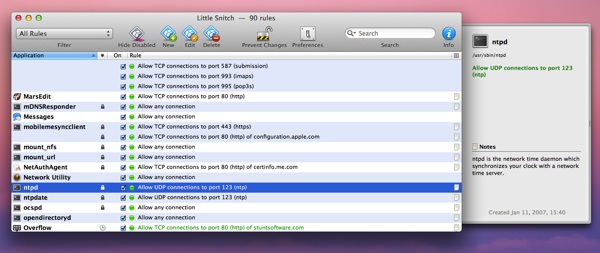
אם אתם רוצים לשנות את ההרשאות שנתתם לתוכנות מסויימות, ניתן לערוך את כללי ההתנהלות של תוכנות ע"י בחירה ב-Little Snitch Rules מתפריט התוכנה (בתפריט העליון בפיינדר), ולאחר מכן בחירה בתוכנה הרצויה והקלקה על כפתור Edit. כאן גם תוכלו לבדוק פרטים לגבי התוכנות (הכפתור עם אייקון ה-i).
Little snitch con
צילום מסך: Little Snitch Rules.

בנוסף
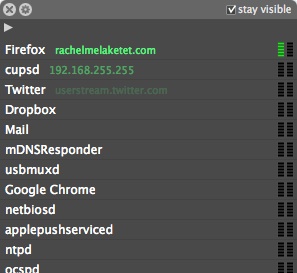
ניתן לעקוב אחרי התקשורת היוצאת מהמחשב שלכם באמצעות חלון פעילות (Network Monitor) המציג את הפעילות הנוכחית ומאפשר בדיקה של היסטוריית הפעילות (בחירה בתוכנה הרצויה). ניתן לקנפג את חלון הפעילות: תצוגה רק בזמן פעילות / תצוגה מתמדת / חוסר תצוגה. בחלון הפעילות ניתן גם לראות פעילות ברשת פנימית (מצריך סימון בהעדפות התוכנה), לדוגמא: כאשר המחשב מתקשר עם האייפון.
Littlesnitchnetworkmonitor
צילום מסך: Network Monitor.

חשוב לציין, ניתן להפסיק את הפעילות של Little Snitch מתי שרוצים (דרך העדפות התוכנה: הקלקה על כפתור "Stop", מתחת לכיתוב "Network Filter", תחת לשונית "General" ).

שימושים אפשריים
מעבר לסיפוק הסקרנות שלכם לגבי הרגלי התקשורת של תוכנות, ניתן לגלות מזיקים (סוסים טרויאנים וכו') בזמן שהם מנסים להתקשר למפעילים שלהם (ולמנוע את ההתקשרות). כמו כן אם יש לכם בעיית רשת כלשהי אתם יכולים לבדוק מי מהתוכנות עסוקה בפעילות חריגה.

סיכום
Little Snitch עובדת היטב ולא מכבידה על המערכת. אני מאד אוהבת את Little Snitch, אבל אני מודעת לעובדה שהיא מיועדת למשתמשים שאוהבים להתעמק במערכת (ויודעים מה הם עושים), אחרים עשויים לראות ב-Little Snitch סוג של מטרד. חשוב לציין, למרות היכולת לגלות פעילות חשודה לא מדובר בתוכנת אנטי וירוס. במילים פשוטות, תוכנה מוצלחת, אבל מתאימה לסוג מסויים של משתמשים.

גרסת נסיון (מוגבלת ל-3 שעות) ניתן להוריד מאתר התוכנה (כאן) או מ-Mac Update (כאן). חשוב לציין, התוכנה מותקנת בעזרת אינסטולר (installer) המשמש גם להסרתה.

מחיר בזמן כתיבת הפוסט: 29.95$ או 29.95 אירו, תלוי איפה בודקים – באתר התוכנה המחיר מוצג באירו, במקומות אחרים המחיר הוא בדולרים. אם אתם לא לחוצים בזמן שווה לחכות להנחה (במסגרת חבילות תוכנה או במבצעים היומיים של Mac Update). אני הצלחתי לרכוש את התוכנה ב-$14.99 כאשר היא הייתה במבצע ליום אחד ב-Mac Update.

גרסה שנבדקה: 2.5.1.

טיפ בסיסי: הסטוריית מחירים של תוכנות

כאשר אתם עומדים לרכוש תוכנה / אפליקציה מאחת מחנויות האפליקציות של אפל, במיוחד כאשר מדובר בתוכנה יקרה, כדאי לבדוק את הסטוריית המחירים של התוכנה – אולי המפתחים נוטים להוריד מחירים מדי פעם ושווה לחכות.

Appshoper price
צילום מסך: הסטוריית המחירים של פיקסלמטור.

אתר App Shopper  מספק, בין היתר, את הסטוריית המחירים של כל התוכנות הזמינות בחנויות אפל (מק ו-iOS). כל מה שאתם צריכים לעשות הוא לחפש את האפליקציה הרצויה באתר ולהגיע לעמוד האפליקציה, שם תוכלו לראות את היסטוריית המחירים / עדכונים תחת הכותרת  App Activity (מצד ימין). גם באפליקציית ה-iOS של App Shopper ניתן לבדוק את הסטוריית המחירים: לחיצה על כפתור App Activity (בתחתית העמוד של האפליקציה המבוקשת).

חשוב לציין, באתר App Shopper ניתן ללמוד דברים נוספים על אפליקציות: שינויים במחיר, עדכונים, חדשות וכו'.

קישורים נלווים
גם למק: App Shopper (כאן).
אפליקציית האייפון / אייפד של App Shopper באפסטור (כאן).

בדיקה ראשונית: Pocket

דברים מעניינים קורים בגזרת "אפליקציות לשמירת קישורים לקריאה מאוחרת ונקייה". Pocket הוא שם חדש לשרות שמירת קישורים שבשנים האחרונות היה מוכר בשם Read it Later.

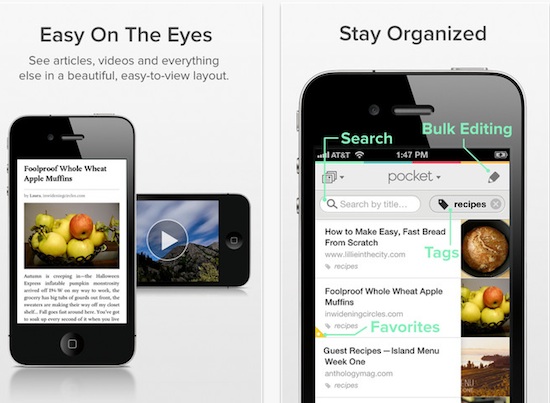
Pocket app
צילומי מסך: Pocket באפסטור.

על מנת להתחיל להשתמש ב-Pocket אתם צריכים להרשם (אם הייתם משתמשים רשומים ב-Read it Later אתם לא צריכים להרשם מחדש). ניתן להרשם דרך האתר של Pocket או דרך אפליקציית השרות. אחרי שתרשמו, שימוש ב-Pocket יאפשר לכם לשמור קישורים דרך הדפדפן בעזרת בוקמרקלט / הרחבה (בדפדפנים נבחרים). כמו כן תוכלו לשמור קישורים דרך אפליקציות צד שלישי במכשירי iOS, בהנחה שהאפליקציות תומכות (לדוגמא: האפליקציה של טוויטר תומכת).

את הקישורים ששמרתם תוכלו לקרוא בצורה נקייה ומסודרת דרך אתר השרות בדפדפן האהוב עליכם, או דרך אפליקציה (חינמית) אוניברסלית למכשירי iOS (יש גם לאנדרואיד וקינדל). ניתן לדפדף בקישורים ששמרתם לפי פילטרים מובנים: מאמרים, תמונות ווידאו. בנוסף, ניתן להוסיף תגיות לקישורים, לסמן קישורים אהובים ועוד.

סקירה קצת יותר מעמיקה + וידאו אתם יכולים למצוא ב-The Verge (כאן).

Pocket באפסטור (כאן) – חשוב לציין, האפליקציה תומכת ב-iOS 5 ומעלה.

סיכום
נראה מבטיח. לא השתמשתי בשרות לפני החלפת השם, לכן אני נמנעת מהשוואות בין עבר להווה.

גרסה שנבדקה: 4.0.0.

קישורים נלווים
Instapaper: האפליקציה (כאן).
Clearly: קריאה נקייה מבית אברנוט (כאן).

iWork: גרסת הנסיון כבר לא זמינה באתר של אפל

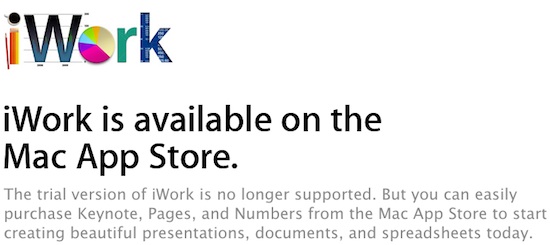
אפל הסירה את גרסת הניסיון של חבילת iWork מאתר החברה, ומפנה את המשתמשים המעוניינים לרכוש את Keynote או Pages או Numbers לעשות זאת באפסטור למק (במחיר של 19.99$ כל אחת).

Iworkappstore
צילום מסך: עמוד ההורדה של iWork (כאן).

כזכור, תוכנות iWork, בגרסתן הנוכחית, אינן תומכות בעברית בצורה ראויה. יש תקווה שהגרסה הבאה תתקן את המעוות בכל מה שקשור לעברית (ולשפות אחרות הנכתבות מימין לשמאל).

macstories הפנה את תשומת לב הבלוגספירה לאירוע המכונן.

חווית משתמשת: מק: Mouseposé

אם אתם מקיסטים ותיקים סביר להניח שנתקלתם ב-Mouseposé, אם לא, כדאי לכם להכיר. Mouseposé היא תוכנת מק המאפשרת להוסיף אפקטים לסמן העכבר ולהציג על המסך את המקשים עליהם אתם מקישים. התוכנה שימושית בעיקר למצגות וסרטוני הדרכה.

Mousepose 3
צילום מסך: חלון ההעדפות של Mouseposé + הצגת מקשים על המסך.

אפקטים לסמן העכבר
– אפקט ויזואלי כאשר אתם מקליקים.
– אפקט פנס (עיגול של אור סביב סמן העכבר + החשכת כל היתר).
– התמקדות בחלון בו העכבר נמצא (והחשכת הסביבה).
– אפקט סאונד כאשר מקליקים.  

הצגת המקשים על המסך
– ניתן לבקש מהתוכנה להציג כל הקשה שלכם, או להציג רק קיצורי מקשים או אפילו להתעלם ממקשים מסויימים.

בהעדפות התוכנה אתם יכולים לבחור באיזה אפקטים תשתמשו (כולם או חלקם), כמו כן ניתן לקנפג את האפקטים לפי רצונכם, לדוגמא: צבע האפקט של לחיצת העכבר, גודל עיגול הפנס ועוד. את האפקטים השונים ניתן לזמן באמצעות קיצורי מקשים (ניתן לשנות את קיצורי המקשים לפי בחירתכם).

מחיר בזמן כתיבת הפוסט: $1.99 (היה בעבר $16.99).
אתר התוכנה (כאן).
Mouseposé באפסטור למק (כאן).
גרסה שנבדקה: 3.2.2.
נבדק על 10.7.3.

סיכום
תוכנה מומלצת (למי שצריך), במיוחד במחיר הנוכחי ($1.99). חשוב לציין, מחיר התוכנה לא יציב (עולה ויורד), אם אתם קוראים את הפוסט בזמן שמחיר התוכנה גבוה יותר, אולי כדאי לכם לחכות להוזלה. את היסטוריית המחירים של התוכנה אתם יכולים למצוא ב-AppShopper (כאן).

טיפ בסיסי: Lion: סימון הודעות דוא"ל בדגלים צבעוניים

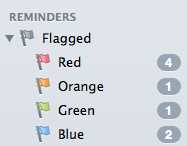
בתוכנת Mail ב-Lion ניתן לסמן הודעות בדגלים צבעוניים בקלות וביעילות. אחרי סימון ההודעות ניתן לגשת אליהן דרך הבר הצדדי (תחת הכיתוב Reminders). בנוסף, ניתן לשנות את שמות הדגלים כדי שיתאימו לצורת הנהול שלכם.

Mail flags
צילום מסך: ההודעות המסומנות בבר הצדדי.

סימון הודעה
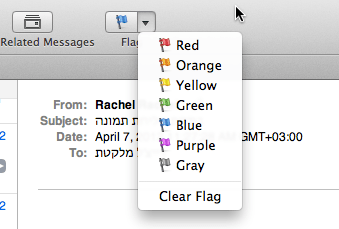
בחירת ההודעה, ולאחר מכן בחירה ב-Flag מתפריט Message או בחירה ב-Flag מתפריט לחצן עכבר ימני כשנמצאים בתוך ההודעה אותה רוצים לסמן. בנוסף, ניתן לעשות זאת דרך סרגל הכלים בחלקו העליון של חלון התוכנה – אם אייקון הדגל לא מופיע אצלכם, ניתן להוסיף אותו דרך בחירה ב-Customize Toolbar (מתפריט View) וגרירת האייקון לסרגל הכלים.

Mail flags up
צילום מסך: דגלים בסרגל הכלים.

הסרת סימון מהודעה
בחירת ההודעה, ולאחר מכן בחירה ב-Clear Flag מתפריט Message (ניתן לעשות זאת גם דרך תפריט לחצן ימני או דרך סרגל הכלים בחלקו העליון של חלון התוכנה).

החלפת שם לדגל
לחיצה כפולה על שם הדגל (בבר הצדדי בחלון התוכנה) תאפשר לכם להחליף את שמו.

הערה
אמנם היתה אפשרות לסמן הודעות עם דגלים גם בנמרשלג (10.6), אבל היה רק צבע אחד. במילים פשוטות: הפיצ'ר היה מאד מוגבל.

נבדק על 10.7.3.

טיפ: ניטרול ג'אווה בדפדפני מק מובילים

בעקבות Flashback, הסוס הטרויאני שהרעיד את עולמנו בשבוע שעבר (כתבתי על זה כאן), כדאי לדעת כיצד מבטלים את התמיכה בג'אווה (Java) בדפדפני מק נפוצים. ביטול התמיכה בג'אווה הוא לא הכרחי כרגע (בהנחה שגרסת הג'אווה שלכם מעודכנת), אבל זה יכול לתרום לתחושת הביטחון שלכם (אצלי ביטלתי את התמיכה בג'אווה בספארי בפעם הקודמת שפורסם על בעיות אבטחה, וזה לא ממש חסר לי).

ספארי
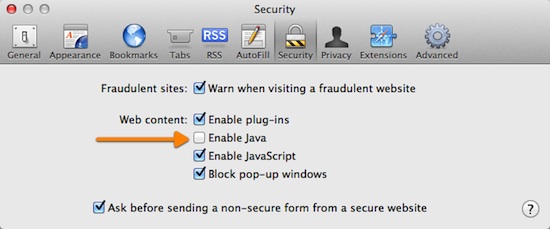
תחת לשונית Security, בהעדפות של ספארי (ניתן להגיע דרך תפריט ספארי), תורידו את ה-V מהתמיכה בג'אווה:

Securitysafari
צילום מסך: ביטול ג'אווה בספארי.

כרום
תכתבו about:plugins בשורת הכתובת בדפדפן ותקישו על מקש Enter, תחפשו את הרחבת ה-Java ותבטלו את ההרחבה: הקלקה על הקישור Disable.

Googlechrome 12
צילום מסך: אחרי ביטול ג'אווה בכרום.

פיירפוקס
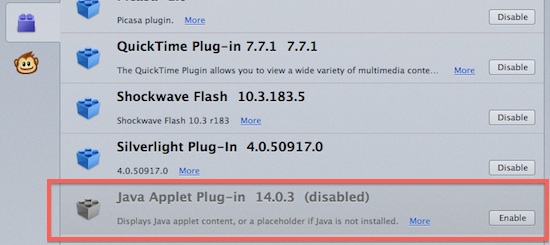
מתפריט Tools תבחרו ב-Add-ons ולאחר מכן תבחרו בלשונית Plugins, תאתרו את Java Plug-In ותקליקו על כפתור Disable על מנת לבטל את ההרחבה.

Firefox java 12
צילום מסך: אחרי ביטול ג'אווה בפיירפוקס.

נבדק על 10.7.3:
גרסת כרום: 18.0.1025.151.
גרסת ספארי: 5.1.5.
גרסת פיירפוקס: 10.0.2.

באותה דרך ניתן להחזיר את התמיכה בג'אווה, במקרה הצורך.

מק: אל תזלזלו בעדכוני ג'אווה

ביום שלישי האחרון הפיצה אפל עדכון אבטחה לג'אווה (Java), העדכון זמין ל-Snow Leopard ו-Lion. העדכון אמור לסגור חורי אבטחה שאפשרו את פעילותו של סוס טרויאני הידוע בכינוי “Flashback”. פרטים נוספים על העדכון אתם יכולים למצוא כאן.

Java sym

את העדכון ניתן להוריד דרך Software Update או דרך עמוד ההורדות באתר של אפל:
גרסת Lion (כאן).
גרסת Snow Leopard (כאן).

קצת על Flashback
לפי AppleInsider (ומקורות נוספים), Flashback הצליח להדביק יותר מ-600,000 מקים ברחבי העולם. אם אתם מעוניינים לוודא שלא נדבקתם, אתם יכולים למצוא מדריך באתר של f-secure (כאן).

עדכון (11.4.2012):
אפל מפתחת כלי לזיהוי והסרה של Flashback – בינתיים ישנן לפחות שתי תוכנות שיכולות לעזור לכם לבדוק את המק שלכם. פרטים נוספים אתם יכולים למצוא כאן.

טיפ: מק: מציאת קיצורים לסמלים מיוחדים

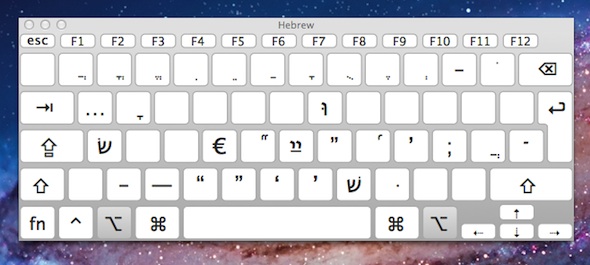
סביר להניח שאתם לא תמיד זוכרים את הקיצור הרצוי במקרים בהם אתם צריכים להקליד סמלים מיוחדים (לדוגמא: ₪, @, ° וכו'). בעזרת המקלדת הוירטואלית (Keyboard Viewer) במק ניתן למצוא את הקיצור הרצוי.

Keyboardviewer
צילום מסך: מקלדת עברית תחת מקש Option.

איך זה עובד
רוב הסמלים / התווים המיוחדים הם תוצר של מקש Option או Shift או Command (או שילובים בינהם) בנוסף למקש אחר, לדוגמא: הקיצור Option Shift 8 יוצר את סמל המעלות: ° (כאשר שפת הכתיבה היא אנגלית). דוגמא נוספת, כאשר שפת הכתיבה היא עברית, לחיצה על מקש Option בצירוף מקש הספרה 7 יוצר קָמץ.

על מנת למצוא את הקיצור הרצוי בעזרת Keyboard Viewer:
1.תפתחו את Keyboard Viewer (דרך תפריט בחירת השפה).

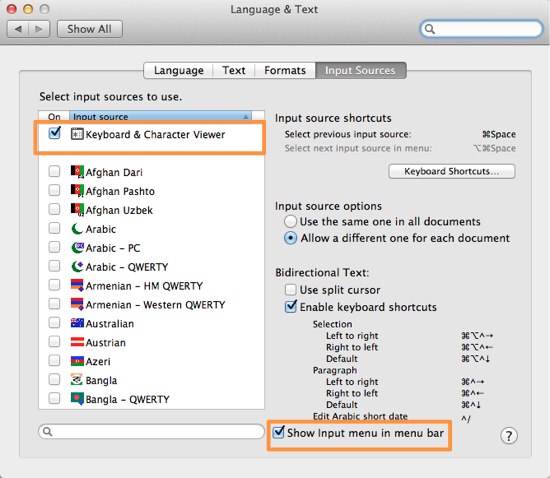
– אם Keyboard Viewer לא זמין תחת תפריט השפה (נדיר, אבל קורה): תפתחו את העדפות המערכת, תבחרו בהעדפות שפה ומלל (Language & Text) ותקפידו שהכל מסומן כמו בצילום המסך המצורף:

Languagetext

2.תלחצו על מקש Option (במקלדת הפיסית או הוירטואלית) – עכשיו אתם אמורים לראות את הסמלים הזמינים, ואולי אף למצוא את הסמל שרציתם. אם לא מצאתם את מבוקשכם, אתם יכולים לנסות את אותו הדבר עם מקש Shift או Command או שילובים שונים בין המקשים. חשוב לציין, הסמלים משתנים בהתאם לשפת הכתיבה במערכת.

במידת הצורך אתם פשוט יכולים לחפש בגוגל את הקיצור לסמל הרצוי (בהנחה שאתם מכירים את שמו).
Option = Alt.
נבדק על 10.7.3.

קישורים נלווים
דברים שאפשר לעשות עם: מקש Option (כאן).

Quick Look: טיפ בסיסי: פתיחת קובץ

כאשר אתם בוחנים קובץ בעזרת Quick Look ("הצצה מהירה" בתרגום העברי) ישנן לפחות שתי דרכים לפתוח את הקובץ.

Quicklook shel 12
צילום מסך: Quick Look ב-Lion.

דרך 1
ניתן לפתוח את הקובץ בעזרת הקלקה כפולה על חלון Quick Look, הקובץ יפתח בתוכנה אליה הוא משוייך.

דרך 2
החל מ-Lion, כאשר אתם בוחנים קובץ בעזרת Quick Look ניתן לפתוח אותו (בתוכנה הרצויה) בעזרת כפתור הממוקם בצידו הימני העליון של החלון: לחיצה ארוכה על הכפתור תראה לכם רשימה של כל התוכנות המסוגלות לפתוח את הקובץ (במידה וישנה יותר מתוכנה אחת המסוגלת לפתוח את הקובץ), הקלקה בודדת על הכפתור תפתח את הקובץ בתוכנה לה הוא משוייך (שם התוכנה כתוב על הכפתור).

נבדק על 10.7.3.

קישורים נלווים
תחקיר מיוחד: Quick Look: גרסת האריה (כאן).