תגית: iOS

טיפ בסיסי: iOS: שליחת תמונה בדוא"ל

ישנן מספר דרכים מובנות לשלוח תמונה / תמונות בדוא"ל מתוך מכשיר ה-iOS שלכם. אספתי עבורכם את המידע הנחוץ כדי שתוכלו לעשות זאת בקלות וביעילות.
Send pics iphone
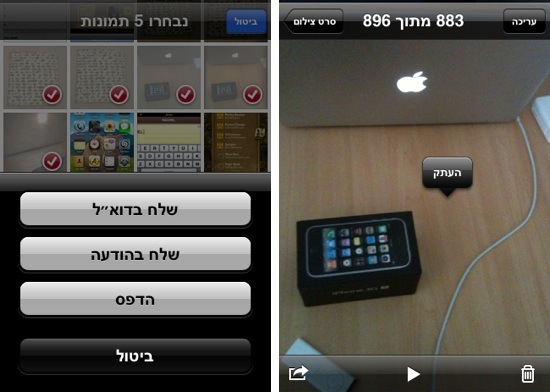
צילומי מסך (אייפון): מימין: העתקת תמונה, משמאל: בחירת תמונות.

שליחת תמונה בודדת
באפליקציית התמונות, בזמן שאתם נמצאים בתוך תמונה, לחיצה על כפתור הפעולות (הכפתור עם החץ המעוגל) תאפשר לכם לבחור (בין היתר) באפשרות לשלוח את התמונה בדוא"ל. אפשרות נוספת: לחיצה קלה על התמונה תאפשר לכם להעתיק את התמונה (כפתור "העתק"), ולאחר מכן תוכלו להדביק אותה בתוך הודעת דוא"ל (לחיצה על ההודעה ובחירה בפקודה הדבק).

שליחת מספר תמונות
אם אתם מעוניינים לשלוח מספר תמונות בו זמנית: בזמן שאתם נמצאים באחד מעמודי האינדקס של האפליקציה (סרט צילום / ספריית תמונות), תבחרו בכפתור הפעולות ותתחילו לבחור תמונות. אחרי שתסיימו לבחור תלחצו על כפתור שתף ותוכלו לשלוח את התמונות בדוא"ל (בשלב זה ניתן לשלוח עד 5 תמונות), או להעתיק אותן (בעזרת כפתור "העתק") ולהדביק בתוכנת Mail.

נבדק על iOS 5.1.

עדכון: 24.9.2012
החל מ-iOS 6 ניתן לצרף תמונה להודעת דוא"ל בתוך תוכנת Mail, פרטים אתם יכולים למצוא כאן.

קישורים נלווים
טיפ בסיסי: iOS: החלפת רקעים (כאן).
iOS: טבלת עורכי הטקסט

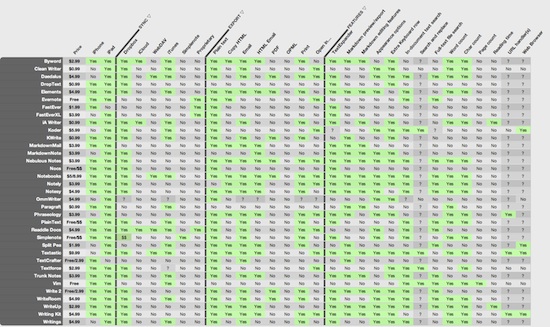
ישנם הרבה עורכי טקסט ל-iOS, וקצת קשה לבחור. Brett Terpstra טרח ובדק עורכי טקסט ל-iOS (כאן). את הממצאים הוא סידר בטבלה ענקית המפרטת את הפיצ'רים של העורכים השונים, לדוגמא: מחיר, תמיכה ב-iCloud, תמיכה ב-Dropbox, תאימות לאייפון / אייפד, ספירת מילים ועוד.

Ios text 12
צילום מסך: הטבלה המדוברת (גרסה קריאה אתם יכולים למצוא באתר).

בנוסף לטבלה, ניתן למצוא בעמוד סקירות קצרות על עורכי הטקסט, כולל ציונים.

למקרה שתהיתם, תמיכה ב-RTL הוא לא בדק.

חווית משתמשת: אייפון: Temple Run

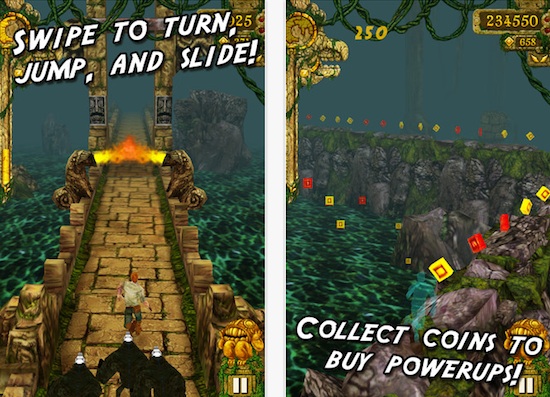
לא תמיד אני זוכה לחוות משחק בזמן בו הוא יוצא / מגיע לשיא הפופולריות שלו, אבל מוטב מאוחר מאשר לעולם לא. Temple Run הוא משחק ריצה אוניברסלי (אייפון / אייפד) ממכר, פופולרי וכו'.

Tem run
צילום מסך: Temple Run באפסטור.

איך משחקים
אתם צריכים לרוץ למרחק רב ככל האפשר, תוך כדי עקיפת מכשולים, ולאסוף כמה שיותר מטבעות – כדי שתוכלו לקנות שדרוגים שישפרו את ההישגים שלכם במשחק. בין השדרוגים שאתם יכולים לרכוש: אפשרות להחזיר את דמותכם לחיים מספר פעמים מבלי להתחיל את המשחק מחדש (וע"י כך לשפר את מרחק הריצה שלכם). בנוסף, אתם יכולים / צריכים להשלים משימות / מטרות (Objectives), לדוגמא: לרוץ 500 מטר רצוף, לאסוף כמות מסויימת של מטבעות וכו'. בתמורה להשלמת המשימות מספר הנקודות שלכם יוכפל בהתאם למספר המשימות שהשלמתם.

שליטה במשחק
השליטה במשחק נעשית ע"י מחוות ניגוב (Swipe) עם אצבע אחת והטיית המכשיר:
ניגוב ימינה = פניה ימינה.
ניגוב שמאלה = פניה שמאלה.
ניגוב כלפי מעלה = קפיצה.
ניגוב כלפי מטה = התכופפות.
הטיית האייפון מצד לצד תאפשר לכם לאסוף מטבעות (במידה והן צמודות לשוליים) או להתחמק ממכשולים.

סיכום
– ממכר.
– באופן כללי המשחק עובד חלק על האייפון הישן שלי (3GS), אבל ישנן מצוקות זמניות הקשורות לכניסה ל-Game Center (קורה לי לפעמים גם במשחקים אחרים, אבל כאן זה קצת יותר משמעותי).
– יש גם גרסה לאנדרואיד.

גרסה שנבדקה: 1.4.1.
מחיר: חינמי (פרימיום) = ניתן לרכוש מטבעות מתוך המשחק.
Temple Run באפסטור (כאן).

טיפ בסיסי: אייפון / אייפד: Caps Lock

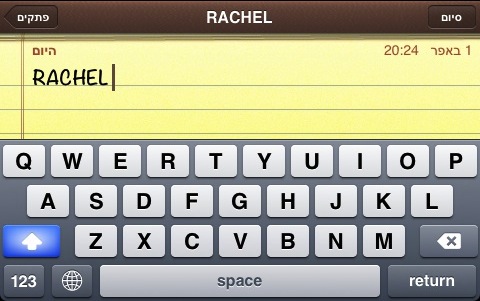
אם אתם מעוניינים להקליד אותיות גדולות באנגלית במכשיר ה-iOS שלכם, ישנה דרך פשוטה לעשות זאת: לחיצה כפולה על מקש Shift תשאיר את המקש לחוץ (ותהפוך אותו לכחול), ותאפשר לכם להקליד אותיות גדולות באנגלית.

Bigrachel12
צילום מסך: Shift לחוץ באייפון.

אם אתם מעוניינים לשחרר את מקש Shift, לחיצה קלה תעשה את העבודה.

אם זה לא עובד, תבדקו בהגדרות המערכת ש-Caps Lock מאופשר:
הגדרות – כללי – מקלדת – Caps Lock.

נבדק על iOS 5.1.

קישורים נלווים
טיפ בסיסי: קיצורי טקסט באייפון / אייפד (כאן).
טיפ בסיסי: iOS: החלפת שפה במקלדת בצורה נוחה (כאן).

טיפ: אייפון: חיפוש טקסט בספארי

אם אתם מעוניינים לערוך חיפוש טקסט (מילה / אות / רצף מילים), בעמוד בו אתם נמצאים, בספארי באייפון / אייפד, יש דרך ויש סיכוי שהיא תראה לכם מוכרת.

Search safari iphone
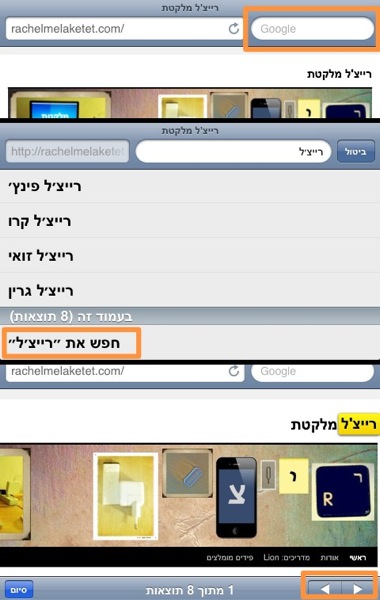
צילום מסך: חיפוש בספארי באייפון.

איך זה עובד
1.בזמן שאתם נמצאים בעמוד בו אתם רוצים לערוך חיפוש, תקלידו את מילת החיפוש הרצויה בתיבת החיפוש בספארי (צד ימין למעלה).
2.ברשימה שתיווצר חפשו את השורה: "בעמוד זה (x תוצאות)" ותלחצו על: חפש את "הטקסט המבוקש" בשורה שמתחת.
3.מכאן תוכלו לנווט, בין האיזכורים של תוכן החיפוש, בעזרת החיצים (בתחתית העמוד).

אייפד
גם באייפד ניתן לחפש באותה צורה. ההבדל היחיד הוא שרשימת התוצאות נוצרת בחלון קטן מתחת לתיבת החיפוש (ולא משתלטת על כל המסך כמו באייפון).

מק
בדפדפני מק מובילים (פיירפוקס, כרום וספארי) ניתן לחפש טקסט, בין היתר, באמצעות הקיצור Command F (ולאחר מכן הקלדת הטקסט הרצוי בשדה הטקסט שנפתח). בנוסף, בספארי במק ניתן להשתמש בדרך מאד דומה לזאת שבספארי באייפון (כתיבת טקסט בתיבת החיפוש + בחירה בחיפוש בעמוד בו נמצאים דרך תפריט זכוכית המגדלת).

מבוסס באופן חלקי על OSX Daily (כאן).

חווית משתמשת: אייפון: iA Writer

אם אתם מעוניינים לכתוב / לערוך טקסט בפשטות ונוחות באייפון / אייפד שלכם, iA Writer היא אפליקציה אוניברסלית שכדאי לכם לבדוק.

Iawriter 12
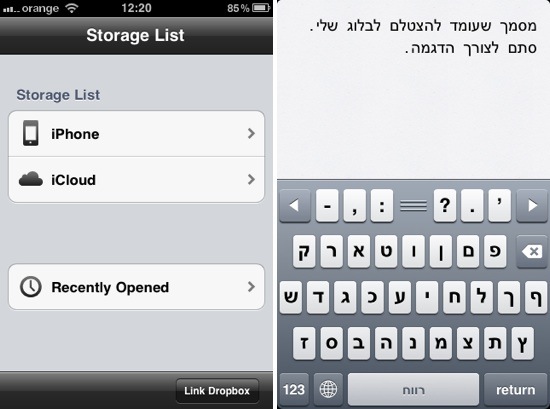
צילום מסך: iA Writer באייפון.

איך זה עובד
iA Writer היא אפליקציה מינימליסטית המתמקדת בכתיבה / עריכת טקסט (בלי עימוד, בלי בחירת פונטים וכו' = רק טקסט פשוט). האפליקציה מצויידת במקלדת יחודית המכילה סימני פיסוק וחיצי ניווט (דבר המקל על הזרימה).

אפשר לשמור מסמכים בשלושה מקומות שונים: במכשיר ה-iOS, ב-iCloud ובדרופבוקס (Dropbox). קביעת מיקום השמירה נקבע ע״י המקום בו יצרתם את המסמכים (באמצעות כפתור הפלוס הזמין בכל אחד מהמקומות) – ניתן לנווט בין המקומות השונים דרך רשימה הזמינה בתוך האפליקציה. ברירת המחדל לשמירה: חשבון ה-iCloud המשוייך למכשיר.

בנוסף, ניתן להעתיק את הטקסט, לשלוח אותו במייל: בתור טקסט או בתור קובץ טקסט, ואפילו להדפיס (בהנחה שיש לכם מדפסת התומכת ב-AirPrint – דף התמיכה של אפל בנושא).

סיכום
האפליקציה מאד מהירה (נפתחת מהר ומגיבה מהר). השמירה ל-iCloud זורמת היטב. יש תמיכה ב-RTL. חשוב לציין, ישנה גם גרסת מק ל-iA Writer אך היא עדיין אינה תומכת בכיווניות עברית (RTL) – לפי דף התוכנה באפסטור למק (כאן), יש סיכוי שהנושא יטופל בגרסאות הבאות.

הבדלים בין גרסת האייפון לגרסת האייפד
גרסת האייפד וגרסת האייפון שונות אחת מהשנייה, לדוגמא: ספירת מילים ואותיות הוא פיצ'ר הקיים רק באייפד (בשלב זה).

גרסה שנבדקה: 1.5.1. (האפליקציה תומכת ב-iOS 5.0 ומעלה).
מחיר בזמן כתיבת הפוסט: $0.99.

iA Writer באפסטור (כאן).

אפליקציות משמינות לכבוד האייפד החדש

לפי The Verge (ומקורות נוספים), בעקבות השקתו (ביום שישי האחרון) של האייפד החדש (דגם 2012), המצויד במסך Retina, אפליקציות מתחילות להתעדכן על מנת לתמוך ברזולוציה החדשה (2048×1536), והדבר מוביל (ברוב המקרים) לגידול בנפח האפליקציות המעודכנות. גם אם אין לכם אייפד (חדש או ישן), יש סיכוי שהדבר ישפיע גם עליכם.

Retina ipad rachel

הגידול בנפח האפליקציות צפוי להשפיע לא רק על משתמשי האייפד, גם משתמשי מכשירי iOS אחרים עשויים להיות מושפעים, במילים פשוטות: אם ישנן אפליקציות אוניברסליות מותקנות במכשיר ה-iOS שלכם, יש סיכוי שגם אתם תאלצו לספוג את הגידול בנפח.

הגידול בנפח האפליקציות לא אחיד, ישנן מקרים בהן מדובר בגידול קטן וחסר משמעות, לעומת מקרים אחרים בהם מדובר בהכפלת נפח האפליקציה, ואפילו יותר. לדוגמא: הנפח של Tweetbot לאייפד עלה מ-9.1MB ל-25MB. פרטים נוספים לגבי השינויים בגודלן של אפליקציות אתם יכולים למצוא ב-Cnet.

טיפ: בעייה בהורדת עדכונים מאפל

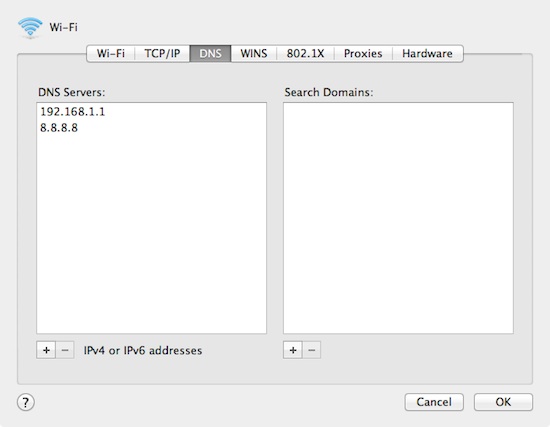
אם אתם נתקלים בחוסר יכולת להוריד עדכונים מאפל (לדוגמא: עדכון לאייפון או גרסה חדשה לאייטיונס), יש פתרון אפשרי לבעייה: הוספת כתובת DNS למק, או שינוי כתובת DNS במכשיר ה-iOS שלכם.

Dns maosx
צילום מסך: הוספת שרת DNS.

הוספת כתובת DNS ב-Mac OS
בהעדפות המערכת תבחרו ב-Network ("רשת" בתרגום העברי), תקליקו על כפתור Advanced, תבחרו בלשונית DNS, תלחצו על כפתור הפלוס (מתחת לעמודת DNS Servers) ותוסיפו תחת עמודת DNS Servers אחת משני הכתובות הבאות:
8.8.8.8 (השרתים של גוגל) או 208.67.222.222 (השרתים של OpenDNS).

אם אחרי הוספת הכתובות אתם עדיין נתקלים בבעיות אתם יכולים להחליף את סדר הכתובות (בחירה בכתובת החדשה וגרירתה למקום הראשון).

נבדק על 10.7.3.

פרטים נוספים (לגבי שינוי DNS ב-iOS ועוד) אתם יכולים למצוא ב-OSXDaily.

קצת באיחור: חווית משתמשת: iOS 5.1

בשבוע שעבר שוחרר עדכון מערכת, iOS 5.1, לאייפון / אייפד / אייפד טאץ'. בין השיפורים אפשר למצוא: אפשרות למחוק צילומים מ-Photo Stream, עיצוב חדש לאפליקציית המצלמה באייפד, תיקון באגים הקשורים לסוללה, הוספת המצלמה למסך הנעילה באופן קבוע ועוד. את פירוט העדכון אתם יכולים למצוא בעמוד העדכון (כאן).

Ios51
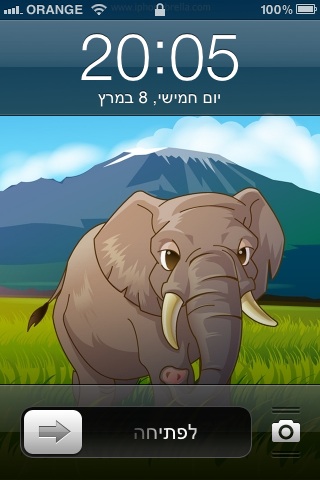
צילום מסך: המצלמה במסך הנעילה (iOS 5.1).

המצלמה זמינה ממסך הנעילה באופן קבוע
לפני iOS 5.1 הייתם צריכים ללחוץ לחיצה כפולה על כפתור הבית, בזמן שאתם נמצאים במסך הנעילה, כדי להגיע למצלמה (הסבר מפורט  אתם יכולים למצוא כאן). אחרי עדכון iOS 5.1 המצלמה זמינה תמיד במסך הנעילה – ניתן להגיע אליה ע"י מחוות "ניגוב", מלמטה למעלה, על האייקון של המצלמה (צד ימין, תחתית המסך). אם אתם רוצים לחזור למסך הנעילה, כשאתם במצלמה, מחוות "ניגוב" מחלקו העליון של המסך כלפי מטה תעשה את העבודה.

העדכון שלי
– עדכנתי אייפון 3GS (לא פרוץ).
– יש לי תחושה שהאייפון יותר מהיר לאחר העדכון.

שמועה: אפל מתכננת להחליף את חיבור הטעינה באייפון

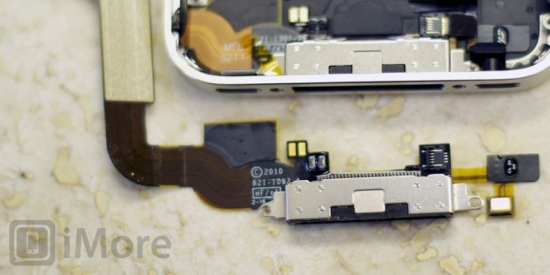
בסוף שבוע שעבר פורסם בבלוג iMore כי אפל מתכננת להחליף את חיבור הטעינה (Dock Connector) המשמש לחיבור בין האייפון / אייפד / אייפוד ל-מחשב / חשמל / מוצרים נלווים. לפי iMore, המטרה היא להקטין את גודל החיבור על מנת לפנות מרחב פנימי במכשירים השונים (לדוגמא: פינוי המקום עשוי לאפשר סוללה גדולה יותר באייפון). השמועה לא מתחייבת ללוח זמנים ברור, אבל מניחה כי ייתכן שהשינוי יגיע באייפון הבא (5?).

Imore iphone 4s dock out
צילום: ה-Dock Connector הנוכחי, מקור: iMore.

דעתי
הלוואי וזאת שמועה שתתגשם במהרה. מעולם לא חיבבתי את ה-Dock Connector הקיים כרגע במוצרי ה-iOS של אפל, אני מוצאת שחיבור הכבל מאוד מסורבל: הכבל לא תמיד מתחבר בצורה חלקה, ולא תמיד נשלף במהירות הרצויה (באייפד 2 מאד קשה לחבר את הכבל בצורה מדוייקת).