תגית: iOS

טיפ: איך להיזהר מאפליקציות מזוייפות באפסטור

למרות הסינון הקפדני של אפל מצליחות להיכנס אפליקציות מזוייפות לאפסטור. אפליקציות מזוייפות הן אפליקציות המנסות לרכב על גבן של אפליקציות מצליחות ולמכור אפליקציות עם שם דומה, אייקון דומה ואפילו תוכן העשוי להזכיר את הדבר האמיתי, אבל הן לא הדבר האמיתי. TUAW אסף 7 טיפים שיעזרו לכם לקבוע האם מדובר בדבר האמיתי, או סתם במזימה מרושעת.

Police emoji 12

הטיפים הבולטים
– תקראו את התגובות (אם ישנה בעייה עם האפליקציה יש סיכוי שמישהו יכתוב תגובה).
– תבדקו אם תיאור האפליקציה מנוסח בצורה ראויה (ניסוח עילג אמור לעורר חשד).
– תבדקו את ההיסטוריה של המפתח: אם למפתח ישנן יותר מדי אפליקציות זה אמור לעורר חשד, לינק שבור לאתר האפליקציה אמור גם הוא לעורר חשד.
– תחפשו מידע על האפליקציה והמפתח ברשת (רשתות חברתיות, בלוגים, פורומים וכו').

קישורים נלווים
הצעה לסדר: תגובות מכל העולם באפסטור (כאן).
טיפ: שינוי מדינה באפסטור: בדפדפן ובאייטיונס (כאן).

אפל מעלה רזולוציות באפסטור ובמק

בהודעה שנשלחה למפתחים, אפל דורשת ממפתחי iOS לספק צילומי מסך בעלי רזולוציה גבוהה התואמת למסכי ה-Retina של אייפון 4 ואייפון 4S. הדרישה נכנסת לתוקף באופן מידי, כל עדכון אפליקציה או הפצת אפליקציה חדשה באפסטור יחייבו את המפתחים לספק צילומי מסך תואמי Retina. במילים פשוטות: אפל רוצה שהמפתחים יתאימו את האפליקציות שלהם למסכי Retina. פרטים נוספים אתם יכולים למצוא ב-AppleInsider (כאן).

Quld
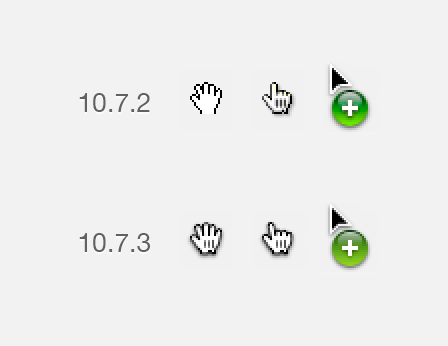
תמונה: שינוי בסמנים, מקור: marcedwards.

מדיווחים שונים עולה כי אפל העלתה את הרזולוציה של הסמנים ב-10.7.3 (ואף שינתה את העיצוב של חלקם). Mac Rumors מתעמק בנושא (כאן).

אייפון: רקעים נבחרים: פילים

בפוסטים קודמים חשפתי את ציור הפיל המשמש אותי בתור רקע לאייפון, בעקבות "ההתלהבות" שנוצרה (שלושה אנשים הביעו עניין ברקע) החלטתי לייחד פוסט לפילים המככבים ברקעים.

Elephant 01
פיל אמנותי (כאן).

Elephant 02
פיל עם רוכב (כאן).

Elephant 03
אמא ובן (כאן).

Elephant 04
פיל יושב (כאן).

Elephant 05
הרקע שהתחיל את כל המהומה (כאן).

חשוב לציין
רוב הרקעים מגיעים בשני גדלים על מנת להתאים למכשירים השונים:
אייפון 4 ומעלה: 640×960.
אייפון 3GS ומטה: 320×480.

*במידה וגודלו של הרקע שונה מהגודל הרצוי המכשיר יגדיל / יקטין בהתאם.

קישורים נלווים
רקעים שקטים לדסקטופ (כאן).
טיפ בסיסי: iOS: החלפת רקעים (כאן).

טיפ בסיסי: iOS: החלפת רקעים

ישנן לפחות שתי דרכים לשנות את הרקעים (של מסך הנעילה ומסך הבית) במכשיר ה-iOS שלכם: דרך סרט הצילום / ספריית התמונות או דרך אפליקציית "הגדרות".

סרט הצילום / ספריית התמונות
כל תמונה שנמצאת בסרט הצילום / ספריית התמונות שלכם יכולה להפוך לרקע במהירות ובקלילות: תבחרו בתמונה הרצויה, תלחצו על כפתור האפשרויות (הכפתור המעוצב בצורת חץ מעוגל – ממוקם בצידו השמאלי התחתון של המסך באייפון – באייפד הוא ממוקם בצד ימין למעלה) ותבחרו ב: "השתמש כרקע". מכאן תצטרכו לבחור אם הרקע יוגבל למסך הנעילה או למסכי הבית, או שתעדיפו את אותו הרקע בשניהם.

Back ios 2012
צילום מסך: החלפת רקע דרך ספריית התמונות / סרט הצילום.

אפליקציית "הגדרות"
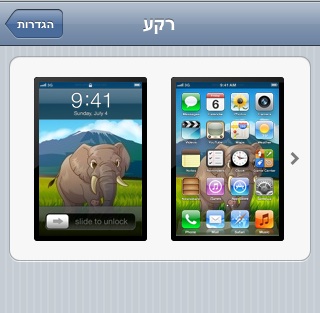
תפתחו את אפליקציית "הגדרות" ותבחרו בקטגוריית "רקע" (או "בהירות ותמונת רקע" – תלוי במכשיר), תלחצו על צילומי המסך, של מסך הנעילה ומסך הבית, ותבחרו בתמונה הרצויה מספריית התמונות / סרט צילום או מתמונות הרקע המסופקות עם המערכת. מכאן תצטרכו לבחור אם הרקע יוגבל למסך הנעילה או למסכי הבית, או שתעדיפו את אותו הרקע בשניהם.

Back ios pref 2012
צילום מסך: החלפת רקע דרך אפליקציית "הגדרות".

מה ההבדל
שינוי הרקע דרך אפליקציית "הגדרות" מאפשר לכם לבחור גם מהרקעים המסופקים עם המערכת (בנוסף לתמונות מספריית התמונות / סרט הצילום). שינוי הרקע דרך ספריית התמונות / סרט הצילום מאפשרת לכם לבחור רקע רק מהתמונות שלכם.

נבדק על iOS 5.0.1.

טיפ: iTunes: קדימונים באפסטור

מסתבר שניתן, בגרסת הדסקטופ של האפסטור ל-iOS (במילים פשוטות: iTunes), לראות פרטים על אפליקציה מבלי לעבור לעמוד האפליקציה. הפיצ'ר מועיל במיוחד כשעורכים חיפוש באפסטור (הרבה מאד זמן נחסך כשלא צריכים להיכנס לעמוד האפליקציה על מנת לדעת עליה פרטים).

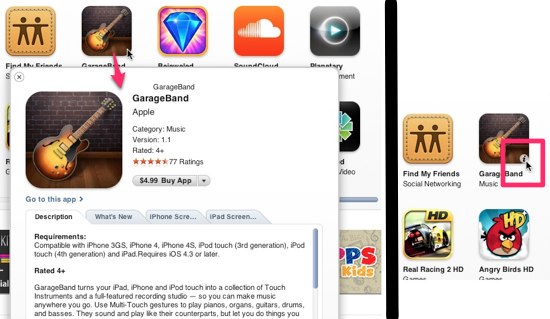
Itunes pre 2012
צילום מסך: מימין: לפני ההקלקה, משמאל: אחרי ההקלקה.

איך זה עובד
כשעוברים עם סמן העכבר מעל אפליקציה נדלק כפתור בצורת "i" – הקלקה על הכפתור פותחת חלון ובו מידע על האפליקציה (מחיר, תאימות וכו').

סיכום

רעיון מצויין. נקווה שבקרוב יגיע גם לאפסטור למק.

נבדק על:
מערכת הפעלה: 10.7.2.
אייטיונס: 10.5.2.

קישורים נלווים
טיפ: חיפוש בחנויות אייטיונס מכל מקום באייטיונס (כאן).

חווית משתמשת: אייפון: Zite

אם אתם מחפשים דרך נוספת לצרוך את התוכן שלכם כדאי לכם לבדוק את Zite: אפליקציית מגזין, חינמית ואוניברסלית (אייפון / אייפד / אייפוד טאצ'), המאפשרת לכם לצרוך את התוכן המועדף עליכם בצורה נוחה.

Zite 2012 a
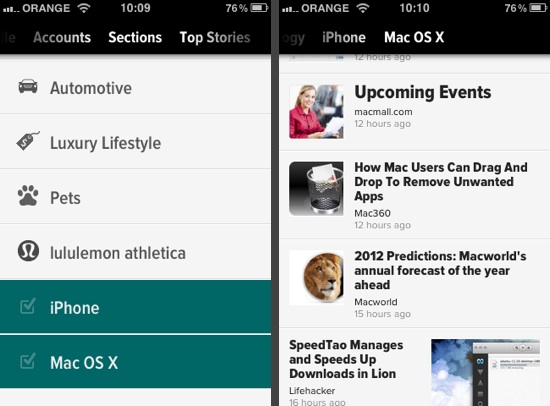
צילום מסך: Zite באייפון.

איך זה עובד
על מנת שהאפליקציה תשרת אתכם בנאמנות אתם צריכים "ללמד" אותה מה באמת מעניין אתכם – אתם יכולים לעשות זאת, בין היתר, ע"י חיבור חשבון הגוגל רידר / טוויטר שלכם לאפליקציה. בנוסף, אתם יכולים לדרג את התוכן (אגודל למעלה, אגודל למטה) כדי להבהיר לאפליקציה את ההעדפות שלכם. ואם זה לא מספיק, אתם יכולים להוסיף / למחוק נושאים בצורה ידנית מהעדפות האפליקציה.

הדפדוף באפליקציה נעשה ע"י לפי נושאים הממוקמים בחלק העליון של האפליקציה. המעבר בין הנושאים נעשה ע"י החלקת האצבע (Swipe) לכיוון הנושא הרצוי.

למקרה שתהיתם, ניתן לשתף מתוך האפליקציה (טוויטר, פייסבוק, אינסטפייפר וכו').

סיכום
שווה לנסות.

מחיר בזמן כתיבת הפוסט: חינמית.
Zite באפסטור (כאן).

קישורים נלווים
המלצת אתר ואפליקציה: MacHash (כאן).

טיפ: iOS: סגירת אפליקציות שעובדות ברקע

כשאתם סוגרים אפליקציות במכשיר ה-iOS שלכם (ע"י לחיצה על כפתור הבית) האפליקציות לא נסגרות באופן סופי, הן שומרות על קיום מינימלי ברקע – רוב הזמן זה לא ממש צריך להטריד אתכם. אבל, אם ישנה אפליקציה שלא מתפקדת כראוי, אתם בהחלט יכולים לכפות עליה סגירה מוחלטת (ולאחר מכן הזנקה מחדש, במידת הצורך).

איך זה עובד
1.תלחצו פעמיים על כפתור הבית: אתם אמורים לראות את ה-Multitasking bar (תרגום חופשי: סרגל ריבוי המשימות).

Multi iphone 12
צילום מסך: למעלה: סרגל ריבוי המשימות, למטה: התוכנות מוכנות לסגירה.

2.תלחצו חזק על אחת האפליקציות עוד שיופיע כפתור אדום עם פס לבן והאפליקציות תרעדנה בחינניות כובשת.
3.תלחצו על הכפתור האדום על מנת לסגור את האפליקציה המבוקשת.
4.זהו. האפליקציה נסגרה. אם אתם רוצים לחזור למצב הרגיל תלחצו לחיצה אחת על כפתור הבית.

הטיפ תקף למכשירים המריצים iOS 4 ומעלה.

נבדק על:
iOS 5.0.1.
אייפון 3GS.

דף התמיכה של אפל בנושא (כאן).

עדכון: 19.9.2013: השיטה ב-iOS 7 השתנתה, מדריך אתם יכולים למצוא כאן.

קישורים נלווים
אייפון: דברים שאפשר לעשות עם כפתור הבית (כאן).

טיפ בסיסי: מק / אייפון / אייפד: הקראת טקסט

הקראת טקסט במק הוא פיצ'ר ותיק ואהוב (לפחות עלי). החל מ-iOS 5 גם ב-iOS ניתן לבקש מהמערכת להקריא טקסט נבחר.

הקראת טקסט ב-iOS
ב-iOS אתם צריכים לאפשר את הפיצ'ר בהגדרות המערכת – תפתחו את אפליקציית "הגדרות" ותגיעו ל:
כללי – נגישות – הקרא, במערכות חדשות יותר: כללי – נגישות – דיבור – הקראה.

Text to sp 12 2
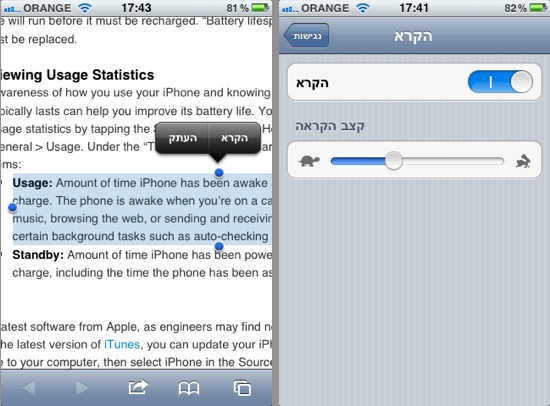
צילום מסך: מימין: הגדרת הפיצ'ר באייפון, משמאל: יישום הפיצ'ר בספארי.

אחרי שתאפשרו את הפיצ'ר (תדליקו את כפתור "הקרא" ותקבעו את מהירות ההקראה בעזרת הסליידר) תוכלו להפעיל את הקראת הטקסט ע"י בחירת טקסט ולחיצה על כפתור "הקרא" (במידה והוא זמין).

הקראת טקסט במק
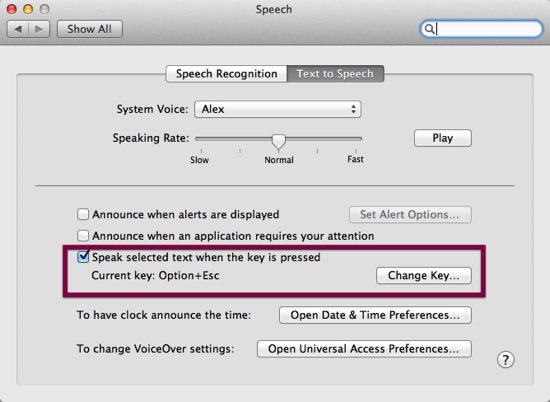
בתור ברירת מחדל, כשאתם בוחרים טקסט יש לכם אפשרות לבקש מהמק שלכם להקריא לכם אותו. ברוב המקרים ניתן למצוא את האפשרות בתפריט לחצן עכבר ימני או בתפריט Edit בתוכנה בה אתם נמצאים (Speech – Start Speaking). במקרים אחרים, אפילו אם האפשרות לא נמצאת בתפריטים, ניתן להפעיל אותה ע"י קיצור מקשים הניתן להגדרה בהעדפות המערכת:
Speech – Text to Speech, במערכות חדשות יותר:  Text to Speech < Dictation & Speech.

Speech mac 12
צילום מסך: העדפות הקראת הטקסט.

חשוב לציין
בשתי המערכות הפיצ'ר לא עובד עם טקסט עברי (בשלב זה). אם תבחרו טקסט מעורב (לדוגמא: עברית ואנגלית) רק הטקסט האנגלי יוקרא. במערכות הנוכחיות: iOS 8 ו- OS X Yosemite ההקראה עובדת גם בעברית.
– בשתי המערכות לא כל התוכנות / האפליקציות תומכות בפיצ'ר.

נבדק על:
מק: 10.7.2.
אייפון: 5.0.1.

טיפ בסיסי: קיצורי טקסט באייפון / אייפד

לא רק במק, גם באייפון / אייפד ישנה אפשרות ליצור קיצורי טקסט לשימוש חוזר (לדוגמא: האימייל שלכם).

איך זה עובד
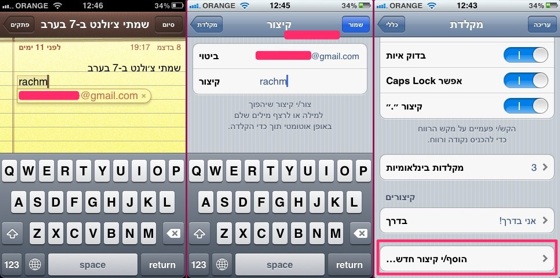
1. תנווטו ל: הגדרות – כללי – מקלדת – קיצורים – הוסף/י קיצור חדש.

Text short ios5 new s
צילום מסך: הגדרת קיצור בהגדרות המערכת באייפון.

2. זהו. עכשיו אתם יכולים להוסיף את הקיצור הרצוי ולשמור. מעכשיו, כל פעם שתכתבו את הקיצור תופיע לכם בועה מתחת לטקסט עם הטקסט המלא, לחיצה על מקש Space תשלים את הקיצור לרצף הטקסט המלא.

קישורים נלווים
טיפ בסיסי: קיצורי / תחליפי טקסט במק (כאן).

חדשות אפסטור: חינם לזמן מוגבל

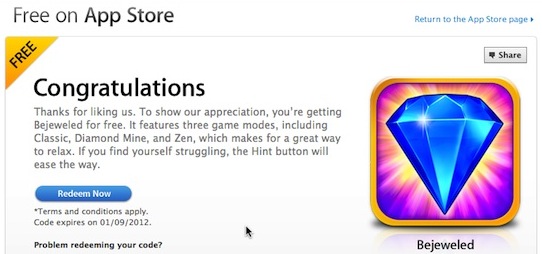
שני משחקי iOS שווים מוצעים כרגע בחינם לזמן מוגבל: Bejeweled ו-Jetpack Joyride.

Bejeweled 1112
צילום מסך: Bejeweled בפייסבוק.

את Jetpack Joyride אתם יכולים להוריד כרגע בחינם מהאפסטור (תמהרו, זה כנראה הולך להיגמר מהר). מדובר באחד מהמשחקים החמודים ביותר באפסטור (כתבתי עליו כאן).

את Bejeweled אתם יכולים להוריד בחינם דרך עמוד הפייסבוק של האפסטור (כאן). קודם כל תתבקשו לעשות Like לעמוד ולאחר מכן תצטרכו לעבור תהליך הקלקות ואישורים, אבל בסוף תגיעו למשחק הנכסף (למקרה שתהיתם, זה עובד גם עם חשבון ישראלי).

כדאי שתדעו
כל שנה, בסביבות חג המולד, אפל מוציאה את האפסטור לחופשה אשר במהלכה מפתחים אינם יכולים להגיש אפליקציות חדשות או עדכונים לאפליקציות קיימות. הציבור הרחב, לעומת זאת, מוזמן להסתער על האפסטור וליהנות מהנחות. לפי הניו יורק טיימס, חג המולד הוא אחד מימי המכירה החזקים באפסטור. השנה חופשת האפסטור מתחילה ביום חמישי הקרוב (22 בדצמבר) ותמשך שמונה ימים. תובנות נוספות על חג המולד והאפסטור אתם יכולים למצוא בניו יורק טיימס.