קטגוריה: טיפים

טיפ: מק: הזנקת העדפות מערכת עם מקשי המדיה

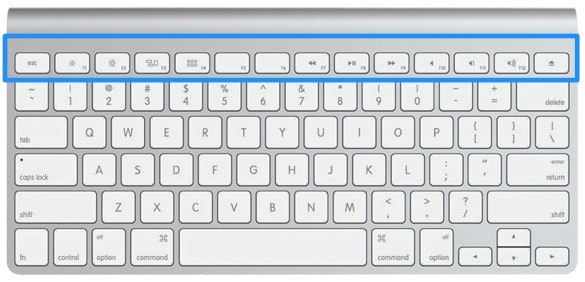
יש טיפים שאני בטוחה שידעתי פעם, ואולי אפילו כתבתי עליהם פעם, אבל הספקתי לשכוח. שבוע שעבר הוזכר ב-MacBreakWeekly (פודקאסט מק ותיק ומומלץ) טיפ מהסוג הזה: הזנקת העדפות מערכת עם מקשי המדיה.
Keyboard 12 mark

איך זה עובד
מקשי ה-Function במקלדת של אפל (המכונים גם מקשי המדיה) משמשים בד"כ לשליטה על אייטיונס, שינוי בהירות מסך וכו'. מסתבר שיש פיצ'ר נוסף: הקשה על מקשי המדיה + מקש Option (הידוע גם בשם Alt) מזניקה את העדפת המערכת המתאימה למקש, לדוגמא: הקשה על אחד ממקשי הווליום מזניקה את העדפות הקול במק, הקשה על אחד ממקשי בהירות המסך מזניקה את העדפות המסך וכו'.

נבדק על
10.7.4 (אמור להיות תקף גם במערכות קודמות).
מקבוק פרו (אמצע 2010).

קישורים נלווים
טיפ: מק: מציאת קיצורים לסמלים מיוחדים (כאן).
דברים שאפשר לעשות עם: מקש Option (כאן).

חופרת טיפ: חוסכת זיכרון

אם אתם משתמשים ב-Lion עם 4 ג'יגה זיכרון ( או פחות), יש סיכוי שתתקלו לפעמים בבעיות זיכרון (זה יכול להתבטא במעבר איטי בין תוכנות, פתיחה איטית של תוכנות וכו'). אם יש לכם תקציב (והמק שלכם תומך) אולי הגיע לשדרג זיכרון, אבל לפני זה יש עוד כמה דברים שניתן לעשות.

Rachel desktop 11

לפני ימים אחדים שמתי לב לבעיית זיכרון קלה במק שלי (בעיקר איטיות במעבר בין תוכנות). בהתחלה פתרתי את הבעייה ע"י סגירה זמנית של תוכנות זוללת זיכרון (לדוגמא: כרום, ספארי, פרללס וכו'). באיזשהו שלב הבנתי שהאיטיות מתרחשת בעיקר במעבר בין דסקטופים / Spaces, והחלטתי להשתמש ברוב התוכנות שלי בדסקטופ אחד – חוץ מתוכנות שאני מעדיפה להשתמש במסך מלא: Mail, אייטיונס ולפעמים כרום. מסתבר שצימצום כמות ה-Spaces הפעילים שיפרה את ההתנהלות של המק שלי בצורה משמעותית, אני עדיין סוגרת תוכנות כבדות באופן זמני, אבל פחות מאשר בעבר.

סיכום
הגיע הזמן להרחיב זיכרון.

קישורים נלווים
תחקיר מיוחד: Mission Control (כאן).

טיפ בסיסי: מק: סרטים וכתוביות בעברית

אם אתם צופים בסרטים / סדרות טלוויזיה במק שלכם, ומעוניינים לצפות בהם עם כתוביות עבריות, אתם יכולים לעשות זאת בקלות בעזרת נגני המדיה הפופולרים למק.

Subtitles 11
צילום מסך:  תרגום.

נגני מדיה פופולרים / מומלצים למק
מעבר ל-QuickTime Player המובנה ב-OS X (שמפגין חוסר תאימות לכתוביות מסויימות), כדאי לכם לבדוק לפחות עוד שני נגנים (חינמיים):
VLC: תוכנת קוד פתוח התומכת כמעט בכל סוגי קידודי הוידאו הקיימים. ניתן להוריד את התוכנה מאתר התוכנה (כאן).
MPlayerX: התוכנה תומכת כמעט בכל סוגי קידודי הוידאו הקיימים (ומאד מוצלחת בכל מה שקשור לתאימות כתוביות). ניתן להוריד את התוכנה מהאפסטור למק (כאן) או מאתר התוכנה (כאן).

צפייה עם כתוביות
1.תאתרו את קובץ התרגום באינטרנט (חיפוש בגוגל או באתר הכתוביות האהוב עליכם).
2.תקפידו שלקובץ הסרט וקובץ הכתוביות יש את אותו השם עם סיומת שונה (ניתן לערוך את השם במקרה הצורך), לדוגמא:
הסרט: movie.mp4.
התרגום: movie.srt.
3.תקפידו שקובץ הסרט וקובץ הכתוביות נמצאים באותה התיקיה.
4.תפתחו את הסרט בנגן האהוב עליכם.

בעיות עברית
ברוב המקרים העברית עובדת בצורה סבירה – במקרים שלא, ניתן לשנות את העדפות התרגום (בד"כ ניתן למצוא את העדפות התרגום בהעדפות התוכנה), לדוגמא:
– לשנות את פונט הכתוביות לפונט התומוך בעברית בצורה טובה, לדוגמא: Arial.
– לשנות את קידוד התרגום.

מיזוג קובץ התרגום בתוך הסרט
אם, מסיבה זו או אחרת, אתם מעוניינים למזג את קובץ התרגום בסרט עצמו, ניתן לעשות זאת באמצעות תוכנות שונות:
Handbrake החינמית (מדריך אתם יכולים למצוא כאן).
– Submerge (בתשלום).

קישורים נלווים
מדריך: VLC: הקשבה לתחנות רדיו (כאן).

טיפ בסיסי: PDF + iBooks

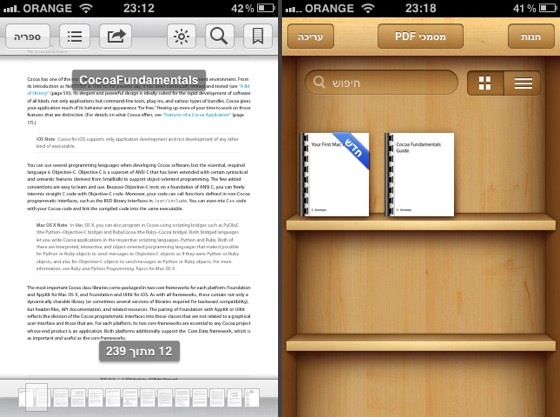
אפליקציית iBooks, מבית אפל, ידועה בעיקר בתור חנות ספרים (וקורא ספרים שנקנו בחנות), אבל יש לה גם שימושים נוספים, לדוגמא: אם אתם מעוניינים לקרוא קבצי PDF במכשיר ה-iOS שלכם, אתם יכולים לעשות זאת, בין היתר, בעזרת iBooks.

Ibooks pdf 12
צילומי מסך: iBooks.

הכנסת קובץ PDF ל-iBooks דרך אייטיונס
1.תפתחו את אייטיונס.
2.תקליקו על Books (ממוקמם בצידו השמאלי העליון של חלון התוכנה).
3.מתפריט File תבחרו ב-Add to Libaray, ולאחר מכן תבחרו בקובץ הרצוי.
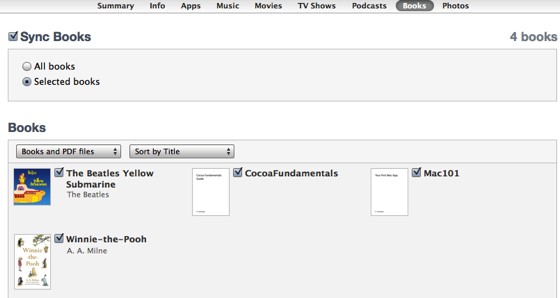
4.על מנת להכניס את קובץ ה-PDF ל-iBooks אתם צריכים לסנכרן את מכשיר ה-iOS שלכם עם אייטיונס. לפני הסנכרון, תבחרו את מכשיר ה-iOS באייטיונס (ממוקמם בצידו השמאלי של חלון התוכנה), ותבדקו שקובץ ה-PDF מסומן ב-V תחת קטגוריית Books.

Itunes pdf books 12
צילום מסך: סנכרון ספרים באייטיונס.

במידה ותרצו להפסיק לסנכרן את הקובץ עם מכשיר ה-iOS שלכם (במילים אחרות: למחוק אותו מ-iBooks), פשוט תורידו את ה-V מהקובץ הרצוי. דרך נוספת למחיקת קובץ PDF מ-iBooks (דרך אפליקציית iBooks): לחיצה על כפתור "עריכה", ולאחר מכן בחירה בקובץ הרצוי, ולחיצה על כפתור "מחיקה".

בנוסף, ניתן לפתוח קבצי PDF מאפליקציית Mail (ואפליקציות נתמכות נוספות) ב-iBooks: תפתחו את ה-PDF בתוך אפליקציית מייל, ותבחרו ב: "פתח ב-iBooks" מהתפריט שייפתח אחרי שתלחצו על כפתור הפעולות (הכפתור עם החץ המעוגל).

iBooks באפסטור (כאן).
נבדק על iOS 5.1 (באייפון).
iBooks 2.1.1.

תוכנות אנטי וירוס למק

השאלה האם להתקין תוכנת אנטי וירוס למק עולה מדי פעם, ולרוב אין תשובה חד משמעית. Ars Technica סקר מספר תוכנות אנטי וירוס למק (חינמיות ובתשלום), גם אם אתם לא ממש מתכוונים להתקין כרגע, כדאי לשמור.

Systempreferences122ski
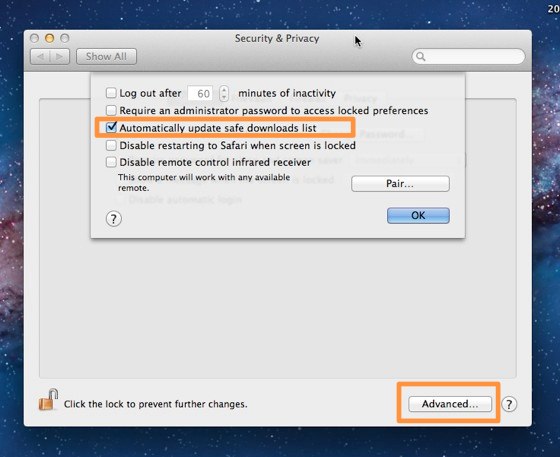
צילום מסך: העדפות האבטחה ב-10.7.4.

טיפים לאבטחה בסיסית
– בהעדפות המערכת (System Preference) תחת קטגוריית Security & Privacy, תחת לשונית General, תבדקו שמסומן V בסעיף (אם לא מסומן תסמנו):
"Automatically update safe downloads list"
החל מ-10.7.4 אתם צריכים ללחוץ על כפתור Advanced על מנת להגיע לסעיף המדובר (ראו צילום מסך מצורף). אם אתם משתמשים במערכת ישנה יותר אתם יוכלים למצוא הוראות כאן.
– תקפידו לעדכן: עדכוני מערכת, פלאש, ג'אווה, דפדפנים.
– תקפידו להוריד נגן פלאש רק מהאתר של אדובי.
– כללים לגבי הורדת תוכנות: הורדת תוכנות מהאפסטור למק נחשבת בטוחה. במידה ואתם רוצים להוריד תוכנה ממקור אחר, כדאי לחפש סקירות על התוכנה ולבדוק אם היא נמצאת ב-MacUpdate (ולקרוא תגובות משתמשים).
– חשוב לזכור, הורדות מאתרי שיתוף קבצים הן מסוכנות יחסית (כדאי להימנע).
– כל פעם שאתם נדרשים לתת את סיסמת האדמין (Admin) שלכם תבדקו במה מדובר.

סיכום
מתוקף היותי מקיסטית ותיקה (וזהירה) אני מאמינה שעדיין לא צריך להתקין תוכנת אנטי וירוס למק, אני משתמשת ב-Little Snitch (כתבתי עליה כאן) על מנת להרגיש בטוחה. בסופו של דבר נראה לי שמדובר בהחלטה אישית, מי שמרגיש צורך להתקין תוכנת אנטי וירוס לא צריך להתנצל.

טיפ בסיסי: iOS: חזרה לראש העמוד

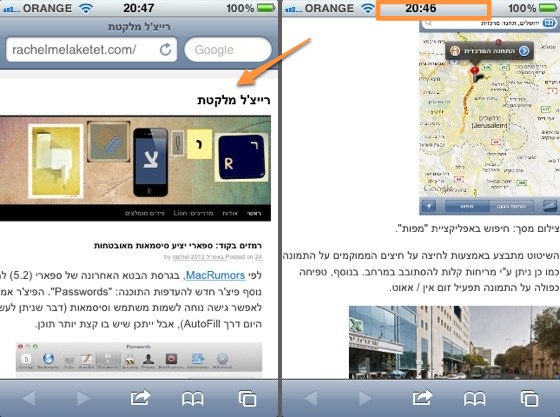
באפליקציות המובנות ב-iOS (ובאפליקציות נוספות) ניתן לחזור לראש העמוד, באפליקציה בה אתם נמצאים, בצורה מהירה ע"י טפיחה קלה על סרגל המידע (באזור השעון) בחלקו העליון של המסך.

Backtothetop 22

הטיפ שימושי במיוחד בעמודים ארוכים, לדוגמא: אם אתם נמצאים בתחתית העמוד בספארי ורוצים לחזור למעלה, טפיחה קלה על סרגל המידע (באזור השעון) תעביר אתכם לחלקו העליון של העמוד בו אתם נמצאים.

מבוסס על OS X Daily.

טיפ בסיסי: הסטוריית מחירים של תוכנות

כאשר אתם עומדים לרכוש תוכנה / אפליקציה מאחת מחנויות האפליקציות של אפל, במיוחד כאשר מדובר בתוכנה יקרה, כדאי לבדוק את הסטוריית המחירים של התוכנה – אולי המפתחים נוטים להוריד מחירים מדי פעם ושווה לחכות.

Appshoper price
צילום מסך: הסטוריית המחירים של פיקסלמטור.

אתר App Shopper  מספק, בין היתר, את הסטוריית המחירים של כל התוכנות הזמינות בחנויות אפל (מק ו-iOS). כל מה שאתם צריכים לעשות הוא לחפש את האפליקציה הרצויה באתר ולהגיע לעמוד האפליקציה, שם תוכלו לראות את היסטוריית המחירים / עדכונים תחת הכותרת  App Activity (מצד ימין). גם באפליקציית ה-iOS של App Shopper ניתן לבדוק את הסטוריית המחירים: לחיצה על כפתור App Activity (בתחתית העמוד של האפליקציה המבוקשת).

חשוב לציין, באתר App Shopper ניתן ללמוד דברים נוספים על אפליקציות: שינויים במחיר, עדכונים, חדשות וכו'.

קישורים נלווים
גם למק: App Shopper (כאן).
אפליקציית האייפון / אייפד של App Shopper באפסטור (כאן).

טיפ בסיסי: אייפון / אייפד: גוגל סטריט ויו

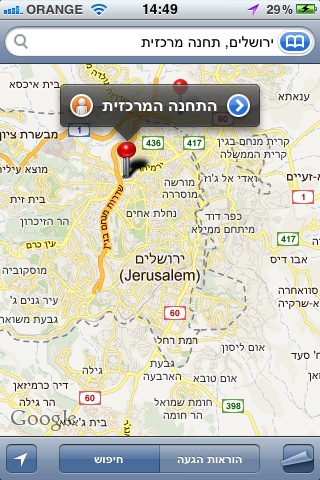
בשעה טובה גוגל סטריט ויו (Google Street View) זמין בישראל (במקומות נבחרים). אפליקציות "מפות" המובנת באייפון / אייפד שלכם תומכת בגוגל סטריט, כל מה שעליכם לעשות הוא לפתוח את אפליקציית "מפות", לחפש את המקום הרצוי, ללחוץ על האיש הכתום (במידה והוא זמין) ולהתחיל לשוטט.

Googlestreet mapot search 11
צילום מסך: חיפוש באפליקציית "מפות".

השיטוט מתבצע באמצעות לחיצה על חיצים הממוקמים על התמונה, כמו כן ניתן ע"י מריחות קלות להסתובב במרחב. בנוסף, טפיחה כפולה על התמונה תפעיל זום אין / אאוט.

Googlestreet map j
צילום מסך: שיטוט ליד התחנה המרכזית בירושלים.

נבדק על אייפון: iOS 5.1.

את רשימת המקומות / אתרים הנתמכים ע"י גוגל סטריט ויו (בישראל ובעולם) אתם יכולים למצוא בדפי התמיכה של גוגל (כאן).

עדכון: 10.10.2012
החל מ-iOS 6 אפליקציית המפות המובנית ב-iOS משתמשת במפות של אפל לכן הפתרון הנ"ל לא תקף, אבל יש פתרון אחר (פרטים אתם יכולים למצוא כאן).

טיפ בסיסי: iOS: שליחת תמונה בדוא"ל

ישנן מספר דרכים מובנות לשלוח תמונה / תמונות בדוא"ל מתוך מכשיר ה-iOS שלכם. אספתי עבורכם את המידע הנחוץ כדי שתוכלו לעשות זאת בקלות וביעילות.

Send pics iphone
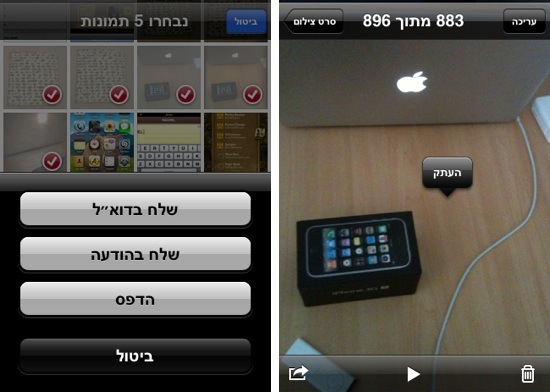
צילומי מסך (אייפון): מימין: העתקת תמונה, משמאל: בחירת תמונות.

שליחת תמונה בודדת
באפליקציית התמונות, בזמן שאתם נמצאים בתוך תמונה, לחיצה על כפתור הפעולות (הכפתור עם החץ המעוגל) תאפשר לכם לבחור (בין היתר) באפשרות לשלוח את התמונה בדוא"ל. אפשרות נוספת: לחיצה קלה על התמונה תאפשר לכם להעתיק את התמונה (כפתור "העתק"), ולאחר מכן תוכלו להדביק אותה בתוך הודעת דוא"ל (לחיצה על ההודעה ובחירה בפקודה הדבק).

שליחת מספר תמונות
אם אתם מעוניינים לשלוח מספר תמונות בו זמנית: בזמן שאתם נמצאים באחד מעמודי האינדקס של האפליקציה (סרט צילום / ספריית תמונות), תבחרו בכפתור הפעולות ותתחילו לבחור תמונות. אחרי שתסיימו לבחור תלחצו על כפתור שתף ותוכלו לשלוח את התמונות בדוא"ל (בשלב זה ניתן לשלוח עד 5 תמונות), או להעתיק אותן (בעזרת כפתור "העתק") ולהדביק בתוכנת Mail.

נבדק על iOS 5.1.

עדכון: 24.9.2012
החל מ-iOS 6 ניתן לצרף תמונה להודעת דוא"ל בתוך תוכנת Mail, פרטים אתם יכולים למצוא כאן.

קישורים נלווים
טיפ בסיסי: iOS: החלפת רקעים (כאן).

טיפ: ניטרול ג'אווה בדפדפני מק מובילים

בעקבות Flashback, הסוס הטרויאני שהרעיד את עולמנו בשבוע שעבר (כתבתי על זה כאן), כדאי לדעת כיצד מבטלים את התמיכה בג'אווה (Java) בדפדפני מק נפוצים. ביטול התמיכה בג'אווה הוא לא הכרחי כרגע (בהנחה שגרסת הג'אווה שלכם מעודכנת), אבל זה יכול לתרום לתחושת הביטחון שלכם (אצלי ביטלתי את התמיכה בג'אווה בספארי בפעם הקודמת שפורסם על בעיות אבטחה, וזה לא ממש חסר לי).

ספארי
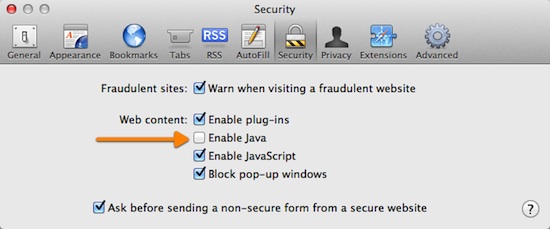
תחת לשונית Security, בהעדפות של ספארי (ניתן להגיע דרך תפריט ספארי), תורידו את ה-V מהתמיכה בג'אווה:

Securitysafari
צילום מסך: ביטול ג'אווה בספארי.

כרום
תכתבו about:plugins בשורת הכתובת בדפדפן ותקישו על מקש Enter, תחפשו את הרחבת ה-Java ותבטלו את ההרחבה: הקלקה על הקישור Disable.

Googlechrome 12
צילום מסך: אחרי ביטול ג'אווה בכרום.

פיירפוקס
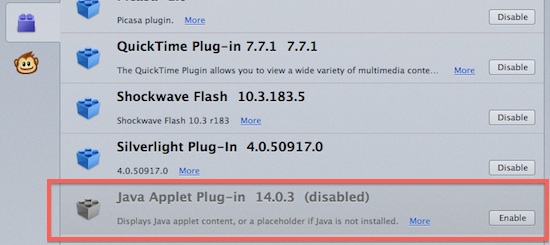
מתפריט Tools תבחרו ב-Add-ons ולאחר מכן תבחרו בלשונית Plugins, תאתרו את Java Plug-In ותקליקו על כפתור Disable על מנת לבטל את ההרחבה.

Firefox java 12
צילום מסך: אחרי ביטול ג'אווה בפיירפוקס.

נבדק על 10.7.3:
גרסת כרום: 18.0.1025.151.
גרסת ספארי: 5.1.5.
גרסת פיירפוקס: 10.0.2.

באותה דרך ניתן להחזיר את התמיכה בג'אווה, במקרה הצורך.