קטגוריה: כללי

בדיקה ראשונית: Pocket

דברים מעניינים קורים בגזרת "אפליקציות לשמירת קישורים לקריאה מאוחרת ונקייה". Pocket הוא שם חדש לשרות שמירת קישורים שבשנים האחרונות היה מוכר בשם Read it Later.
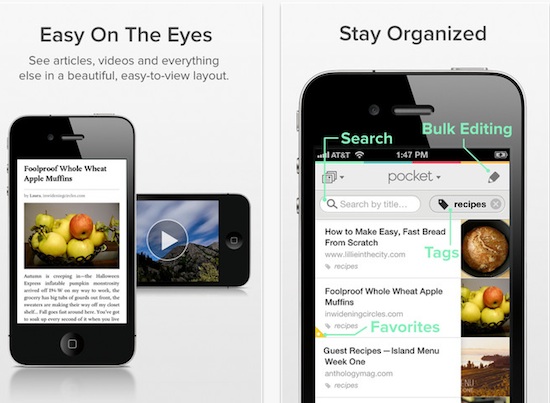
Pocket app
צילומי מסך: Pocket באפסטור.

על מנת להתחיל להשתמש ב-Pocket אתם צריכים להרשם (אם הייתם משתמשים רשומים ב-Read it Later אתם לא צריכים להרשם מחדש). ניתן להרשם דרך האתר של Pocket או דרך אפליקציית השרות. אחרי שתרשמו, שימוש ב-Pocket יאפשר לכם לשמור קישורים דרך הדפדפן בעזרת בוקמרקלט / הרחבה (בדפדפנים נבחרים). כמו כן תוכלו לשמור קישורים דרך אפליקציות צד שלישי במכשירי iOS, בהנחה שהאפליקציות תומכות (לדוגמא: האפליקציה של טוויטר תומכת).

את הקישורים ששמרתם תוכלו לקרוא בצורה נקייה ומסודרת דרך אתר השרות בדפדפן האהוב עליכם, או דרך אפליקציה (חינמית) אוניברסלית למכשירי iOS (יש גם לאנדרואיד וקינדל). ניתן לדפדף בקישורים ששמרתם לפי פילטרים מובנים: מאמרים, תמונות ווידאו. בנוסף, ניתן להוסיף תגיות לקישורים, לסמן קישורים אהובים ועוד.

סקירה קצת יותר מעמיקה + וידאו אתם יכולים למצוא ב-The Verge (כאן).

Pocket באפסטור (כאן) – חשוב לציין, האפליקציה תומכת ב-iOS 5 ומעלה.

סיכום
נראה מבטיח. לא השתמשתי בשרות לפני החלפת השם, לכן אני נמנעת מהשוואות בין עבר להווה.

גרסה שנבדקה: 4.0.0.

קישורים נלווים
Instapaper: האפליקציה (כאן).
Clearly: קריאה נקייה מבית אברנוט (כאן).
טיפ בסיסי: Lion: סימון הודעות דוא"ל בדגלים צבעוניים

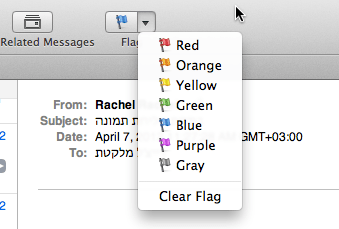
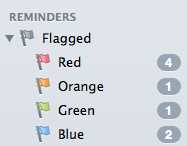
בתוכנת Mail ב-Lion ניתן לסמן הודעות בדגלים צבעוניים בקלות וביעילות. אחרי סימון ההודעות ניתן לגשת אליהן דרך הבר הצדדי (תחת הכיתוב Reminders). בנוסף, ניתן לשנות את שמות הדגלים כדי שיתאימו לצורת הנהול שלכם.

Mail flags
צילום מסך: ההודעות המסומנות בבר הצדדי.

סימון הודעה
בחירת ההודעה, ולאחר מכן בחירה ב-Flag מתפריט Message או בחירה ב-Flag מתפריט לחצן עכבר ימני כשנמצאים בתוך ההודעה אותה רוצים לסמן. בנוסף, ניתן לעשות זאת דרך סרגל הכלים בחלקו העליון של חלון התוכנה – אם אייקון הדגל לא מופיע אצלכם, ניתן להוסיף אותו דרך בחירה ב-Customize Toolbar (מתפריט View) וגרירת האייקון לסרגל הכלים.

Mail flags up
צילום מסך: דגלים בסרגל הכלים.

הסרת סימון מהודעה
בחירת ההודעה, ולאחר מכן בחירה ב-Clear Flag מתפריט Message (ניתן לעשות זאת גם דרך תפריט לחצן ימני או דרך סרגל הכלים בחלקו העליון של חלון התוכנה).

החלפת שם לדגל
לחיצה כפולה על שם הדגל (בבר הצדדי בחלון התוכנה) תאפשר לכם להחליף את שמו.

הערה
אמנם היתה אפשרות לסמן הודעות עם דגלים גם בנמרשלג (10.6), אבל היה רק צבע אחד. במילים פשוטות: הפיצ'ר היה מאד מוגבל.

נבדק על 10.7.3.

טיפ בסיסי: iOS: שליחת תמונה בדוא"ל

ישנן מספר דרכים מובנות לשלוח תמונה / תמונות בדוא"ל מתוך מכשיר ה-iOS שלכם. אספתי עבורכם את המידע הנחוץ כדי שתוכלו לעשות זאת בקלות וביעילות.

Send pics iphone
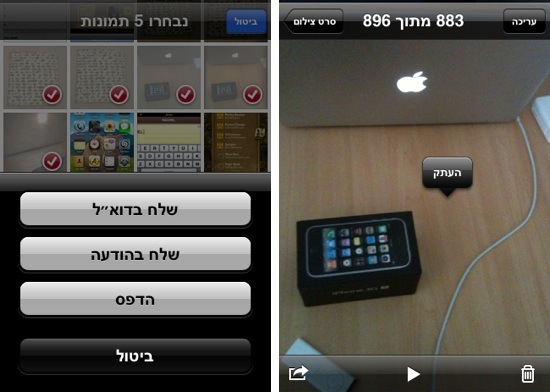
צילומי מסך (אייפון): מימין: העתקת תמונה, משמאל: בחירת תמונות.

שליחת תמונה בודדת
באפליקציית התמונות, בזמן שאתם נמצאים בתוך תמונה, לחיצה על כפתור הפעולות (הכפתור עם החץ המעוגל) תאפשר לכם לבחור (בין היתר) באפשרות לשלוח את התמונה בדוא"ל. אפשרות נוספת: לחיצה קלה על התמונה תאפשר לכם להעתיק את התמונה (כפתור "העתק"), ולאחר מכן תוכלו להדביק אותה בתוך הודעת דוא"ל (לחיצה על ההודעה ובחירה בפקודה הדבק).

שליחת מספר תמונות
אם אתם מעוניינים לשלוח מספר תמונות בו זמנית: בזמן שאתם נמצאים באחד מעמודי האינדקס של האפליקציה (סרט צילום / ספריית תמונות), תבחרו בכפתור הפעולות ותתחילו לבחור תמונות. אחרי שתסיימו לבחור תלחצו על כפתור שתף ותוכלו לשלוח את התמונות בדוא"ל (בשלב זה ניתן לשלוח עד 5 תמונות), או להעתיק אותן (בעזרת כפתור "העתק") ולהדביק בתוכנת Mail.

נבדק על iOS 5.1.

עדכון: 24.9.2012
החל מ-iOS 6 ניתן לצרף תמונה להודעת דוא"ל בתוך תוכנת Mail, פרטים אתם יכולים למצוא כאן.

קישורים נלווים
טיפ בסיסי: iOS: החלפת רקעים (כאן).

טיפ: ניטרול ג'אווה בדפדפני מק מובילים

בעקבות Flashback, הסוס הטרויאני שהרעיד את עולמנו בשבוע שעבר (כתבתי על זה כאן), כדאי לדעת כיצד מבטלים את התמיכה בג'אווה (Java) בדפדפני מק נפוצים. ביטול התמיכה בג'אווה הוא לא הכרחי כרגע (בהנחה שגרסת הג'אווה שלכם מעודכנת), אבל זה יכול לתרום לתחושת הביטחון שלכם (אצלי ביטלתי את התמיכה בג'אווה בספארי בפעם הקודמת שפורסם על בעיות אבטחה, וזה לא ממש חסר לי).

ספארי
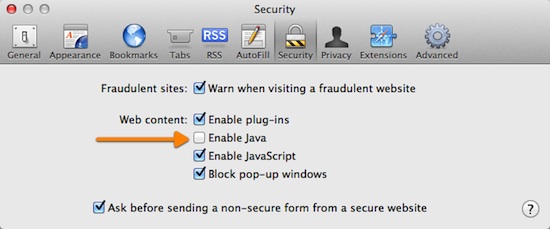
תחת לשונית Security, בהעדפות של ספארי (ניתן להגיע דרך תפריט ספארי), תורידו את ה-V מהתמיכה בג'אווה:

Securitysafari
צילום מסך: ביטול ג'אווה בספארי.

כרום
תכתבו about:plugins בשורת הכתובת בדפדפן ותקישו על מקש Enter, תחפשו את הרחבת ה-Java ותבטלו את ההרחבה: הקלקה על הקישור Disable.

Googlechrome 12
צילום מסך: אחרי ביטול ג'אווה בכרום.

פיירפוקס
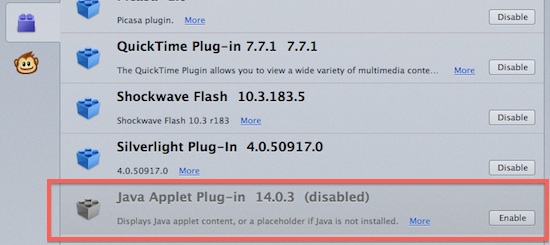
מתפריט Tools תבחרו ב-Add-ons ולאחר מכן תבחרו בלשונית Plugins, תאתרו את Java Plug-In ותקליקו על כפתור Disable על מנת לבטל את ההרחבה.

Firefox java 12
צילום מסך: אחרי ביטול ג'אווה בפיירפוקס.

נבדק על 10.7.3:
גרסת כרום: 18.0.1025.151.
גרסת ספארי: 5.1.5.
גרסת פיירפוקס: 10.0.2.

באותה דרך ניתן להחזיר את התמיכה בג'אווה, במקרה הצורך.

טיפ בסיסי: אייפון / אייפד: Caps Lock

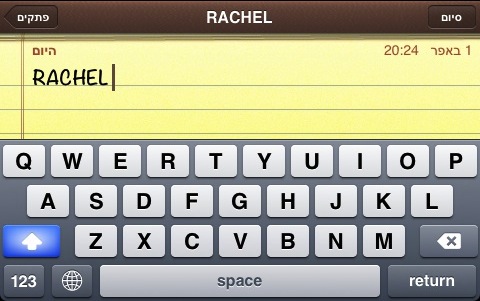
אם אתם מעוניינים להקליד אותיות גדולות באנגלית במכשיר ה-iOS שלכם, ישנה דרך פשוטה לעשות זאת: לחיצה כפולה על מקש Shift תשאיר את המקש לחוץ (ותהפוך אותו לכחול), ותאפשר לכם להקליד אותיות גדולות באנגלית.

Bigrachel12
צילום מסך: Shift לחוץ באייפון.

אם אתם מעוניינים לשחרר את מקש Shift, לחיצה קלה תעשה את העבודה.

אם זה לא עובד, תבדקו בהגדרות המערכת ש-Caps Lock מאופשר:
הגדרות – כללי – מקלדת – Caps Lock.

נבדק על iOS 5.1.

קישורים נלווים
טיפ בסיסי: קיצורי טקסט באייפון / אייפד (כאן).
טיפ בסיסי: iOS: החלפת שפה במקלדת בצורה נוחה (כאן).

טיפ: מק: מציאת קיצורים לסמלים מיוחדים

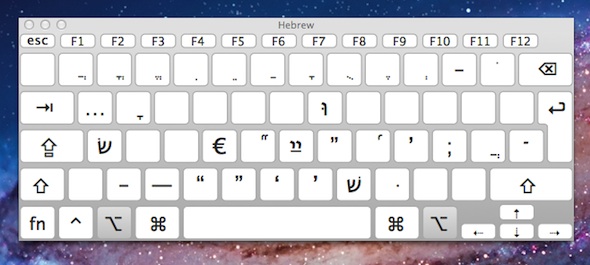
סביר להניח שאתם לא תמיד זוכרים את הקיצור הרצוי במקרים בהם אתם צריכים להקליד סמלים מיוחדים (לדוגמא: ₪, @, ° וכו'). בעזרת המקלדת הוירטואלית (Keyboard Viewer) במק ניתן למצוא את הקיצור הרצוי.

Keyboardviewer
צילום מסך: מקלדת עברית תחת מקש Option.

איך זה עובד
רוב הסמלים / התווים המיוחדים הם תוצר של מקש Option או Shift או Command (או שילובים בינהם) בנוסף למקש אחר, לדוגמא: הקיצור Option Shift 8 יוצר את סמל המעלות: ° (כאשר שפת הכתיבה היא אנגלית). דוגמא נוספת, כאשר שפת הכתיבה היא עברית, לחיצה על מקש Option בצירוף מקש הספרה 7 יוצר קָמץ.

על מנת למצוא את הקיצור הרצוי בעזרת Keyboard Viewer:
1.תפתחו את Keyboard Viewer (דרך תפריט בחירת השפה).

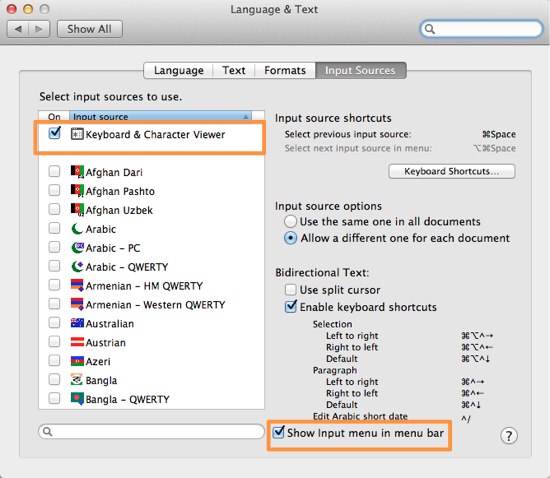
– אם Keyboard Viewer לא זמין תחת תפריט השפה (נדיר, אבל קורה): תפתחו את העדפות המערכת, תבחרו בהעדפות שפה ומלל (Language & Text) ותקפידו שהכל מסומן כמו בצילום המסך המצורף:

Languagetext

2.תלחצו על מקש Option (במקלדת הפיסית או הוירטואלית) – עכשיו אתם אמורים לראות את הסמלים הזמינים, ואולי אף למצוא את הסמל שרציתם. אם לא מצאתם את מבוקשכם, אתם יכולים לנסות את אותו הדבר עם מקש Shift או Command או שילובים שונים בין המקשים. חשוב לציין, הסמלים משתנים בהתאם לשפת הכתיבה במערכת.

במידת הצורך אתם פשוט יכולים לחפש בגוגל את הקיצור לסמל הרצוי (בהנחה שאתם מכירים את שמו).
Option = Alt.
נבדק על 10.7.3.

קישורים נלווים
דברים שאפשר לעשות עם: מקש Option (כאן).

טיפ: אייפון: חיפוש טקסט בספארי

אם אתם מעוניינים לערוך חיפוש טקסט (מילה / אות / רצף מילים), בעמוד בו אתם נמצאים, בספארי באייפון / אייפד, יש דרך ויש סיכוי שהיא תראה לכם מוכרת.

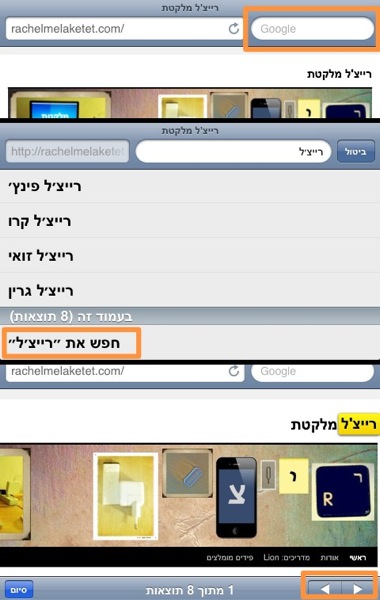
Search safari iphone
צילום מסך: חיפוש בספארי באייפון.

איך זה עובד
1.בזמן שאתם נמצאים בעמוד בו אתם רוצים לערוך חיפוש, תקלידו את מילת החיפוש הרצויה בתיבת החיפוש בספארי (צד ימין למעלה).
2.ברשימה שתיווצר חפשו את השורה: "בעמוד זה (x תוצאות)" ותלחצו על: חפש את "הטקסט המבוקש" בשורה שמתחת.
3.מכאן תוכלו לנווט, בין האיזכורים של תוכן החיפוש, בעזרת החיצים (בתחתית העמוד).

אייפד
גם באייפד ניתן לחפש באותה צורה. ההבדל היחיד הוא שרשימת התוצאות נוצרת בחלון קטן מתחת לתיבת החיפוש (ולא משתלטת על כל המסך כמו באייפון).

מק
בדפדפני מק מובילים (פיירפוקס, כרום וספארי) ניתן לחפש טקסט, בין היתר, באמצעות הקיצור Command F (ולאחר מכן הקלדת הטקסט הרצוי בשדה הטקסט שנפתח). בנוסף, בספארי במק ניתן להשתמש בדרך מאד דומה לזאת שבספארי באייפון (כתיבת טקסט בתיבת החיפוש + בחירה בחיפוש בעמוד בו נמצאים דרך תפריט זכוכית המגדלת).

מבוסס באופן חלקי על OSX Daily (כאן).

Quick Look: טיפ בסיסי: פתיחת קובץ

כאשר אתם בוחנים קובץ בעזרת Quick Look ("הצצה מהירה" בתרגום העברי) ישנן לפחות שתי דרכים לפתוח את הקובץ.

Quicklook shel 12
צילום מסך: Quick Look ב-Lion.

דרך 1
ניתן לפתוח את הקובץ בעזרת הקלקה כפולה על חלון Quick Look, הקובץ יפתח בתוכנה אליה הוא משוייך.

דרך 2
החל מ-Lion, כאשר אתם בוחנים קובץ בעזרת Quick Look ניתן לפתוח אותו (בתוכנה הרצויה) בעזרת כפתור הממוקם בצידו הימני העליון של החלון: לחיצה ארוכה על הכפתור תראה לכם רשימה של כל התוכנות המסוגלות לפתוח את הקובץ (במידה וישנה יותר מתוכנה אחת המסוגלת לפתוח את הקובץ), הקלקה בודדת על הכפתור תפתח את הקובץ בתוכנה לה הוא משוייך (שם התוכנה כתוב על הכפתור).

נבדק על 10.7.3.

קישורים נלווים
תחקיר מיוחד: Quick Look: גרסת האריה (כאן).

טיפ: בעייה בהורדת עדכונים מאפל

אם אתם נתקלים בחוסר יכולת להוריד עדכונים מאפל (לדוגמא: עדכון לאייפון או גרסה חדשה לאייטיונס), יש פתרון אפשרי לבעייה: הוספת כתובת DNS למק, או שינוי כתובת DNS במכשיר ה-iOS שלכם.

Dns maosx
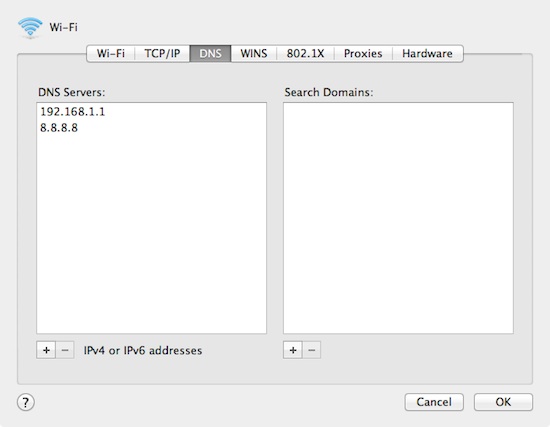
צילום מסך: הוספת שרת DNS.

הוספת כתובת DNS ב-Mac OS
בהעדפות המערכת תבחרו ב-Network ("רשת" בתרגום העברי), תקליקו על כפתור Advanced, תבחרו בלשונית DNS, תלחצו על כפתור הפלוס (מתחת לעמודת DNS Servers) ותוסיפו תחת עמודת DNS Servers אחת משני הכתובות הבאות:
8.8.8.8 (השרתים של גוגל) או 208.67.222.222 (השרתים של OpenDNS).

אם אחרי הוספת הכתובות אתם עדיין נתקלים בבעיות אתם יכולים להחליף את סדר הכתובות (בחירה בכתובת החדשה וגרירתה למקום הראשון).

נבדק על 10.7.3.

פרטים נוספים (לגבי שינוי DNS ב-iOS ועוד) אתם יכולים למצוא ב-OSXDaily.

כדור הים של המק מככב בטד

כל משתמש מק מכיר את הכדור הצבעוני / כדור הים המסתובב (ידוע גם בשם: "Spinning Beach Ball of Death") אשר מופיע כאשר ישנה תקלה בתפקוד המק. בכנס טד (TED), שנערך בקליפורניה, הקדישו מופע קצר ומרשים לתופעה. המופע כולל, בין היתר: כדורי ים אמיתיים, הודעות תקלה, רקדנים ועוד.

הסרטון ביוטיוב (כאן).

המופע נוצר ע"י "Improv Everywhere", קבוצה המתמחה ביצירת מייצגים משעשעים במקומות ציבוריים. הסבר מפורט על הסרטון אתם יכולים למצוא באתר הקבוצה (כאן).

גילה את הסרטון לפניי: MacRumors (כאן).