קטגוריה: מק

טיפ: Safari Power Saver

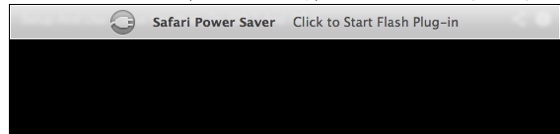
אם אתם משתמשים בספארי במק, יש סיכוי שנתקלתם ב-Safari Power Saver, פיצ׳ר שמטרתו למנוע מאתרי אינטרנט לסחוט אנרגיה מהמק שלכם ע״י הקפאת תכנים המשתמשים בתוספים (Plugins), לדוגמא: פלאש.

Safaripower 1
צילום מסך: Safari Power Saver בפעולה.

איך זה עובד  
Safari Power Saver  מציג את התוכן הנמצא במרכז העמוד ומקפיא את התוכן שנמצא בשולי העמוד, המשתמש יכול לפתוח את התוכן המוקפא ע״י הקלקת עכבר.

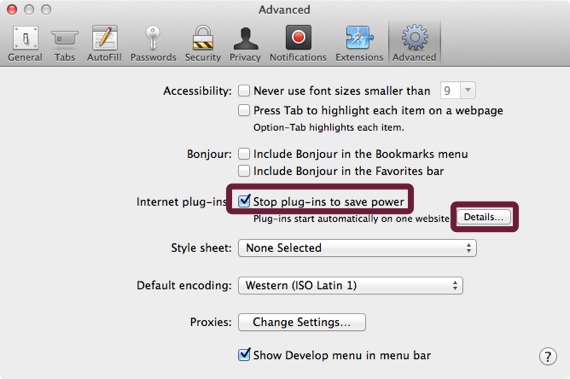
ניתן לסגור / לפתוח את הפעילות של Safari Power Saver בהעדפות של ספארי:
Advanced – Stop Plug-ins to Save Power

Safari power pref
צילום מסך: ההעדפות של Safari Power Saver.

במידה ואיפשרתם תוכן מאתר כלשהו, האתר יכנס לרשימה ״הלבנה״ והתכנים באתר לא יוקפאו. הרשימה זמינה ע״י הקלקה על כפתור Details (ראו תמונה מצורפת), ניתן להסיר אתרים מהרשימה.

נבדק על 10.9, ספארי 7.

Safari Power Saver מוצג ע״י אפל כפיצ׳ר של Mavericks (עמוד הטכנולוגיות של Mavericks), אבל, לפי דיווחים שונים, הוא זמין החל מספארי 6.1 (ב-Mountain Lion).

קישורים נלווים
iOS 7: ספארי: שיתוף טאבים (כאן).

Mavericks: אפליקציות מנצנצות

כאשר מעדכנים / מורידים תוכנות מהאפסטור למק, לא תמיד קל לאתר אותן ב-Launchpad. אפשר כמובן להשתמש בשדה החיפוש הפנימי ב-Launchpad, אבל ישנה דרך נוספת.

Mavericks stars
צילום מסך: GarageBand מנצנץ ב-Launchpad.

פיצ׳ר חדש שהגיע ב- Mavericks מציג אנימציה של כוכבים מנצנצים סביב תוכנות שעודכנו / הורדו לאחרונה מהאפסטור למק. מהנסיון שלי: הפיצ׳ר מופיע כאשר מורידים תוכנות חדשות (חינמיות או בתשלום) – כאשר מורידים עדכונים, לפעמים הפיצ׳ר עובד, ולפעמים לא (עדיין לא הבנתי את הסיבה).

נבדק על 10.9.

קישורים נלווים
Mavericks: תגים (כאן).

Mavericks: תגים

החל מ-OS X Mavericks אפשר לתייג קבצים / תיקיות בקלות וביעילות. מנגנון התיוג של המערכת זמין בכל מקום בו יש סיכוי שתרצו לתייג קובץ: בחלונות פיינדר רגילים, בחלונות פתיחה / שמירה, בתפריטים ובקבצים פתוחים.

Mavericks tag window
צילום מסך: הוספת תגים דרך כפתור התגים.

הוספת תג / תגים לקובץ זהה בכל מקום במערכת: מזמנים את עורך התגים (בד״כ ע״י בחירה ב- Tags או Add Tags מתפריט / כפתור), מוסיפים תג / תגים מהתגים הקיימים (בוחרים תג מהרשימה) או מוסיפים תג / תגים חדשים ע״י כתיבת שם של תג חדש בשדה עריכת התגים ולאחר מכן מקישים על מקש Enter.

למה לתייג
תחליף לתיקיות: לא הייתי מוותרת על תיקיות לגמרי, אבל בהחלט אפשר להחליף תיקיות פנימיות בתגים.
חיפוש ממוקד: תיוג נכון יכול להניב את תוצאות החיפוש הרצויות בצורה מהירה.

תיוג בפיינדר
בוחרים את הקובץ (אפשר לבחור מספר קבצים), אותו רוצים לתייג, ומזמנים את עורך התגים באחת מהדרכים הבאות:
– תפריט לחצן עכבר ימני ובחירה ב- Tags.
– לחיצה על כפתור התגים בסרגל הכלים בחלקו העליון של כל חלון בפיינדר (מעוצב כמו תג).
– בחירה ב-Tags מתפריט File בפיינדר.
– מזמנים את חלון Get Info (אפשר באמצעות הקיצור: Command i) ומוסיפים תגים בשדה התגים.
– גוררים את הקובץ לתג הרצוי (בסרגל הכלים הצדדי של כל חלון פיינדר).

הסרת תג מקובץ
בחירה בתג מתוך עורך התגים ולחיצה על מקש Delete או שימוש בקיצור Command X.

הסרת תג מהפיינדר (ומכל הקבצים בהם הוא מופיע)
– פותחים את העדפות הפיינדר, לוחצים על כפתור Tags, מפעילים תפריט לחצן עכבר ימני על התג הרצוי ובוחרים ב:
"Delete Tag "TagName.
– בוחרים את התג בסרגל הכלים הצדדי בחלון הפיינדר, מפעילים עליו תפריט לחצן עכבר ימני ובוחרים ב:
"Delete Tag "TagName.

החלפת שם של תג
– פותחים את העדפות הפיינדר, לוחצים על כפתור Tags, לוחצים על שם התג ומקלידים שם חדש.
– בוחרים את התג בסרגל הכלים הצדדי בחלון הפיינדר, מפעילים עליו תפריט לחצן עכבר ימני ובוחרים ב:
"Rename "TagName.

החלפת צבע של תג
– בוחרים את התג בסרגל הכלים הצדדי בחלון הפיינדר, מפעילים עליו תפריט לחצן עכבר ימני ובוחרים באחד מהצבעים הזמינים.

תיוג קבצים מתוך תוכנות
– בחלונות שמירה ניתן להוסיף תגים לקובץ אותו רוצים לשמור (עורך התגים ממוקם מתחת לשם הקובץ).
– בחלונות פתיחה ניתן לבחור קובץ ולהוסיף לו תג (כפתור התגים נמצא בחלקו התחתון של החלון).
– כאשר מסמך פתוח בתוכנה אפשר לתייג ע״י לחיצה על שם הקובץ ובחירה ב-Tags (לא כל התוכנות תומכות).

תיוג קבצים השמורים ב- iCloud
מזמנים את חלון פתיחת הקבצים מתוך התוכנה לא משוייכים הקבצים אותם רוצים לתייג, בוחרים ב- iCloud, בוחרים בקובץ הרצוי, לוחצים על כפתור התגים (בתחתית החלון).

איך נראה תג בפיינדר
– תג מסומן בכדור צבעוני ליד שם הקובץ (מצד שמאל).
– אין הגבלה ידועה על מספר התגים שניתן  להוסיף לקובץ, אבל רק שלושה תגים מוצגים ליד שם הקובץ בפיינדר (שלושת האחרונים שנוספו), את התגים האחרים המשוייכים לקובץ אפשר לראות בעורך התגים.
– תג שלא מוגדר לו צבע הוא בלתי נראה בפיינדר (לא יוצג כדור צבעוני), אפשר לראות אותו דרך עורך התגים.

חיפוש לפי תגים
– בחירה בתג הרצוי מהבר הצדדי בפיינדר תרכז את כל הקבצים / תיקיות המתוייגים.
– חיפוש בחלון הפיינדר מאפשר לכם לבחור בחיפוש תגים (אפשר אפילו מספר תגים או שילוב בין תגים לחיפוש מילה).

Mavericks search tag
צילום מסך: חיפוש לפי תג ומילה.

קביעת התגים שיוצגו בתפריטים ובסרגל הכלים
ניתן לקבוע את התגים שיופיעו ראשונים, בסרגל הכלים הצדדי ובתפריטים, בהעדפות הפיינדר:
Finder – Preferences – Tags

נבדק על 10.9.

קישורים נלווים
Mavericks: טאבים בפיינדר (כאן).
Mavericks: אפל שחררה עדכון לתוכנת מייל

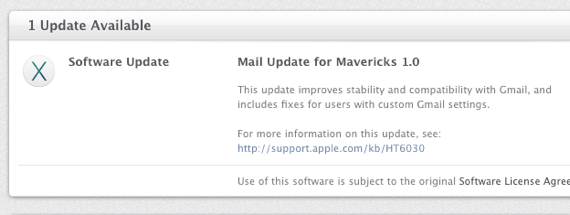
אמש שחררה אפל עדכון לתוכנת המייל (Mail) של Mavericks. העדכון אמור לשפר את התאימות של התוכנה עם חשבונות ג׳ימייל ולשפר את יציבות התוכנה. העדכון מגיע קצת יותר משבועיים אחרי השקת Mavericks. פרטים נוספים אתם יכולים למצוא בדרף התמיכה של העדכון (כאן).

Mavericks mail 1

את העדכון ניתן לבצע דרך האפסטור למק, או להוריד מהאתר של אפל (כאן).

העדכון שלי  
– עדכנתי דרך האפסטור, העדכון ירד והותקן מהר (העדכון שקל קצת יותר מ-30 מגה).
– אחרי העדכון תוכנת מייל עדכנה את בסיס הנתונים שלה (אצלי זה ארך בערך דקה).
– העדכון לא דרש ריסטרט למחשב.
– יש תחושה שתוכנת המייל מציגה תוכנן של הודעות יותר מהר.

בנוסף, עדכנה אפל את תוכנת iBooks (העדכון זמין דרך האפסטור), העדכון מתקן באגים ומשפר את תפקוד התוכנה (אין פרטים נוספים).

iWork: אפל תחזיר פיצ׳רים

זמן קצר אחרי שחרור הגרסאות האחרונות של התוכנות המרכיבות את חבילת iWork למק, הביעו משתמשים רבים את אכזבתם מהיעלמותם של מספר פיצ׳רים מהתוכנות המרכיבות את החבילה.

Pages 2013

עמוד תמיכה חדש באתר של אפל (כאן) מתייחס לפיצ׳רים החסרים בגרסת המק של iWork, לטענת אפל תוכנות החבילה נבנו מחדש כדי לתמוך בצורה מלאה ב-64 ביט וכדי להבטיח תאימות בין גרסאות המק, ה-iOS וגרסת הענן (iWork for iCloud) של התוכנות (ע״י יצירת פורמט קובץ אחיד). אפל מבטיחה כי חלק מהפיצ׳רים החסרים, ופיצ׳רים חדשים, יתווספו בעדכונים עתידיים הצפויים להתרחש במהלך ששת החודשים הקרובים. בעמוד התמיכה מפרטת אפל את השיפורים הצפויים, בינהם אפשר למצוא תמיכה משופרת ב- AppleScript ב-Numbers ו-Keynote (רוב התלונות התמקדו בהפחתת התמיכה ב-AppleScript, דבר שפגע בעיקר במשתמשים ״חזקים״).

למקרה שעדיין לא נתקלתם, חבילת iWork מורכבת מ-3 תוכנות: Pages, Numbers ו-Keynote. תוכנת Pages תומכת בעברית באופן רשמי (במק ו-iOS), יתר התוכנות תומכות באופן חלקי (ולא רשמי). חבילת iWork זמינה למק, iOS וגם בגרסת ענן (עדיין בבטא + לא תומכת בעברית). חבילת iWork ניתנת חינם ברכישת מק / מכשיר iOS חדש (החל מאוקטובר 2013).

חשוב לציין, הגרסאות האחרונות של תוכנות החבילה נתמכות החל מהמערכות האחרונות של אפל ( Mavericks ו-iOS 7).

חבילת iWork למק
Pages באפסטור למק (כאן).
Keynote באפסטור למק (כאן).
Numbers באפסטור למק (כאן).

חבילת iWork ל-iOS
Pages באפסטור (כאן).
Keynote באפסטור (כאן).
Numbers באפסטור(כאן).

קישורים נלווים
iWork: מסתמנת תמיכה בעברית (כאן).
טיפ: Pages: המדריך של אפל בעברית (כאן).
חופרת: iWork: חינם לא רק למי שקנה מק חדש לאחרונה (כאן).

Mavericks: טאבים בפיינדר

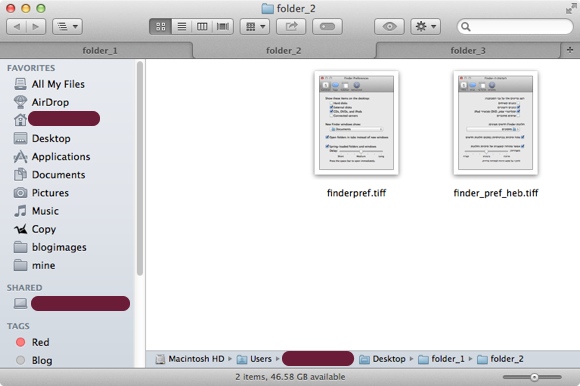
אחד מהשינויים היותר משמעותיים ב-Mavericks: האפשרות לעבוד עם טאבים (״כרטיסיות״ במנשק העברי של המערכת) בחלונות הפיינדר. אספתי / סידרתי את המידע הנחוץ.

Mavericks tabed folder
צילום מסך: טאבים בפיינדר.

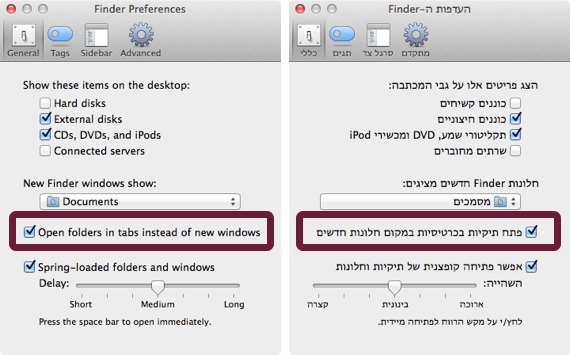
חשוב לציין, חלק מהקיצורים יעבדו רק בתנאי שמסומן V, בהעדפות הפיינדר, ליד:
“Open folders in tabs instead of new windows”
בגרסה העברית:
״פתח תיקיות בכרטיסיות במקום חלונות חדשים״

Mavericks finder pref

הצגת / הסתרת סרגל הטאבים  
Command Shift T

פתיחת טאב חדש  
קיצור מקשים
Command T
תפריט
– בחירה ב-New Tab מתפריט File (״כרטיסיה חדשה״ במנשק העברי של המערכת).
– לחצן עכבר ימני על טאב קיים ובחירה ב-New Tab מהתפריט.
עכבר
הקלקה על כפתור הפלוס בסרגל הטאבים.

פתיחת טאב חדש עם תיקייה נבחרת
קיצור מקשים  
תבחרו בתיקיה ותקישו את הקיצור: Control Command O
תפריט
– תבחרו בתיקיה ולאחר מכן תבחרו ב-Open in New Tab מתפריט File.
– תבחרו בתיקיה ולאחר מכן תבחרו ב-Open in New Tab מתפריט גלגל השיניים (Action menu) בסרגל הכלים של חלון הפיינדר בו אתם נמצאים.
– לחצן עכבר ימני על התיקיה ובחירה ב-Open in New Tab מהתפריט.
עכבר
– הקלקה כפולה על תיקיה, כאשר מקש Command לחוץ.
– תיקיה בבר הצדדי: הקלקה כאשר מקש Command לחוץ.

ניווט בין טאבים פתוחים
קיצור מקשים
Control Tab
עכבר
הקלקה על הטאב הרצוי.

סגירת טאב
קיצור מקשים  
Command W
תפריט
– Close Tab מתפריט File.
– תפריט לחצן עכבר ימני על הטאב ובחירה ב-Close Tab או בחירה ב-Close Other Tabs במידה ורוצים להשאיר את הטאב בו אתם נמצאים ולסגור את הטאבים האחרים.
עכבר
לחיצה על כפתור ה-X הצמוד לטאב (זמין כאשר עוברים עם העכבר מעל הטאב).

מיזוג חלונות לחלון אחד מרובה טאבים
בחירה ב-Merge All Windows מתפריט Window.

הפיכת טאבים לחלונות עצמאים
תפריט  
בחירת הטאב הרצוי ובחירה ב-Move Tab to New Window מתפריט Window, אפשר לבחור את אותה הפקודה מתפריט לחצן עכבר ימני.
עכבר
גרירת הטאב מחוץ לחלון.

החלפת מיקום טאבים
גרירת טאבים למיקום הרצוי.

העברת קבצים בין טאבים
גוררים את הקובץ לטאב הרצוי (שם הטאב בחלקו העליון של החלון). אם רוצים להעביר את הקובץ לתיקיה ספציפית בתוך טאב: גוררים את הקובץ לטאב, מחכים שהטאב ייפתח, וגוררים לתיקיה הרצויה. חשוב לציין, קיצורי הגרירה הרגילים עובדים גם בטאבים. לדוגמא: החזקת מקש Alt (ידוע גם בשם Option), תוך כדי גרירת הקובץ, תשכפל את הקובץ למיקום החדש.

מבוסס על TidBits פלוס חפירה אישית.

טיפ: שינוי שפת מנשק לתוכנה ספציפית במק

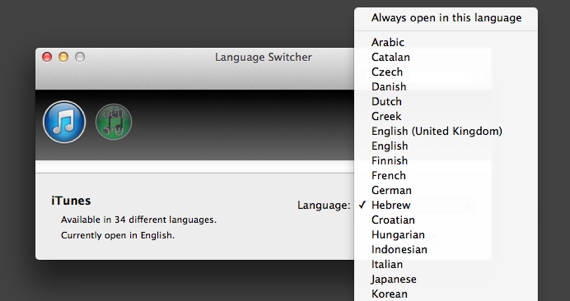
ב-OS X שפת המנשק / ממשק של תוכנות משתנה בהתאם לשפת המערכת (בהנחה שהתוכנה מכילה מנשק בשפת המערכת). ישנם מקרים בהם משתמשים מעדיפים להשתמש במנשק, בתוכנות מסויימות, בשפה שונה מזו של שפת המערכת, לדוגמא: משתמש ששפת המערכת שלו היא עברית מעדיף להשתמש במנשק האנגלי של אייטיונס או להיפך.

Languageswitcher mac
צילום מסך: Language Switcher.

Language Switcher היא תוכנת מק (חינמית) המאפשרת לשנות את שפת המנשק של תוכנות ספציפיות. התוכנה מציגה את כל התוכנות הנמצאות בתיקית התוכנות, ומאפשרת לבחור את שפת המנשק שלהם מהשפות הזמינות לאותה תוכנה. השינוי בשפת המנשק הוא זמני: כאשר תסגרו ותפתחו את התוכנה המנשק יחזור לשפת המערכת (ניתן לבחור שהשינוי יהיה תמידי בחלקו העליון של תפריט השפות של התוכנה). בכל מקרה, תמיד ניתן להחליף את שפת המנשק באמצעות התוכנה.

Language Switcher נבדקה על 10.9 (אמורה לתמוך גם במערכות קודמות).
את Language Switcher ניתן להוריד מ-MacUpdate.

אם אתם חובבי טרמינל, משתמשים בפורום מקאיט מצאו פקודות טרמינל שיאפשרו לכם להחליף שפת מנשק לתוכנה ספציפית, פרטים אתם יכולים למצוא בשרשור הזה (באותו השרשור למדתי על קיומה של Language Switcher). לא בדקתי את פקודת הטרמינל באופן אישי (אין לי צורך).

תוכנות שמכילות מנשק עברי: Pages החל מגרסה 5.0 (2013), אייטיונס החל מגרסה 11.1.2 ועוד.

קישורים נלווים
טיפ: Pages: המדריך של אפל בעברית (כאן).

טיפ: Pages: המדריך של אפל בעברית

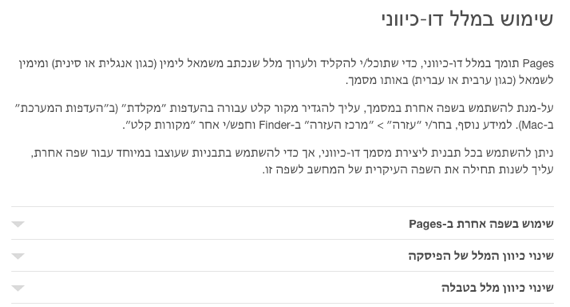
הגרסה האחרונה של Pages תומכת בעברית באופן רשמי (יתר חבילת iWork לא תומכת באופן רשמי, אבל יש שיפור). אם אתם משתמשים ב-Pages כדאי לכם לבדוק את המדריך הרשמי של אפל לתוכנה – המדריך זמין במספר שפות, בינהן ניתן למצוא גם עברית.

Pages hebrew help 2
צילום מסך: המדריך של אפל ל- Pages במק.

במדריך אפשר למצוא, בין היתר: קיצורים, ״מבט מהיר״ על Pages, טיפים ואפילו הסבר בנושא כיווניות, או כמו שאפל מגדירה את זה ״שימוש במלל דו-כיווני״ (כאן).

המדריך העברי ל- Pages למק (כאן).
המדריך העברי ל- Pages לאייפון (כאן).
המדריך העברי ל- Pages לאייפד (כאן).

קישורים נלווים
iWork: מסתמנת תמיכה בעברית (כאן).
חופרת: iWork: חינם לא רק למי שקנה מק חדש לאחרונה (כאן).

Mavericks: טיפ בסיסי: הצגת תיקיית הספריה

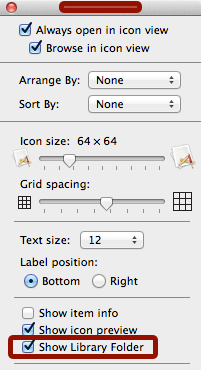
ב-Lion החליטה אפל להפוך את תיקיית הספריה (Library) של המשתמש לבלתי נראית, המגמה נמשכה גם ב-Mountain Lion. ב-Mavericks ישנה אפשרות מובנית לבחור להציג / להחביא את תיקיית הספריה.

Maverickslibrary
צילום מסך: חלון View Options.

איך זה עובד  
1.תפתחו את תיקיית הבית שלכם (אפשר להגיע אליה דרך תפריט Go בפיינדר, בעברית: ״עבור אל״).
2.תפעילו תפריט עכבר ימני ותבחרו ב- Show View Options (בגרסה העברית: ״הצג אפשרויות תצוגה״)
[אפשר להשתמש בקיצור Command J במקום בתפריט עכבר ימני].
3.בחלון אפשרויות התצוגה תוכלו לסמן V ליד:
Show Library Folder (בעברית: הצג את התיקיה ״ספריה״).

חשוב לציין, החזקת מקש Alt (ידוע גם בשם Option), בזמן פתיחת תפריט Go, מציגה את תיקיית הספריה בתפריט – בחירה בתיקיית הספריה תפתח אותה (תקף מ-Lion ומעלה).

השראה: Macworld.

קישורים נלווים
דברים שאפשר לעשות עם: מקש Option (כאן).

טיפ בסיסי: Mavericks: חגי ישראל

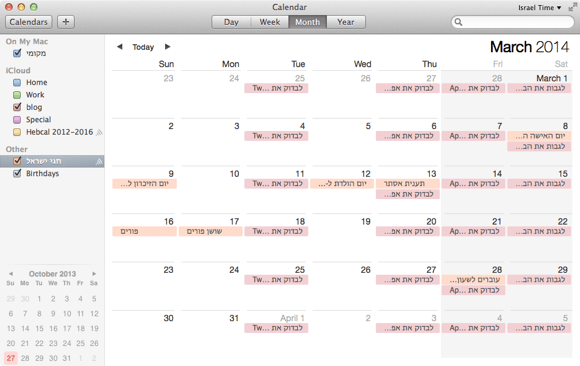
בתוכנת Calendar ב-OS X Mavericks הוסיפה אפל לוח שנה של חגים (Holiday Calendar). תוכנו של הלוח נקבע בהתאם לפרטי המיקום שלכם. הלוח הישראלי קרוי ״חגי ישראל״ והוא מכיל, בנוסף לחגים יהודים ולאומיים, חגים מוסלמים ונוצרים, תאריכי המעבר לשעון קיץ וחורף, ואפילו את יום ההולדת של סירי (12 במרץ).  

Calendar mavericks

את לוח השנה ניתן לבטל / להחזיר בהעדפות (Preferences) של תוכנת Calendar:
Preferences – General – Show Holiday Calendar
*אם אתם רוצים לבטל את הלוח באופן זמני אפשר פשוט להוריד את ה-V מהלוח בחלון התוכנה (מצד שמאל תחת הכותרת ״חגי ישראל").

נבדק על 10.9, שפת מערכת: אנגלית.