תגית: טיפ

טיפ בסיסי: PDF + iBooks

אפליקציית iBooks, מבית אפל, ידועה בעיקר בתור חנות ספרים (וקורא ספרים שנקנו בחנות), אבל יש לה גם שימושים נוספים, לדוגמא: אם אתם מעוניינים לקרוא קבצי PDF במכשיר ה-iOS שלכם, אתם יכולים לעשות זאת, בין היתר, בעזרת iBooks.
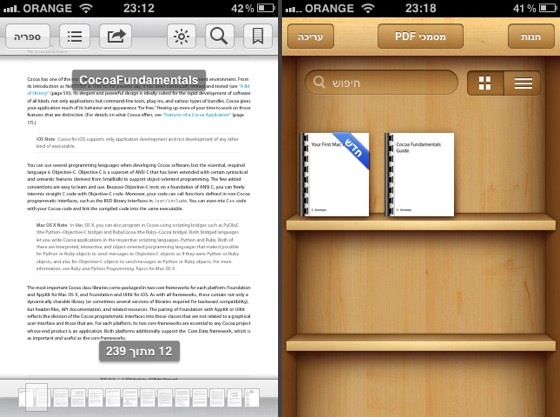
Ibooks pdf 12
צילומי מסך: iBooks.

הכנסת קובץ PDF ל-iBooks דרך אייטיונס
1.תפתחו את אייטיונס.
2.תקליקו על Books (ממוקמם בצידו השמאלי העליון של חלון התוכנה).
3.מתפריט File תבחרו ב-Add to Libaray, ולאחר מכן תבחרו בקובץ הרצוי.
4.על מנת להכניס את קובץ ה-PDF ל-iBooks אתם צריכים לסנכרן את מכשיר ה-iOS שלכם עם אייטיונס. לפני הסנכרון, תבחרו את מכשיר ה-iOS באייטיונס (ממוקמם בצידו השמאלי של חלון התוכנה), ותבדקו שקובץ ה-PDF מסומן ב-V תחת קטגוריית Books.
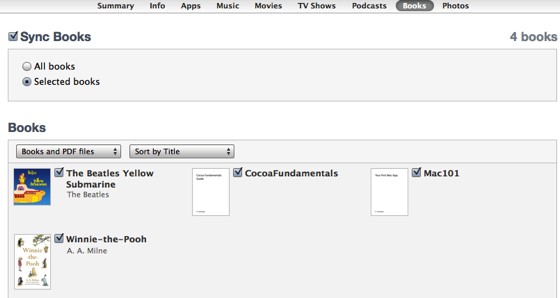
Itunes pdf books 12
צילום מסך: סנכרון ספרים באייטיונס.

במידה ותרצו להפסיק לסנכרן את הקובץ עם מכשיר ה-iOS שלכם (במילים אחרות: למחוק אותו מ-iBooks), פשוט תורידו את ה-V מהקובץ הרצוי. דרך נוספת למחיקת קובץ PDF מ-iBooks (דרך אפליקציית iBooks): לחיצה על כפתור "עריכה", ולאחר מכן בחירה בקובץ הרצוי, ולחיצה על כפתור "מחיקה".

בנוסף, ניתן לפתוח קבצי PDF מאפליקציית Mail (ואפליקציות נתמכות נוספות) ב-iBooks: תפתחו את ה-PDF בתוך אפליקציית מייל, ותבחרו ב: "פתח ב-iBooks" מהתפריט שייפתח אחרי שתלחצו על כפתור הפעולות (הכפתור עם החץ המעוגל).

iBooks באפסטור (כאן).
נבדק על iOS 5.1 (באייפון).
iBooks 2.1.1.
טיפ: iOS: העלמת התראה

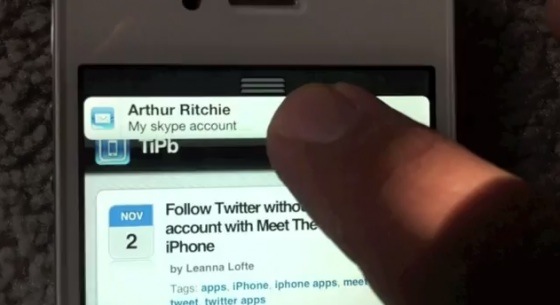
באופן כללי אני מוצאת שההתראות ב-iOS 5 הן די מועילות, אבל לעיתים הן מגיעות בתזמון מטריד. מסתבר שאפשר להעלים התראות מהמסך בצורה ידנית, מבלי לפתוח אותן או לחכות שההתראות יעלמו מעצמן.

Alert 12
תמונה: נטרול התראה, מקור: iMore.

הדרך הראשונה
תמשכו את ההתראה מעט כלפי מטה ולאחר מכן תעזבו (אותה הפעולה שאתם עושים על מנת להראות את מרכז ההתראות, רק שבמקרה הזה אל תמשכו עד הסוף).

הדרך השניה
מריחה מימין לשמאל על ההתראה.

חשוב לציין, שתי השיטות מצריכות דיוק מסוים, אחרת אתם עשויים לפתוח את ההתראה בטעות.

נבדק על iOS 5.1.

מבוסס על iMore (שם תוכלו לצפות בסרטון הדגמה).

קישורים נלווים
טיפ בסיסי: פתיחת מסך הנעילה עם התראה (כאן).

טיפ בסיסי: iOS: חזרה לראש העמוד

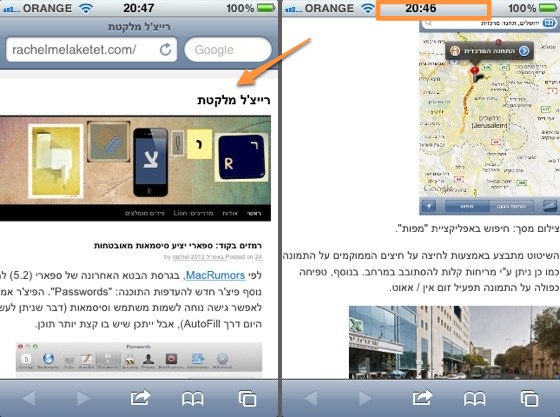
באפליקציות המובנות ב-iOS (ובאפליקציות נוספות) ניתן לחזור לראש העמוד, באפליקציה בה אתם נמצאים, בצורה מהירה ע"י טפיחה קלה על סרגל המידע (באזור השעון) בחלקו העליון של המסך.

Backtothetop 22

הטיפ שימושי במיוחד בעמודים ארוכים, לדוגמא: אם אתם נמצאים בתחתית העמוד בספארי ורוצים לחזור למעלה, טפיחה קלה על סרגל המידע (באזור השעון) תעביר אתכם לחלקו העליון של העמוד בו אתם נמצאים.

מבוסס על OS X Daily.

טיפ בסיסי: הסטוריית מחירים של תוכנות

כאשר אתם עומדים לרכוש תוכנה / אפליקציה מאחת מחנויות האפליקציות של אפל, במיוחד כאשר מדובר בתוכנה יקרה, כדאי לבדוק את הסטוריית המחירים של התוכנה – אולי המפתחים נוטים להוריד מחירים מדי פעם ושווה לחכות.

Appshoper price
צילום מסך: הסטוריית המחירים של פיקסלמטור.

אתר App Shopper  מספק, בין היתר, את הסטוריית המחירים של כל התוכנות הזמינות בחנויות אפל (מק ו-iOS). כל מה שאתם צריכים לעשות הוא לחפש את האפליקציה הרצויה באתר ולהגיע לעמוד האפליקציה, שם תוכלו לראות את היסטוריית המחירים / עדכונים תחת הכותרת  App Activity (מצד ימין). גם באפליקציית ה-iOS של App Shopper ניתן לבדוק את הסטוריית המחירים: לחיצה על כפתור App Activity (בתחתית העמוד של האפליקציה המבוקשת).

חשוב לציין, באתר App Shopper ניתן ללמוד דברים נוספים על אפליקציות: שינויים במחיר, עדכונים, חדשות וכו'.

קישורים נלווים
גם למק: App Shopper (כאן).
אפליקציית האייפון / אייפד של App Shopper באפסטור (כאן).

טיפ בסיסי: אייפון / אייפד: גוגל סטריט ויו

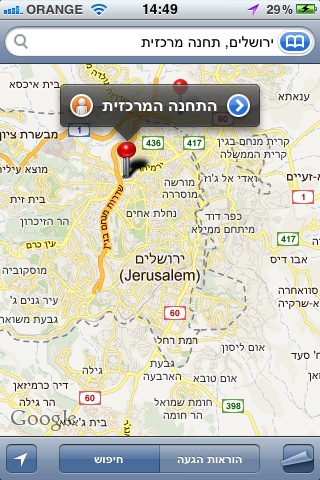
בשעה טובה גוגל סטריט ויו (Google Street View) זמין בישראל (במקומות נבחרים). אפליקציות "מפות" המובנת באייפון / אייפד שלכם תומכת בגוגל סטריט, כל מה שעליכם לעשות הוא לפתוח את אפליקציית "מפות", לחפש את המקום הרצוי, ללחוץ על האיש הכתום (במידה והוא זמין) ולהתחיל לשוטט.

Googlestreet mapot search 11
צילום מסך: חיפוש באפליקציית "מפות".

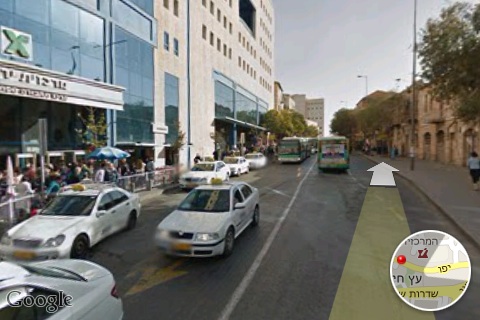
השיטוט מתבצע באמצעות לחיצה על חיצים הממוקמים על התמונה, כמו כן ניתן ע"י מריחות קלות להסתובב במרחב. בנוסף, טפיחה כפולה על התמונה תפעיל זום אין / אאוט.

Googlestreet map j
צילום מסך: שיטוט ליד התחנה המרכזית בירושלים.

נבדק על אייפון: iOS 5.1.

את רשימת המקומות / אתרים הנתמכים ע"י גוגל סטריט ויו (בישראל ובעולם) אתם יכולים למצוא בדפי התמיכה של גוגל (כאן).

עדכון: 10.10.2012
החל מ-iOS 6 אפליקציית המפות המובנית ב-iOS משתמשת במפות של אפל לכן הפתרון הנ"ל לא תקף, אבל יש פתרון אחר (פרטים אתם יכולים למצוא כאן).

טיפ בסיסי: Lion: סימון הודעות דוא"ל בדגלים צבעוניים

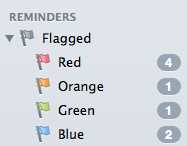
בתוכנת Mail ב-Lion ניתן לסמן הודעות בדגלים צבעוניים בקלות וביעילות. אחרי סימון ההודעות ניתן לגשת אליהן דרך הבר הצדדי (תחת הכיתוב Reminders). בנוסף, ניתן לשנות את שמות הדגלים כדי שיתאימו לצורת הנהול שלכם.

Mail flags
צילום מסך: ההודעות המסומנות בבר הצדדי.

סימון הודעה
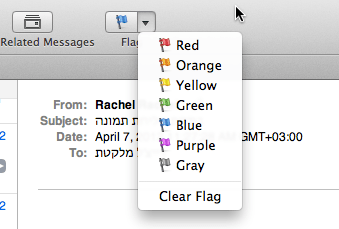
בחירת ההודעה, ולאחר מכן בחירה ב-Flag מתפריט Message או בחירה ב-Flag מתפריט לחצן עכבר ימני כשנמצאים בתוך ההודעה אותה רוצים לסמן. בנוסף, ניתן לעשות זאת דרך סרגל הכלים בחלקו העליון של חלון התוכנה – אם אייקון הדגל לא מופיע אצלכם, ניתן להוסיף אותו דרך בחירה ב-Customize Toolbar (מתפריט View) וגרירת האייקון לסרגל הכלים.

Mail flags up
צילום מסך: דגלים בסרגל הכלים.

הסרת סימון מהודעה
בחירת ההודעה, ולאחר מכן בחירה ב-Clear Flag מתפריט Message (ניתן לעשות זאת גם דרך תפריט לחצן ימני או דרך סרגל הכלים בחלקו העליון של חלון התוכנה).

החלפת שם לדגל
לחיצה כפולה על שם הדגל (בבר הצדדי בחלון התוכנה) תאפשר לכם להחליף את שמו.

הערה
אמנם היתה אפשרות לסמן הודעות עם דגלים גם בנמרשלג (10.6), אבל היה רק צבע אחד. במילים פשוטות: הפיצ'ר היה מאד מוגבל.

נבדק על 10.7.3.

טיפ בסיסי: iOS: שליחת תמונה בדוא"ל

ישנן מספר דרכים מובנות לשלוח תמונה / תמונות בדוא"ל מתוך מכשיר ה-iOS שלכם. אספתי עבורכם את המידע הנחוץ כדי שתוכלו לעשות זאת בקלות וביעילות.

Send pics iphone
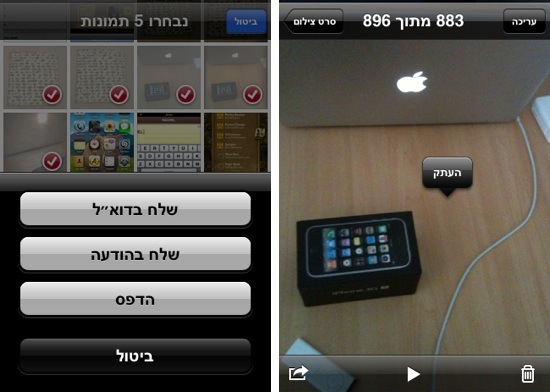
צילומי מסך (אייפון): מימין: העתקת תמונה, משמאל: בחירת תמונות.

שליחת תמונה בודדת
באפליקציית התמונות, בזמן שאתם נמצאים בתוך תמונה, לחיצה על כפתור הפעולות (הכפתור עם החץ המעוגל) תאפשר לכם לבחור (בין היתר) באפשרות לשלוח את התמונה בדוא"ל. אפשרות נוספת: לחיצה קלה על התמונה תאפשר לכם להעתיק את התמונה (כפתור "העתק"), ולאחר מכן תוכלו להדביק אותה בתוך הודעת דוא"ל (לחיצה על ההודעה ובחירה בפקודה הדבק).

שליחת מספר תמונות
אם אתם מעוניינים לשלוח מספר תמונות בו זמנית: בזמן שאתם נמצאים באחד מעמודי האינדקס של האפליקציה (סרט צילום / ספריית תמונות), תבחרו בכפתור הפעולות ותתחילו לבחור תמונות. אחרי שתסיימו לבחור תלחצו על כפתור שתף ותוכלו לשלוח את התמונות בדוא"ל (בשלב זה ניתן לשלוח עד 5 תמונות), או להעתיק אותן (בעזרת כפתור "העתק") ולהדביק בתוכנת Mail.

נבדק על iOS 5.1.

עדכון: 24.9.2012
החל מ-iOS 6 ניתן לצרף תמונה להודעת דוא"ל בתוך תוכנת Mail, פרטים אתם יכולים למצוא כאן.

קישורים נלווים
טיפ בסיסי: iOS: החלפת רקעים (כאן).

טיפ: ניטרול ג'אווה בדפדפני מק מובילים

בעקבות Flashback, הסוס הטרויאני שהרעיד את עולמנו בשבוע שעבר (כתבתי על זה כאן), כדאי לדעת כיצד מבטלים את התמיכה בג'אווה (Java) בדפדפני מק נפוצים. ביטול התמיכה בג'אווה הוא לא הכרחי כרגע (בהנחה שגרסת הג'אווה שלכם מעודכנת), אבל זה יכול לתרום לתחושת הביטחון שלכם (אצלי ביטלתי את התמיכה בג'אווה בספארי בפעם הקודמת שפורסם על בעיות אבטחה, וזה לא ממש חסר לי).

ספארי
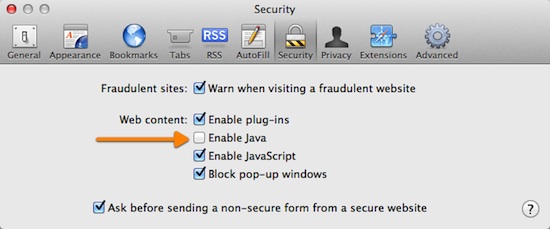
תחת לשונית Security, בהעדפות של ספארי (ניתן להגיע דרך תפריט ספארי), תורידו את ה-V מהתמיכה בג'אווה:

Securitysafari
צילום מסך: ביטול ג'אווה בספארי.

כרום
תכתבו about:plugins בשורת הכתובת בדפדפן ותקישו על מקש Enter, תחפשו את הרחבת ה-Java ותבטלו את ההרחבה: הקלקה על הקישור Disable.

Googlechrome 12
צילום מסך: אחרי ביטול ג'אווה בכרום.

פיירפוקס
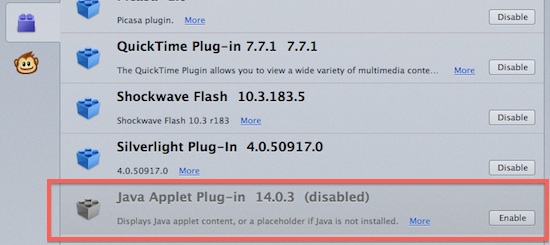
מתפריט Tools תבחרו ב-Add-ons ולאחר מכן תבחרו בלשונית Plugins, תאתרו את Java Plug-In ותקליקו על כפתור Disable על מנת לבטל את ההרחבה.

Firefox java 12
צילום מסך: אחרי ביטול ג'אווה בפיירפוקס.

נבדק על 10.7.3:
גרסת כרום: 18.0.1025.151.
גרסת ספארי: 5.1.5.
גרסת פיירפוקס: 10.0.2.

באותה דרך ניתן להחזיר את התמיכה בג'אווה, במקרה הצורך.

טיפ בסיסי: אייפון / אייפד: Caps Lock

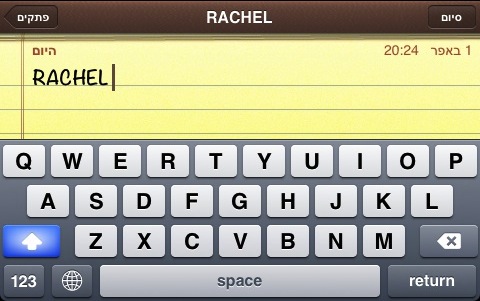
אם אתם מעוניינים להקליד אותיות גדולות באנגלית במכשיר ה-iOS שלכם, ישנה דרך פשוטה לעשות זאת: לחיצה כפולה על מקש Shift תשאיר את המקש לחוץ (ותהפוך אותו לכחול), ותאפשר לכם להקליד אותיות גדולות באנגלית.

Bigrachel12
צילום מסך: Shift לחוץ באייפון.

אם אתם מעוניינים לשחרר את מקש Shift, לחיצה קלה תעשה את העבודה.

אם זה לא עובד, תבדקו בהגדרות המערכת ש-Caps Lock מאופשר:
הגדרות – כללי – מקלדת – Caps Lock.

נבדק על iOS 5.1.

קישורים נלווים
טיפ בסיסי: קיצורי טקסט באייפון / אייפד (כאן).
טיפ בסיסי: iOS: החלפת שפה במקלדת בצורה נוחה (כאן).

טיפ: מק: מציאת קיצורים לסמלים מיוחדים

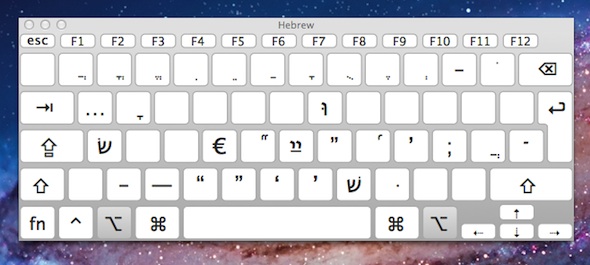
סביר להניח שאתם לא תמיד זוכרים את הקיצור הרצוי במקרים בהם אתם צריכים להקליד סמלים מיוחדים (לדוגמא: ₪, @, ° וכו'). בעזרת המקלדת הוירטואלית (Keyboard Viewer) במק ניתן למצוא את הקיצור הרצוי.

Keyboardviewer
צילום מסך: מקלדת עברית תחת מקש Option.

איך זה עובד
רוב הסמלים / התווים המיוחדים הם תוצר של מקש Option או Shift או Command (או שילובים בינהם) בנוסף למקש אחר, לדוגמא: הקיצור Option Shift 8 יוצר את סמל המעלות: ° (כאשר שפת הכתיבה היא אנגלית). דוגמא נוספת, כאשר שפת הכתיבה היא עברית, לחיצה על מקש Option בצירוף מקש הספרה 7 יוצר קָמץ.

על מנת למצוא את הקיצור הרצוי בעזרת Keyboard Viewer:
1.תפתחו את Keyboard Viewer (דרך תפריט בחירת השפה).

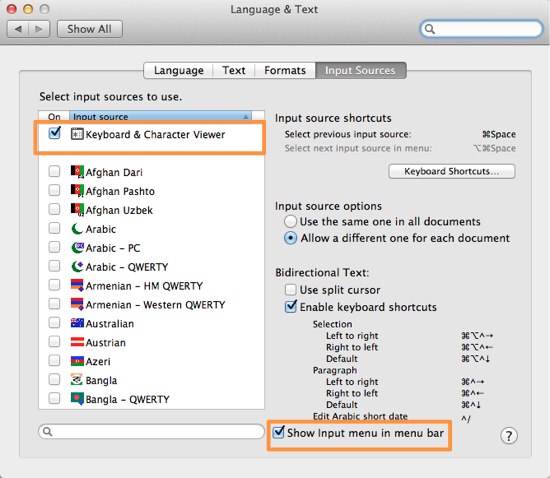
– אם Keyboard Viewer לא זמין תחת תפריט השפה (נדיר, אבל קורה): תפתחו את העדפות המערכת, תבחרו בהעדפות שפה ומלל (Language & Text) ותקפידו שהכל מסומן כמו בצילום המסך המצורף:

Languagetext

2.תלחצו על מקש Option (במקלדת הפיסית או הוירטואלית) – עכשיו אתם אמורים לראות את הסמלים הזמינים, ואולי אף למצוא את הסמל שרציתם. אם לא מצאתם את מבוקשכם, אתם יכולים לנסות את אותו הדבר עם מקש Shift או Command או שילובים שונים בין המקשים. חשוב לציין, הסמלים משתנים בהתאם לשפת הכתיבה במערכת.

במידת הצורך אתם פשוט יכולים לחפש בגוגל את הקיצור לסמל הרצוי (בהנחה שאתם מכירים את שמו).
Option = Alt.
נבדק על 10.7.3.

קישורים נלווים
דברים שאפשר לעשות עם: מקש Option (כאן).