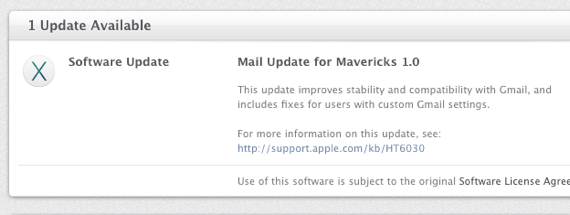
אמש שחררה אפל עדכון לתוכנת המייל (Mail) של Mavericks. העדכון אמור לשפר את התאימות של התוכנה עם חשבונות ג׳ימייל ולשפר את יציבות התוכנה. העדכון מגיע קצת יותר משבועיים אחרי השקת Mavericks. פרטים נוספים אתם יכולים למצוא בדרף התמיכה של העדכון (כאן).
את העדכון ניתן לבצע דרך האפסטור למק, או להוריד מהאתר של אפל (כאן).
העדכון שלי
– עדכנתי דרך האפסטור, העדכון ירד והותקן מהר (העדכון שקל קצת יותר מ-30 מגה).
– אחרי העדכון תוכנת מייל עדכנה את בסיס הנתונים שלה (אצלי זה ארך בערך דקה).
– העדכון לא דרש ריסטרט למחשב.
– יש תחושה שתוכנת המייל מציגה תוכנן של הודעות יותר מהר.
בנוסף, עדכנה אפל את תוכנת iBooks (העדכון זמין דרך האפסטור), העדכון מתקן באגים ומשפר את תפקוד התוכנה (אין פרטים נוספים).
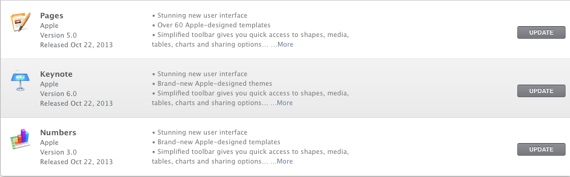
זמן קצר אחרי שחרור הגרסאות האחרונות של התוכנות המרכיבות את חבילת iWork למק, הביעו משתמשים רבים את אכזבתם מהיעלמותם של מספר פיצ׳רים מהתוכנות המרכיבות את החבילה.
עמוד תמיכה חדש באתר של אפל (כאן) מתייחס לפיצ׳רים החסרים בגרסת המק של iWork, לטענת אפל תוכנות החבילה נבנו מחדש כדי לתמוך בצורה מלאה ב-64 ביט וכדי להבטיח תאימות בין גרסאות המק, ה-iOS וגרסת הענן (iWork for iCloud) של התוכנות (ע״י יצירת פורמט קובץ אחיד). אפל מבטיחה כי חלק מהפיצ׳רים החסרים, ופיצ׳רים חדשים, יתווספו בעדכונים עתידיים הצפויים להתרחש במהלך ששת החודשים הקרובים. בעמוד התמיכה מפרטת אפל את השיפורים הצפויים, בינהם אפשר למצוא תמיכה משופרת ב- AppleScript ב-Numbers ו-Keynote (רוב התלונות התמקדו בהפחתת התמיכה ב-AppleScript, דבר שפגע בעיקר במשתמשים ״חזקים״).
למקרה שעדיין לא נתקלתם, חבילת iWork מורכבת מ-3 תוכנות: Pages, Numbers ו-Keynote. תוכנת Pages תומכת בעברית באופן רשמי (במק ו-iOS), יתר התוכנות תומכות באופן חלקי (ולא רשמי). חבילת iWork זמינה למק, iOS וגם בגרסת ענן (עדיין בבטא + לא תומכת בעברית). חבילת iWork ניתנת חינם ברכישת מק / מכשיר iOS חדש (החל מאוקטובר 2013).
חשוב לציין, הגרסאות האחרונות של תוכנות החבילה נתמכות החל מהמערכות האחרונות של אפל ( Mavericks ו-iOS 7).
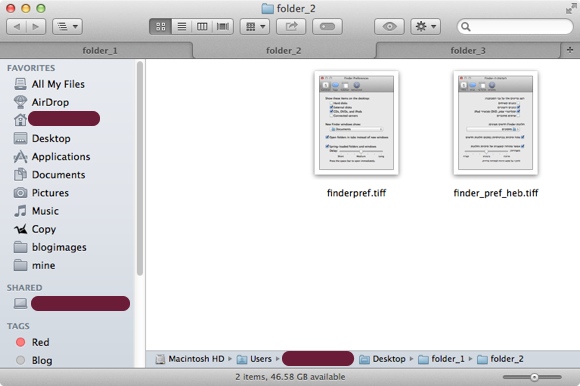
אחד מהשינויים היותר משמעותיים ב-Mavericks: האפשרות לעבוד עם טאבים (״כרטיסיות״ במנשק העברי של המערכת) בחלונות הפיינדר. אספתי / סידרתי את המידע הנחוץ.
צילום מסך: טאבים בפיינדר.
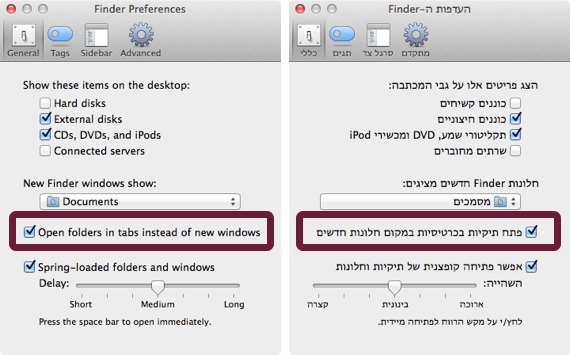
חשוב לציין, חלק מהקיצורים יעבדו רק בתנאי שמסומן V, בהעדפות הפיינדר, ליד:
“Open folders in tabs instead of new windows”
בגרסה העברית:
״פתח תיקיות בכרטיסיות במקום חלונות חדשים״
הצגת / הסתרת סרגל הטאבים
Command Shift T
פתיחת טאב חדש קיצור מקשים Command T תפריט – בחירה ב-New Tab מתפריט File (״כרטיסיה חדשה״ במנשק העברי של המערכת).
– לחצן עכבר ימני על טאב קיים ובחירה ב-New Tab מהתפריט. עכבר הקלקה על כפתור הפלוס בסרגל הטאבים.
פתיחת טאב חדש עם תיקייה נבחרת קיצור מקשים
תבחרו בתיקיה ותקישו את הקיצור: Control Command O תפריט – תבחרו בתיקיה ולאחר מכן תבחרו ב-Open in New Tab מתפריט File.
– תבחרו בתיקיה ולאחר מכן תבחרו ב-Open in New Tab מתפריט גלגל השיניים (Action menu) בסרגל הכלים של חלון הפיינדר בו אתם נמצאים.
– לחצן עכבר ימני על התיקיה ובחירה ב-Open in New Tab מהתפריט. עכבר – הקלקה כפולה על תיקיה, כאשר מקש Command לחוץ.
– תיקיה בבר הצדדי: הקלקה כאשר מקש Command לחוץ.
ניווט בין טאבים פתוחים קיצור מקשים Control Tab עכבר הקלקה על הטאב הרצוי.
סגירת טאב קיצור מקשים
Command W תפריט – Close Tab מתפריט File.
– תפריט לחצן עכבר ימני על הטאב ובחירה ב-Close Tab או בחירה ב-Close Other Tabs במידה ורוצים להשאיר את הטאב בו אתם נמצאים ולסגור את הטאבים האחרים. עכבר לחיצה על כפתור ה-X הצמוד לטאב (זמין כאשר עוברים עם העכבר מעל הטאב).
מיזוג חלונות לחלון אחד מרובה טאבים בחירה ב-Merge All Windows מתפריט Window.
הפיכת טאבים לחלונות עצמאים תפריט
בחירת הטאב הרצוי ובחירה ב-Move Tab to New Window מתפריט Window, אפשר לבחור את אותה הפקודה מתפריט לחצן עכבר ימני. עכבר גרירת הטאב מחוץ לחלון.
החלפת מיקום טאבים גרירת טאבים למיקום הרצוי.
העברת קבצים בין טאבים
גוררים את הקובץ לטאב הרצוי (שם הטאב בחלקו העליון של החלון). אם רוצים להעביר את הקובץ לתיקיה ספציפית בתוך טאב: גוררים את הקובץ לטאב, מחכים שהטאב ייפתח, וגוררים לתיקיה הרצויה. חשוב לציין, קיצורי הגרירה הרגילים עובדים גם בטאבים. לדוגמא: החזקת מקש Alt (ידוע גם בשם Option), תוך כדי גרירת הקובץ, תשכפל את הקובץ למיקום החדש.
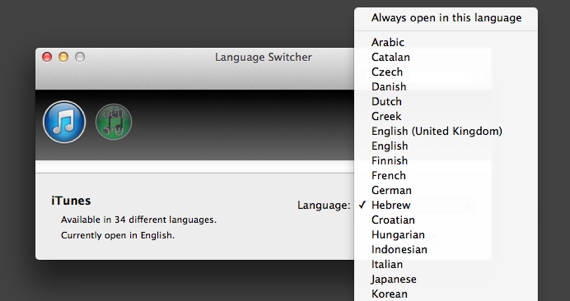
ב-OS X שפת המנשק / ממשק של תוכנות משתנה בהתאם לשפת המערכת (בהנחה שהתוכנה מכילה מנשק בשפת המערכת). ישנם מקרים בהם משתמשים מעדיפים להשתמש במנשק, בתוכנות מסויימות, בשפה שונה מזו של שפת המערכת, לדוגמא: משתמש ששפת המערכת שלו היא עברית מעדיף להשתמש במנשק האנגלי של אייטיונס או להיפך.
צילום מסך: Language Switcher.
Language Switcher היא תוכנת מק (חינמית) המאפשרת לשנות את שפת המנשק של תוכנות ספציפיות. התוכנה מציגה את כל התוכנות הנמצאות בתיקית התוכנות, ומאפשרת לבחור את שפת המנשק שלהם מהשפות הזמינות לאותה תוכנה. השינוי בשפת המנשק הוא זמני: כאשר תסגרו ותפתחו את התוכנה המנשק יחזור לשפת המערכת (ניתן לבחור שהשינוי יהיה תמידי בחלקו העליון של תפריט השפות של התוכנה). בכל מקרה, תמיד ניתן להחליף את שפת המנשק באמצעות התוכנה.
Language Switcher נבדקה על 10.9 (אמורה לתמוך גם במערכות קודמות).
את Language Switcher ניתן להוריד מ-MacUpdate.
אם אתם חובבי טרמינל, משתמשים בפורום מקאיט מצאו פקודות טרמינל שיאפשרו לכם להחליף שפת מנשק לתוכנה ספציפית, פרטים אתם יכולים למצוא בשרשור הזה (באותו השרשור למדתי על קיומה של Language Switcher). לא בדקתי את פקודת הטרמינל באופן אישי (אין לי צורך).
תוכנות שמכילות מנשק עברי: Pages החל מגרסה 5.0 (2013), אייטיונס החל מגרסה 11.1.2 ועוד.
קישורים נלווים
טיפ: Pages: המדריך של אפל בעברית (כאן).
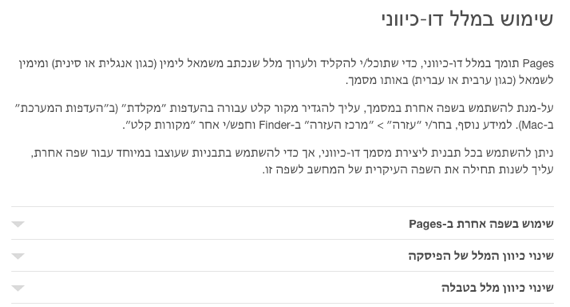
הגרסה האחרונה של Pages תומכת בעברית באופן רשמי (יתר חבילת iWork לא תומכת באופן רשמי, אבל יש שיפור). אם אתם משתמשים ב-Pages כדאי לכם לבדוק את המדריך הרשמי של אפל לתוכנה – המדריך זמין במספר שפות, בינהן ניתן למצוא גם עברית.
צילום מסך: המדריך של אפל ל- Pages במק.
במדריך אפשר למצוא, בין היתר: קיצורים, ״מבט מהיר״ על Pages, טיפים ואפילו הסבר בנושא כיווניות, או כמו שאפל מגדירה את זה ״שימוש במלל דו-כיווני״ (כאן).
המדריך העברי ל- Pages למק (כאן).
המדריך העברי ל- Pages לאייפון (כאן).
המדריך העברי ל- Pages לאייפד (כאן).
קישורים נלווים
iWork: מסתמנת תמיכה בעברית (כאן).
חופרת: iWork: חינם לא רק למי שקנה מק חדש לאחרונה (כאן).
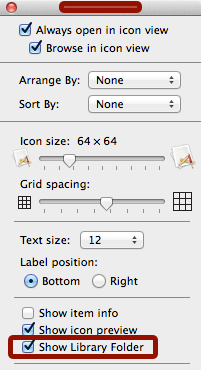
ב-Lion החליטה אפל להפוך את תיקיית הספריה (Library) של המשתמש לבלתי נראית, המגמה נמשכה גם ב-Mountain Lion. ב-Mavericks ישנה אפשרות מובנית לבחור להציג / להחביא את תיקיית הספריה.
צילום מסך: חלון View Options.
איך זה עובד
1.תפתחו את תיקיית הבית שלכם (אפשר להגיע אליה דרך תפריט Go בפיינדר, בעברית: ״עבור אל״).
2.תפעילו תפריט עכבר ימני ותבחרו ב- Show View Options (בגרסה העברית: ״הצג אפשרויות תצוגה״)
[אפשר להשתמש בקיצור Command J במקום בתפריט עכבר ימני].
3.בחלון אפשרויות התצוגה תוכלו לסמן V ליד:
Show Library Folder (בעברית: הצג את התיקיה ״ספריה״).
חשוב לציין, החזקת מקש Alt (ידוע גם בשם Option), בזמן פתיחת תפריט Go, מציגה את תיקיית הספריה בתפריט – בחירה בתיקיית הספריה תפתח אותה (תקף מ-Lion ומעלה).
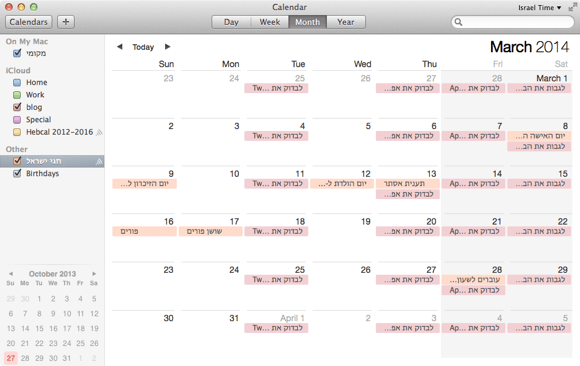
בתוכנת Calendar ב-OS X Mavericks הוסיפה אפל לוח שנה של חגים (Holiday Calendar). תוכנו של הלוח נקבע בהתאם לפרטי המיקום שלכם. הלוח הישראלי קרוי ״חגי ישראל״ והוא מכיל, בנוסף לחגים יהודים ולאומיים, חגים מוסלמים ונוצרים, תאריכי המעבר לשעון קיץ וחורף, ואפילו את יום ההולדת של סירי (12 במרץ).
את לוח השנה ניתן לבטל / להחזיר בהעדפות (Preferences) של תוכנת Calendar: Preferences – General – Show Holiday Calendar *אם אתם רוצים לבטל את הלוח באופן זמני אפשר פשוט להוריד את ה-V מהלוח בחלון התוכנה (מצד שמאל תחת הכותרת ״חגי ישראל").
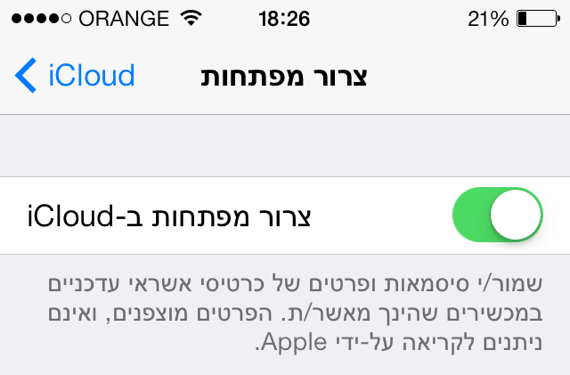
אחד מהחידושים היותר מועילים במערכות האחרונות של אפל הוא iCloud Keychain (״צרור מפתחות ב- iCloud״ בגירסה העברית של iOS). השרות זמין החל מ- iOS 7.0.3 ו-OS X Mavericks. בעזרת iCloud Keychain ניתן לשמור סיסמאות וכרטיסי אשראי, ולסנכרן בין מכשירים נתמכים (מק ו-iOS) לפי בחירתכם. בשלב זה iCloud Keychain תומך בספארי, בעתיד ייתכן שגם תוכנות צד שלישי תצטרפנה לחגיגה (iCloud Keychain פתוח למפתחים).
איך מתחילים
קודם כל צריך להגדיר את iCloud Keychain במכשירים הרצויים, הגדרת המכשיר / המחשב הראשון קצת מסובכת, אבל בהחלט שווה להשקיע. במהלך ההגדרה של iCloud Keychain, תצטרכו לקבוע iCloud Security Code שבאמצעותו תוכלו להוסיף מכשירים נוספים לסנכרון ולשחזר סיסמאות. חשוב לשמור / לזכור את הקוד. בנוסף, תצטרכו לספק מספר טלפון שישמש לקבלת סמס (מאפל) המכיל קוד שיאפשר לכם לאשר מכשיר נוסף לאותו חשבון.
הגדרת iCloud Keychain במק
1.תפתחו את העדפות המערכת (System Preferences), תנווטו ל:
iCloud – Keychain ותאפשרו את השרות.
2.תפעלו לפי ההוראות על המסך.
הגדרת iCloud Keychain ב-iOS
1.באפליקציית הגדרות תלחצו על iCloud ולאחר מכן תבחרו ב-״צרור מפתחות״.
2.תפעלו לפי ההוראות על המסך.
בנוסף, מדריך מפורט (כולל צילומי מסך) אתם יכולים למצוא ב- 9to5mac.
הוספת סיסמאות ל-iCloud Keychain
אחרי שהגדרתם את iCloud Keychain, כאשר תיכנסו לאתר בו יש לכם חשבון משתמש, ותספקו את הסיסמא ושם המשתמש, תוכלו לשמור את הפרטים ל- iCloud Keychain. כאשר תכנסו לאתר שכבר משוייך לשרות, שם המשתמש והסיסמא ימולאו עבורכם. כאשר תרשמו לאתר חדש ספארי יציע ליצור סיסמא עבורכם כשתקליקו על שדה הסיסמא (לא נתמך בכל האתרים).
הוספת פרטי כרטיס אשראי
ב-iOS:
הגדרות – Safari – סיסמאות ומילוי אוטומטי – כרטיסי אשראי שמורים – הוסף/י כרטיס אשראי.
במק:
העדפות ספארי – Autofill: כאן תלחצו על כפתור Edit הממוקם ליד Credit Cards.
איפה אפשר לראות את הסיסמאות במכשיר
ב-iOS:
הגדרות – Safari – סיסמאות ומילוי אוטומטי – סיסמאות שמורות.
האם iCloud Keychain מהווה תחליף ל- 1Password
באופן כללי, עדיין לא, אבל זה תלוי בשימוש שלכם: אם אתם משתמשים רק בספארי, והשימוש העיקרי שלכם הוא שמירת שמות משתמש וסיסמאות לאתרי אינטרנט, אז iCloud Keychain יכול להספיק. אם אתם צריכים תוכנה חזקה לנהול סיסמאות שזמינה מרוב הדפדפנים (במק) ומאפשרת לשמור מידע מסוגים שונים, לדוגמא: רשיונות לתוכנות, פתקים ועוד, אז 1Password תועיל לכם יותר (בהנחה שאתם מוכנים לשלם את המחיר הגבוה שלה). למקרה שתהיתם, iCloud Keychain ו- 1Password יכולים לחיות בשלום ביחד.
את 1Password אתם יכולים לרכוש באפסטור: גרסת המק (כאן), גרסת ה-iOS (כאן). כמו כן, ניתן לרכוש את גרסת המק (וגם את גרסת ה-PC) באתר החברה המפתחת (כאן).
סיכום
עובד. אני שומרת ל- iCloud Keychain בעיקר סיסמאות שאני צריכה גם בספארי באייפון, את רוב הסיסמאות אני שומרת רק ב-1Password (יש לי את הגרסה הקודמת של התוכנה במק ו- iOS – עדיין לא שדרגתי, אני מחכה להוזלה משמעותית במחיר).
דפי התמיכה של אפל
דף השאלות הנפוצות של iCloud Keychain (כאן).
דף פתרון הבעיות של iCloud Keychain (כאן).
מסתבר שאם התקנתם את גירסת הנסיון של iWork על המק שלכם תוכלו להשתדרג דרך האפסטור לגרסה החדשה של התוכנה, בתנאי שהמק שלכם מריץ את Mavericks (הגרסאות החדשות של החבילה תומכות רק מ-10.9 ומעלה).
צילום מסך: חבילת iWork בעמוד העדכונים באפסטור.
מה קורה פה
אפל ניסתה להיטיב עם לקוחות ותיקים שרכשו את חבילת iWork בקופסא / לפני עידן האפסטור ע״י מתן האפשרות להוריד את הגרסה החדשה דרך האפסטור, בתנאי שהתוכנה מותקנת במק של המשתמש. כתוצאה מהמהלך גם גרסאות הנסיון של התוכנה מזוהות ע״י האפסטור בתור זכאיות לעדכון. במילים פשוטות: אם יש לכם את גרסת הנסיון מותקנת, והמק שלכם מריץ את OS X Mavericks, תוכנת האפסטור תוסיף את החבילה לרשימת העדכונים והרכישות שלכם, ומכאן תוכלו להוריד אותה למק שלכם. לפי דיווחים שונים, באותה שיטה ניתן לשדרג גם את Aperture ויש הטוענים שגם את תוכנות iLife.
העניין המוסרי
לדעתי, מדובר בסוג של גניבה. אפשר להצדיק את הפשע בזה שאתם במילא מתכוונים לקנות מק חדש בקרוב (ואז אתם זכאים בכל מקרה לחבילת iWork חינם).
סיכום
לא ברור מה אפל תעשה בנדון, אם בכלל. Mac Rumors מצטט את MacTrast שמצטט מקור באפל שמסביר כי החברה מודעת לנושא וסומכת על יושרם של המשתמשים.
הראשון שפרסם את הידיעה: 9to5mac (תוכלו למצוא מידע מועיל בתגובות).
כמו בשנים קודמות, גם הפעם לא יכולתי להתאפק, התקנתי את Mavericks זמן קצר לאחר השקתה. ההורדה הייתה מהירה יחסית (40 דקות בערך), ההתקנה הייתה ארוכה ומייגעת (יותר משעתיים).
אני מניחה שההתקנה האיטית נבעה מגילו המתקדם של המקבוק פרו שלי (יותר מ-3), ומהעובדה שמדובר במערכת ההפעלה הרביעית שמותקנת עליו (הוא נולד עם נמרשלג). ואם זה לא מספיק, כל המערכות שהותקנו עליו הותקנו בתור שדרוג.
בסופו של דבר ההתקנה עברה בשלום, המחשב עלה, ספוטלייט (Spotlight) אינדקס את המערכת בלילה, כשקמתי בבוקר המחשב היה מוכן לעבודה. במבט ראשוני לא הרגשתי / ראיתי שינויים מרחיקי לכת לעומת Mountain Lion, אבל לאט לאט נחשפים החידושים והם בהחלט מועילים.
התרשמות ראשונית: הכוכבים הנוצצים – תוכנת Notes זכתה לעיצוב חדש המעניק מראה קליל יותר (אהבתי גם את העיצוב הקודם, אבל כיף להתחדש), Notes מרגישה מהירה יותר ונוחה יותר עם עברית. – התגיות בפיינדר: ניתן לגרור קובץ על תגית כדי לתייג אותו (או להשתמש בתפריט לחצן ימני), קובץ מתוייג מקבל תוספת של עיגול צבעוני ליד שם הקובץ (אפשר גם בלי עיגול). – הטאבים בפיינדר מתנהגים כמו טאבים בספארי (אפשר לגרור למיקום הרצוי, לגרור מחוץ לחלון ולהפוך לחלון עצמאי וכו׳). – iCloud Keychain (פיצ׳ר המאפשר סנכרון סיסמאות בין מכשירים) מאד מועיל, לוקח קצת זמן להגדיר, אבל מהרגע שהוא הוגדר זה פשוט כיף. – ספארי קצת התייעל בכל מה שקשור לצריכת זיכרון: הוא פשוט זולל אותו קצת יותר לאט + סגירת טאבים מורידה את צריכת הזיכרון שלו מהר מאד (צריך לבדוק את זה לאורך זמן).
סיכום המערכת זורמת.
דברים שכדאי לעשות לפני שמשדרגים – תבדקו שהמחשב שלכם מתאים: תאימות אתם יכולים לבדוק באתר של אפל (כאן). – תגבו את המחשב. – תבדקו אם התוכנות שחשובות לכם תומכות ב- Mavericks (גוגל, פורומים וכו׳). – לפני שתתקינו את המערכת תגבו את קובץ ההתקנה (כדי שתוכלו ליצור ממנו דיסק התקנה, למקרה שתרצו לעשות התקנה נקייה בעתיד).
השלמת פערים John Siracusa סוקר את Mavericks בארס טכניקה (כאן). Macworld הכין מדריך המפרט את כל מה שאתם צריכים לדעת לגבי התקנת Mavericks (כאן).

 מלקטת
מלקטת 