תגית: תוכנות: מק

MacHeist: חבילה חדשה

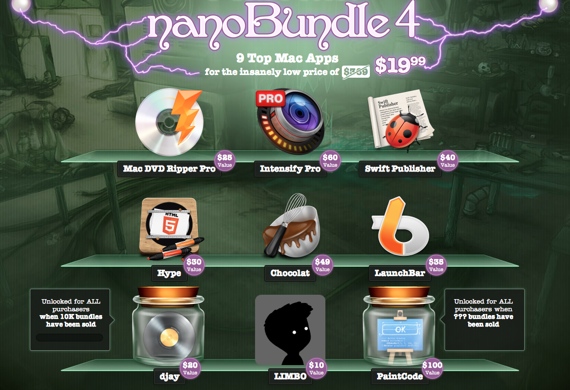
מקהייסט (MacHeist) מפתיע בחבילת תוכנות חדשה: nanoBundle 4, מחיר החבילה: $19.99 (10% ממחיר החבילה נתרם לצדקה). החבילה כוללת כרגע 9 תוכנות (שתיים מהן מותנות במספר רוכשים מינימלי). אם לשפוט לפי נסיון העבר, יש סיכוי שתיתווספנה תוכנות נוספות בימים הקרובים (החבילה צפויה להסתיים בעוד 6 ימים).

Macheist nano 4

תוכן החבילה: nanoBundle 4
Mac DVD Ripper Pro: אפליקציה המאפשרת לחלץ סרטים מדי וי די.
Intensify Pro: תוכנה לטיפול בתמונות.
Swift Publisher: תוכנת עימוד (ניתן ליצור באמצעותה פליירים וכו׳).
Hype: תוכנה המאפשרת ליצור אנימציה ולקבל את הקוד ב-HTML5.
Chocolat: תוכנת עריכת טקסט.
LaunchBar: תוכנה המאפשרת להזניק תוכנות ופעולות מורכבות באמצעות המקלדת.
LIMBO: משחק.
djay: תוכנת תיקלוט (תיתווסף לחבילה כאשר ימכרו לפחות 10,000 חבילות).
PaintCode: תוכנה המאפשרת להפוך צורות וקטוריות לקוד Objective-C, שימושי למפתחים למק או iOS (תתווסף לחבילה כאשר ימכרו לפחות ״???״ של חבילות).

פרטים נוספים אתם יכולים למצוא באתר של מקהייסט (כאן).

למקרה שעדיין לא נתקלתם, MacHeist הוא אתר המשווק חבילות תוכנה מוזלות למק. החבילה הקודמת, nanoBundle 3, עלתה $9.99 וכללה בין היתר את: Fantastical, AirServer, iStopMotion ועוד (כתבתי עליה כאן).

Unclutter: פיצ׳ר חדש: מנהל קליפבורד

כתבתי כאן בעבר על Unclutter, תוכנת מק המאפשרת, בין היתר, אחסון זמני של קבצים ועוד. השבוע עודכנה התוכנה ונוסף לה פיצ׳ר מאד משמעותי: מנהל קליפבורד (Clipboard).

Unclutter dec2013 s
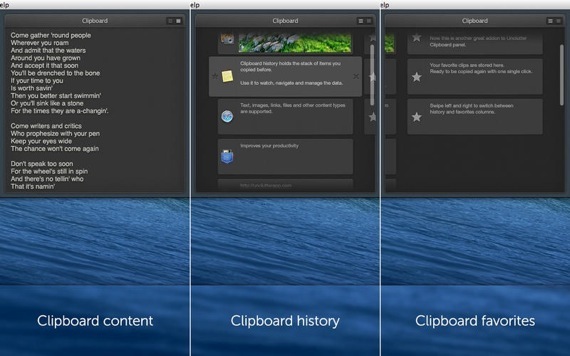
צילומי מסך: מנהל ה-Clipboard החדש.

בעזרת מנהל ה-Clipboard החדש ניתן לצפות בהיסטוריית ה-Clipboard של המק (כולל אייקונים של התוכנות מהן נשמר הפריט – יכול מאד להועיל כאשר מחפשים פריט ספציפי). בהעדפות התוכנה ניתן לקבוע את מספר הפריטים שיופיעו ברשימה ועוד. כמו כן, ניתן לסמן פריטים אהובים.

מחיר בזמן כתיבת הפוסט: $4.99 (19.90 ש״ח).
Unclutter באפסטור (כאן).

חווית משתמשת: ReadKit

כדאי לכם להכיר את ReadKit, תוכנה לקריאת רסס (RSS) ושרותי ״קריאה מאוחרת״ למק. ReadKit תומכת בשרותי סנכרון פופולריים (Feedly ועוד) ושרותי ״קריאה מאוחרת״ (Pocket ועוד).

Readkit 11
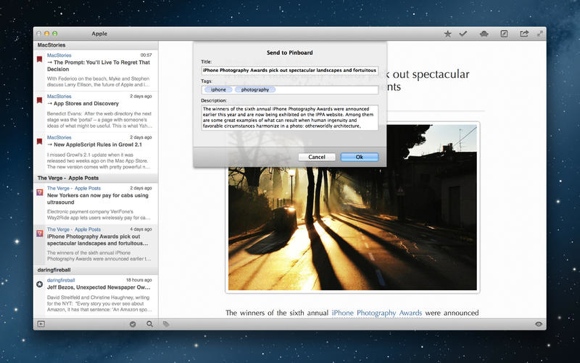
צילום מסך: ReadKit באפסטור.

איך זה עובד
כדי שתוכלו להשתמש ב-ReadKit תצטרכו להגדיר את השרותים איתם אתם רוצים להסתנכרן. הגדרת השרותים נעשית בהעדפות התוכנה (Preferences מהתפריט הנושא את שם התוכנה) תחת לשונית Accounts: תלחצו על כפתור הפלוס (בתחתית החלון), את השרות המבוקש תצטרכו לבחור מרשימת השרותים בחלקו העליון של החלון, לאחר מכן תצטרכו להיכנס לאתר דרך הדפדפן ולספק שם משתמש וסיסמא.  אחרי שתסיימו את ההגדרה התכנים יופיעו בחלון התוכנה (בצידו השמאלי של החלון) ותוכלו לנווט בינהם לפי רצונכם.

Readkit 2
צילום מסך: חלון Accounts ב-ReadKit.

שיתוף
את התכנים המוצגים בתוך התוכנה ניתן לשתף לשרותים נוספים, לדוגמא: טוויטר, פייסבוק, ״שרותי קריאה מאוחרת״ פופולרים ועוד. חשוב לציין, באמצעות ReadKit ניתן גם לקרוא תכנים מ-״שרותי קריאה מאוחרת״ וגם לשלוח תכנים ל-״שרותי קריאה מאוחרת״ (לדוגמא: ניתן לשלוח פוסט מרסס ל-Pocket, ולגשת אליו מתוך ReadKit – אפשר לשתף ע״י גרירת הפוסט או דרך תפריט השיתוף בחלקו העליון של חלון התוכנה).

תצוגה
– ערכות תצוגה: ניתן לבחור את צבעי התצוגה של התכנים, לדוגמא: אותיות בהירות על רקע שחור ועוד (לשונית Appearance בהעדפות התוכנות).
– ניתן לבחור את גודל הטקסט ופונט התצוגה (לשונית Reading בהעדפות התוכנה).
– ניתן לאפשר את תצוגת מספר ההודעות שלא נקראו, באמצעות תווית / טלאי, על אייקון התוכנה ב-Dock.

פיצ׳רים נוספים
– תמיכה במרכז ההתראות (Notification Center): ניתן לקבל התראות כאשר פידים מתעדכנים.
– תיקיות חכמות: ניתן למיין את התכנים באמצעות תיקיות חכמות (לדוגמא: ליצור תיקייה המכילה תכנים רק מהיום האחרון).
– ניתן להשתמש בתור קורא רסס עצמאי.

סיכום
עובד בשבילי. אם אתם צורכים תכני רסס / משתמשים בשרותי ״קריאה מאוחרת״, כדאי לכם לבדוק. אם אתם מעונינים בפרטים נוספים, באתר של ReadKit קיים עמוד שאלות ותשובות (כאן).

גרסה שנבדקה: 2.3.3.
מחיר בזמן כתיבת הפוסט: $1.99 (מחיר רגיל: $6.99).
ReadKit באפסטור (כאן).

The Sweet Setup: אתר שכדאי להכיר

אתר חדש, The Sweet Setup, מרכז המלצות לתוכנות למק, אייפון ואייפד. מטרת האתר: להמליץ על התוכנות הכי טובות / שימושיות, לא בהכרח על התוכנות הכי חדשות. ניתן לנווט בין התוכנות המומלצות לפי קטגוריות, לדוגמא: צילום, כתיבה וכו׳.

Thesetup 1

בנוסף, ניתן למצוא באתר טיפים, המלצות על מוצרים נלווים (מק / אייפד / אייפון), ראיונות עם אנשים מעניינים ועוד. חשוב לציין, האתר עדיין בתחילת דרכו, וכמות התוכן עדיין קטנה יחסית, אבל שווה לעקוב.

הגדרות בסיסיות: חבילת iWork

חבילת iWork היא חבילת תוכנות משרדיות מבית אפל. החבילה כוללת שלוש תוכנות: Pages, Keynote ו-Numbers. תוכנות החבילה תואמות למק ו-iOS, גרסת הענן של החבילה תואמת לגרסאות האחרונות של: כרום, ספארי ואינטרנט אקספלורר (בכל מערכות ההפעלה בהן הדפדפנים זמינים).

Pages icon

Pages: תוכנת עיבוד תמלילים
Pages תומכת רשמית בעברית גם במק וגם ב-iOS (החל מגרסה 5.0 למק, 2.0 ל-iOS):
– ניתן לכתוב בעברית (ולערוך).
– כאשר מתחילים לכתוב בעברית הטקסט מתיישר ימינה.
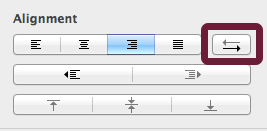
– יש כפתור לשינוי הכיווניות:
Pages biditext

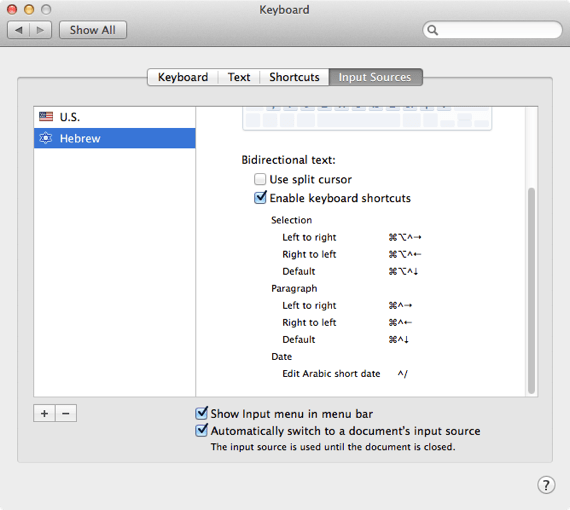
– קיצורי המקשים (המוקדשים לשינוי כיווניות) המובנים במערכת עובדים עם התוכנה (צילום מסך מהעדפות המערכת של Mavericks):
Mavericks bidipref

– אם אתם משתמשים בממשק העברי של המערכת (במק) תוכלו לראות את התפריטים בעברית.
אין לי נסיון עם גרסת ה-iOS (אני מניחה שהמצב דומה).
מדריכים ל-Pages (בעברית): למק (כאן), לאייפון (כאן), לאייפד (כאן).

Numbers icon

Numbers: תוכנה ליצירת גיליונות אלקטרוניים
Numbers לא תומכת רשמית בעברית, אבל:
– בגרסת המק ניתן לכתוב בעברית (ולערוך),
– קיצורי המקשים (המוקדשים לשינוי כיווניות) המובנים במערכת עובדים עם התוכנה.
– אין כפתור לשינוי הכיווניות.
– אי אפשר ליישר טבלאות לימין.
– אין ממשק עברי ואין מדריך בעברית.
אין לי נסיון עם גרסת ה-iOS (אני מניחה שהמצב דומה).
מדריכים ל-Numbers (באנגלית): למק (כאן), לאייפון (כאן), לאייפד (כאן).

Keynote icon

Keynote: תוכנה ליצירת מצגות  
Keynote לא תומכת רשמית בעברית, אבל:
– בגרסת המק ניתן לכתוב בעברית (ולערוך).
– קיצורי המקשים (המוקדשים לשינוי כיווניות) המובנים במערכת עובדים עם התוכנה (עדיין אין כפתור לשינוי הכיווניות).
– אין ממשק עברי.
אין לי נסיון עם גרסת ה-iOS (אני מניחה שהמצב דומה).
מדריכים ל-Keynote (באנגלית): למק (כאן), לאייפון (כאן), לאייפד (כאן).

iWork for iCloud: גרסת הענן של iWork
– עדיין בבטא.
– עדיין לא תומכת בעברית (העברית נכתבת הפוך).
החל מ-21 בנובמבר 2014 יש תמיכה בעברית (פרטים אתם יכולים למצוא כאן).
– גרסת הענן כוללת את גרסת הדפדפן של שלוש תוכנות החבילה: Pages, Keynote ו-Numbers.
– זמינה דרך אתר iCloud (תצטרכו Apple id כדי להיכנס).
– השימוש בחבילה לא כרוך בתשלום.

מחיר: חינם 
החל מאוקטובר 2013, חבילת iWork ניתנת חינם ברכישת מק או מכשיר iOS. חשוב לציין, אם רכשתם מק תקבלו את הגרסה למק בלבד (תוכלו להשתמש בכל המקים שלכם, בתנאי שהם משוייכים לאותו חשבון באפסטור), אם רכשתם מכשיר iOS תקבלו את הגרסה ל-iOS בלבד (תוכלו להשתמש בכל מכשירי ה-iOS שלכם, בתנאי שהם משוייכים לאותו חשבון באפסטור).

אם לא רכשתם מכשיר iOS / מק חדש לאחרונה תוכלו לרכוש את תוכנות החבילה מהאפסטור ($9.99 לגרסת ה-iOS של כל אפליקציה בנפרד, $19.99 לגרסת המק של כל אפליקציה בנפרד). חשוב לציין, התוכנות זמינות לרכישה כתוכנות בודדות ולא כחבילה.

חבילת iWork למק  
Pages באפסטור למק (כאן).
Keynote באפסטור למק (כאן).
Numbers באפסטור למק (כאן).

חבילת iWork ל-iOS
Pages באפסטור (כאן).
Keynote באפסטור (כאן).
Numbers באפסטור(כאן).
טיפ: שינוי שפת מנשק לתוכנה ספציפית במק

ב-OS X שפת המנשק / ממשק של תוכנות משתנה בהתאם לשפת המערכת (בהנחה שהתוכנה מכילה מנשק בשפת המערכת). ישנם מקרים בהם משתמשים מעדיפים להשתמש במנשק, בתוכנות מסויימות, בשפה שונה מזו של שפת המערכת, לדוגמא: משתמש ששפת המערכת שלו היא עברית מעדיף להשתמש במנשק האנגלי של אייטיונס או להיפך.

Languageswitcher mac
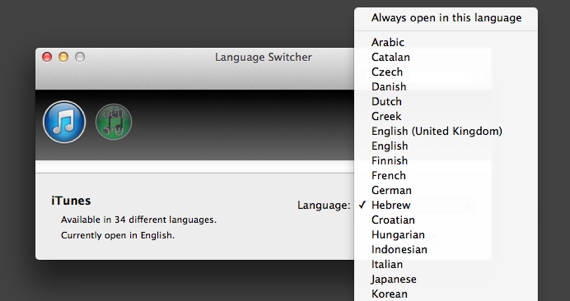
צילום מסך: Language Switcher.

Language Switcher היא תוכנת מק (חינמית) המאפשרת לשנות את שפת המנשק של תוכנות ספציפיות. התוכנה מציגה את כל התוכנות הנמצאות בתיקית התוכנות, ומאפשרת לבחור את שפת המנשק שלהם מהשפות הזמינות לאותה תוכנה. השינוי בשפת המנשק הוא זמני: כאשר תסגרו ותפתחו את התוכנה המנשק יחזור לשפת המערכת (ניתן לבחור שהשינוי יהיה תמידי בחלקו העליון של תפריט השפות של התוכנה). בכל מקרה, תמיד ניתן להחליף את שפת המנשק באמצעות התוכנה.

Language Switcher נבדקה על 10.9 (אמורה לתמוך גם במערכות קודמות).
את Language Switcher ניתן להוריד מ-MacUpdate.

אם אתם חובבי טרמינל, משתמשים בפורום מקאיט מצאו פקודות טרמינל שיאפשרו לכם להחליף שפת מנשק לתוכנה ספציפית, פרטים אתם יכולים למצוא בשרשור הזה (באותו השרשור למדתי על קיומה של Language Switcher). לא בדקתי את פקודת הטרמינל באופן אישי (אין לי צורך).

תוכנות שמכילות מנשק עברי: Pages החל מגרסה 5.0 (2013), אייטיונס החל מגרסה 11.1.2 ועוד.

קישורים נלווים
טיפ: Pages: המדריך של אפל בעברית (כאן).

חופרת: iWork: חינם לא רק למי שקנה מק חדש לאחרונה

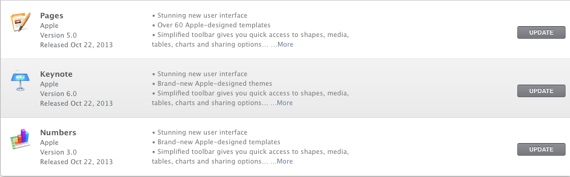
מסתבר שאם התקנתם את גירסת הנסיון של iWork על המק שלכם תוכלו להשתדרג דרך האפסטור לגרסה החדשה של התוכנה, בתנאי שהמק שלכם מריץ את Mavericks (הגרסאות החדשות של החבילה תומכות רק מ-10.9 ומעלה).

Iworkforall
צילום מסך: חבילת iWork בעמוד העדכונים באפסטור.

מה קורה פה  
אפל ניסתה להיטיב עם לקוחות ותיקים שרכשו את חבילת iWork בקופסא / לפני עידן האפסטור ע״י מתן האפשרות להוריד את הגרסה החדשה דרך האפסטור, בתנאי שהתוכנה מותקנת במק של המשתמש. כתוצאה מהמהלך גם גרסאות הנסיון של התוכנה מזוהות ע״י האפסטור בתור זכאיות לעדכון. במילים פשוטות: אם יש לכם את גרסת הנסיון מותקנת, והמק שלכם מריץ את OS X Mavericks, תוכנת האפסטור תוסיף את החבילה לרשימת העדכונים והרכישות שלכם, ומכאן תוכלו להוריד אותה למק שלכם. לפי דיווחים שונים, באותה שיטה ניתן לשדרג גם את Aperture ויש הטוענים שגם את תוכנות iLife.

העניין המוסרי
לדעתי, מדובר בסוג של גניבה. אפשר להצדיק את הפשע בזה שאתם במילא מתכוונים לקנות מק חדש בקרוב (ואז אתם זכאים בכל מקרה לחבילת iWork חינם).

סיכום
לא ברור מה אפל תעשה בנדון, אם בכלל. Mac Rumors מצטט את MacTrast שמצטט מקור באפל שמסביר כי החברה מודעת לנושא וסומכת על יושרם של המשתמשים.

הראשון שפרסם את הידיעה: 9to5mac (תוכלו למצוא מידע מועיל בתגובות).

קישורים נלווים
iWork: מסתמנת תמיכה בעברית (כאן).

קצת היסטוריה: גרסת הענן של MacPaint

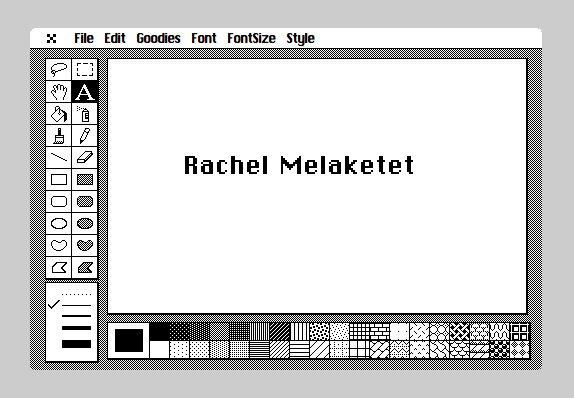
ב-1984 אפל השיקה את MacPaint, תוכנה גרפית פרי פיתוחה (ויקיפדיה). אמנם פיתוח התוכנה הופסק ב-1988, אבל התוכנה לא נשכחה מליבם של חובבי הז'אנר. Cloudpaint הוא אתר המנסה לשחזר את חווית השימוש בתוכנה. אם אתם מתעניינים בתהליך הפיתוח של האתר אתם יכולים למצוא מידע בבלוג של Martin Braun, המפתח של  Cloudpaint.

Macpaint 13
צילום מסך: Cloudpaint.

עוד על MacPaint אתם יכולים ללמוד בסרטון הסוקר את ההיסטוריה של התוכנה ואפילו מדגים אותה. הסרטון הוא מבית היוצר של  MattsMacintosh, הקדשתי לו פעם פוסט (כאן).

מקור הידיעה TUAW (כאן).

Composure: מסגור / חיבור תמונות במק

כדאי לכם להכיר את Composure, תוכנת מק המאפשרת לחבר / למסגר תמונות, להוסיף פילטרים ולהדביק אוביקטים מאויירים (סטיקרים) הכלולים בתוך התוכנה.

Composer2222
צילום מסך: Composure במק.

איך זה עובד
1.פותחים את התוכנה.
2.בוחרים את תבנית העימוד הרצויה.
3.גוררים תמונות לתוך התוכנה (אפשר לפתוח עם חלון פתיחה אם רוצים).
4.מכאן ניתן להפעיל אפקטים על התמונות, להוסיף סטיקרים ולאפיין את המסגרת (צבע / טקסטורה / עובי) או לבטל אותה.
5.את התוצאה ניתן לשתף (טוויטר, פייסבוק, פליקר וכו') ו/או לשמור בתוך המחשב.

הערה
ניתן לבחור את הרזולוציה של התמונה הסופית כאשר שומרים את התמונה (בתחתית חלון השמירה).

סיכום
מדובר בגרסה ראשונה ויש פה ושם באגים, אבל באופן כללי כדאי שתהיה תוכנה מהסוג הזה במחשב.

פורמט שמירה: PNG.
תאימות: 10.8 ומעלה.
מחיר בזמן כתיבת הפוסט: חינם.
גרסה שנבדקה: 1.0.
Composure באפסטור (כאן).

קישורים נלווים
Diptic: מסגור וחיבור תמונות במק (כאן).

עדכון לאייטיונס: 11.0.4: תיקוני באגים

אפל מנקה את השולחן לקראת כנס המפתחים (WWDC) הצפוי להיפתח ביום שני הבא. שלשום עודכנה OS X, אתמול שוחרר עדכון לאייטיונס (iTunes), בשני המקרים מדובר בתיקוני באגים.

Itunesicon11

בין הבאגים שהעדכון האחרון לאייטיונס (11.0.4) מטפל בהם: באג שגרם לאייטיונס לבקש ממשתמשים מסויימים לספק את סיסמת ה-iCloud / Apple ID שלהם בלופ אינסופי, הדרך היחידה לעקוף את הבאג (עד העדכון האחרון) הייתה לסגור ולפתוח את אייטיונס (סבלתי מהבאג באופן אישי, נראה כי העדכון אכן פתר את הבאג).

ניתן לעדכן את אייטיונס דרך האפסטור או דרך האתר של אפל (כאן).